Taggarkiv: LinkedIn företagssida

GUIDE: boosta inlägg på LinkedIn

GUIDE: boosta inlägg på LinkedIn

Att boosta ett inlägg innebär att det inlägget får större synlighet genom att du utökar räckvidden med en reklamkampanj. Du väljer ett mål för att boosta ditt inlägg, definierar målgruppen (vem ska se ditt inlägg) och sätter en budget och ett schema för att begränsa hur länge inlägget boostas på LinkedIn.

Är du van vid att annonsera på exempelvis Facebook känner du säkert till att du kan boosta inlägg även där.

Enkelt förklarat betalar du för synligheten när du boostar ett inlägg.  Själva tillvägagångssättet är enklare än när du annonserar i campaign manager men det innebär även att du har färre kriterier att välja mellan.

boosta inlägg LinkedIn

Den här artikeln finns även inspelad som podcast.

Vem kan boosta inlägg på LinkedIn?

Du behöver vara superadmin- eller innehållsadministratör på din LinkedIn-sida för att boosta ett inlägg. Om du har tillgång till att sponsra innehåll kan du istället sponsra inlägg i Campaign Manager.

Att boosta ett inlägg från din företagssida är ett enklare sätt för att skapa kampanjer, men begränsar också de tillgängliga alternativen för mål, målgruppskriterier samt bud och budget.

Vill du ha alla alternativ så rekommenderar jag att du använder och skapar en kampanj i Campaign Manager.

Utbildning Linkedin marknadsföring och annonsering

Viktigt att veta

För närvarande kan endast inlägg enligt nedan boostas:

  • text
  • enstaka bilder
  • event
  • videor
  • dokument
  • LinkedIn-artiklar & nyhetsbrev

Boostade inlägg debiteras via ditt annonskonton i Campaign Manager, inte LinkedIn-sidan.
Och tidigare boostade inlägg kan inte boostas igen. Om du boostar ett inlägg som har redigerats måste det gå igenom granskningsprocessen igen. När den har godkänts ändras annonsstatusen från pausad till aktiv.

Fördjupa dig om vilka format du kan boosta på LinkedIn

Så här boostar du inlägg på LinkedIn

Du går in på företagssidan och du måste vara super- eller innehållsadministratör för att kunna boosta ett inlägg. Du scrollar ner och väljer vilket inlägg. Därefter väljer mål, definierar målgruppen, sätter en budget och datum för att begränsa hur länge inlägget ska boostas.

boosta inlägg linkedin mål

Du väljer mellan följande mål:

När du boostar ett inlägg från din LinkedIn-sida kan du välja olika marknadsföringsmål för att optimera resultaten. Ett mål kommer att rekommenderas baserat på det inlägg som valts för att öka.

  • Få fler visningar (rekommenderas) – Välj det här för att nå fler personer med ditt inlägg.
  • Få mer engagemang – Välj det här för att sprida medvetenhet om ditt inlägg vilket ökar det totala engagemanget.
  • Få fler potentiella kunder – Samla kontaktinformation från människor för att skapa kampanjer med en målgrupp. Tänk på att det här målet inte är tillgängligt för dokument.

Den här tabellen listar de mål som är tillgängliga när du boostar ett inlägg från din LinkedIn-sida och motsvarande mål i Campaign Manager.

Mål_boosta inlägg på LinkedIn


Därefter väljer du målgruppsmall för din kampanj

  • Profilbaserad (standard) – Välj målgruppskriterier från tjänstgöringstid, jobbfunktioner eller företagsbranscher.
  • Intressebaserade – Välj målgruppskriterier från medlemsgrupper.
  • LinkedIn Målgruppsmall – Välj en LinkedIn Målgruppsmall med förinställda alternativ.
  • Sparad inriktningsmall – Välj en målgrupp som du redan har skapat.

Utbildning Linkedin marknadsföring och annonsering

I nästa steg väljer du attribut för att definiera målgruppen

Vilka attribut du ser beror på vilken typ av målgrupp du väljer.
Om du inte ser det attribut du vill ha kan du prova att välja en annan typ av målgrupp.
Du kan spara den här målgruppen genom att klicka på Spara målgrupp.

Valfritt: Under Avancerade alternativ klickar du på kryssrutorna för att aktivera Automatisk målgruppsexpansion / Automatic Audience Expansion och inkludera LinkedIn Audience Network / Include LinkedIn Audience Network.

Därefter använder du fälten för att ange ett start- och slutdatum och en livstidsbudget.

Tänk på!

Om du väljer ”Få fler potentiella kunder / leads” som kampanjmål:

  • Välj en en mall för att generera leads / lead gen form template, antingen med en personlig eller arbetsmail och fyll i de obligatoriska fälten.
  • Ange en webbadress för sekretesspolicyn.

För artikel- eller dokumentinlägg kan du välja en annan CTA för ditt formulär. För videoinlägg måste du lägga till en rubrik som kommer att visas på både den organiska och boostade inlägget.

Sista steget för att boosta inlägg på LinkedIn

I det sista steget väljer du ett betalningssätt.
Om du inte har ett annonskonto med åtkomst till kampanjansvarig eller högre skapas ett nytt annonskonto.
Därefter klickar du på Boost.

Relaterade artiklar:
Roller som administratör LinkedIn FAQ 
Så lägger du till & tar bort en administratör

Vad händer när du har boostat ett inlägg?

När du har boostat ett inlägg skapas en kampanj i ditt annonskonto med de valda kampanjinställningarna och annonsen. Kampanjens namn kommer att inkludera Boost_Post, kampanjmålet och datumet då inlägget boostades.

Du kan också granska och filtrera boostade inlägg från din sida eller Campaign Manager genom att klicka på fliken Sidinlägg i den vänstra panelen på din sida. Tänk på att du inte kommer att kunna filtrera inlägg som är kvalificerade för att boosta.

Du kan se kampanjresultat eller redigera kampanjinställningar från ditt annonskonto i Campaign Manager. Du kan också redigera de boostade inläggen och kampanjinställningarna från din LinkedIn-sida.

Viktigt att veta gällande att boosta inlägg på LinkedIn

När du väljer att boosta ett inlägg har du ett begränsat urval i målgruppskriterierna. Det är därför bättre att skapa en annons i kampanjverktyget, campaign manager.

Steg för steg för att boosta inlägg på LinkedIn:

  1. Gå in på företagssidan och sidan över dina publicerade inlägg.
  2. Klicka på ”boost” precis vid ditt inlägg.
  3. Välj ett mål i listan
  4. Välj vilken målgrupp du vill nå..
  5. Bekräfta de avancerade valen, Automatic Audience Expansion och Include LinkedIn Audience Network.
  6. Sätt en budget samt datum.
  7. Välj vilket annonskonto som ska debiteras.
    • Det här steget finns endast om du har flera annonskonto kopplat till företagssidan.
    • Har du inget annonskonto så kommer det att skapas.
  8. Klicka på boost.

boosta inlägg på LinkedIn_guide

Om du boostar ett inlägg:

  • utan en URL kan du inte välja att driva trafik till din sida.
  • utan en video kan du inte välja dela din videopost som ett mål.
  • utan ett evenemang kan du inte välja öka medvetenheten om ditt evenemang som ett mål.

Om du istället skapar en kampanj i Campaign Manager har du även tillgång till:

  • Webbkonverteringar
  • Jobb-annonser
  • Lead generation

Relaterad artikel: Så lyckas du med en annons på LinkedIn

Rätt mål

Rätt mål kan bidra till att förbättra prestandan för dina kampanjer baserat på det resultat som betyder mest för dig.

Så fråga dig själv:

  • Om jag spenderade 1 000 dollar på den här kampanjen och fick 100 visningar anses det vara en framgång?
  • Vill jag att folk ska vidta en mer specifik åtgärd som att följa ditt företag eller besöka din webbplats?

Att veta vilken handling du vill ha av din målgrupp kommer göra att LinkedIn kan optimera prestandan av din annons för att lättare få det resultat du vill uppnå.

Relaterad artikel: 6 tips på hur du kan mäta din annons på LinkedIn

Vilka inlägg ska du boosta?

En organisk närvaro går hand i hand med en framgångsrik kampanj. När du ska välja vilket inlägg du ska boosta behöver du gå igenom de tidigare publicerade inläggen – och välja de som har presenterat bäst. Du har data och insikter på vilka inlägg som har resonerat bra med din målgrupp vilket jag rekommenderar att du utgår ifrån.

Relaterad artikel: 3+3 tips på hur du kan använda organiskt och betalt innehåll på LinkedIn

Rekommenderad budget för boosta inlägg

I LinkedIn’s best practice guide framgår det att du bör ha en budget på mins $25 per dag och att din kampanj ska pågå i minst 2 veckor. Dessutom rekommenderas det att du har en stor målgrupp. När det gäller antal kriterier så skriver LinkedIn att du max ska använda 2-3st. Som vanligt gäller det att ha bra koll på sin målgrupp och tydliga mål så att du snabbt kan följa upp hur det går.

Fördjupa dig här:

Mål för boostade inlägg på LinkedIn

Mål i campaign manager

Skillnaderna mellan att boosta ett inlägg och sponsra innehåll i kampanjhanteraren

Få bättre resultat med din marknadsföring och annonsering på LinkedIn

7 dyra och onödiga misstag gällande annonsering på LinkedIn

Annonskonto


När du är redo finns det två sätt jag kan hjälpa dig med LinkedIn

Hur många tips du än läser och hur många verktyg du använder spelar ingen roll om du saknar grunderna. Strategi, mål och plan samt förståelse för hur LinkedIn fungerar.

Under de senaste 10 åren har jag hjälpt många företag att ta sig till en högre nivå på LinkedIn.

Om du fortfarande letar efter sätt för att komma till nästa nivå med marknadsföringen kan jag hjälpa dig på två sätt.

1) Utbildning, internt på företaget eller boka dig på en av mina öppna utbildningar.

→ Marknadsföring & annonsering på LinkedIn

→ Skapa och planera innehåll effektivt till LinkedIn

→ Kontakta mig om du vill boka en intern utbildning

2)  Anlita mig för individuell strategisk rådgivning & coachning.

Du och jag arbetar praktiskt och effektivt vilket snabbt tar dig vidare till nästa nivå.
Det här är för dig som är genuint intresserad av att ta LinkedIn till nästa nivå. Det är främst för beslutsfattare, Vd/chefer, marknad/kommunikation eller om du är en entreprenör som verkligen har bestämt dig för att satsa på LinkedIn.

→ Uppdraget är minst 5 timmar men för bästa resultat rekommenderar jag att du bokar mitt coach-program.
OBS! Dessa uppdrag är helt skräddarsydda och tas i mån av tid.

→ Kontakta mig för ett kort samtal.


Linda Björck <- följ gärna mig på LinkedInLinda Björck LinkedIn-expert

LinkedIn-expert
Social media manager

SmartBizz AB

Välkommen att följa mig:

LinkedIn
Youtube
Spotify
Facebook
Instagram


GUIDE: Så använder du produktsidor för ditt företag på LinkedIn

GUIDE: Så använder du produktsidor på LinkedIn

I december 2020 började LinkedIn rulla ut produktsidor som du kopplar till din företagssida på LinkedIn. Om du har produkter så ska du definitivt kika på produktsidor på LinkedIn och hur de kan hjälpa dig öka medvetenhet och kännedom om dina produkter.

produktsidor LinkedIn

Produktsidor på LinkedIn ger ökad synlighet

På LinkedIn finns nu över 20.000 produktsidor publicerade. Flera stora kända varumärke som GitHub, HubSpot, Atlassian, Slack, Bloomberg har produktsidor, och såklart många fler. Under de senaste sex månaderna har LinkedIn byggt upp produktsidor som innebär att du kan visa dina produkter direkt på din företagssida på LinkedIn. Du kan dessutom bygga trovärdighet genom att visa utvalda kunder samt samla intyg och recensioner från LinkedIn-medlemmar.

OBS: Produktsidor finns i dagsläget endast för B2B software företag men kommer att rullas ut till fler områden. Har du tjänster som produkter kan du alltså inte visa dessa på en företagssida utan de får du lägga på din profil, så kallat providing services.

tjänster_providing_services_LinkedIn

Nyligen släpptes även fler funktioner kopplade till produktsidor.

  • Lead gen forms
  • Sökbara på LinkedIn
  • Synliga utanför LinkedIn (SEO)

På dina produktsidor har du tillgång till Lead Generation Forms. Det här är den senaste funktionen som LinkedIn har lagt till på produktsidor vilket ger dig ett enkelt sätt att börja generera leads – gratis.

Ytterligare två nya funktioner som du automatiskt får tillgång till när du publicerar din första sida är sökbarhet, både på och utanför LinkedIn. Inom kort kommer även produkter att listas i ett sökresultat när du söker efter ett företag och produkter. Majoriteten av köpresan påbörjas utanför LinkedIn därför kommer produktsidor även att bli synliga i sökmotorer.

Fördjupa dig: Vad är produktsidor

Så här fungerar produktsidor på LinkedIn:

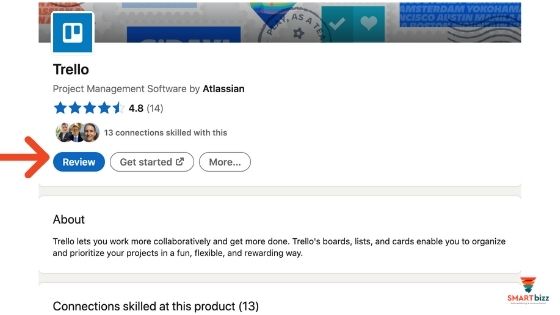
När en person besöker din produktsida inbjuds de att lämna ett omdöme. Den som lämnar en recension måste bekräfta att de är en äkta kund och uppmanas sedan att betygsätta din produkt på en skala från 1 till 5. Men innan du kan lämna en recension måste du först klicka på ”lägg till kompetens” vilket innebär att det hamnar på din profil, under dina kompetenser.

review produktsidor LinkedIn


Ditt omdöme kan vara upp till 500 tecken och LinkedIn uppmanar dig att du skriver både om för- och nackdelar med produkten. Ett valfritt steg är att välja produktens viktigaste styrkor. När detta skrivs finns det fyra alternativ att välja mellan:

  • Lätt att använda
  • Enkel installation
  • Innovativa funktioner
  • Bra support

Recensionerna är synliga på hela LinkedIn och alla kan se personens namn och profilrubrik som bifogas recensionen. När en person har lämnat in en recension uppmanas de att följa din LinkedIn-hashtag för att hålla koll på dina produktinlägg.

Relaterad artikel: Hashtags LinkedIn

Dessutom kan dina anställda lämna recensioner för din produkt och då kommer LinkedIn att identifiera att de arbetar för företaget. När din produktsida har fått fem recensioner visas en sammanlagd siffra av recensionerna.

#1 Så skapar du en produktsida på LinkedIn

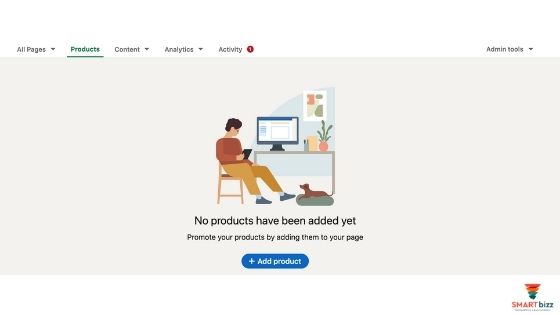
För att skapa en produktsida måste du antingen vara superadministratör eller innehållsadministratör på företagssidan. Du klickar på fliken ”produkter” i menyn och sedan klickar du på knappen ”Lägg till produkt”. Därefter skriver du namnet på din produkt.

OBS! När du har lagt till en produkt kan du inte ändra namnet.

skapa produktsidor linkedin

#2 Ange produktinformation

Därefter uppmanas du att ange information om din produkt. De obligatoriska fälten du behöver fylla i är:

  • produktkategori
  • uppmaning (CTA)
  • produktöversikt

Välj den kategori som passar bäst för din produkt. Du kan välja mellan mer än 500 kategorier, allt från email marketing software till webinar Software.

utbildning kurs Linkedin

#3: Välj CTA och länk till landningssida

För CTA-knappen har du sex olika alternativ:

  • Ladda ner nu
  • Kom igång
  • Begär demo
  • Prova nu
  • Kontakta oss
  • Läs mer

När du har valt din CTA (uppmaning) skriver du in webbadressen till landningssidan. Du kan nu se en förhandsgranskning av hur din CTA kommer att se ut på din produktsida.

#4: Lägg till media

Under sektionen media kan du lägga till en blandning av video och bilder som lyfter fram funktioner för dina produkter. Det är valfritt att lägga till media men om du har videos så rekommenderar jag att du lägger till dessa.

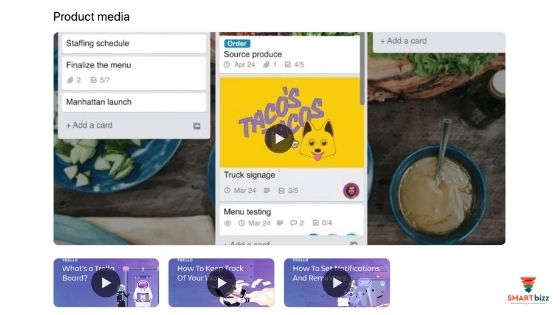
Du kan antingen bädda in video från Vimeo alternativt YouTube eller ladda upp en video och bilder. För bilder är den minsta storleken 1128 x 376 pixlar. För video rekommenderar LinkedIn ett bildförhållande på 16:9 och filstorleken måste vara under 5 GB. Här rekommenderar LinkedIn att du lägger till tre videos och två bilder samt håller dina videos under 3 minuter.

Fundera även på att ha med en video som beskriver mer om företaget och varumärket. Då hjälper du personer som inte känner till ditt företag och med både video och kundrecensioner blir de mer medvetna om dina produkter. Kom ihåg att du textar dina videos så du även når de som tittar på video utan ljud. På bilden nedan ser du hur Atlassian har gjort för sin produkt, Trello.

produktsidor media linkedin

# 5: Visa utvalda kunder som använder din produkt

Du kan välja att lägga till upp till 21 kunder som har använt din produkt. För detta ändamål betraktar LinkedIn ”kunder” som organisationer och företag. Men du kan inte lägga till enskilda profiler och kunden måste även ha en företagssida på LinkedIn.

Om du har kunder i olika branscher och storlekar, lägg till en mix av kunder som speglar din målgrupp och omfattning. Var noga med att få tillstånd från dina kunder innan du lägger till dem.

Bra att känna till är att om din företagssida har lagts till som en kund hos en annan produktsida kan du begära att den tas bort via LinkedIn-hjälpcenter. Nedan bild visar vilka företag/kunder som använder LinkedIn campaign manager.

intyg företagssidor linkedin

#6: Skicka in för granskning

Det kan vara så att du redan har fått tillgång till funktionen vilket du ser i menyn på företagssidan. Annars måste du fylla i och skicka in sidan för granskning av LinkedIn. Denna process kan ta upp till två veckor. När din sida har godkänts läggs en flik ”produkter” till på företagssidan.

Om du har flera produktsidor kommer de som besöker din företagssida att få se en lista i alfabetisk ordning med tillgängliga produkter som innehåller en kort sammanfattning av var och en.

flera produktsidor linkedin

Hur du bestrider kundrecensioner på en produktsida på LinkedIn

Som ägare eller administratör kan du bestrida kundrecensioner på din LinkedIn-sida. Här finns tre kategorier och hur LinkedIn kommer att svara på dem:

  • Förtal – exempelvis om någon gör falska anklagelser om dina anställda kommer LinkedIn att radera dessa kommentarer.
  • Förmodligen falskt – exempel om en kund skriver att din produkt inte fungerar i en viss region, medan den faktiskt fungerar. Detta kommer att raderas.
  • Partisk / sponsrad – exempelvis om någon rapporterar en kommentar eftersom de tror att granskaren får betalt. LinkedIn säger att de inte ”rimligt eller konsekvent identifierar kommentarer som faller inom denna kategori” och kommer därför inte att vidta några åtgärder.

LinkedIn-medlemmar kan också rapportera en recension genom att klicka på de tre prickarna till höger om en recension och välja ”rapportera” den här recensionen.

Sammanfattning

En av nycklarna till en framgångsrik produktsida på LinkedIn är att uppmuntra dina kunder att lämna recensioner och att följa din produkts hashtag. LinkedIn rekommenderar att du prioriterar recensioner på dina produkter.

Och håll utkik efter fler nyheter, i början på den här artikeln kunde du läsa att LinkedIn håller på att släppa ett formulär för att generera leads – kopplat till produktsidor. Dessutom kommer LinkedIn inom kort, att visa i flödet när någon har skrivit en recension.

Vad tycker du?
Kommer du att skapa en produktsida för ditt företag?

Fördjupa dig på LinkedIn’s FAQ och på sidan om produktsidor.


Linda Björck <- följ gärna mig på LinkedInLinda Björck

LinkedIn-expert
Social media manager

SmartBizz AB

Välkommen att följa mig:

LinkedIn
Youtube
Spotify
Facebook
Instagram
Twitter

6 tips för att lyckas med stories på LinkedIn som företag

6 tips för att lyckas med stories på LinkedIn som företag

LinkedIn släppte stories juni 2020 och som du kommer åt högst upp på sidan via din mobiltelefon. Hur populärt det har blivit är svårt att svara på. I mitt nätverk används stories en hel del och har du inte testat stories borde du göra det. Det är ett enkelt format och något som även borde vara med i din strategi gällande LinkedIn.

stories LinkedIn företag

Så här kan företag använda stories på LinkedIn

Stories växer och på Instagram har snart stories gått om vanliga inlägg i flödet, dvs fler tittar på stories än inlägg. Fördelen med stories är att det visar en mer naturlig och avslappnad sida av ditt företag och varumärke. Genom att återkommande publicera korta videos kan du få både engagemang och driva trafik till en artikel eller hemsida med swipe up-funktionen.

Guide: Så skapar du stories på LinkedIn

Våga testa stories på LinkedIn

Fortfarande diskuteras det om stories hör hemma på LinkedIn, dvs stämmer det med hur vi vill använda LinkedIn?

Personligen tycker jag att det är ett enkelt format och som är lätt att både skapa och använda. Det kan vara väl värt att testa och i den här artikeln får du konkreta tips på vad som har fungerat för andra företag. Stories är perfekta för att visa ett mer personligt varumärke och bl.a behind the scenes, en dag på kontoret, visa medarbetare eller specifika produkter.

Med LinkedIn Stories kan du använda olika interaktiva element, inklusive dekaler, @-tagga och dagens fråga – allt för att engagera din målgrupp. Du kan även lägga till en swipe-up länk i dina stories för att öka trafiken till hemsidan. Genom att kontinuerligt publicera stories på Linkedin kan du förstärka ditt varumärke och öka medvetenheten.

#1 Utbilda din publik

LinkedIn rekommenderar att företag & varumärken bör ge pedagogiska tips i sina händelser. Genom att du publicerar användbara tips, data, insikter från ett blogginlägg eller något från din bransch erbjuder du dina följare något av värde. Du kan även tagga relevanta personer och influencers för att ytterligare stärka trovärdigheten.

Ett av företagen som LinkedIn ha med som ett exempel är Adobe. De delar upp viktiga tips i mindre bitar så det blir lättare att konsumera.

stories LinkedIn företag

Bild från LinkedIn

#2 Visa dina produkter

LinkedIn skriver också att en story kan användas för att visa upp nya produkter och funktioner – så länge du inte blir för ”säljig”. Ett uppenbart marknadsförings- och försäljningsinnehåll på kan kämpa för att fånga någons uppmärksamhet. Det finns många roliga och kreativa sätt att visa upp vad du säljer. Tänk på din målgrupp och på vilket sätt du gör det så det fortfarande är intressant. Bygg upp ett surr kring produktlanseringar eller nya funktioner och inkludera en länk till en relevant sida.

Squarespace använde LinkedIn Stories för att öka medvetenheten om deras nya tjänst och gjorde det enkelt för användare att lära sig mer genom att lägga till en länk.

#3 Lägg till en mänsklig touch

Det kan vara allt från milstolpar till anställda och kundhistorier. Det finns ett brett utbud av innehåll som du kan dela för att lyfta fram ditt varumärkes mänskliga sida. Detta är avgörande för att differentiera ditt företag och bygga starkare relationer med dina följare. Kom ihåg att du också @-taggar relevanta anställda och kunder i dina stories. Det kan vara särskilt användbart nu när fler arbetar hemifrån.

Ett exempel var när Ernst & Young lät sina praktikanter ta över deras LinkedIn-sida och publicera för deras räkning. Resultatet var ett autentiskt utseende med bilder som visade företagets vardag, behind-the-scenes.

#4 Posta om ett evenemang

Med tanke på att stories är kortlivade så kan du dela information om ett kommande och pågående evenemang. Oavsett om du anordnar ett webinarium, en produktlansering eller planerar att sända live, kan du lyfta detta i LinkedIn Stories och på så sätt öka medvetenheten.

Det kan vara särskilt fördelaktigt, eftersom dina uppdateringar kommer att vara snabbare och kan anpassas närmare till datumet för evenemanget. Deloitte Australia använde denna metod för att erbjuda unikt innehåll före och under sitt Tech Fast 50 Australia-evenemang.

Själv lägger jag oftast en kort video i mina stories innan jag går live.

#5 Ha kort information per story

Undvik att bombardera din publik med för mycket information i en enda story. Ladda istället upp flera stories där du kombinerar video, bilder och text. Då får du en sammanhängande berättelse som förenklar konsumtionen av ditt innehåll. Avsluta med en uppmaning och en länk till ytterligare resurser i den sista bilden. Detta är ett utmärkt sätt att få tittarna att komma till nya blogginlägg, videor, e-böcker etc.

I exemplet nedan visar Pfizer hur de gör ett komplext (och brådskande) motiv enkelt och lättsmält. Dessutom får tittarna möjlighet att fördjupa sig vidare om de vill det.

stories LinkedIn företag exempel

#6 Hitta sätt att interagera med följarna

I dagsläget kan inte en person reagera eller kommentera en story från ett företag. Däremot finns det andra sätt att öka engagemanget genom stories. Ett roligt och engagerande sätt är att informera om relevanta ämnen genom en frågesport eller få dem att själv ställa sig en fråga. Tänk på din målgrupp och fråga dig själv: ”Kommer det verkligen att tvinga någon att pausa och tänka? Skulle jag vilja om jag loggade in för att bläddra i mitt flöde? ”

Engagemang är nyckeln till att maximera räckvidden och om du använder stories på ”rätt sätt” kan det fler sätt att få ökad synlighet.

I exemplet nedan har Verizon gjort en quiz, ett enkelt sätt att få engagemang.

stories linkedin företag

Hur stories passar in i din LinkedIn-strategi kommer specifikt att bero på din inställning. Det finns några relevanta och användbara tips som LinkedIn delar med sig av. Återigen är det svårt att säga hur bra formatet passar in på LinkedIn men användningen ökar totalt sett och är ett format som många föredrar, särskilt bland yngre publik.

Här kan du hämta en guide om stories på LinkedIn och den här artikeln är kuraterad från LinkedIn.


Linda Björck <- följ gärna mig på LinkedInLinda Björck

LinkedIn-expert
Social media manager

SmartBizz AB

Välkommen att följa mig:

LinkedIn
Youtube
Spotify
Facebook
Instagram
Twitter

LinkedIn 2020

Sammanfattning av 2020 års nyheter för LinkedIn

2020 är året som vi alla kommer att minnas. Mycket har vänts upp och ner och många har blivit drabbade på något sätt. Själv har jag i princip enbart digitala uppdrag numera och det ska bli spännande att se hur det blir 2021. För visst saknar jag att stå framför en publik och vi alla saknar ju såklart möjligheten att träffas. Det går alldeles utmärkt att köra digitala föreläsningar och utbildningar dock kräver det mer av mig som talare för att nå ut genom rutan. Något gott har det här året fört med sig och det är att digitaliseringen har tagit flera stora kliv framåt. Och det har såklart även LinkedIn gjort.

Under året har antal användare på LinkedIn ökat, från 675 till 722 miljoner samt att antal sessioner också har ökat.

nyheter LinkedIn 2020

De största nyheterna för LinkedIn 2020

Under 2020 har LinkedIn släppt mängder med nyheter och i den här artikeln har jag sammanfattat årets nyheter. En tillbakablick i bloggarkivet visar att det finns hela 28 artiklar för 2020 som innehåller nyheter på LinkedIn och då finns det ändå flera nyheter i många av artiklarna. Otroligt många nyheter där LinkedIn i september släppte en av sina största uppdateringar, en ny design. Det var 5 år sedan LinkedIn släppte ett nytt gränssnitt och nu upplever en hel del att utseendet är likt Facebook. Personligen tycker jag att det känns mycket mer modernt och enklare att navigera i. Och i slutet på december släpptes ytterligare en uppdatering där bl.a menyn är flyttad på företagssidor.

Följande nyheter har LinkedIn släppt för företagssidor

I samband med att LinkedIn gick ut med informationen att de pensionerar Elevate har de arbetat med att integrera flera av dessa funktioner direkt på företagssidorna. En mängd intressanta funktioner men fortfarande är det vissa funktioner som inte är släppta till alla. För dig som arbetar med employee advocacy blir det här riktigt bra. Företag som har över 200 anställda är först ut med att få fliken ”my company” där funktionerna bl.a är att medarbetarna kan interagera med varandra se trendande inlägg och du som administratör ser statistik.

En annan nyhet är att företag har fått tillgång till att skapa evenemang på LinkedIn. Och det märks tydligt att LinkedIn satsar på event då de släppt fler och fler funktioner. Bl.a kan du numera skapa annonser för ditt event samt samla in leads från deltagarna på ett event som företaget har organiserat och använda retargeting efteråt. Dessutom har event fått en egen flik på företagssidan och det är också lättare att hitta event på plattformen. En efterlängtad funktion är att kunna se vem som följer din företagssida samt att bjuda in personer att följa sidan.

Nyligen uppdaterade LinkedIn även de olika rollerna en administratör kan ha på en företagssida. Ytterligare en spännande nyhet är produktsidor. På dessa sidor kan du beskriva dina produkter och användarna kan ge ett omdöme. Företag som har fått funktionen är bl.a LinkedIn och Slack.

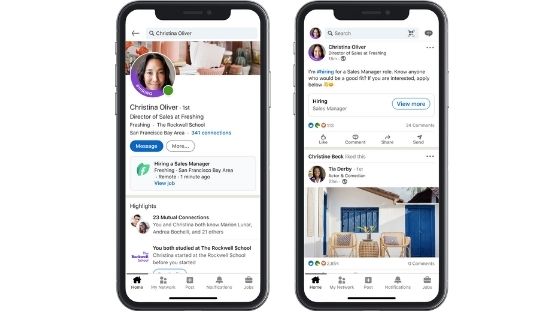
Under rådande pandemi har LinkedIn släppt flera funktioner för jobbsökare men även för dig som söker medarbetare. Numera kan du publicera jobb gratis, både på din profil och företagssida. Om du publicerar ett jobb på din profil kan du välja att få en lila ring på din profilbild med texten #hiring och även placera de lediga jobben väl synligt på din profil.

hiring LinkedIn rekryterare

När det gäller campaign manager, dvs LinkedIns annonseringsverktyg finns det flera nyheter. Bl.a kan du numera få rapporter över engagemang i campaign manager. Retargeting är utökad och du kan koppla använda den till både videovisningar och lead gen forms. I mars släppte LinkedIn ”conversation ads” och som jag har sett några gånger. Conversation ads är ett sätt att annonsera med flera CTA i själva annonsen och som kombineras med message ads. Enligt LinkedIn har detta format fått 5x högre CTR så det kan vara värt att kika på för ditt företag.

utbildning kurs Linkedin

Följande nyheter har LinkedIn släppt för profiler

LinkedIn har släppt flera funktioner kopplade till din profil och arbetssökande där den gröna ringen #opentowork är vanligt förekommande. I november släpptes ”career explorer” där du kan se vilka kunskaper som du kan behöva utveckla samt ett verktyg där du kan förbereda dig inför en intervju. Dessutom öppnade LinkedIn upp en hel del kurser från LinkedIn learning som varit gratis för alla under 2020.

När det gäller meddelandefunktionen så har du numera möjlighet att skapa ett videomöte direkt i ett meddelande. Du kan även redigera eller radera ett sänt meddelande och bjuda in andra i konversationen. Dessutom har du flera reaktioner att välja mellan på ett inlägg och du kan spela in en kort ljudfil på hur ditt namn uttalas.

På din profil kan du som småföretagare även visa vilka tjänster du erbjuder och visa utvalt innehåll på din profil.

reaktioner LinkedIn

Fler format att välja mellan på LinkedIn

Ingen har väl kunnat undgå att LinkedIn har släppt stories. Ett snabbt format och som endast lever i 24 timmar. Stories finns både till din profil och företagssidor.

Fördjupa dig: Guide, så skapar & använder du stories på LinkedIn

Artiklar utökas med så kallade nyhetsbrev – vilket också ska släppas globalt. Om du använder formatet nyhetsbrev får du prenumeranter så kontinuitet är viktigt.

Flera nya format är släppta som exempelvis erbjud hjälp och polls/undersökningar som är ett snabbt och enkelt format.

Sammanfattning LinkedIn 2020

Det här året har LinkedIn släppt en mängd bra funktioner och det kommer dessutom ännu fler funktioner. Att LinkedIn har gått från att vara en CV-databas till ett socialt media att räkna med märks tydligt. Med de nya funktionerna på företagssidan, fliken my company och produktsidor tar de ännu ett stort kliv framåt.

Här hittar du alla artiklar gällande nyheter på LinkedIn. Kom ihåg att ett enkelt sätt att hålla dig uppdaterad är att prenumerera på kunskapsbrevet och kika in på bloggen med jämna mellanrum. Här hittar du snabbt nyheterna som LinkedIn släpper.

Vilken funktion tycker du är den bästa som LinkedIn har släppt under året?


Linda Björck <- följ gärna mig på LinkedInLinda Björck

LinkedIn-expert
Social media manager

SmartBizz AB

Välkommen att följa mig:

LinkedIn
Youtube
Spotify
Facebook
Instagram
Twitter

Lägg till produktsidor på din företagssida på LinkedIn

Lägg till produktsidor på din företagssida på LinkedIn

Tidigare i höstas berättade jag att LinkedIn släpper produktsidor som du kan koppla till din företagssida på LinkedIn. Så sakteligen håller funktionen på att släppas och kommer till fler och fler företagssidor. Personligen tycker jag att produktsidor är riktigt spännande och innebär bl.a att användare kan lämna ett omdöme på dina produkter, men det är mycket mer än så!

produktsidor LinkedIn

Vad är produktsidor på LinkedIn?

Produktsidor är en ny del av LinkedIns ekosystemet för företag och dedikerat till att
bygga en pålitlig information kring B2B-produkter. En produktsida fokuserar på att generera högkvalificerade leads och bygga en gemenskap kring dina produkter. Du kan lyfta upp specifika kunder, lägga till media (bilder & video) samla intyg och recensioner samt ha en CTA-knapp. Det går att välja vad du ska ha på knappen, exempelvis boka en demo eller ett kontaktformulär.

Relaterad artikel: Välj vilken roll en administratör ska ha på företagssidan.

En produktsida på LinkedIn är som ett nav där du kan marknadsföra dina produkter och växla upp dina affärer. För de som använder dina produkter kommer att kunna dela med sig av sina erfarenheter vilket kan innebära att blivande kunder lättare kan fatta ett beslut om dina produkter, i en betrodd miljö. Genom att koppla dina produkter till världens största professionella nätverk strävar LinkedIn efter att bygga den mest pålitliga marknaden för B2B-produkter.

Vad är skillnaden mellan produktsidor, showcase-sidor och företagssidor på LinkedIn?

Om jag tar LinkedIn som ett exempel så ser det ut så här. Företagssidan i toppen, därefter kommer showcase-sidor och längst ner produktsidor. Allt utgår alltså från din företagssida och där du kan koppla på olika undersidor och funktioner.

Innehållet och syftet mellan dessa sidor skiljer sig åt och du bör tänka ”ToFu, BoFu, och MoFu” gällande var i tratten personer befinner sig.

innehåll produktsidor linkedin

Fördjupa dig här: Vad betyder CTA, CPC, ToFu och andra ord i marknadsföring

Exempelvis är själva företagssidan på LinkedIn bra för innehåll som riktar sig till de som är i början på köpresan, dvs top of funnel. Innehåll som bygger varumärkeskännedom. När det gäller showcase-sidor funkar det bra med innehåll anpassat för mitten av tratten såsom mer utbildade innehåll. Och på produktsidor rekommenderas innehåll i botten av tratten för att koppla ihop prospects till experter, generera leads och lyfta nöjda kunder.

linkedin företagssida produktsidaHur ser produktsidor ut på befintliga LinkedIn-sidor?

Produktsidor på LinkedIn får en egen flik i menyn till vänster, där du har hem, om, jobb etc. Den här nya fliken gör det möjligt för organisationer att lista utvalda produkter och erbjuda mer information inklusive produktbeskrivningar, media (video & bilder), visa utvalda kunder och få recensioner.

Uppdatera dig: de senaste nyheterna för företagssidor på LinkedIn

Om du bara har en enda produktsida hamnar du som besökare direkt på produktsidan men om du har flera produkter hamnar du på en sida som visar en översikt av dina produkter. Här listas alla dina publicerade produktsidor i alfabetisk ordning och på varje produkt visas en logotyp/bild, namn, kategori, kontakter som är kopplade kunskapsmässigt till produkten och en kort sammanfattning av produktbeskrivningen.

Nedan exempel är från LinkedIn’s företagssida och här ser du hur det ser ut om företaget har flera produkter listade.

LinkedIn produktsidorEtt annat exempel är Slack och nedan skärmdump är från deras startsida på LinkedIn. Det innebär att de senaste recensionerna av dina produkter kommer att visas direkt på startsidan.

slack produktsida LinkedIn

Skapa och publicera en produktsida på LinkedIn

För det första så håller funktionen på att släppas bredare och har du inte möjlighet att klicka på ”produktsidor” får du helt enkelt vänta.

Följ dessa steg:

  1. Gå in på företagssidan.
  2. Klicka på fliken ”produkter” i menyn högst upp.
  3. Klicka på ”lägg till produkt”.
  4. Skriv in namnet på din produkt och klicka på spara. Du hamnar nu på din produktsida.
  5. Skriv in all efterfrågad information genom att klicka på ”redigera”.
  6. Klicka på spara efter varje sektion.
  7. Klicka på knappen skicka in för godkännande.
    • Det kan ta upp till 2 veckor innan du får svar. Du kommer få en avisering när svaret är klart.

Om din sida inte blir godkänd kan du redigera innehållet och skicka in igen.

Sammanfattning

Jag tycker det här är en bra funktion och som kommer släppas till fler företag efter hand. Men det som också kommer framöver är en liknande funktion där du som har tjänster kommer att kunna visa upp detta. Mer om det när LinkedIn har släppt mer information.

Här kan du fördjupa dig om produktsidor på LinkedIn:

Så här skapar du en produktsida på LinkedIn
Guide: Kom igång med produktsidor
Produktsidor – FAQ

Artikeln är kuraterad från LinkedIn.


Linda Björck <- följ gärna mig på LinkedInLinda Björck

LinkedIn-expert
Social media manager

SmartBizz AB

Välkommen att följa mig:

LinkedIn
Youtube
Spotify
Facebook
Instagram
Twitter

Välj vilken roll en administratör ska ha på din företagssida på LinkedIn

Välj vilken roll en administratör ska ha på din företagssida på LinkedIn

LinkedIn har ändrat vilka administratörsroller som du kan ge en person. I veckan uppdaterade LinkedIn vilken roll du kan ge till en administratör och kanske har du sett att det har stått ”super admin” högst uppe på företagssidan? Nu blir det fler roller att välja mellan och vilken åtkomst dessa personer ska ha.

administratör LinkedIn företagssida

Det är två kategorier, en sid-administratör och en för annonsering (paid media). I varje kategori finns det tre roller att välja mellan, dvs totalt sex olika roller. En person kan ha flera roller samtidigt beroende på vad du vill att den administratören ska ha tillgång till på din företagssida. Du kan ge administratörsrättighet till medlemmar på LinkedIn, anställda och annonsörer.

Det går att välja mellan:

  • Super Admin
  • Content Admin
  • Analyst
  • Sponsored Content Poster
  • Lead Gen Forms Manager
  • Pipeline Builder

Skillnaden mellan rollerna som administratör på LinkedIn

En superadmin ger dig tillgång till alla tillgängliga behörigheter, inklusive att lägga till och ta bort alla administratörer på sidan, redigera information om företagssidan samt att inaktivera sidan. När du går in på företagssidan så hamnar du automatiskt i vyn som super admin.

Som administratör för innehåll ges du behörighet att skapa och hantera innehåll, inklusive uppdateringar (samt boosta inlägg), event, stories och jobb. När du går in på företagssidan så hamnar du automatiskt i vyn som administratör för innehåll.

Som analytiker får du tillgång till all statistik för att kunna analysera hur det går. Du har begränsad tillgång till företagssidan och har endast tillgång till fliken statistik i menyn. Det är också på den fliken du automatiskt hamnar på när du går in på sidan.

Relaterad artikel: 5 viktiga saker att mäta på LinkedIn

När det gäller administratör över annonsering är det sponsrat innehåll som ger dig möjlighet att skapa annonser, via ditt annonskonto på LinkedIn. Tänk på att denna roll inte ger åtkomst till att boosta publicerade inlägg.

Relaterad artikel: LinkedIn har lanserat rapport för engagemang i campaing manager

Om du vill annonsera med ”lead gen forms” behöver du få tillgång som administratör för just detta. Det ger dig behörighet att ladda ner leads, kopplade till Lead Gen Forms som har skapats i campaign manager.

Pipeline Builder som används för att jobbannonsering får du behörighet att skapa och redigera specifika landningssidor som är associerade med din sida. Din startsida är sidan för Pipeline Builder.

På nedan bild från LinkedIn ser du vad respektive administratör får tillgång till.

administratör LinkedIn roller

Bild från LinkedIn

Begär åtkomst som administratör på en LinkedIn-sida

Du som har skapat sidan får automatiskt rollen som superadmin. Det är den administratören som har möjlighet att lägga till alla andra roller och administratörer på en företagssida.

När det gäller annonsering kan en person begära att bli administratör via campaign manager eller via en super admin. När någon begär att få bli administratör kommer den personen som är super admin få an avisering via fliken ”aktiviteter” och kan se väntande förfrågningar via administratörsverktyget.

Om du vill begära åtkomst som administratör som Pipeline Builder och Lead Gen Form Manager behöver du kontakta den personen som är super admin.

OBS! LinkedIn kan inte tillhandahålla information om administratörerna till andra personer på LinkedIn.

utbildning kurs Linkedin

Så här lägger du till en administratör på din företagssida:

  1. Gå till vyn som Super Admin.
  2. Klicka på ”adminverktyg” högst upp på sidan och välj ”hantera administratörer”.
  3. Klicka på fliken ”sidadministratörer” eller ”annonseringsadministratörer”.
  4. Klicka på knappen ”lägg till administratör”.
  5. Skriv namnet på den person som du vill lägga till i textfältet ”sök efter en …”.
  6. Klicka på personens namn i menyn som visas.
  7. Välj administratörsroll.
  8. Klicka på spara.

administratör LinkedIn

Endast en sidadministratörsroll kan tilldelas per person men mer än en adminroll för annonsering kan tilldelas. Administratörsroller för annonsering kan beviljas utan ett tillhörande campaign manager-annonskonto.

Relaterad artikel: Senaste nyheterna på LinkedIn

Så redigerar du eller ta bort en administratör

Alla företagssidor på LinkedIn måste ha minst en superadmin.

Så här redigerar du en administratörsroll:

  1. Gå till vyn som Super Admin.
  2. Klicka på ”adminverktyg” högst upp på sidan och välj ”hantera administratörer”.
  3. Klicka på fliken ”sidadministratörer” eller ”annonseringsadministratörer”.
  4. Klicka på ikonen ”redigera” till höger om administratörens namn.
  5. Välj den nya rollen.
  6. Klicka på ”para ändringar”.

Så här tar du bort en administratör:

Följ steg 1-3 här ovanför, därefter klickar du på ikonen ”ta bort” till höger om administratörens namn.

Så här begär du åtkomst som administratör till en företagssida:

  1. Lista din nuvarande position med organisationen i din profil. Detta steg krävs.
  2. Gå till den sida du vill bli administratör för.
  3. Klicka på ”mer” och välj ”begär administratörsåtkomst” i menyn.
  4. Markera i kryssrutan för att verifiera att du har behörighet att bli administratör för sidan.
  5. Klicka på knappen ”begär åtkomst”. Du ser ett meddelande att din begäran har skickats.
    Detta ger alla nuvarande superadministratörer tillgång till din offentliga profilinformation.
  6. Du kommer att få bekräftelse under fliken ”meddelanden” när du har tilldelats rättighet för att bli administratör för företagssidan.

Som vanligt rullar LinkedIn ut nyheter efter hand men gå redan nu in på din företagssida och gå igenom vilka som är administratörer. Artikeln är kuraterad från LinkedIns hjälpsidor.


Linda Björck <- följ gärna mig på LinkedInLinda Björck

LinkedIn-expert
Social media manager

SmartBizz AB

Välkommen att följa mig:

LinkedIn
Youtube
Spotify
Facebook
Instagram
Twitter


LinkedIn lanserar rapport för engagemang i campaign manager

LinkedIn lanserar rapport för engagemang i campaign manager

LinkedIn har lanserat en rapport för engagemang i campaign manager som hjälper dig hålla ögonen på de största möjligheterna för ditt företag. Den här datan som du får tillgång till hjälper dig som marknadsförare att förstå om du når rätt målgrupp.

Vi har verktygen och möjligheterna att mäta nästan vad vi vill, men utmaningen kvarstår i att ta fram och förstå de mätvärdena (och målgrupperna) som verkligen betyder något.

Den här nya rapporten innehåller olika mätvärden som visar hur din målgrupp engagerar sig i ditt innehåll.

engagemang rapport LinkedIn

Mät engagemang och få bättre data med LinkedIn’s nya rapport

Att mäta engagemang kan vara en blandad kompott. Att skapa (och få) engagemang är viktigt. Om ingen engagerar sig i ditt innehåll, eller i dina annonser – varför ska du då skapa & publicera innehåll? Å andra sidan, om ditt innehåll får engagemang från rätt målgrupp kan det visa att ditt innehåll, budskap och dina annonser uppmuntrar till handling.

Engagemangsrapporten samlar in och presenterar data på ett sätt som är mest användbart och genomförbart för din strategi.

Relaterad artikel: 4 sätt att skapa innehåll som ger engagemang på LinkedIn

Följande mätvärde hittar du i företagets engagemangsrapport:

Totalt engagemang: Beräknas genom att ta summan av engagemang på annonser, organiskt engagemang och webbplatsbesök – dividerat med antalet medlemmar som riktas och jämförs mellan företag som marknadsförs till på LinkedIn.
Målinriktade medlemmar: Antal medlemmar som arbetar på företaget och har varit målgruppsinriktade på en kampanj.
Totalt engagemang på annons: Antal gilla, kommentarer, klick, delningar och videovisningar (räknas om medlemmar tittade på minst 25% av videon). Inkluderar betalda annonser och annonser som delas viralt.
Totalt organiskt engagemang: Totalt antal interaktioner från inlägg från din organisations LinkedIn-sida.
Totalt antal webbplatsbesök: Totalt antal gånger medlemmar besökte din webbsida kopplad till LinkedIn Insight Tag.

Relaterad artikel: Så lyckas du med annonsering på LinkedIn

Så här kan du använda engagemangsrapporten

Insikterna som samlats in i engagemangsrapporten, ”Company Engagement Report” ger dig som marknadsförare möjlighet att göra tre saker:

  • vet
  • fokusera
  • förstå

VET om du når de människor som fattar och påverkar affärsbeslut.
FOKUS på företag som behöver få försäljning och marknadsföring.
FÖRSTÅ hur dina annonser och organiskt innehåll resonerar med dessa viktiga målgrupper.

utbildning kurs Linkedin

Du kan till exempel välja ”visningar” för att se om dina annonser visas av de personer du vill ska se dem. Om inte, gör snabba justeringar av bud, budget eller målgruppsinriktning. Eller så kan du använda den holistiska metoden ”Engagemangsnivå” för att se vilka konton som kan förtjäna extra uppmärksamhet. Om du upptäcker skillnader mellan organiskt och betalt engagemang inom ett visst företag kan du överväga att testa kampanjprestanda, webbplatsdemografi eller innehållsförslag för att förbättra resultaten och maximera den riktade effekten av dina annonskostnader.

Det handlar om att hjälpa dig att definitivt få svar på den gamla frågan – fungerar det här? – och ta rätt steg i enlighet med. det. Om du upptäcker att ditt tillvägagångssätt driver ett stort engagemang för ett specifikt konto kan det vara dags att ta nästa steg genom att nå beslutsfattare via LinkedIn Messaging. Om inte, det finns gott om justeringar och saker som du kan tweaka & förbättra för att komma på rätt spår.

Relaterad artikel: Nya sätt att använda retargeting & annonsera på LinkedIn

Så här fungerar rapporten för engagemang

Med hjälp av rapporten kan du se hur människor som arbetar för målinriktade företag, engagerar sig med ditt varumärke på LinkedIn. Du kommer att kunna se mätvärden över engagemang  samt vilka företag som kunde matchas med din uppladdade lista.

Rapporter finns tillgängliga för företagslistor i dina matchade målgrupper (Matched Audiences) om:

  • Din lista matchade minst 300 LinkedIn-medlemmar.
  • En av dina aktiva kampanjer under de senaste 90 dagarna har riktats mot medlemmar som arbetar för företag på listan.
  • Din lista överstiger högst 50 000 företag.
  • Din lista har statusen Klar, Uppdatering eller Arkiverad.

Du kommer åt din rapport i campaign manager genom att du klickar på ”Account Assets” och sedan väljer ”Matched Audiences”.

Rapporten kan du sortera i stigande eller fallande ordning genom att klicka på pilarna till höger om måttnamnet. Du kan även filtrera listan genom att använda sökfältet längst upp till vänster på sidan.

engagemang rapport LinkedIn

Fördjupa dig på LinkedIns hjälpsida.

Få kunskap, fokus och förståelse kring dina konton med högst värde

Rapporten för engagemang är LinkedIns senaste funktion som hjälper dig som marknadsförare att leverera rätt budskap till rätt personer vid rätt tidpunkt. Funktionen är gratis för alla användare i campaign manager, gå in och testa. Det här ger dig kraftfulla insikter som du kommer få stor användning för.

Den här artikeln är kuraterad från LinkedIn.


Linda Björck <- följ gärna mig på LinkedInLinda Björck

LinkedIn-expert
Social media manager

SmartBizz AB

Välkommen att följa mig:

LinkedIn
Youtube
Spotify
Facebook
Instagram
Twitter

Så skapar du en strategi för din marknadsföring på LinkedIn

Skapa en strategi för din marknadsföring på LinkedIn

Att ha en närvaro på LinkedIn har blivit viktigt för många företag. Om du använder LinkedIn på rätt sätt kan du med hjälp av en bra strategi för din marknadsföring, bygga varumärke, generera leads och etablera dig som expert inom din nisch. En marknadsföringsstrategi för LinkedIn bör kopplas till den övergripande strategin.

strategi för din marknadsföring på LinkedIn

När LinkedIn lanserades 2003 var det främst som ett professionellt nätverk och en cv-databas.
Men idag är det så mycket mer.

Visst, du har information om dig på din profil som påminner om ditt cv. Och du bygger ett nätverk som IRL men om du ser LinkedIns fulla potential så kommer du få en helt anna effekt av tiden du lägger ner.

Vikten av att ha en strategi för din marknadsföring på LinkedIn

Till skillnad från exempelvis Instagram så använder många beslutsfattare inom B2B LinkedIn. Om du vill bli synlig och fånga uppmärksamhet hos dessa bör du ha en strategi för din marknadsföring på LinkedIn.

På LinkedIn handlar det mer om att publicera bra innehåll och mindre om säljsnack eller bara prata om dina produkter eller tjänster. Det är därför det är så viktigt att ha en marknadsföringsstrategi som är specifik för plattformen. Eftersom LinkedIn handlar om personer i deras yrkesroller och anställningar, samt företag och deras affärer, behöver du även ha ett annat tillvägagångssätt än i de andra typiska kanalerna på sociala medier för att få de resultat du vill ha.

Visste du att LinkedIn generar i genomsnitt 277% fler leads än Facebook?

Använder du LinkedIn på rätt sätt så är det ett effektivt verktyg för att marknadsföra ditt företag, och som kan ta dig till nästa nivå.

”Att kränga eller bara prata om produkter fungerar dåligt på LinkedIn.”

#1 Definiera dina mål

Vilken typ av innehåll du publicerar på LinkedIn beror på ditt mål med din närvaro. Och inte bara innehållet utan vilket format, tonalitet och budskap ska du använda (mer om det längre ner).

Vanliga mål på LinkedIn är:

  • Bygga varumärkeskännedom
  • Generera leads
  • Skapa engagemang
  • Driva trafik till hemsida eller landningssida

#2 Vem är din målgrupp?

När du väl har en tydlig uppfattning om dina mål är nästa steg att definiera din målgrupp. Det är en utmaning att skapa bra innehåll om du inte vet vem du riktar dig till. Det innebär att ju bättre kunskap du har om din målgrupp desto lättare blir det att producera innehåll som resonerar med dem.

För att få fram din målgrupp behöver du ta fram en eller två ”personas”, dvs kundtyper.

Utbildning Linkedin marknadsföring och annonsering

Vad vet du om din målgrupp?

När det gäller personas bör du ha med en mängd parametrar som exempelvis jobbtitel, geografisk plats, bransch, beteende, problem de har och intresse.

Förutom att definiera din målgrupp är det också viktigt att ha kunskap om din befintliga publik. Dvs de som redan följer och interagerar med ditt innehåll. En bra strategi för LinkedIn innefattar en förståelse för din målgrupp och vad de faktiskt gillar.

Kom ihåg: Du bör undvika att publicera exakt samma innehåll på LinkedIn
som du använder på Instagram & Facebook.

Relaterad artikel: 8 tips för att lyckas med marknadsföringen på LinkedIn

#3 Var smart med din innehållsstrategi

LinkedIn är så mycket mer än att att bara sporadiskt publicera inlägg och hoppas att något budskap fastnar hos din målgrupp. För att lyckas på LinkedIn behöver du ha en innehållsplan och kontinuitet.

Beroende på vilka mål du har med din närvaro behöver du anpassa ditt innehåll efter målet. Har du varumärkeskännedom som ditt primära mål så ska merparten av det du publicera vara innehåll som stärker varumärket.

Hur du förmedlar ditt budskap är viktigt men också vilket format du väljer och såklart själva innehållet.

Du har en mängd format att välja mellan:

  • Text
  • Bild
  • Video
  • Blogg & artiklar
  • Undersökningar
  • etc

Där själva innehållet kan vara:

  • 1-2-3 så här gör du
  • Vanliga misstag
  • Vanliga frågor
  • 5 steg till…
  • Case studies
  • White paper
  • UGC (användargenererat innehåll)
  • Expertinnehåll (internt/externt)

Relaterad artikel: Format på LinkedIn

#4 Skapa en innehållskalender

Kontinuitet är viktigt för att få och behålla engagemanget från din publik. När personer engagerar sig i dina inlägg kommer de oftare att få se dina inlägg. Att ha en god framförhållning och kontinuitet är grunden i en framgångsrik strategi.

Om du regelbundet publicerar innehåll skapar det både kännedom och förväntan hos dina följare. Det resulterar i ett högre engagemang som ökar räckvidden för ditt innehåll. Att kontinuerligt publicera inlägg bör även generera fler följare på LinkedIn.

LinkedIn rekommenderar att du publicerar ett inlägg om dagen, vilket är ganska mycket. Men genom att skapa och utgå från en innehållskalender hjälper det dig att upprätthålla en ständig närvaro. I innehållsplanen ska du bestämma hur många inlägg du ska publicera, i vilket format dessa ska vara och vilket budskap du ska ha i respektive inlägg. Koppla det till målet med närvaron på LinkedIn så får du mer anpassade inlägg.

Använd ett verktyg för att schemalägga dina inlägg så du publicerar på bästa tid och dag.

Relaterad artikel: 7 verktyg för att schemalägga inlägg

#5 Ta hjälp av medarbetarna

Att ta hjälp av dina medarbetare är värdefullt. De kan nå långt utanför dina kända följare och öka räckvidden.

Du bör uppmuntra dem till att kommentera och gilla företagets inlägg men ännu hellre att de publicerar egna inlägg.

I kombination med hashtags och omnämningar (@) ökar räckvidden ännu mer, vilket i sin tur ökar varumärkeskännedomen.

Hur bra du och dina medarbetare gör det kommer ha en direkt påverkan på hur framgångsrik din strategi för LinkedIn är.

Relaterad artikel: Bygg varumärket med hjälp av medarbetarna

#6 Använd statistikverktyget

I statistikverktyget på företagssidan har du mycket information om de som följer sidan. Du ser tydligt vilket innehåll som fungerar bra med följarna – och vilket som inte gör det.

Med den datan kan du ytterligare vässa ditt budskap och på så sätt få ett högre engagemang. Genom att analysera datan kan du se om din strategi fungerar.

På företagssidan finns det en mängd data som du kan sätta dig in i.
Det finns tre saker som du kan spåra:

  • Engagemang
  • Konverteringar
  • Trafik

Engagemang visar dig hur ofta dina följare gillar, kommenterar eller delar ditt innehåll och engagemangsgraden visar i % i snitt hur många följare som interagerar med dina inlägg.

Konverteringar visar hur ofta en person gör en handling som du vill att de ska göra. Det kan exempelvis vara:

  • Hämta pdf
  • Prenumera på ditt nyhetsbrev
  • Fylla i ett formulär
  • Beställa en produkt

Trafik är precis som det låter. Det spårar hur ofta en person klickar sig vidare från din företagssida på LinkedIn till din hemsida.

All den här informationen hittar du på företagssidan. I menyn hittar du tre flikar som visar besökare, inlägg och följare.

Lägg extra vikt på fliken där du ser statistik över dina inlägg. Där finns flera olika parametrar som visningar, klick, engagemang, CTR etc. för var och ett av dina inlägg. Den informationen kan du använda för att ta reda på vilken typ av innehåll som får maximalt engagemang. Det hjälper dig att förfina ditt innehåll och skapa mer av det som kommer fungerar.

Fördjupa dig här: 5 viktiga saker att mäta på LinkedIn

Det andra sättet att spåra hur bra det går är via Google Analytics. I Google Analytics ser du hur många besökare som kommer till din hemsida från LinkedIn.

Ju djupare du analyserar datan desto mer information får du. Bl.a kan du se hur länge en besökare stannar och vilka de bästa målsidorna är.

Ett bonustips är att installera Google Datastudio med utvald data från Google Analytics och kombinera med Super Metrics, då får du riktigt kraftfull data att jobba med. Då kan du enkelt jämföra, filtrera och organisera din data.

Vänligen klicka här och acceptera kakor för att titta på den här videon.

Sammanfattning – skapa en strategi för LinkedIn

LinkedIn erbjuder en mängd möjligheter och har gått från en cv-databas till ett kraftfullt marknadsföringsverktyg.

En hög förståelse för ditt mål och din målgrupp är avgörande för hur framgångsrik din strategi blir för LinkedIn. Du bör skräddarsy ditt innehåll och publicera inlägg som specifikt riktar sig till din målgrupp.

Mer kunskap till dig:

Har du verkligen en bra strategi för LinkedIn?

LinkedIn har förändrats, har du ändrat din strategi?

8 enkla steg för att skapa en strategi för sociala medier

30 min video: Strategi och taktik för LinkedIn


När du är redo finns det två sätt jag kan hjälpa dig

Hur många tips och verktyg du än använder behöver du ha grunderna på plats först. Strategi, mål och plan samt förståelse för hur LinkedIn fungerar.

Under de senaste 10 åren har jag hjälpt många företag att ta sig till en högre nivå på LinkedIn.

Om du fortfarande letar efter sätt för att komma till nästa nivå med marknadsföringen kan jag hjälpa dig på två sätt.

1) Utbildning, internt hos er eller boka dig på en av mina öppna utbildningar.

→ Marknadsföring på LinkedIn

→ Skapa och planera innehåll effektivt till LinkedIn

→ Kontakta mig om du vill boka en intern utbildning

2)  Anlita mig för individuell strategisk rådgivning.

Du och jag arbetar praktiskt och effektivt vilket snabbt tar dig vidare till nästa nivå.
Det här är för dig som är genuint intresserad av att ta LinkedIn till nästa nivå. Den här är främst för beslutsfattare, Vd/chefer, marknad/kommunikation eller om du är en entreprenör som verkligen har bestämt dig för att satsa på LinkedIn.

→ Uppdraget är minst 4 (2×2) timmar men för bästa resultat rekommenderar jag mitt coachprogram
OBS! Dessa uppdrag är helt skräddarsydda och tas i mån av tid.

→ Kontakta mig för ett kort samtal.


Linda Björck <- följ gärna mig på LinkedInLinda Björck

LinkedIn-expert
Social media manager

SmartBizz AB

Välkommen att följa mig:

LinkedIn
Youtube
Spotify
Facebook
Instagram


Senaste nytt för LinkedIn företag & profil

Senaste nyheter för LinkedIn företag & profil

Varje månad släpper LinkedInpodden ett avsnitt med de senaste nyheterna på LinkedIn. Inför dessa avsnitt tar jag på mig detektivglasögonen för att leta upp så många nyheter som möjligt för LinkedIn, både för företag och din profil. En del nyheter är släppta men en del är sådana som jag ser eller hör att det testas. Inför den här månaden såg det först skralt ut med nyheter men när jag gick igenom mitt utbildningsmaterial inför förra veckans utbildning började jag leta mer noggrant och hittade då 14 nyheter för LinkedIn. Alla är dock inte släppta ännu men det här var riktigt intressanta nyheter som LinkedIn kommer med!

Följande nyheter har LinkedIn släppt till företag

Förra månaden släppte LinkedIn bl.a möjlighet att se vilka som följer din företagssida vilket många har efterfrågat. Nu har LinkedIn gjort ytterligare uppdateringar men kom i håg att att nyheter släpps efter hand. Och om du inte har skapat evenemang för företagssidan så visas dina senaste videos överst.

Jag är även administratör för ett flertal stora företags LinkedIn-sidor, även där saknas flera funktioner.

Evenemang får större synlighet på LinkedIn

Att LinkedIn vill lyfta evenemang märks tydligt på den senaste uppdateringen. Som du ser på bilden har evenemang ”events” fått en egen flik i menyn samt att kommande evenemang visas överst på sidan. Om du inte har skapat några evenemang så visas istället den senaste videon du har publicerat.

linkedin event företagssida

Relaterad artikel: LinkedIn live för event – streama till deltagarna på ett evenemang

Annonsfliken flyttad på LinkedIn

Det här är något jag brukar uppmuntra att göra – gå in på företagssidor och spionera på deras annonser. Den här funktionen finns både på Facebook och LinkedIn. I den senaste uppdateringen har LinkedIn flyttat den här fliken, bort från menyn och placerat den under inlägg. Dvs där du väljer vilka format du vill se som företaget har publicerat.

annonser LinkedIn

Relaterad artikel: LinkedIn visar alla annonser

My company – ny flik som ger mer information om företaget och dess medarbetare

Kanske du har hört talas om LinkedIn Elevate, deras system för att arbeta med Employee advocacy. Det kommer att stängas vid årsskiftet och ny flyttar LinkedIn in en del funktioner därifrån – direkt till företagssidan. Dessutom blir det tillgängligt för alla vilket är intressant då Elevate har varit rejält dyrt dock. Företag med minst 200 anställda är först ut men alla företag kommer att få fliken ”My company” och dessa nya intressanta funktioner.

Relaterad artikel: Ta hjälp av medarbetarna för att bygga varumärket

Det här blir som en kommunikationskanal för ditt företag och dina anställda, direkt via din företagssida på LinkedIn. För de som går in på företagssidan kommer de att se ett visst, utvalt innehåll som dina medarbetare har publicerat.

Dessutom blir det ett slutet utrymme där du kan dela interna nyheter, fira personal, milstolpar och lättare upprätthålla kontakten med dina kollegor på LinkedIn.

my company LinkedIn företag

Bild från LinkedIn

En fördel som jag ser är att det kommer visas innehåll från dina medarbetare samt rekommendationer på att skapa kontakt med personer inom företaget.

LinkedIn säger: ”I framtiden kommer vi att lägga till mer kraftfulla verktyg, som möjligheten att samla unikt innehåll, skicka innehåll till dina anställda så att det kan delas organiskt och mäta effekten av deras räckvidd – helt gratis.”

Dessa uppdateringar hjälper till att främja din organisations kultur i en tid där många av oss arbetar på distans samt stärker medarbetarnas känsla av gemenskap så att de kan göra sitt bästa och driva företaget framåt.

LinkedIn utbildning företag

En stor fördel är att det kommer underlätta för dina medarbetare och ge fler sätt att se vad som delas av deras kolleger på LinkedIn. Plus att det också blir lättare att engagera sig i varandras inlägg.

Nu är det verkligen dags att låta medarbetarna ta plats på LinkedIn. Dina medarbetare kan bli dina bästa ambassadörer, eller influencers men de behöver hjälp.

Enligt LinkedIn får företag vars medarbetare engagerar sig på LinkedIn:

  • 8x fler visningar av företagssidan
  • 4x fler antal följare
  • 7x fler visningar av lediga jobb
  • 4x fler ansökningar

Om du dessutom kombinerar funktionen ”avisera medarbetare” så får du ett enkelt och kraftfullt sätt att få både hjälp – och engagemang på dina publicerade inlägg. 

Behöver du och ditt företag hjälp – kontakta mig!
Att utbilda och stötta medarbetare är ett vanligt uppdrag jag har.

I december 2020 kommer du som administratör kunna:

  • Kuratera inlägg: Visa de företagsinläggen som medarbetarna har delat/publicerat organiskt till deras LinkedInprofil och Twitterkonto.
  • Se statistik: Spåra och skapa rapporter på innehåll som är delat/publicerat av medarbetarna kopplat till ”curate post”
  • Tilldela fler administratörsroller:  “Curator” och “Analyst” för att lättare hantera funktionen ”my company”

Relaterad artikel: 7 vinster när sälj och marknad samarbetar på LinkedIn

Nyheter till din profil på LinkedIn

Även här syns det tydligt att LinkedIn satsar på evenemang. Hos några av mina senaste kursdeltagare hade de fått funktionen ”skapa event” direkt på startsidan. Inte ute till vänster utan där du skriver ditt inlägg. Jag har också sett på ett webinar som jag medverkade på, att event kommer få en egen flik i huvudmenyn. Hur långt tid det tar innan den nyheten släpps till alla återstår att se.

Nytt utseende på LinkedIn

På min senaste utbildning såg jag att flera deltagare hade fått ett nytt utseende på sidan för dina sekretessinställningar. Här är ganska stor skillnad och fler inställningar har lagts till. Var det länge sedan du gick igenom dina sekretessinställningar är det dags nu. Bl.a finns en inställning för hur dina stories kommer visas.

Stories på väg till svenska LinkedIn-användare

Nyligen berättade Johnny Axelsson att Stories kommer till Sverige i oktober! Det här kommer bli riktigt spännande och jag hoppas att LinkedIn håller den tidsplanen. Det vore det toppen ifall vi åtminstone får tillgång till stories under Q4. Och innebär att du som marknadsförare behöver ta ställningen till ännu ett format på LinkedIn.

GUIDE: Så här använder du stories på LinkedIn

Hitta i närheten / find nearby

Funktionen ”find nearby” har du troligtvis använt dig av när du har varit på ett evenemang eller nätverksträff. Den är funktionen har nu LinkedIn tagit bort. Visserligen träffas vi inte i lika stor utsträckning längre men att ta bort den tycker jag är synd, framför allt då det faktiskt börjar bli fler träffar/möten IRL. Hur och om den kommer tillbaka återstår att se.

Sammanfattning av de senaste nyheterna på LinkedIn för profil & företag

Ja även denna månaden var det flera intressanta nyheter, främst till företagssidan. Och det är intressant att se att LinkedIn storsatsar på event! Det jag främst ser fram emot är hur företag kommer använda ”my company” funktionen. Jag har sagt det förut och säger det igen, medarbetarna bör vara aktiva på LinkedIn då vinsterna blir stora. Bl.a ger det fler leads, bättre förståelse för köpresan och ökad omsättning.


Linda Björck <- följ gärna mig på LinkedInLinda Björck

LinkedIn-expert
Social media manager

SmartBizz AB

Välkommen att följa mig:

LinkedIn
Youtube
Spotify
Facebook
Instagram
Twitter

Nyheter LinkedIn | se vem som följer din företagssida

Så här ser du vem som följer din företagssida på LinkedIn

LinkedIn har släppt en hel rad med nyheter, både till din profil och företagssidan. Den mest efterfrågade är att du nu ser vem som följer din företagssida på LinkedIn. Tidigare har du bara sett en demografi över dina följare men nu ser du alltså vem som följer din företagssida. Dessutom har LinkedIn uppdaterat funktionen där du bjuder in dina kontakter att följa företag. I ett inlägg på LinkedIn berättar jag om ännu fler nyheter. Här kan du läsa om nyheterna kopplat till din profil. 

följer företagssida LinkedIn

Vem följer din företagssida på LinkedIn?

Förutom att du fortfarande har tillgång till all demografi om dina följare ser du nu alltså vem som följer din sida på LinkedIn. Funktionen släpptes förra veckan och jag berättade om nyheten på LinkedIn för några dagar sedan.

Du hittar vem som följer din företagssida under statistikverktyget och följare. När du klickar på följare så får du först bara se de senaste fem följarna men när du klickar dig vidare får du upp en lista på alla som följer din sida. Dock kan du inte sortera dessa eller exportera informationen. Den senaste följaren kommer överst samt vilken månad personen har blivit följare.

följare företagssidan linkedin

Vad kan du göra?

Ett sätt som du kan göra är att skicka ett meddelande och tacka för att de har valt att följa din sida. Då är det du som person som skickar ett meddelande och då måste du antingen ha premium eller skicka en kontaktförfrågan till personen.

Kanske kan det här uppfattas som framfusigt och jag är osäker på hur jag hade reagerat så en viss finess behöver du ha här.

Det finns ju säkert en anledning till att en person har valt att följa din företagssida istället för att skapa kontakt med dig, eller dina kolleger.

Relaterad artikel: Nya sätt att använda retargeting på LinkedIn

Förbättra dina inlägg

Framför allt ger det inblick i vem som följer din sida vilket kan hjälpa dig förfina och förbättra dina inlägg. Kombinerar du det här med vilka som engagerar sig i dina inlägg har du möjlighet att påverka engagemangsgraden. Fortfarande styr algoritmerna och uppehållstiden (dwell time) över vem som får se dina inlägg.

LinkedIn utbildning företag

Kombinera med annan statistik på LinkedIn

Du kan alltså inte ladda ner en lista över de som följer företagssidan men det ger ändå en extra inblick i hur väl dina inlägg lockar rätt följare. Genom att du kombinerar statisk över dina följare med demografi, titlar, tillväxt i antal följare samt företag att spåra som visar hur andra företagssidor presterar på LinkedIn.

Relaterad artikel: 5 viktiga saker att mäta på LinkedIn

Bjud in dina kontakter att följa din företagssida på LinkedIn

Den här omtalade funktionen här ännu en gång förändrats. Först släpptes funktionen juni-19 och togs snabbt bort. Sedan kom möjligheten att bjuda in dina kontakter tillbaka – med en begränsning på 50 inbjudningar per dag.

  • Sidor med färre än 100.000 följare kan bjuda in personer att följa sidan
  • LinkedIn rekommenderar att du bara bjuder in de kontakter som du tror är intresserad av att ta del av det innehåll du publicerar.
  • Alla personer kan stänga av funktionen i sina sekretessinställningar.

Nu har LinkedIn ändrat det här igen och du har istället 100 krediter där en kredit motsvarar en inbjudning. När din inbjudan har accepteras får du tillbaka krediten. Det innebär att du behöver manuellt plocka bort de inbjudningarna som inte har svarat, dvs tackat ja. Tänk på att det är totalt 100 krediter, oavsett hur många administratörer det finns. Och du kan bara bjuda in en person en gång till att följa sidan.

bjud in personer att följa företagssida LinkedIn

Dra tillbaka skickade inbjudningar

Du kan när som helst dra tillbaka en skickad inbjudan, oavsett om det rör sig om att följa din sida eller till ett event. Efter du har dragit tillbaka inbjudan kan du inte skicka en ny inbjudna till den personen på upp till tre veckor. Här är det värt att rensa med jämna mellanrum.

Relaterad artikel: 23 sätt som du kan få fler följare till din företagssida på LinkedIn

Tänk på:

  • Det finns ingen funktion där du kan dra tillbaka flera inbjudningar samtidigt utan du får ta en och en.
  • När du drar tillbaka en inbjudan får mottagaren ingen avisering om detta.
  • Om en person redan har accepterat din inbjudan har du fortfarande möjlighet att ta bort dem som en kontakt (inte följare).

Här kommer du direkt åt alla dina skickade förfrågningar, inbjudningar till att följa företagssidan och event.

Nyligen släppte LinkedIn evenemang till företagssidor som du kan kombinera med live-sändning samt uppdaterade funktionen där du aviserar dina medarbetare.

Sammanfattning nyheter LinkedIn företagssidor

LinkedIn fortsätter att utvecklas och jag tycker verkligen att de har tagit ett kliv framåt. Visst det är en del buggar samtidigt är det en kraftfull plattform som blir mer och mer intressant.

Att se vilka som följer företagssidan är riktigt bra men även evenemang, live-sändning och stories är bra utveckling.


Linda Björck <- följ gärna mig på LinkedInLinda Björck

LinkedIn-expert
Social media manager

SmartBizz AB

Välkommen att följa mig:

LinkedIn
Youtube
Spotify
Facebook
Instagram
Twitter

Streama LinkedIn live till event + andra nyheter för företag

LinkedIn live för event – streama till deltagarna på ett evenemang

LinkedIn live som släpptes 2019 har ytterligare utökat funktionen och integrerar den nu med event. I mars släppte LinkedIn event till företagssidor som en beta och har sedan dess utvecklats. Ytterligare ett steg för live streaming på LinkedIn blir nu alltså att du kan sända live – direkt i evenemanget.

live video event LinkedIn

Integrationen innebär att du kan välja vem som kan se dina live sändningar på LinkedIn och på så sätt stärka relationerna med mer riktade målgrupper.

För att sända live på LinkedIn behöver du ha ett tredjepartsverktyg. Streamyard som jag använder har redan släppt den här integrationen med live sändning i ett evenemang.

Här hittar du tidigare släppta nyheter för företagssidor på LinkedIn.

LinkedIn virtuella event + live

Med den här nyheten innebär det att du livesänder ditt evenemang på själva sidan för evenemanget. Det innebär att du kan begränsa sändningen av din LinkedIn Live-video till bara de som har valt att delta eller dina följare på företagssidan. Allt innehåll och diskussioner hamnar alltså endast på den dedikerade sidan för själva evenemanget.

Enligt LinkedIn genererar LinkedIn Live sändningar 23x fler kommentarer och 6x fler reaktioner per inlägg än native video.

När ditt evenemang är över läggs videon till under fliken ”videos” på företagets sida, så att du kan hålla det tillgängligt för lätt åtkomst.

Nytt är att även dina native videos hamnar under samma flik. 

linkedIn live event

  • Håll dina event i en säker miljö: Genom att du använder LinkedIn Live kan du välja att streama till dina följare på företagssidan eller till deltagarna på evenemanget.
  • Attrahera rätt målgrupp: LinkedIn har förenklat möjligheten att dela ditt evenemang till följarna av företagssidan samt att skicka inbjudningar till dina 1:a handskontakter.
  • Skapa ”surr” och engagemang för ditt event: Du kan skapa intresse för ditt evenemang eller live sändning genom att publicera inlägg i själva flödet för evenemanget.
  • Få ut mer av dina evenemang: När ditt event är över kan du fortsätta hålla igång konversationerna under fliken ”video” på din företagssida. Där hamnar alla organiska videos och är tillgängliga för alla. I och med att live video hamnar här förlänger du även livslängden på ditt video innehåll.

När ska du använda LinkedIn live vs LinkedIn live med event?

Det beror helt på vilket syfte du har med din live sändning. LinkedIn live i kombination med event blir endast synligt för de som har tackat ja till att delta. Det passar bäst för en utvald målgrupp som du vill engagera dig med. Däremot är LinkedIn live synligt för alla och passar för dig som vill ha stor räckvidd.

Här hittar du fler tips om du ska använda LinkedIn live separat eller tillsammans med ett event.

live event följare

Bild från LinkedIn

Statistik över dina live sändningar på LinkedIn

När du sänder live via din företagssida så har du betydligt mer statistik än om du sänder live via en profil.

Under statistik-fliken ser du hur mycket engagemang du får samt hur länge personer tittar på din live sändning på LinkedIn.

Tips, ta en skärmdump direkt efter live sändningen så kan du jämföra statistiken över de som tittade live och de som tittar i efterhand.

LinkedIn live företag statistik

Bild från LinkedIn

Ytterligare nyheter för företagssidor på LinkedIn

Avisera dina medarbetare på LinkedIn

I höstas släppte LinkedIn en funktion där du kan avisera dina medarbetare när du har publicerat ett inlägg. Den funktioner var tidigare begränsad till ett inlägg i veckan men det har nu LinkedIn ändrat så du kan avisera dina medarbetare en gång om dygnet, dvs var 24:e timme.

Anpassningsbar banner

I samband med ovan nyheter har LinkedIn även släppt en ny anpassningsbar ”banner”. Det gör att du kan posta snabba uppdateringar som hamnar överst på din företagssida. Dessutom har de lagt till en ny call-to-action knapp och där du numer även kan välja volontär. Detta för att hjälpa ideella organisationer och denna knapp är endast tillgängligt för icke vinst drivande sidor.

Sammanfattning

LinkedIn fortsätter att utöka både event och live funktionen vilket är ett intressant drag. Kombinationen kan bli riktigt bra, framför allt om du enbart vill nå utvalda personer. Säg att du har ett evenemang som deltagare får betala för att medverka på, då är den här kombinationen riktigt bra. Dessutom då med möjlighet att konversera både innan, under och efter evenemanget. Det innebär att LinkedIn delvis kommer att konkurrera, eller ta andelar från andra företag som erbjuder event eller webinars online.


Linda Björck <- följ gärna mig på LinkedInLinda Björck

LinkedIn-expert
Social media manager

SmartBizz AB

Välkommen att följa mig:

LinkedIn
Youtube
Spotify
Facebook
Instagram
Twitter


Nyheter LinkedIn | Conversation ads & event till företag

Nyheter LinkedIn | Conversation ads & event till företag

I veckan har LinkedIn släppt ytterligare nyheter och det är bl.a Conversation ads och LinkedIn event till företag. Att skapa evenemang på LinkedIn släpptes i hösten 2019 och jag fick funktionen på min profil i oktober. Fortfarande är det en del som inte har fått tillgång till funktionen men nu släpper alltså LinkedIn event till företagssidor. Förutom event så har LinkedIn även släppt Conversation ads. Conversation ads kan du kombinera med bl.a sponsrade InMail, eller Message ads som de nu heter.

event företagssida LinkedIn conversation ads

Conversation ads i kombination med bl.a Message ads (sponsrade inMail)

LinkedIn lanserar conversation ads, ”konversationsannonser” för att hjälpa varumärken att dra nytta av meddelanden. Denna veckan har LinkedIn lanserat ett nytt alternativ för dig som annonserar och som i huvudsak gör det möjligt för dig att lägga till klickbara CTA-knappar. När du annonserar med Message ads (tidigare sponsrade inMail) kan mottagaren välja att klicka på någon av de knapparna som finns i meddelandet. Det gör att dina sponsrade InMails (Message ads) blir mer engagerande och mer interaktiva vilket kan bidra till att bidra till ett bättre resultat.

Förutom att du kan kombinera conversation ads med message ads kan du även kombinera den med Lead Gen Forms och Conversion Tracking för att lätta konvertera samtal.

Relaterad artikel: Få bättre resultat på din annons med rätt målgrupp

Vad är LinkedIn Conversation ads?

Som du ser i det här exemplet kan du med det här nya formatet, conversation ads, lägga till flera CTA-knappar med flera direkta uppmaningar i dina sponsrade meddelande.

Bl.a kan du välja mellan följande CTA i conversation ads:

  • Besök hemsidan – Visit website
  • Registrera dig för webinar – Register for Webinar
  • Registrera dig för nyhetsbrev – Sign up for newsletter
  • Se fallstudier – See case studies
  • Registrera dig för demo – Sign up for demo
  • Läs mer – Learn more
  • Berätta mer – Tell me more

Du kan lägga till flera CTA-knappar i varje meddelande. Det ger dina mottagare möjlighet att svara på det sätt som passar bäst.

”The clickthrough rate was almost 5X higher than what we’d seen previously, which goes to show the level of engagement is pretty wild when you’re able to provide multiple opportunities to click.” – Chase Gladden

Naturligtvis finns det begränsningar för hur många CTA-knappar du kan lägga i en annons, så det är mindre troligt att det kommer att vara ett problem med konversationsannonser. Med tanke på att antal användare som använder meddelande-funktionen har fyrdubblas de senaste fem åren kan den här funktionen vara ett bra alternativ vid annonsering på LinkedIn.

Relaterad artikel: Senaste nyheterna för LinkedIn företagssida

Du tvingar mottagaren av din conversations ads att välja

Med möjligheten att lägga till flera CTA i din annons tvingar du mottagaren att göra ett val, vilket troligtvis kommer göra att en högre andel agerar. Om du skickar en annons med ett enda val, eller CTA, så når du bara de som verkligen är intresserade av ditt erbjudande. Genom att erbjuda olika alternativ ökar du möjligheterna för både engagemang och konvertering.

Det viktiga är att inte erbjuda för måna alternativ, ju fler alternativ desto mer sjunker svarsgraden.

Ett exempel:

  • Boka plats på LinkedIn-utbildning
  • Läs mer / hämta pdf om LinkedIn-utbildning

Så här skapar du en annons med conversations ads

LinkedIn har skapat en mall för hur du skapar en conversation ads, och de kommer även att köra ett webinar om det här i april. Det är lite krångligare att sätta upp själva ”konversationerna”. I pdfen hittar du flera mallar för hur du går tillväga för att skapar en effektiv annons med alternativet conversation ads.

Det ser ut att ha större potential än tidigare generiska InMail-kampanjer, och det kan ge ett annat sätt att få användarna att flyttas till nästa steg i din säljtratt.

Formatet kommer att finnas tillgängligt globalt inom kort och du skapar din annons i campaign manager.

Vänligen klicka här och acceptera kakor för att titta på den här videon.

LinkedIn event för företag

Den andra nyheten är att LinkedIn nu släppt evenemang även för företagssidor. I samband med Corona-viruset vill LinkedIn hjälpa till att mötas men funktionen är fortfarande i beta. I samband med detta har LinkedIn även släppt 16 Learning-kurser gratis i bl.a Zoom, Skype och webinars.

Så här fungerar evenemang till företagssidor på LinkedIn

Om du är admin för en företagssida på LinkedIn kan du arrangera ett evenemang och det är bara administratörerna som ser detta. Det innebär att du måste vara admin för en sida för att kunna skapa ett event för en företagssida.

Du skapar ditt event från din profil och som jag visar på bilden nedan, klickar du på pilen och väljer då din företagssida som organisatör. Därefter fyller du i informationen om själva evenemanget.

event företag LinkedIn

Så här bjuder du in till ett evenemang

Precis som när du skapar event på din profil på LinkedIn kan du enbart bjuda in dina 1:a handskontakter. Andra administratörer som deltar på evenemanget kan bjuda in sina kontakter.

Nej, du kan inte bjuda in följarna av företagssidan till ett evenemang. Det du kan göra är att dela evenemanget på företagssidan genom att kopiera länken (URL:en) alternativt skapa en annons för att nå målgruppen.

Relaterad artikel: Så här fungerar evenemang på din profil på LinkedIn

Administratörer på företagssidan

Alla administratörer kan se och hantera ett evenemang som du har skapat och dessutom redigera ett event, oavsett om de ska delta eller ej. Däremot är det endast deltagande administratörer som kan se själva evenemangets flöde på LinkedIn.

Fördelen är att inga deltagare kan se vem som är administratör så i det här fallet är det bra att ha flera administratörer på företagssidan. Dock kan alla administratörer godkänna vem som ska få delta på evenemanget men endast de administratörer som kommer att delta får en avisering.

Tänk på att du inte kan ändra organisatör när du väl har skapat evenemanget, däremot kan du redigera eller radera eventet.

Var hittar jag mina evenemang för min företagssida?

I beta-versionen finns ingen lista över evenemangen som är skapade av en företagssida dock säger LinkedIn att de planerar att ha den funktionen framöver.

Event för företag kommer att förbättras

Flera funktioner kommer att släppas framöver. I dagsläget är alltså event för företag beta. Bl.a finns det ingen statistik för dina evenemang. Det finns också skillnader mellan om du skapar ett evenemang på din profil jämfört med för företagsidan. En sådan skillnad är exempelvis att när du som admin gör inlägg, kommenterar eller likes sker detta som företagssidan. Det finns också kända problem i beta-versionen, bl.a om du kommenterar från en iOs eller Android app är det du som person som är avsändare.

Aviseringar för event företagssidor på LinkedIn

Aviseringarna fungerar på samma sätt för företagssidan som för event skapade på din profil.
För deltagare innehär det:

  • En påminnelse sänds med datum och tid, sju, tre och en dag före evenemanget äger rum.
  • En avisering om det blir några förändringar på tid, dag, plats eller om eventet har blivit inställt.

För administratörer för företagssidan innebär det:

  • En avisering för förfrågningar att få delta till ett privat evenemang.
  • En avisering när en deltagare publicerar ett inlägg i eventet.

Sammanfattning

Conversation ads kommer att lanseras globalt i offentlig beta under de kommande veckorna. Du kan lära dig mer om ”konversationsannonser” på sidan för LinkedIn Marketing Solutions. Gällande evenemang för företagssidor så är det en beta-version och utvecklas fortfarande. Fundera på om det är bäst att skapa ett event där företaget är organisatör eller om du faktiskt ska använda din profil. En annan spännande funktion som LinkedIn har aviserat är att Elevate kommer att integreras med företagssidor.


Linda Björck <- följ gärna mig på LinkedInLinda Björck

LinkedIn-expert
Social media manager

SmartBizz AB

Välkommen att följa mig:

LinkedIn
Youtube
Spotify
Facebook
Instagram
Twitter