Taggarkiv: LinkedIn profil

Så fungerar skaparläge (creator mode) på LinkedIn

Så fungerar skaparläge (creator mode) på LinkedIn

På senare tid har jag fått många frågor om skaparläge på LinkedIn. Ska du ha det igång på din profil eller inte? Vilka är fördelarna med att ha skaparläge, dvs creator mode på och finns det några nackdelar?

Men allt börjar med ditt mål med din närvaro!

skaparläge creator mode linkedin

Koppla ditt mål till om du ska ha skaparläge

Om ditt främsta mål med LinkedIn är att bygga upp ditt personliga varumärke, att bli sedd som en expert inom ett visst område, så kallad thought leader, då ska du ha skaparläget igång på din profil. Det innebär också att du har bestämt dig för att kontinuerligt skapa bra och läsvärt innehåll för din målgrupp och dina kontakter & följare på LinkedIn.

Relaterad artikel: Vikten av att ha en tydlig riktning för ditt tankeledarskap

Men om du däremot använder LinkedIn mer sporadiskt, publicerar innehåll med blandat innehåll, när du känner för det, då rekommenderar jag att du har skaparläget avstängt.

Vänligen klicka här och acceptera kakor för att titta på den här videon.

Vad ändras med skaparläge på LinkedIn?

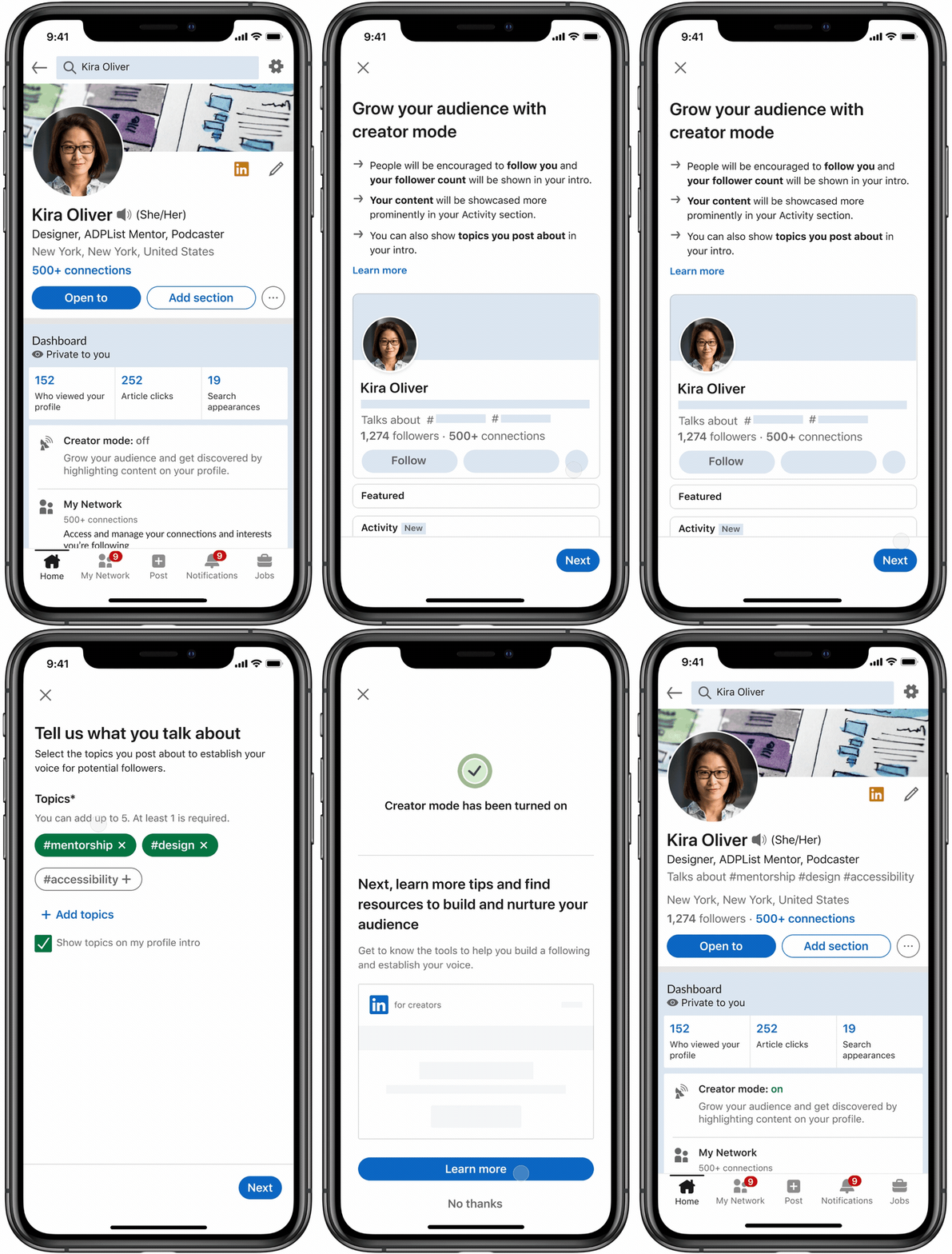
Din profil får ett annat utseende och vissa sektioner byter plats. Du får ”följ” som primär knapp istället för att ha ”kontakt”. När du går in på en profil som har creator mode igång så ser du det snabbt. Överst på profilen finns nämligen 5 hashtags som är kopplade till vad den personen pratar om på LinkedIn. Dessutom står det exakt hur många följare du har.

Relaterad artikel: Vad är skillnaden mellan följ & kontakt

skaparläge profil

Vilka är fördelarna med skaparläge på LinkedIn?

När någon går in på din profil blir det tydligt vad du pratar om i och med dessa fem hashtags. De hashtaggarna är viktiga då de även påverkar din profils SEO. I och med att du har sektionen utvalt och dina aktiviteter högre upp på din profil går det snabbt att få en överblick över dina inlägg. Som en extra bonus får du fler funktioner som exempelvis nyhetsbrev.

Bättre statistik

I den senaste uppdateringen får du även bättre statistik på din inlägg när du har skaparläge aktiverat. Läs mer om de senaste nyheterna i den här artikeln.

Vänligen klicka här och acceptera kakor för att titta på den här videon.


Relaterad artikel: Gör så här med ditt nyhetsbrev på LinkedIn

Så här sätter du gång skaparläge / creator mode på din profil

Du går in på din profil och följer nedan steg:

  1. Klicka på ”me/du” i menyn
  2. Klicka på ”view profile/visa profil”
  3. I ditt verktygsfält där det står ”Creator mode/skaparläge”, klicka på ”on/på” 
  4. I pop-up fönstret, klicka på ”Next/nästa”
  5. Lägg till 5 hashtags som visar vilka ämne du ska prata om
  6. Klicka på ”save/spara”
  7. Följ anvisningarna för att aktivera skaparläge

social selling linkedin profilbesök


hashtags skaparläge linkedin

Fördjupa dig med den här livesändningen där jag jag pratar om hur skaparläge och nyhetsbrev fungerar på LinkedIn

Sammanfattning skaparläge LinkedIn

Om du verkligen vill använda LinkedIn för att bygga upp dig som expert inom ett visst område så rekommenderar jag att du har skaparläget igång. Du får fler funktioner och det är också lättare att klicka på ”följ” än att skapa kontakt. Du kan ändå välja att skapa kontakt med de personer som du tycker är relevanta för dig.


Linda Björck <- följ gärna mig på LinkedInLinda Björck

LinkedIn-expert
Social media manager

SmartBizz AB

Välkommen att följa mig:

LinkedIn
Youtube
Spotify
Facebook
Instagram
Twitter

Vad mäter du på LinkedIn?

Vad mäter du på LinkedIn?

Att spåra och mäta dina aktiviteter på LinkedIn borde vara en självklarhet, oavsett om du använder din profil eller företagssidan. Men jag upplever gång på gång, både när jag utbildar och när jag coachar, att de flesta mäter det som är lätt istället för det som är rätt. Det finns en mängd data tillgänglig på LinkedIn, men det betyder inte att du ska följa allting.

Den här artikeln går igenom vilka mätpunkter som faktiskt spelar roll 2026, vad som har förändrats och hur du kopplar LinkedIn-aktiviteten till affärsmål.

mäta linkedin

Artikeln går även att se på Youtube.

Vänligen klicka här och acceptera kakor för att titta på den här videon.


Vanity metrics eller affärsmått på LinkedIn?

Det vanligaste misstaget jag ser är att fokus hamnar på visningar och följare.
De är inte helt ointressanta utan snarare för att de sällan berättar något om huruvida LinkedIn faktiskt levererar något för verksamheten.

Vad är en vanity metric?

En vanity metric är en siffra som är enkel att mäta och lätt att bli stolt över, men som saknar koppling till ditt faktiska mål.
Enkelt översatt, en fåfäng mätpunkt 🙂  Antal följare är ett typiskt exempel. Om dina 5 000 följare varken tillhör din målgrupp, engagerar sig och eller tar nästa steg spelar siffran ingen roll.

Enkla saker att mäta på LinkedIn:

  • Totalt antal visningar utan koppling till rätt målgrupp
  • Antal kontakter
  • Reaktioner från personer utanför din målgrupp
  • Profilbesök utan uppföljning

Vilka mätpunkter driver faktiskt affärer?

Det handlar om att koppla det du gör på LinkedIn till något konkret: leads, samtal, offerter, rekryteringar eller varumärkeskännedom hos rätt beslutsfattare. När jag utbildar hör jag ofta att fokus ligger på antal visningar eller följare som enskilda mätpunkter. Det säger faktiskt ganska lite.

Exempel på affärsmått som fungerar bättre:

  • Antal leads eller förfrågningar genererade via LinkedIn
  • Out-of-network reach om målet är att nå nya målgrupper
  • Trafik till hemsidan från LinkedIn med konvertering
  • Engagemang från personer i din faktiska målgrupp

Det här kan du mäta på LinkedIn

Direkt på LinkedIn har du tillgång till en hel del statistik. Om du har flera sociala medier igång använder du troligtvis ett verktyg för att schemalägga inlägg. Flera av dessa tredjepartsverktyg har oftast bra statistik och fördelen är att du får allt samlat på ett ställe.

Vad du ska mäta beror på vilket mål du har med din närvaro. Om du testar att skriva artiklar eller nyhetsbrev för att bygga thought leadership kan det vara bra att följa hur dina inlägg presterar över tid. Om du vill öka kännedomen om ditt varumärke kan du spåra följare och analysera besökare på företagssidan. Men tänk alltid ett steg längre: om du skickar trafik till hemsidan, vad händer sedan?

Här är några grundläggande saker att mäta på LinkedIn:

  • Klick
  • Visningar
  • Reaktioner, kommentarer och delningar
  • Sparade inlägg och reposts
  • Engagemangsgrad
  • Trafik till hemsidan

Engagemangsgrad

Engagemangsgrad visar förhållandet mellan interaktioner och visningar på ditt inlägg. Interaktioner inkluderar klick, reaktioner, kommentarer och delningar, dividerat med totala visningar.

engagement rate betyder räknas


Att bara titta på engagemangsgraden säger ganska lite.
Kombinera den med räckvidden och titta framför allt på om engagemanget faktiskt kommer från din målgrupp.

Sparningar och reposts

Sparningar och reposts bör mätas enskilt och inte bara räknas in i ett samlat engagemangsmått.
Innehåll som sparas är ofta ramverk, checklistor, data och konkreta råd, sådant läsaren vill återvända till.
Det är ett tydligt tecken på att du producerat något med verkligt värde.

Trafik till hemsidan och Zero Click Marketing

LinkedIn är till viss del en Zero Click-plattform. Det betyder att merparten av det värde du skapar på LinkedIn aldrig resulterar i ett klick till hemsidan, men det betyder inte att värdet uteblir. Varumärkeskännedom, förtroende och associationer byggs i flödet. Affärerna tas sedan offline eller via direktmeddelanden.

Mät trafiken, men förvänta dig inte att den berättar hela sanningen om din närvaro på LinkedIn.

SSI, Social Selling Index

LinkedIn Social Selling Index är ett index mellan 0 och 100 som mäter hur effektivt du använder LinkedIn för social selling, baserat på fyra faktorer: att etablera ditt professionella varumärke, att hitta rätt personer, att engagera dig med insikter och att bygga relationer.

Följ det över tid och koppla förändringen till hur du använder LinkedIn, inte som ett mål i sig.

Vad har förändrats i LinkedIns algoritm 2025–2026?

LinkedIn är långt ifrån samma plattform som för tre år sedan, och det påverkar direkt vad som är värt att mäta.
Enligt Richard van der Bloms Algorithm Report 2026, baserad på 1,3 miljoner inlägg och 80 000 profiler, gäller följande just nu:

Sparningar och reposts är de starkaste signalerna.

Inlägg med hög sparningsfrekvens är fem gånger mer sannolika att visas i Suggested Posts, och en enda repost på ett inlägg utan tidigare reposts ger plus 16,7 procent i räckvidd. Likes är fart, sparningar och reposts är uthållighet.

Kommentarer är fortsatt viktiga

Korta, automatiska eller AI-genererade kommentarer sänker numera räckvidden aktivt. LinkedIn identifierar den typen av mönster med 97 procents träffsäkerhet. Riktiga kommentarer från rätt personer spelar roll, men kvalitet väger mer än kvantitet.

En like väger mer om den kommer från någon utanför ditt nätverk men inom ditt ämnesområde, och inom de första 120 minuterna efter publicering.

Läs mer om hur algoritmen fungerar på LinkedIn

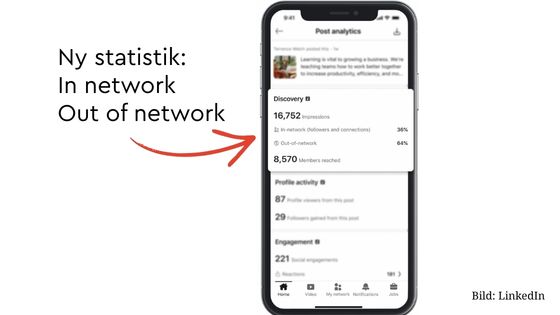
In-network och Out-of-network reach, helt nytt i juni 2026

Det här förtjänar ett eget stycke eftersom det är konkret nytt och direkt mätbart.
I juni 2026 rullar LinkedIn ut en uppdelning av räckvidden per inlägg i in-network och out-of-network reach.

  • In-network reach visar hur stor andel av visningarna som kom från personer som redan följer eller är kopplade till dig
  • Out-of-network reach visar hur stor andel som kom från personer utanför ditt nätverk, de som hittade ditt innehåll via rekommendationer i flödet, reposts, sökning eller andra ytor.

20 000 visningar från befintliga följare betyder något helt annat än 20 000 visningar från personer som aldrig hört talas om dig.
Nu kan du äntligen se skillnaden, inlägg för inlägg.

statistik mäta linkedinprofil

Topic Fingerprint och Interest Graph

LinkedIn bygger en bild av dig som innehållsskapare baserat på vilka ämnen du konsekvent publicerar om. Den bilden, ofta kallad Topic Fingerprint, används för att matcha ditt innehåll med användare som visat intresse för liknande ämnen via det LinkedIn kallar Interest Graph. Det är en av anledningarna till att kontinuerligt fokusera på ett ämne påverkar hur långt ditt innehåll når utanför ditt befintliga nätverk.

Vill du förstå ditt eget innehållsmönster bättre kan du exportera din statistik och köra dem genom ett AI-verktyg för att analysera vilka ämnen du faktiskt äger, och om det stämmer med hur du vill positionera dig. Det kräver ett externt verktyg men ger en tydlig bild som är svår att få manuellt eller med endast statistik från LinkedIn.

Statistik för LinkedIn-företagssidan

Företagssidan ger dig mer och bättre statistik än din profil, vilket gör det lättare att mäta rätt saker.
Det finns sju kategorier:

Innehåll, hur dina inlägg presterar

Här ser du hur dina publicerade inlägg går. Om analysen visar lågt engagemang kan du prova att ändra tidpunkt, format eller ämne. Viktiga mätpunkter:

  • Impressions: antal gånger ett inlägg har visats, minst 50 procent synligt i minst 300 millisekunder
  • Unique impressions: antal unika användare som sett inlägget
  • Clicks: klick på innehållet, företagsnamnet eller loggan, exklusive reaktioner och kommentarer
  • Reactions, comments and shares: reaktioner, kommentarer och delningar
  • Engagement rate: visar förhållandet mellan interaktioner och visningar. Interaktioner inkluderar klick, reaktioner, kommentarer och delningar

Jämför inlägg med hög engagemangsgrad mot inlägg med hög CTR.
De tjänar ofta olika syften och berättar olika saker om vad din målgrupp faktiskt vill ha.

inlägg_företag_statistik_linkedin

Följare

Här ser du inte bara hur många som följer sidan utan vem de är: bransch, befattning, företagsstorlek, geografi och tjänstgöringstid. Det är i princip en gratis demografirapport över din målgrupp.
Du ser också hur din följarskara förändras över tid och varifrån nya följare kommer.

Besökare

Besökarstatistiken visar de som besöker sidan utan att följa den. Demografin ger dig en tidig indikation på om du attraherar rätt publik. Besökare som inte följer är potentiella följare, och med rätt innehåll kan du konvertera dem.

Sökvisningar

Visar hur många gånger din sida dykt upp i sökresultat, vilka sökord som används och demografin på de som hittar dig via sökning. Användbart för att förstå hur du uppfattas och vilka ämnen du associeras med.

Konkurrenter

Konkurrentanalys ger dig möjlighet att mäta din sida gentemot konkurrenter på följare och organiskt innehåll.
Använd det för att förstå din relativa position, inte för att kopiera vad andra gör. I gratiskonto kan du numera bara jämföras med ett företag, i premium för företag har du möjlighet att ha nio företag.

Nyhetsbrev

Har du ett nyhetsbrev på LinkedIn kan du följa tillväxt av prenumeranter, artikelprestanda och demografin på dina läsare, separat från övrig statistik. Här ser du även hur många mail som är skickade och öppningsfrekvens. Fördelen med nyhetsbrev är att det aviseras två gånger, i flödet och till prenumeranterna.

Karriärsida (premium)

Har du en karriärsida får du ytterligare statistik kopplad till arbetsgivarvarumärket och employer branding.

Utbildning Linkedin marknadsföring och annonsering

Statistik på din LinkedIn-profil

På profilen får du helt okej data men annan statistik än på företagssidan men oftast räcker det långt
Du har tillgång till statistik på tre nivåer: dina enskilda inlägg, din samlade närvaro över tid och din profil.

Statistik på dina inlägg

Under varje enskilt inlägg ser du reaktioner, kommentarer och delningar. Från och med juni 2026 ser du även in-network och out-of-network reach per inlägg. Det är ett viktigt och nytt mätvärde för dig som arbetar med personligt varumärke eller thought leadership.

LinkedIn redovisar inte engagemangsgraden på inlägg publicerade på din profil. Antingen för du den statistiken manuellt eller använder ett tredjepartsverktyg som exempelvis AuthoredUp. [reklamlänk]


statistik inlägg profil Linkedin

mäta statistik profil inlägg linkedin

Hur länge statistiken finns tillgänglig varierar beroende på innehållstyp:

  • Video: prestanda och demografi tillgänglig i 365 dagar
  • Artiklar och nyhetsbrev: prestanda och demografi tillgänglig i 2 år
  • Övriga inlägg: visningar och engagemang tillgängligt i 1 000 dagar, räckvidd i 400 dagar, demografiska uppdelningar i 180 dagar.

Statistik över tid

Du har även tillgång till statistik som visar hur ditt innehåll presterar sammantaget över tid, inte bara per inlägg. Här ser du också hur din följarskara växer och demografin på dina följare, på samma sätt som på företagssidan. Det är här du ser om du faktiskt bygger rätt följare över tid.

Statistik på din profil

Profilbesök är viktigt att hålla koll på. Det visar dina senaste profilbesökare, beroende på deras sekretessinställningar. Har du premium så ser du fler besökare och längre historik.

Sökvisningar visar hur många gånger du dykt upp i sökresultat på LinkedIn.
Om du har premium kan du dessutom se vilka som besökte din profil efter att ha sett ett specifikt inlägg, under den första månaden efter publicering. Det är ett konkret sätt att koppla ett inlägg till faktiskt intresse från rätt personer.

social selling linkedin profilbesök

Thought Leadership

Om du arbetar med att bygga auktoritet inom ditt område är out-of-network reach det viktigaste nya måttet att följa.
Det svarar på frågan om du faktiskt når nya beslutsfattare eller om du pratar med samma grupp om och om igen.

Komplettera med att följa inkommande kontaktförfrågningar från relevanta befattningar, DM som initieras av potentiella kunder och hur du dyker upp i sökresultat kopplat till de ämnen du vill äga.

Linkedin Coachning - coach Nr 1 Sverige

Verktyg för att mäta LinkedIn

LinkedIns inbyggda statistik

LinkedIns egna verktyg är tillräckliga för grundläggande uppföljning. Begränsningen är historik, exportmöjligheter och att du inte får all statistik samlad om du använder flera kanaler. Använd den inbyggda statistiken som bas.

Tredjepartsverktyg

För djupare analys av din profil och dina inlägg använder jag AuthoredUp [reklamlänk], som också låter dig schemalägga inlägg.
Du får snabb och tydlig statistik över engagemang, visningar, engagemangsgrad och sparningar, allt samlat på ett ställe.

Vill du se fler alternativ har jag samlat mina rekommendationer här: 5 verktyg för att mäta på LinkedIn]

Sammanfattning vad du ska mäta på LinkedIn

Att veta vad du ska mäta på LinkedIn börjar med att gå tillbaka till ditt mål. Sätt ett antal mätpunkter och KPI:er kopplade till det, och mät sedan regelbundet. Ofta upplever jag att man mäter det som är lätt istället för det som är rätt, och det är precis där det går snett.

De viktigaste förändringarna är att sparningar och kommentarer väger tyngst av algoritmen men att kvalitén på kommentarerna spelar större roll än antalet kommentarer. Det nya måttet in-network vs. out-of-network reach ger dig för första gången koll på om du faktiskt når utanför ditt befintliga nätverk.

Ha den här artikeln som inspiration och fördjupa dig i de andra artiklarna som är länkade.

FAQ – vanliga frågor om att mäta på LinkedIn

Vad ska man mäta på LinkedIn?

Det beror på ditt mål med närvaron. Arbetar du med att bygga ett personligt varumärke bör du följa engagemangsgrad, out-of-network reach, profilbesök och inkommande kontaktförfrågningar från rätt personer. Har du en företagssida och vill generera leads mäter du klick, trafik till hemsidan och leadskvalitet. Undvik att mäta visningar och följare som isolerade mätvärden.

Vad är en bra engagemangsgrad på LinkedIn?

En engagemangsgrad på 2 till 5 procent är generellt godkänt på LinkedIn. Över 5 procent är bra.
Men engagemangsgraden bör alltid läsas tillsammans med vem som engagerar sig och vilket format du har använt då det påverkar både engagemangsgraden och CTR.

Vad är In-network och Out-of-network reach på LinkedIn?

Det är ett nytt mätvärde som LinkedIn rullar ut i juni 2026 för profiler. In-network reach visar andelen visningar från personer som redan följer eller är kopplade till dig. Out-of-network reach visar andelen från personer utanför ditt nätverk som hittade ditt innehåll via rekommendationer, sök eller omdelningar.

Varför är sparningar viktiga att mäta på LinkedIn?

Enligt Algorithm Report 2026 från Richard van der Blom är sparningar en av de starkaste signalerna på plattformen. Inlägg med hög sparningsfrekvens är fem gånger mer sannolika att visas som ett föreslaget inlägg, vilket ger innehållet lång livslängd efter publicering. En sparning signalerar att innehållet är värdefullt nog att återvända till.

Vad är Topic Fingerprint på LinkedIn?

Topic Fingerprint är den bild LinkedIn bygger av dig som innehållsskapare, baserat på vilka ämnen du konsekvent publicerar om. Algoritmen använder den bilden för att matcha ditt innehåll med användare som visat intresse för liknande ämnen, även om de inte följer dig. Det är en av anledningarna till att konsekvens i ämne påverkar hur långt ditt innehåll når utanför ditt befintliga nätverk.

Hur mäter man thought leadership på LinkedIn?

Börja med out-of-network reach för att se om du faktiskt når nya målgrupper. Följ sedan inkommande kontaktförfrågningar från relevanta befattningar, DM-konversationer som initieras av potentiella kunder och hur du dyker upp i sökresultat kopplat till de ämnen du vill ägas för.

Vad är SSI på LinkedIn?

SSI, Social Selling Index, är ett index mellan 0 och 100 som mäter hur effektivt du använder LinkedIn. Det baseras på fyra faktorer: att etablera ditt professionella varumärke, att hitta rätt personer, att engagera dig med insikter och att bygga relationer. Du kan se ditt SSI gratis via linkedin.com/sales/ssi.

Fördjupa dig:

Linkedin FAQ, statistik profilen

LinkedIn FAQ, statistik företagssidan


Vill du ta nästa steg?

Vill du jobba mer strukturerat med LinkedIn både för att bygga relationer och skapa affär?
Jag finns här för att hjälpa dig och företaget, antingen med:

  • Interna utbildningar för sälj- och marknadsteam.
  • 1:1-coachning för dig som är VD, chef och som förstår att LinkedIn är prio.
  • Öppna utbildningar för marknadsförare som vill få resultat via företagssidan.

Vill du veta vad som skulle passa just dig och ditt företag? 
Boka ett kostnadsfritt strategisamtal så tittar vi på hur jag kan hjälpa till med att ta LinkedIn från synlighet till affär.


Linda Björck <- följ gärna mig på LinkedInLinda Björck LinkedIn-expert

LinkedIn-expert
Nr 1 LinkedIn Growth Sverige

SmartBizz AB

Välkommen att följa mig:

LinkedIn
Youtube
Spotify

LinkedIn pensionerar stories, utökar annonsering & fler nyheter

LinkedIn stänger ner stories, utökar annonsering & andra nyheter

LinkedIn har släppt en mängd nya funktioner och tar bort några. Bland annat stänger LinkedIn stories efter ett år. En funktion som jag skrev om förra veckan var att du kan visa dina tjänster direkt på din profil. Andra nyheter som LinkedIn har släppt är fler möjligheter för videomöte och nu har LinkedIn passerat 774 miljoner användare.

I maj släppte LinkedIn bl.a möjlighet att boosta inlägg, bättre statistik och utökat antal tecken i inlägg. Och i april släppte LinkedIn bl.a creator mode och cover story.

nyheter linkedin

Den här artikeln finns även som podcast så du kan välja om du vill lyssna eller läsa, extra bra med tanke på att det är så många nyheter som släppts.

Nyheterna för LinkedIn i korthet:

  • LinkedIn pensionerad stories
  • LinkedIn förvärvar Jumprope
  • Erbjuder fler alternativ för videomöten,
  • Guide: 95% av köparna är ej i marknaden just nu
  • De populäraste LinkedIn learning
  • Guide: hur du bäst använder organiskt och betalt innehåll
  • Nyheter för live & evenemang
  • LinkedIn lägger till recensioner och betyg för profiler
  • Nya möjligheter för annonsering
  • LinkedIn passerar  774 miljoner användare & 10 miljarder dollar

LinkedIn pensionerar stories

Efter ett år har nu LinkedIn bestämt sig för att pensionera stories. Anledningen är att användarna på LinkedIn vill ha innehåll som ska vara tillgängliga på din profil och leva längre. Stories försvinner efter 24 timmar och när dina publicerade stories tas bort så försvinner även statistiken.

Personligen gillar jag stories och använder det formatet ofta, både på LinkedIn och Instagram. Men enligt en undersökning som jag gjorde på LinkedIn svarade 53% att de aldrig hade förstått hur stories fungerar.

Däremot säger LinkedIn att de kommer satsa ännu mer på video och utvecklar ett nytt format som kommer ersätta stories.

LinkedIn förvärvar Jumprope

LinkedIn har förvärvat Jumprope och det här kan bli riktigt spännande! Jake Poses som var en av grundarna till Jumprope och har numera titeln Leading Product for Video, Creators & Live/Events på LinkedIn.

Innan jag läste om det här hade jag ingen aning om vad Jumprope var. Men efter en snabb googling visade det sig att videos på Jumprope har över 2 miljoner visningar per månad! Det är alltså en video-app där du kan skapa ”how-to’s” video, dvs där du steg för steg kan guida andra. Hemsidan är nerplockad men det fanns allt ifrån matlagningstips till träningstips till hur du gör olika saker & DIY-projekt.

Att LinkedIn satsar på video märks tydligt och det här blir ytterligare ett steg i den utvecklingen.

Fler möjligheter att ha videomöte

LinkedIn har sedan tidigare haft möjlighet att koppla ihop Zoom, Teams och BluejeansMed en knapptryckning har du kunnat skapa ett videomöte. Nu blir det ännu enklare och det innebär att du slipper använda någon tredjepartsleverantör utan kan ha ett möte direkt i meddelandefunktionen på LinkedIn.

Fler nyheter är att vänta med bl.a en integration för kalendrar och att du ska kunna chatta samtidigt som du är i ett möte.

GUIDE: 95% av B2B-köparna är inte i marknaden ”just nu” – enligt LinkedIn

I den här intressanta guiden framgår det att 95% av B2B-köparna inte är i marknaden just nu.

Tidigare investerade marknadsförare uppskattningsvis 45% av budgeten i branding, dvs marknadsföring av varumärket. I dag är den rekommenderade fördelningen 60/40 till förmån för varumärket. Generellt sett bör marknadsförare verkligen sträva efter varumärkesbyggande som ett centralt element vilket öppnar och förbereder för fler affärer.

utbildning kurs Linkedin

De mest populära LinkedIn Learning

Under året har LinkedIn haft flertalet gratis kurser i LinkedIn Learning. Nu har de sammanställt de 20 mest populära kurserna och som dessutom finns tillgängliga gratis till den 15:e oktober. Dessa 20 kurser har setts av fler än 4,6 miljoner användare.

De tio mest populära LinkedIn Learning är:

  1. Unconscious Bias with Stacey Gordon
  2. Strategic Thinking with Dorie Clark
  3. Excel Essential Training (Office 365/Microsoft 365) with Dennis Taylor
  4. Communicating with Confidence with Jeff Ansel
  5. Speaking Confidently and Effectively with Pete Mockaitis
  6. Confronting Bias: Thriving Across Our Differences with Vernā Myers and Arianna Huffington
  7. Diversity, Inclusion, and Belonging with Pat Wadors
  8. Learning Excel 2019 with David Rivers
  9. Critical Thinking with Mike Figliuolo
  10. Time Management Fundamentals with Dave Crenshaw

Skapa en LinkedIn Service Page – visa dina tjänster & få recensioner direkt på din profil

LinkedIn har nyligen släppt en ny funktion där du kan visa dina tjänster och få omdöme av dina kunder – direkt på din profil. Det innebär att du får ännu fler sätt där andra intygar din kompetens. Sedan tidigare har du möjlighet att få både rekommendationer och intyg av din kompetens på din profil. Det utökas nu med en ny sida (service page) där du visar upp vilka tjänster du erbjuder, i kombination med att du kan få omdöme från kunder.

Med den här nya “tjänste-sidan” har LinkedIn lagt till ännu fler verktyg som kan hjälpa dig få bättre effekt på LinkedIn.

LinkedIn service page tjänste-sida

Guide: Så använder du organiskt och betalt innehåll på LinkedIn

LinkedIn har publicerat en 45-sidig guide som visar på fördelarna med att använda både betald och organisk outreach. Den 45-sidiga guiden innehåller tips på hur du kan bygga ditt varumärke på LinkedIn, plus en rad användbara tips.

Det framgår tydligt att du får ett bättre resultat när du arbetar med både organiskt och köpt innehåll. Bl.a framgår det att 61% är mer benägna att konvertera om de får se både organiskt & marknadsfört innehåll.

LinkedIn Live & evenemang

Det är flera nyheter gällande live och evenemang på LinkedIn. När du har schemalagt en live-sändning så kommer det automatiskt att skapas ett evenemang. När du schemalägger en livesändning skapas det automatiskt ett inlägg som berättar att du planerar att gå live. Nu kommer detta inlägg att visas som ett LinkedIn evenemang. Gränsen på 7 dagar tas bort och du kan nu skapa evenemang med längre tidshorisont.

Fördjupa dig: LinkedIn event

Nya möjligheter med LinkedIn ads

Nyligen medverkade jag på ett webinar om nya funktioner och uppdateringar för LinkedIn marketing solutions.

Bl.a utökas möjligheten för retargeting för personer som har besökt företagssidan eller ett event. Med retargeting för video kan du skapa en målgrupp beroende hur lång tid de har tittat på din video-annons.

Helt nytt är att det kommer bli möjligt att annonsera med dokument. Det innebär att du kan ladda upp en e-bok eller case studies och som du annonserar med. Det är även möjligt att annonsera för ett evenemang.

774 miljoner användare på LinkedIn

I Microsoft’s senaste rapport framgår det att LinkedIn nu har 774 miljoner användare och passerade 10 miljarder dollar i årliga intäkter. Även denna gång skrivs det om rekordhögt engagemang och antal sessioner ökade med 30%.

Sammanfattning nyheter LinkedIn

Även denna gång har LinkedIn släppt flera nyheter, både till din profil och företagssida. Lite förvånande att de stänger ner stories men det ska bli intressant vad de kommer att satsa på framöver! Mer video lär det blir! Antal användare ökar igen och dessutom har LinkedIn släppt flera guider.

Vilken LinkedIn-nyhet får du mest nytta av? 


Linda Björck <- följ gärna mig på LinkedInLinda Björck

LinkedIn-expert
Social media manager

SmartBizz AB

Välkommen att följa mig:

LinkedIn
Youtube
Spotify
Facebook
Instagram
Twitter

Skapa en LinkedIn Service Page – visa dina tjänster & få recensioner

Skapa en LinkedIn Service Page – visa dina tjänster & få recensioner

LinkedIn har släppt en ny funktion där du kan visa dina tjänster och få omdöme av dina kunder – direkt på din profil. Det innebär att du får ännu fler sätt där andra intygar din kompetens. Sedan tidigare har du möjlighet att få både rekommendationer och intyg av din kompetens på din profil. Det utökas nu med en ny sida (service page) där du visar upp vilka tjänster du erbjuder, i kombination med att du kan få omdöme från kunder.

Med den här nya ”tjänste-sidan” har LinkedIn lagt till ännu fler verktyg som kan hjälpa dig få bättre effekt på LinkedIn.

service page LinkedIn

Så här fungerar det med en service page på LinkedIn

Redan 2019 släppte LinkedIn en funktion där du kan lägga till vilka tjänster du erbjuder, sk service provider till dig som är frilansare. Nu har det blivit ännu bättre och gör det till en mer värdefull funktion.

Som du kan se på bilden nedan har sidan för dina tjänster fokus på de tjänster som du erbjuder, samt ett nytt alternativ för kundrecensioner. Din services page på LinkedIn kan visa upp dina tjänster och hjälpa dig att nå potentiella kunder – helt gratis.

LinkedIn service page tjänste-sida

En tjänstesida på LinkedIn gör:

  • Dig synlig för andra LinkedIn-medlemmar som letar efter dina tjänster
  • Det möjligt för potentiella kunder att kontakta dig gratis, även om du inte är 1:a handskontakt
  • Gör att du kan ta emot företagsförfrågningar från LinkedIn-medlemmar utanför ditt nätverk
  • Att du kan bli hittad genom tjänstesökningar på LinkedIn

Relaterad artikel: Nyheter för din LinkedIn-profil

Tips för att maximera din kostnadsfria service page på LinkedIn:

  1. Välj upp till 10 tjänster från en lista
  2. Fyll i avsnittet ”Om” för att låta potentiella kunder veta mer om vad du erbjuder (du kan använda upp till 500 tecken)
  3. Lägg till arbetsplats – Du kan välja din nuvarande plats samt alternativet ”Jag är tillgänglig för att arbeta på distans”
  4. När du har skapat din LinkedIn tjänstesida kan du dela den som ett inlägg för att låta ditt nätverk veta att du är #OpenForBusiness eller dela den i ett meddelande.

utbildning kurs Linkedin

Recensioner på din tjänstesida på LinkedIn

LinkedIn lade nyligen till ett nytt avsnitt ”recensioner”, på sidan för dina tjänster. Det innebär att du kan visa kundrecensioner, vilket kan vara ett annat sätt att hjälpa dig att marknadsföra dina tjänster.

Du kan bjuda in dina tidigare kunder att ge dig en recension om dina tjänster. LinkedIn ger dig initialt 20 poäng för att be om recensioner via denna nya funktion. Anledningen till att det begränsat är at det kommer säkerställa att människor inte översvämmas av förfrågningar på plattformen.

För att testa den här funktionen skickade jag en ”inbjudan till recension” till en av av mina kunder. Du börjar med att välja inom vilket område, dvs vilken service. Därefter väljer du vem som du ska fråga.

recension linkedin service page

Skapa en sida för dina tjänster på LinkedIn

Så här skapar du en Service Page:

  1. Klicka på ”du/me” i menyn
  2. Klicka på knappen ”öppen för/open”
  3. Välj ”erbjuder tjänster/Providing services
  4. Gå vidare efter du har läst hur det fungerar
  5. Fyll i all information under ”Service Page”
  6. Välj ”nästa/next
  7. Förhandsgranska informationen så det stämmer (detta är det som kommer synas på din service page.
  8. Om du vill ändra något, klicka på ”ändra/Make changes”  och därefter klickar du på ”publicera/publish” och din tjänstesida blir synlig på LinkedIn

OBS: Om du inte ser ”open” följer du dessa instruktioner från LinkedIn.

Redigera din service page

När sidan är publicerad kan du enkelt redigera den. Det gör du genom att gå in på din profil och klickar på ”providing services”.  Justera det du vill ändra och spara.

Relaterad artikel: Så ändrar du ditt primära språk på LinkedIn

Bjud in kunder att lämna en recension på din tjänstesida

LinkedIn tjänste-sidor / service page visar dina tjänster utan kostnad. När du har skapat en tjänstesida kan du bjuda in upp till 20 tidigare kunder att skriva en recension. De kunder som du frågar måste vara en kontakt, dvs 1:a handskontakt. Du kan slå på eller stänga av recensioner när som helst.

Viktigt: Den här funktionen rullas ut gradvis. Recensioner kan samlas in men kanske inte visas omedelbart.

Bjud in kunder att ge en recension

  • Klicka på ”Me/du” i menyn
  • På din profil klicka på ”providing services / tillhandahåller tjänster”
  • Klicka på knappen Bjud in för recension.
  • Välj en kategori
  • Klicka på ”next/nästa
  • Markera i kryssrutan bredvid relevanta kunder
  • Klicka på knappen ”Bjud in/invite

Du kan visa och även dra tillbaka en förfrågan om du vill men då måste du vänta 3 veckor innan du kan skicka en ny förfrågan till den personen.

Jag skickade en fråga till en av mina kunder, styrelseproffset, Kristina Jarring Lilja. Så här ser det ut:

recension LinkedIn

Sammanfattning service page

Jag tycker det här är en riktigt bra funktion och ska bli spännande att se hur detta kommer att fungera. Redan nu går det att söka på services / tjänster och som du ser på bilderna har jag fått tillgång till funktionen.

Det finns en begränsning på att du endast kan skicka 20 förfrågningar gällande en recension, hos mig står det att de förnyas först 1 januari 2022 så det är värt att fundera både ett och två varv på vem du ska fråga.

Berätta, vad tycker du?


Linda Björck <- följ gärna mig på LinkedInLinda Björck

LinkedIn-expert
Social media manager

SmartBizz AB

Välkommen att följa mig:

LinkedIn
Youtube
Spotify
Facebook
Instagram
Twitter

Så här enkelt skapar du en bakgrundsbild till LinkedIn

Så här enkelt skapar du en bakgrundsbild till LinkedIn

Ofta när jag utbildar ser jag att det saknas en bakgrundsbild på LinkedIn. Du kan ha en bakgrundsbild både på profilen och på en företagssida. Dock är det olika mått på dessa bilder.

skapa en bakgrundsbild LinkedIn

Vad vill du förmedla med din bakgrundsbild?

Din bakgrundsbild på LinkedIn ska förstärka ditt varumärke. Tänk ungefär som en reklamplats där du kan påverka de som landar på din profil. Fundera på vad du vill förmedla men undvik att ha för många budskap, för mycket text, en enda stor bild, eller endast en logga.

I det här inlägget ska jag visa dig hur du snabbt och enkelt skapar en bakgrundsbild till LinkedIn.

Följande kommer du att få reda på:

  • Mått på ett omslagsbilden
  • Idéer och mallar
  • Hur du skapar en omslagsbild på under 5 minuter (video)
  • Exempel på omslagsbilder

Relaterad artikel: Skillnaden mellan rekommendation och intyg

Mått och storlek för bakgrundsbild på LinkedIn

När du skapar och laddar upp din omslagsbild måste du se till att det är i rätt mått. Om du skapar en bild i fel storlek kommer det att se konstigt ut Enligt LinkedIn gäller följande:

  • 1584 x 396 px för din profil
  • 1128 x 191 px för din företagssida
  • Max bildstorlek är 8 mb
  • LinkedIn accepterar följande format PNG och JPG

När du väl har rätt mått och följer riktlinjerna finns det en annan viktig faktor som du måste tänka på, din profil visas på olika sätt beroende på om jag tittar via datorn eller mobilen.

Relaterad artikel: Så fungerar coverstory (omslagsstory) och creator mode (skaparläge)

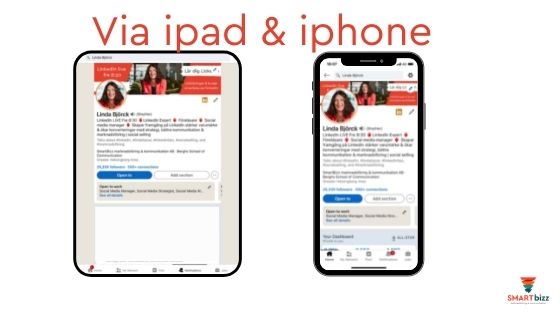
På en dator kommer din omslagsbild se bra ut men det kommer att bli betydligt mindre när du tittar via mobilen. Dessutom kommer din profilbild att ändra position så om du ska ha text med i bilden bör du dubbelkolla så det blir både synligt & tydligt.

bakgrundsbild linkedin mobil bakgrundsbild LinkedIn datorDet här måste du ha i åtanke när du skapar din bild så all information blir synlig oavsett enhet.

Några idéer för omslagsbilden

Försök att förmedla din personlighet i din omslagsbild. Något som framhäver dig och som beskriver vem du är som person. Rekryterare och potentiella kunder älskar att se att det finns en riktig människa på andra sidan skärmen! Här är några idéer:

linkedin bakgrundsbild

Ett kort citat


Exempel Omslagsbild LinkedIn fotograf

Exempel för en naturfotograf


cover picture linkedin

En mix av ett foto, färgglada element och text.


omslagsbild linkedin

En personlig bild med text


Dina kontaktuppgifter plus en bild

Använd färdiga mallar

Dessa bilder har jag snabbt skapat i Canva. Genom att du söker på LinkedIn banner så får du upp mängder med färdiga mallar. I Canva finns det också gratis bilder som du kan använda. Räcker inte bilderna till finns det en mängd sajter med gratis bilder som du kan använda.

När du har valt en mall går det snabbt att redigera text, bild etc så du kan få den exakt som du vill ha din bakgrundsbild. Och när du är färdig sparar du enkelt ner den som PNG eller JPG och därefter laddar du upp den på LinkedIn.

utbildning kurs Linkedin

Så skapar du en bakgrundsbild på 5 minuter

I den här videon som jag har spelat in visar jag hur enkelt det är att skapa en bakgrundsbild till LinkedIn. Dessutom får du bonustips på hur du fixar till din profilbild – allt snabbt och med gratis verktyg.

Vänligen klicka här och acceptera kakor för att titta på den här videon.


Sammanfattning

Se till att du skapar en bakgrundsbild som förstärker ditt varumärke och kompetens. Använd färdiga mallar eller skapa en från grunden. Nu hoppas jag att du fixar en bild som sticker ut och visar vem du är.

Har du några frågor?

Kommentera det här inlägget eller Youtube-videon så lovar jag att jag svarar.


Linda Björck <- följ gärna mig på LinkedInLinda Björck

LinkedIn-expert
Social media manager

SmartBizz AB

Välkommen att följa mig:

LinkedIn
Youtube
Spotify
Facebook
Instagram
Twitter

Vad är skillnaden mellan rekommendation och intyg av din kompetens på LinkedIn?

Vad är skillnaden mellan rekommendation och intyg av din kompetens på LinkedIn?

På din profil på LinkedIn kan du både ha rekommendationer och att personer intygar din kompetens. Det här är år en återkommande fråga jag får men vad är egentligen skillnaden mellan intyg och en rekommendation – och ska du ha båda?

skillnaden mellan rekommendation och intyg av din kompetens på LinkedIn

Kompetenser, intyg & rekommendationer på LinkedIn

En person på LinkedIn kan intyga din kompetens med ett enda klick. Det blir synligt på din profil och ska stödja, eller förstärka de kunskaper och färdigheter som du besitter. Det är ett enkelt sätt att visa dina kompetenser men om du har fått många så bör du gå igenom dessa för att se så de är rätt och aktuella samt sortera dessa så du får de viktigaste överst.

Du kan även ha en så kallad ”service page / tjänstesida” där du kan visa dina tjänster och får betyg och ”utvalt” för det du vill lyfta lit extra.

Hur påverkar kompetenser & intyg din profil?

För ett antal år sedan uppmanade LinkedIn att vi skulle ”endorsa”, dvs intyga varandras kompetens. Genom att klicka på och intyga en persons kompetens var ett enkelt sätt att visa att du hade en viss kunskap men det som hände var att många började klicka på ”ja” och intyga kompetenser utan att faktiskt veta om det var korrekt.

Att ha med specifika kompetenser på din LinkedIn-profil är ett utmärkt sätt att visa upp dina kunskaper för andra personer på LinkedIn, till exempel dina vänner, kollegor, chefer och rekryterare. Du kan ha max 100 kompetenser på din profil. Att ha kompetenser på din profil är ett enkelt och effektivt sätt att bygga ditt professionella varumärke, och engagera ditt nätverk.

Linkedin Coachning - coach Nr 1 Sverige

Så här lägger du till och tar bort kompetenser på din LinkedIn-profil

Du kan lägga till och ta bort kompetenser på din profil. När du har rätt kompetenser förstår andra dina styrkor och kan lättare matcha dig med jobbmöjligheter. Du kan ha upp till 100 kompetenser i profilen.

Om du inte har lagt upp några kompetenser i din profil så visas inte avsnittet kompetenser.

Så här lägger du till avsnittet kompetenser och en eller flera kompetenser:

  1. Klicka på  Du högst upp på startsidan och sedan på visa profil.

  2. Klicka på knappen Lägg till profilavsnitt.

  3. Klicka på Grunderna och välj Lägg till kompetenser i listan.

  4. I popup-fönstret Lägg till kompetenser kan du göra följande:

    • Skriva in en kompetens och välja den i söklistan som visas eller välj en kompetens bland förslag baserat på din profil.
      Den läggs till automatiskt i listan över kompetenser när den har valts.
    • Markera kryssrutorna som visar var du har använt den här kompetensen.
  5. Klicka på Spara.

Upprepa stegen ovan för att lägga till fler kompetenser i din profil.

Så här tar du bort kompetenser:

  1. Klicka på  Du högst upp på startsidan och sedan på Visa profil.

  2. Scrolla till avsnittet Kompetenser och klicka på Redigera.

  3. På sidan Kompetenser klickar du på ikonen Redigera till höger om den kompetens som du vill ta bort.

  4. Klicka på Ta bort kompetens längst ned till vänster och bekräfta sedan Ta bort.

När du har lagt till en kompetens på din profil kan dessa valideras av dina kontakter för att förstärka deras viktning.
När en kontakt intygar de kompetenser du har bidrar det till styrkan i din profil och ökar sannolikheten för att du kommer att upptäckas för möjligheter relaterade till de kunskaper du besitter.

Relaterad artikel: Så ändrar du ditt primära profilspråk på LinkedIn

Att intyga dina kontakters kompetenser är ett sätt att visa att du både har sett dessa och visar att det stämmer.
Om du har intygat en kompetens kan du enkelt ändra dig och ta bort den.

kompetenser intyg LinkedIn

Rekommendation på din LinkedIn-profil

En rekommendation är ett skriftligt intyg från en av dina kontakter.
Det här är mer kraftfullt eftersom personens namn, profilbild och titel står bredvid den givna rekommendationen.

Du kan be om att få en rekommendation från dina kontakter, samt rekommendera dina kontakter.
Det kan vara personer som du arbetar med, eller har arbetat med, en f.d chef, en kund eller någon som har gått din utbildning eller haft någon form av arbetsrelation.

rekommendationer LinkedIn

Men även här gäller det att se upp.
Det finns personer som har fått, och gett, rekommendationer till varandra.
Det är därför viktigt när du kikar på en persons rekommendation att även kika på de rekommendationer som personen har gett. Dessa ligger bredvid varandra på allas LinkedIn-profiler så det är lätt att se.

Tänk så här, en rekommendation ska du kunna stå för om någon kontaktar dig.
Tänk alltså mer som en skriftlig rekommendation i jobb- eller kundsammanhang än en rekommendation mellan vänner.

Relaterad artikel: 11 dåliga råd gällande LinkedIn som du ska undvika

Så får och ger du en rekommendation på LinkedIn

Det allra lättaste är att be om en rekommendation.
Få personer kommer att skriva en rekommendation till dig utan att du frågar.

Du kan be om rekommendationer på två sätt. Antingen går du in på en profil och klickar på mer.
Där väljer du antingen rekommendera eller be om en rekommendation.

Eller så scrollar du ner till avsnittet rekommendationer på din profil.

När du har fått en rekommendation måste du först godkänna den och därefter hamnar den på din profil.
Du kan även be om en revidering om det är något stavfel eller något som inte riktigt är rätt.

be om rekommendation LinkedIn

Så här ber du om en rekommendation via din profil:

  1. Klicka på  Du längst upp på LinkedIns startsida.
  2. Välj Visa profil.
  3. Bläddra ned till avsnittet Rekommendationer och klicka på Be om att bli rekommenderad.
  4. Skriv namnet på den kontakt du vill be om en rekommendation i Vem vill du fråga? .
  5. Välj namnet från rullgardinsmenyn som visas.
  6. Ange relation och personens dåvarande tjänst i motsvarande fält i popup-fönstret och klicka på Nästa.
  7. Du kan inkludera ett personligt meddelande i din begäran genom att ändra texten i meddelandefältet.
  8. Klicka på Skicka.

Kompetenser och rekommendationer – ett starkt socialt bevis på LinkedIn

Kompetenser och rekommendationer på LinkedIn fungerar som socialt bevis som stärker din trovärdighet och visar att du faktiskt levererar resultat. När du lyfter fram rätt kompetenser och kompletterar dem med genuina rekommendationer får både algoritmen och besökaren tydligare signaler om vem du är och vad du är bra på.

Det gör det enklare för beslutsfattare att välja dig eftersom de snabbt kan se att andra redan har gjort det.
Tillsammans blir det en kraftfull kombination som ökar din synlighet och förtroendet för ditt varumärke.

Relaterad artikel: Så redigerar du en mottagen rekommendation på LinkedIn

Fördjupa dig:
LinkedIn FAQ om rekommendationer
LinkedIn FAQ om kompetenser
Lägga till och ta bort kompetenser


Vill du ta nästa steg?

Vill du jobba mer strukturerat med LinkedIn för att bygga relationer och skapa affär?
Jag hjälper dig och företaget, antingen med:

  • Interna utbildningar för sälj- och marknadsteam.
  • 1:1-coachning för dig som är VD, chef och som förstår att LinkedIn är prio.
  • Öppna utbildningar för marknadsförare som vill få resultat via företagssidan.

→ Marknadsföring & annonsering på LinkedIn

→ Anlita mig som din LinkedIn-coach 

→ Social selling och B2B-försäljning – 8v program

→ Kontakta mig om du vill boka en intern utbildning


Linda Björck <- följ gärna mig på LinkedInLinda Björck

LinkedIn-expert
Social media manager

SmartBizz AB

Välkommen att följa mig:

LinkedIn
Youtube
Spotify


Klarar du LinkedIn-testet?

Klarar du LinkedIn-testet?

I ett inlägg på LinkedIn frågade jag mitt nätverk om de klarade av LinkedIn-testet som jag har skapat. Testet innehåller 6st frågor om hur din profil är och om dina aktiviteter förstärker ditt varumärke på LinkedIn.

linkedin test

I testet finns följande frågor om LinkedIn:

  • profilbilden
  • rubriken
  • profilen
  • inlägg
  • tydlig profil & aktiviteter
  • tonalitet

I testet är 30 poäng max och du kan göra testet själv, eller utmana dina kolleger!
Du kan hämta LinkedIn-testet här helt gratis.

Ett annat enkelt sätt att mäta hur det går för dig på LinkedIn är med SSI, social selling index. Det är ett mätverktyg som LinkedIn tillhanda håller och visar på fyra punkter med tips på vad du kan förbättra.

Fick du låga poäng i testet?

Då är det dags att ta tag i din närvaro på LinkedIn. På några sekunder har en person skapat sig en bild över dig och ditt personliga varumärke. Jag erbjuder flera utbildningar och kurser i LinkedIn – både lärarledda och webbutbildning.

utbildning kurs Linkedin

Nätverkar du med ditt nätverk på LinkedIn?

Ofta hör jag att personer bara samlar kontakter på hög. Istället för att göra så, fundera på hur du vill att ditt nätverk ska se ut. Genom att tänka igenom det före så blir det också enklare att veta när du ska tacka ja – eller nej.

Ett bra nätverk hjälper dig och kan också bli dina ambassadörer, precis som IRL.

Men om du stället nätverkar med ditt nätverk kommer du se ännu större effekt på LinkedIn. Var proaktiv, skapa kontakt med de personer du vill nå och börja prata med dina kontakter.

Fördjupa dig här:

7 sätt som du kan förbättra din närvaro på LinkedIn

Vanliga fallgropar på LinkedIn

4 tips på vad du kan publicera på LinkedIn


Hämta testet och svara på frågorna! Berätta gärna hur många poäng du fick. 


Linda Björck <- följ gärna mig på LinkedInLinda Björck

LinkedIn-expert
Social media manager

SmartBizz AB

Välkommen att följa mig:

LinkedIn
Youtube
Spotify
Facebook
Instagram
Twitter

Så undviker du att få ditt konto begränsat och hamna i LinkedIn’s fängelse

Så undviker du att få ditt konto begränsat och hamna i LinkedIn’s fängelse

Alla sociala medier har regler för hur plattformarna ska användas. LinkedIn är inget undantag och har satt flera personer i fängelse och som har fått funktioner avstängda, eller begränsade. Vanliga anledningar är att du är för aktiv vilket flaggar hos LinkedIn. Det kan leda till att du får en varning och sedan blir avstängd.

En bra enkel regel att följa är att om ett visst beteende fungerar dåligt IRL, skulle det troligtvis även vara olämpligt på LinkedIn.

Linkedin begränsar konto

Vanliga beteenden som kan göra att du får begränsade funktioner på LinkedIn

Om du använder LinkedIn som ett säljredskap och vill generera leads så är det lättare att hamna i fängelset eftersom du troligtvis söker mer och oftare vill skapa kontakt. Men även om du ”nätverkar” mycket kan du få ditt konto begränsat.

Om du hamnar i fängelset så innebär det att vissa funktioner begränsas under en tid. Du kan få slippa ut ur fängelse genom att kontakta LinkedIn men ibland kan det ta tid, faktiskt flera månader. Det innebär att det bästa är att du håller dig inom reglerna som gäller för LinkedIn. På så sätt kan du undvika att få vissa funktioner avstängda, vilket bör vara den strategin du ska följa.

Så här står det:

LinkedIn reserves the right to limit your use of the Services, including the number of your connections and your ability to contact other Members. LinkedIn reserves the right to restrict, suspend, or terminate your account if you breach this Contract or the law or are misusing the Services (e.g., violating any of the Dos and Don’ts or Professional Community Policies).

Följande beteenden triggar varningssignaler hos LinkedIn

Det finns ett antal beteende som triggar de röda flaggorna hos LinkedIn.
Du..

  • är för aktiv
  • besöker för många profiler
  • skickar för många meddelande
  • söker för mycket
  • skickar för många kontaktförfrågningar

Vad för aktiv är eller hur exakt hur många profiler du kan besöka vet ingen. Däremot får du oftast en varning innan LinkedIn begränsar ditt konto.

Relaterad artikel: Så gör du om LinkedIn visar fel bild på dina inlägg

Skickar du många kontaktförfrågningar på LinkedIn?

Att skicka många kontaktförfrågningar på LinkedIn är en aktivitet som kan flagga på flera sätt. Fortfarande säger LinkedIn att du bara ska connecta med personer som du känner och litar på. Det är det få som gör och en anledning är just att nätverka med nya personer.

Men en vanlig orsak till att du blir begränsad och inte kan skicka förfrågningar på LinkedIn är att du har:

  • skickat många kontaktförfrågningar
  • många obesvarade kontaktförfrågningar
  • du har blivit markerad som ”jag känner inte den här personen

Om du har lyckats pricka in alla tre punkterna här ovanför så kan LinkedIn begränsa ditt konto. Det innebär att du inte kan skicka några förfrågningar alls under en viss tid.

Har du redan fått ditt konto begränsat gällande kontaktförfrågningarna så bör du dra tillbaka alla obesvarade förfrågningar. Det finns en spärr att du inte kan skicka en ny förfrågan på 3 veckor men har personen varken tackat ja eller nej så är det alltid bra att dra tillbaka en kontaktförfrågan.

LinkedIn har en begränsing på antal förfrågningar som du kan skicka och den senaste siffran jag har läst är 100 per vecka. Dock föreslår jag att du skickar färre än så, max 5-10 förfrågningar per dag vilket är ganska mycket. Tänk på att du alltid skickar ett personligt meddelande, och undviker copy/paste, dvs att du skickar exakt samma meddelande eller automatiska kontaktförfrågningar.

Relaterad artikel: 11 dåliga LinkedIn-råd du ska undvika

Använder du automatiserade verktyg på LinkedIn?

Då kanske du ska tänka om och fundera på om det är värt det? Under punkt 13 står det:

Don’t use bots or other automated methods to access the Services, add or download contacts, send or redirect messages.

Automatiska verktyg triggar LinkedIn och du använder dessa på egen risk.

Så håller du dig utanför LinkedIn’s fängelse

LinkedIn är ett stort proffesionellt nätverk och det handlar om att nätverka på ett bra sätt och följa LinkedIn’s regler och användar-avtal. Om du tänker win-win samt respekterar och följer reglerna så har du minimerat risken för att bli avstängd.

Anledningen till att ditt konto blir avstängt, eller begränsat, är pga att LinkedIn känner av en för hög aktivitet. Oftast får du en varning av LinkedIn men om du fortsätter med dina aktiviteter så kommer ditt konto att bli begränsat under en viss tid. Den tiden kan variera, dels beroende på hur stor överträdelse du har gjort men även vilken funktion du har missbrukat. Det finns tyvärr ingen fakta som visar på hur länge du kan sitta i fängelset så det bästa är att undvika att hamna där.

Har du fått ditt konto begränsat av LinkedIn?

Första signalen brukar vara att du blir utloggad och måste logga in på ditt konto igen. I vissa situationer kommer du få ett meddelande, dvs en varning att du använder ditt konto på fel sätt. Den varningen kommer framförallt om du har gjort många sökningar eller besökt många profiler.

Om du fortsätter trots varningen så kommer LinkedIn att begränsa en, eller flera funktioner och om du fortsätter så kan ditt konto bli permanent avstäng.

För det mesta återställer LinkedIn ditt konto och om du nu sitter i fängelset så behöver du kontakta LinkedIn. Då kommer förhoppningsvis spärren att släppa och du får tillgång till alla funktioner igen.

Undvik att starta ett nytt konto och kontakta LinkedIn direkt. Läs mer om vad du kan göra här.

I videon nedan pratar jag om hur du kan bli avstängd samt vad som kan hända om du hamnar i fängelset.

Vänligen klicka här och acceptera kakor för att titta på den här videon.


Linda Björck <- följ gärna mig på LinkedInLinda Björck

LinkedIn-expert
Social media manager

SmartBizz AB

Välkommen att följa mig:

LinkedIn
Youtube
Spotify
Facebook
Instagram
Twitter

Nyheter för din profil på LinkedIn | Cover story & Creator mode

Nyheter för din LinkedIn-profil lanserar cover story & creator mode

LinkedIn har släppt flera nya funktioner kopplat till din profil. Bl.a cover story som är ett nytt verktyg och som låter dig anpassa ditt första hej. Med den funktionen kan du via din profil på LinkedIn skapa ett intresse och engagera både din målgrupp och rekryterare.

Cover story på LinkedIn lanserades globalt 1/4 (nej inget aprilskämt:) men tänk på att det kan ta tid innan alla har fått tillgång till funktionen.

LinkedIn cover story & Creator mode

Så fungerar LinkedIn cover story / profilvideo

Du skapar din Cover Story/profilvideo via mobilen, klicka på länken som kommer du direkt dit, klickar du via datorn får du en QR-kod som tar dig till rätt sida. När du har lagt till en profilvideo så kommer en orange ring att visas runt din profilbild, och en förhandsgranskning av din video kommer att spelas upp tyst inom din fotoram. Och håll ögonen öppna för textning kommer snart.

Mitt utryck nedan passar utmärkt att tänka på när du skapar din cover story. Vilket intryck vill du ge mig och andra som landar på din profil?

Din profil introducerar dig för mig innan vi ens ha sagt hej.

För dig som är arbetssökande är en Cover Story ett utmärkt sätt att presentera dig på. Du kan exempelvis:

  • prata om dina karriärmål
  • visa en mer personlig sida
  • berätta om dina kompetenser

Enligt en nyligen genomförd amerikansk undersökning tror nästan 80% (76%) av personer som rekryterar att det skulle vara användbart att se en förinspelad video av en arbetssökande.

Om du är arbetssökande kan du även läsa artikeln från Ryan, vd på LinkedIn som bl.a berättar om gratis LinkedIn-kurser för att stärka dina kunskaper.

Är du frilansare kan du locka nya kunder genom att använda en Cover Story för att presentera dig och dina tjänster. Bl.a kan du prata om:

  • dina produkter/tjänster
  • speciella erbjudande
  • din expertis

Du kan även skapa en dedikerad sida, service page, direkt på din profil, vilket ger dig större synlighet bland LinkedIn’s globala community med nästan 740 miljoner medlemmar.

Relaterad artikel: Här nyheterna som LinkedIns släppte 2020 

Ännu en nyhet är att du kan välja att lägga till könspronomen bredvid ditt namn. Du har kanske redan sett att det står ”she/her” eller ”he/him” på några profiler? Det är valfritt att lägga till detta på din LinkedIn-profil.

Creator mode / skaparläge på din LinkedIn-profil

Varje dag ser LinkedIn att deras medlemmar delar och skapar kontakt som aldrig förr. Konversationerna ökade med nästan 50%  och fem miljarder kontakter skapades under det senaste året.

Kärnan i LinkedIn är deras ”creator community”. Oavsett om det är ett inlägg, en video, en artikel eller till och med en kommentar så gillar vi att se bra innehåll. Om det här är du, kolla in det nya creator mode i ditt verktygsfält på din profil.

LinkedIn lanserar också ett nytt ’Creator Mode’ för profiler vilket gör det möjligt för användare att visa upp dina aktiviteter och engagemang på ett helt nytt sätt. Nyligen gick LinkedIn ut med att de även utvecklar ett program för innehållsskapare och ny lyfter man innehåll på ett helt nytt sätt.

Det kommer också att lägga större fokus på dina LinkedIn Live-sändningar, vilket ytterligare visar innehållet du delar på LinkedIn.

Som du kan se i videon nedan kan du lägga till hashtags för att ange vilka ämnen som du mest pratar om – till exempel #design eller #LinkedIn. Det kommer även att flytta dina utvalda inlägg och aktiviteter till toppen av din profil. Det innebär att ditt innehåll blir mer framträdande och dessutom ändras ”kontakt” -knappen till ”följ” för att hjälpa dig att engagera din målgrupp och bygga upp en följarskara.

Relaterad artikel: så ändrar du från kontakt till följ på din profil


LinkedIn live via din profil

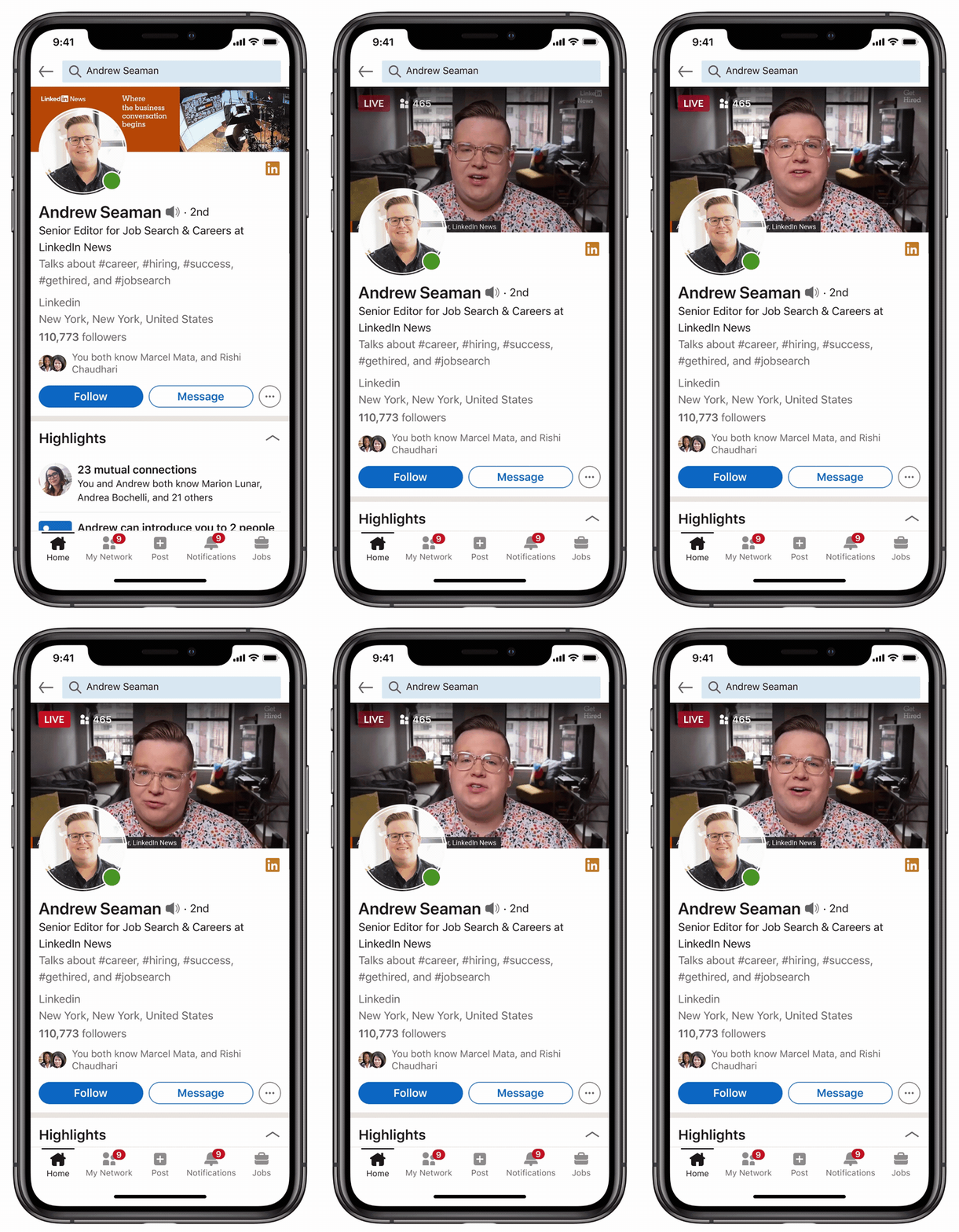
Och du som jag, sänder live på LinkedIn kommer din bakgrundsbild att ändras till din live-sändning i samma ögonblick när du börjar streama. När du klickar på bakgrundsbilden kommer du direkt till själva livesändningen vilket hjälper till att öka synligheten för din live-sändning.

Ytterligare nya funktioner är släppta till LinkedIn live där du bl.a kommer att kunna sända live via ett protokoll och direkt från OBS, Zoom etc.

Alla dessa funktioner kommer att lanseras globalt till alla på LinkedIn från och med denna vecka.

LinkedIn uppmanar dig till att hålla koll på andra förbättringar under de kommande månaderna eftersom de arbetar på fler nyheter.

Den här artikeln är kuraterad från LinkedIn och även bilderna kommer från LinkedIn.


Linda Björck <- följ gärna mig på LinkedInLinda Björck

LinkedIn-expert
Social media manager

SmartBizz AB

Välkommen att följa mig:

LinkedIn
Youtube
Spotify
Facebook
Instagram
Twitter

LinkedIn 2020

Sammanfattning av 2020 års nyheter för LinkedIn

2020 är året som vi alla kommer att minnas. Mycket har vänts upp och ner och många har blivit drabbade på något sätt. Själv har jag i princip enbart digitala uppdrag numera och det ska bli spännande att se hur det blir 2021. För visst saknar jag att stå framför en publik och vi alla saknar ju såklart möjligheten att träffas. Det går alldeles utmärkt att köra digitala föreläsningar och utbildningar dock kräver det mer av mig som talare för att nå ut genom rutan. Något gott har det här året fört med sig och det är att digitaliseringen har tagit flera stora kliv framåt. Och det har såklart även LinkedIn gjort.

Under året har antal användare på LinkedIn ökat, från 675 till 722 miljoner samt att antal sessioner också har ökat.

nyheter LinkedIn 2020

De största nyheterna för LinkedIn 2020

Under 2020 har LinkedIn släppt mängder med nyheter och i den här artikeln har jag sammanfattat årets nyheter. En tillbakablick i bloggarkivet visar att det finns hela 28 artiklar för 2020 som innehåller nyheter på LinkedIn och då finns det ändå flera nyheter i många av artiklarna. Otroligt många nyheter där LinkedIn i september släppte en av sina största uppdateringar, en ny design. Det var 5 år sedan LinkedIn släppte ett nytt gränssnitt och nu upplever en hel del att utseendet är likt Facebook. Personligen tycker jag att det känns mycket mer modernt och enklare att navigera i. Och i slutet på december släpptes ytterligare en uppdatering där bl.a menyn är flyttad på företagssidor.

Följande nyheter har LinkedIn släppt för företagssidor

I samband med att LinkedIn gick ut med informationen att de pensionerar Elevate har de arbetat med att integrera flera av dessa funktioner direkt på företagssidorna. En mängd intressanta funktioner men fortfarande är det vissa funktioner som inte är släppta till alla. För dig som arbetar med employee advocacy blir det här riktigt bra. Företag som har över 200 anställda är först ut med att få fliken ”my company” där funktionerna bl.a är att medarbetarna kan interagera med varandra se trendande inlägg och du som administratör ser statistik.

En annan nyhet är att företag har fått tillgång till att skapa evenemang på LinkedIn. Och det märks tydligt att LinkedIn satsar på event då de släppt fler och fler funktioner. Bl.a kan du numera skapa annonser för ditt event samt samla in leads från deltagarna på ett event som företaget har organiserat och använda retargeting efteråt. Dessutom har event fått en egen flik på företagssidan och det är också lättare att hitta event på plattformen. En efterlängtad funktion är att kunna se vem som följer din företagssida samt att bjuda in personer att följa sidan.

Nyligen uppdaterade LinkedIn även de olika rollerna en administratör kan ha på en företagssida. Ytterligare en spännande nyhet är produktsidor. På dessa sidor kan du beskriva dina produkter och användarna kan ge ett omdöme. Företag som har fått funktionen är bl.a LinkedIn och Slack.

Under rådande pandemi har LinkedIn släppt flera funktioner för jobbsökare men även för dig som söker medarbetare. Numera kan du publicera jobb gratis, både på din profil och företagssida. Om du publicerar ett jobb på din profil kan du välja att få en lila ring på din profilbild med texten #hiring och även placera de lediga jobben väl synligt på din profil.

hiring LinkedIn rekryterare

När det gäller campaign manager, dvs LinkedIns annonseringsverktyg finns det flera nyheter. Bl.a kan du numera få rapporter över engagemang i campaign manager. Retargeting är utökad och du kan koppla använda den till både videovisningar och lead gen forms. I mars släppte LinkedIn ”conversation ads” och som jag har sett några gånger. Conversation ads är ett sätt att annonsera med flera CTA i själva annonsen och som kombineras med message ads. Enligt LinkedIn har detta format fått 5x högre CTR så det kan vara värt att kika på för ditt företag.

utbildning kurs Linkedin

Följande nyheter har LinkedIn släppt för profiler

LinkedIn har släppt flera funktioner kopplade till din profil och arbetssökande där den gröna ringen #opentowork är vanligt förekommande. I november släpptes ”career explorer” där du kan se vilka kunskaper som du kan behöva utveckla samt ett verktyg där du kan förbereda dig inför en intervju. Dessutom öppnade LinkedIn upp en hel del kurser från LinkedIn learning som varit gratis för alla under 2020.

När det gäller meddelandefunktionen så har du numera möjlighet att skapa ett videomöte direkt i ett meddelande. Du kan även redigera eller radera ett sänt meddelande och bjuda in andra i konversationen. Dessutom har du flera reaktioner att välja mellan på ett inlägg och du kan spela in en kort ljudfil på hur ditt namn uttalas.

På din profil kan du som småföretagare även visa vilka tjänster du erbjuder och visa utvalt innehåll på din profil.

reaktioner LinkedIn

Fler format att välja mellan på LinkedIn

Ingen har väl kunnat undgå att LinkedIn har släppt stories. Ett snabbt format och som endast lever i 24 timmar. Stories finns både till din profil och företagssidor.

Fördjupa dig: Guide, så skapar & använder du stories på LinkedIn

Artiklar utökas med så kallade nyhetsbrev – vilket också ska släppas globalt. Om du använder formatet nyhetsbrev får du prenumeranter så kontinuitet är viktigt.

Flera nya format är släppta som exempelvis erbjud hjälp och polls/undersökningar som är ett snabbt och enkelt format.

Sammanfattning LinkedIn 2020

Det här året har LinkedIn släppt en mängd bra funktioner och det kommer dessutom ännu fler funktioner. Att LinkedIn har gått från att vara en CV-databas till ett socialt media att räkna med märks tydligt. Med de nya funktionerna på företagssidan, fliken my company och produktsidor tar de ännu ett stort kliv framåt.

Här hittar du alla artiklar gällande nyheter på LinkedIn. Kom ihåg att ett enkelt sätt att hålla dig uppdaterad är att prenumerera på kunskapsbrevet och kika in på bloggen med jämna mellanrum. Här hittar du snabbt nyheterna som LinkedIn släpper.

Vilken funktion tycker du är den bästa som LinkedIn har släppt under året?


Linda Björck <- följ gärna mig på LinkedInLinda Björck

LinkedIn-expert
Social media manager

SmartBizz AB

Välkommen att följa mig:

LinkedIn
Youtube
Spotify
Facebook
Instagram
Twitter

LinkedIn släpper nya funktioner för arbetssökande & rekryterare

LinkedIn hjälper arbetssökande & rekryterare med nya verktyg

LinkedIn utökar med fler funktioner för att hjälpa både arbetssökande och rekryterare. Många är drabbade pga Covid-19 och arbetslösheten ökar. LinkedIn ser att fler och fler använder plattformen och rapporterade nyligen att antal användare nu är 722 miljoner samt att de ser nya rekord gällande engagemang. Dessa nya verktyg som LinkedIn släpper är för att hjälpa både arbetssökande och rekryterare.

LinkedIn arbetssökande rekryterare

För arbetssökande släpps LinkedIn career explorer

Vägen till ett nytt jobb är inte alltid tydlig. Det finns jobb som passar bra men som kan verka utom räckhåll, och andra kanske du inte ens vet att du har kompetensen för. Den största funktionen LinkedIn släpper är ”LinkedIn career explorer” där du bl.a kan se vilka kunskaper du behöver komplettera med för en viss yrkesroll.

LinkedIn använder sin data för att hitta potentiella karriärvägar och där du kan se vilka av dina kunskaper matchar jobbtitlar. Använd verktyget för att hitta möjliga övergångar mellan olika jobb, baserat på data från LinkedIn och vilka kompetenser som efterfrågas i flera yrkesroller. Du kan också söka på egen hand.

Verktyget refererar till över 36 000 yrkeskunskaper och 6 000 arbetstitlar för att tillhandahålla relevanta korsmatchningar baserat på profildata. Så om du till exempel har lämnat din roll som social media manager, kommer verktyget att visa dig en rad närbesläktade roller du kan överväga och hur du kan komma dit.

Ett exempel för LinkedIn career explorer

I mitt exempel här nedan har jag sökt på ”Helsingborg” och ”marketing manger”. Då får jag direkt upp förslag på vilka kompetenser jag behöver som exempelvis ”leadership”. Jag ser att det finns 25 lediga jobb och att jag matchas till 90%. Du kan även välja att sortera dessa utifrån följande populäritet och likhet.

career explorer LinkedIn

Dessutom kan jag klicka på de blå knapparna för att hitta lediga jobb eller kontakter på LinkedIn med den titeln.

Även för dig som arbetar med marknadsföring kan detta vara till hjälp. Om du till exempel vill rikta dina annonser till personer inom HR kan du ange en relaterad roll och sedan låta verktyget visa dig andra liknande roller som du också kan lägga till din målinriktning – kanske roller som du inte ens hade övervägt.

LinkedIn’s Career Explorer är nu tillgänglig i beta och ytterligare förbättringar kommer snart.

Ny rapport från LinkedIn gällande trendande kunskaper

Utöver detta har LinkedIn också publicerat en ny rapport om de trendande kunskaperna bland yrkesverksamma för att ge mer vägledning om var efterfrågan ökar.


kunskap LinkedIn arbetssökande

Listan baseras på de färdigheter/kunskaper som har lagts till på profilerna mellan mars och oktober. Den baseras inte på jobbannonser, vilket kan vara mer indikativt för efterfrågan. Men det ger viss inblick inom vilka områden som personer vill utvecklas i för att få nya roller.

De fem snabbast växande färdigheterna, för närvarande, enligt LinkedIn-uppgifter är:

  • Programmering
  • Digital marknadsföring
  • Finansiell prognos
  • Dataanalys
  • Agil projektledning

Hösten 2019 släppte LinkedIn möjligheten att göra ett eller flera prov, så kallade ”skill assessments”. Efter du har gjort ett prov kan du lägga till det på din profil för att ytterligare visa på din kompetens.

LinkedIn säger att dessa prov redan har visat sig vara värdefulla:

Kandidater som slutför LinkedIn kunskapstest och visar det på sin profil är upp till 20% mer benägna att anställas än de som inte gör det.

Nu finns det dessutom ännu fler prov, vilket kan vara bra för dig som är arbetssökande.

utbildning kurs Linkedin

LinkedIn utökar även verktyget för att förbereda dig inför en intervju

Ännu en nyhet är att LinkedIn utökar verktyget där du kan förbereda dig inför en intervju. Verktyget innehåller listor över vanliga intervjufrågor för olika roller. Allt för att hjälpa användarna att förbereda sig inför en intervju. Egentligen är allt som kan lindra stressen att ansöka om ett nytt jobb till hjälp. I takt med att konkurrensen ökar om tillgängliga roller kan dessa snabba verktyg vara till stor hjälp.

Funktionen har tagits emot så bra att LinkedIn introducerar en ny intervjuförberedelse för efterfrågade jobb.

LinkedIn säger:
70% säger att virtuella intervjuer är här för att stanna och medlemmarna har berättat att våra förberedande verktyg för intervjuer är ett utmärkt sätt att träna på de vanligaste frågorna och förbättra intervjuförmågan.

För dig som är rekryterare

Det här är två spännande nyheter som LinkedIn har släppt. För dig som rekryterar, dvs lägger upp lediga jobb på LinkedIn kommer att få möjlighet att lägga till en lila cirkel på din profilbild. Det är ett enkelt sätt att visa att du och ditt företag söker personal – direkt på din profil. Dessutom kommer du få möjlighet att publicera gratis jobbannonser.

Dessa nya funktioner – #Hiring och gratis jobbannonser – hjälper arbetsgivare att lättare hitta och anställa personer samtidigt som de ökar volymen och synligheten för arbetssökande.

Att använda #Hiring, tillåter dig som söker efter personal att dela detta direkt från din profil. Detta inspirerades av medlemmar på LinkedIn som hittade egna kreativa sätt att dela med sig av att de hade lediga roller. Exempelvis genom att lägga till ”I’m Hiring” i deras rubrik. De insåg att genom att visa detta på sin profil var det ett enkelt och effektivt sätt att låta deras nätverk veta att de hade lediga jobb och att lättare nå potentiella kandidater.

LinkedIn har även släppt en funktion där du kan lägga till en ram på din profilbild samt publicera lediga jobb – direkt från din profil. Du har också möjlighet att dela ett ledigt jobb proaktiv genom att lägga till ett inlägg med hashtaggen #Hiring.

hiring LinkedIn rekryterare

Den nya #Hiring ramen runt din profilbild gör du enkelt visar att du söker personal samt gör det även möjligt för alla att lägga till ett jobb direkt via sin profil. Arbetssökande kommer att kunna se vem som anställer direkt i sitt LinkedIn-flöde och kunna ansöka till relevanta jobb.

Utökning av #OpenToWork

Det här verktyget är en utökning av LinkedIn’s #OpenToWork som lanserades i juni. Det ger ett sätt för användare att dela sin jobbstatus med sitt nätverk.

Hittills säger LinkedIn att dessa ramar har varit en stor framgång:

Mer än tre miljoner medlemmar globalt har provat #OpenToWork ram runt profilbilden. De med en Open to Work får i genomsnitt 40% fler InMails från rekryterare och är 20% mer benägna att få meddelanden.

Det är därför som LinkedIn nu utökar alternativet till dig som rekryterar. Utöver möjligheten att ha ramen runt din profilbild skapas en lista över öppna positioner som hjälper till att effektivisera processen.

Publicera lediga jobb – gratis

Utöver #Hiring har LinkedIn gjort det gratis för arbetsgivare att lägga upp ett jobb på plattformen. Denna funktion kommer att finnas tillgänglig för alla LinkedIn-medlemmar och den är särskilt värdefull för små och medelstora företag (SMB) eftersom de fortsätter sin återhämtning och tävlar om kvalificerade talanger. LinkedIn fann nyligen att andelen SMB-jobbansökningar har ökat med 25% sedan mars 2020, vilket tyder på att intresset för SMB ökar. Dessa gratis jobbannonser kommer att hjälpa små och medelstora företag att lättare signalera sina öppna roller och fylla deras efterfrågade positioner, trots stramare budgetar.

Möjligheten att publicera ett jobb gratis kommer att finnas tillgängligt för alla medlemmar globalt under de kommande månaderna.

Sammanfattning nyheter för dig som är rekryterare eller arbetssökande

Det finns ingen annan plattform eller företag som kan ge samma djup och insikt om karriärer baserat på verkliga människors erfarenheter och profiler. De insikter som ges återspeglar exakt hur människor utvecklar sin karriär, och det kan vara enormt värdefullt i din egen jobbsökning – eller till och med bara för att få lite perspektiv på var du står och hur dina färdigheter relaterar till andra roller.

Det här är några bra och värdefulla verktyg från LinkedIn som släpps precis vid rätt tidpunkt. Fler människor är arbetssökande och de tittar på nästa steg i karriären samt hur de kan utveckla sig. Det är en tuff tid för alla arbetssökande och allt som kan göras för att underlätta kommer att hjälpa.

All information till den här artikeln är hämtad från LinkedIn.


Linda Björck <- följ gärna mig på LinkedInLinda Björck

LinkedIn-expert
Social media manager

SmartBizz AB

Välkommen att följa mig:

LinkedIn
Youtube
Spotify
Facebook
Instagram
Twitter

Nya funktioner i LinkedIn meddelande

Nya funktioner kopplat till meddelande på LinkedIn

Som du säkert har märkt har LinkedIn släppt många nya funktioner, inklusive ett helt nytt utseende. Men som om det inte vore nog så har LinkedIn uppdaterat meddelande-funktionen och även här släppt flera spännande nyheter.

Mycket av det vi gör på LinkedIn sker i själva flödet men det går snabbt vidare till en konversation via den inbyggda funktionen för meddelande. Faktum är att LinkedIn har sett att meddelande mellan medlemmar har mer än fyrdubblats de senaste fem åren.

meddelande LinkedIn

LinkedIn utökar meddelande med nya funktioner

För att lättare hålla samtalen i gång har LinkedIn lagt till en mängd nya funktioner kopplat just till meddelande. Tanken är att det ska förenkla och även ge dig mer kontroll över dina meddelande.

Relaterad artikel: Senaste nyheterna för din profil och företagssida

Vilka är nyheterna som LinkedIn har släppt?

Starta ett videomöte – direkt i ett meddelande på LinkedIn

Under hösten blir det ännu enklare för dig att gå från chatt till ansikte mot ansikte med Microsoft Teams, BlueJeans by Verizon eller Zoom – direkt i dina meddelande på LinkedIn. Med bara några få klick får du en enkel åtkomst till dessa verktyg för att snabbt kunna gå över till ett online möte.

Så här gör du: Oavsett om du är i en befintlig konversation eller om du startar en ny, klickar du på videoikonen bredvid där du skriver ett meddelande. Därifrån ser du en popup där du kan välja mellan Teams, Zoom eller BlueJeans och en uppmaning att logga in. Därefter väljer du att dela en länk för att antingen starta ett möte direkt eller ta mötet senare.

video möte LinkedIn zoom teams

Redigera ett skickat meddelande – eller ta bort det

Säkert har du liksom jag råkat skriva fel eller att autokorrigering har blivit fel så känns det stressande. Det spelar ingen roll om det är ett meddelande till en ny kontakt, en rekryterare eller där du ber om hjälp när du inser att ditt meddelande har stav/skrivfel. Nu kan du redigera dina skickade meddelande så du enkelt kan korrigera ett misstag. Dessutom är det så att du till och med kan radera meddelandet, inkl eventuell bilaga.

Så här gör du: På mobilen trycker du på och håller ner, eller dubbelklickar på meddelandet för att öppna en meny med alternativ. På datorn håller du muspekaren över meddelandet tills du ser ett popup-fönster med “…”. Därifrån ser du alternativen för att redigera eller ta bort.

Reagera på ett meddelande med en Emoji  🙌

Om du snabbt vill visa vad du tycker om ett meddelande så kan du använda emojis. Ge en tumme upp eller en glad gubbe direkt på meddelandet eller på en story från någon av dina kontakter.

Så här gör du: På mobil trycker du på och håller ned eller dubbelklickar på ett meddelande för att öppna en meny med alternativ. På datorn håller du muspekaren över ett meddelande för att få upp menyn.

Lyssna på LinkedInpodden: Ska du använda emoji på LinkedIn?

Enklare att hantera dina meddelanden på LinkedIn

Oavsett om du vill ha en inkorg med 0 meddelanden eller snabbt hantera flera äldre meddelanden har LinkedIn gjort det lättare att välja flera meddelande för att arkivera, radera eller markera dem som lästa / olästa på en och samma gång.

utbildning kurs Linkedin

Så här gör du: På mobilen, längst upp till höger i appen, klicka på de tre prickarna för att komma till menyn.  Där ser du ett alternativ för att ”hantera konversationer.” Alternativt kan du också hålla ned ett meddelande tills du ser kryssrutorna bredvid varje meddelande.

Klicka i rutan bredvid varje meddelande du vill hantera och välj ett av alternativen: markera som oläst, ta bort eller arkivera. På datorn, håll muspekaren över ett meddelande och då dyker alternativet upp för att kunna välja flera meddelanden.

Bjud in andra att delta i en konversation

LinkedIn har även gjort det lättare att bjuda in andra i en konversation samtidigt som det ger dig möjlighet att behålla historiken privat.

Så här gör du: Från din befintliga konversation, gå till det övre högra hörnet och klicka på de tre prickarna. Där klickar du på ”ny gruppchatt” och lägg till andra för att gå med. Detta skapar en ny konversation och din ursprungliga konversationshistorik förblir privat.

Fler nyheter, LinkedIn släpper funktionen nyhetsbrev till alla

Rapportera olämpliga meddelanden på LinkedIn

LinkedIn har förenklat och förbättrat sättet du kan rapportera meddelanden som är oprofessionella, stötande eller skadliga. Med hjälp av ett meddelande kan du snabbt identifiera olämpliga eller trakasserande så att du enkelt rapportera det.

Så här gör du: Om du ser en varning betyder det att meddelandet automatiskt flaggades för ett problem. Du har möjlighet att visa (och rapportera) eller avvisa och markera som säkert. Detta kommer att sända signalera till LinkedIn gällande oönskade meddelanden från avsändare. På så sätt kan LinkedIn vidta lämpliga åtgärder, inklusive påminna om deras policy.

Sammanfattning nyheter gällande meddelande på LinkedIn

LinkedIn fortsätter att utvecklas och de här nyheterna kommer ytterligare att ge en bättre upplevelse. Framför allt möjligheten att koppla i hop meddelande på LinkedIn med bl.a Zoom.


Linda Björck <- följ gärna mig på LinkedInLinda Björck

LinkedIn-expert
Social media manager

SmartBizz AB

Välkommen att följa mig:

LinkedIn
Youtube
Spotify
Facebook
Instagram
Twitter