Taggarkiv: LinkedIn profil

Senaste nytt för LinkedIn företag & profil

Senaste nyheter för LinkedIn företag & profil

Varje månad släpper LinkedInpodden ett avsnitt med de senaste nyheterna på LinkedIn. Inför dessa avsnitt tar jag på mig detektivglasögonen för att leta upp så många nyheter som möjligt för LinkedIn, både för företag och din profil. En del nyheter är släppta men en del är sådana som jag ser eller hör att det testas. Inför den här månaden såg det först skralt ut med nyheter men när jag gick igenom mitt utbildningsmaterial inför förra veckans utbildning började jag leta mer noggrant och hittade då 14 nyheter för LinkedIn. Alla är dock inte släppta ännu men det här var riktigt intressanta nyheter som LinkedIn kommer med!

Följande nyheter har LinkedIn släppt till företag

Förra månaden släppte LinkedIn bl.a möjlighet att se vilka som följer din företagssida vilket många har efterfrågat. Nu har LinkedIn gjort ytterligare uppdateringar men kom i håg att att nyheter släpps efter hand. Och om du inte har skapat evenemang för företagssidan så visas dina senaste videos överst.

Jag är även administratör för ett flertal stora företags LinkedIn-sidor, även där saknas flera funktioner.

Evenemang får större synlighet på LinkedIn

Att LinkedIn vill lyfta evenemang märks tydligt på den senaste uppdateringen. Som du ser på bilden har evenemang ”events” fått en egen flik i menyn samt att kommande evenemang visas överst på sidan. Om du inte har skapat några evenemang så visas istället den senaste videon du har publicerat.

linkedin event företagssida

Relaterad artikel: LinkedIn live för event – streama till deltagarna på ett evenemang

Annonsfliken flyttad på LinkedIn

Det här är något jag brukar uppmuntra att göra – gå in på företagssidor och spionera på deras annonser. Den här funktionen finns både på Facebook och LinkedIn. I den senaste uppdateringen har LinkedIn flyttat den här fliken, bort från menyn och placerat den under inlägg. Dvs där du väljer vilka format du vill se som företaget har publicerat.

annonser LinkedIn

Relaterad artikel: LinkedIn visar alla annonser

My company – ny flik som ger mer information om företaget och dess medarbetare

Kanske du har hört talas om LinkedIn Elevate, deras system för att arbeta med Employee advocacy. Det kommer att stängas vid årsskiftet och ny flyttar LinkedIn in en del funktioner därifrån – direkt till företagssidan. Dessutom blir det tillgängligt för alla vilket är intressant då Elevate har varit rejält dyrt dock. Företag med minst 200 anställda är först ut men alla företag kommer att få fliken ”My company” och dessa nya intressanta funktioner.

Relaterad artikel: Ta hjälp av medarbetarna för att bygga varumärket

Det här blir som en kommunikationskanal för ditt företag och dina anställda, direkt via din företagssida på LinkedIn. För de som går in på företagssidan kommer de att se ett visst, utvalt innehåll som dina medarbetare har publicerat.

Dessutom blir det ett slutet utrymme där du kan dela interna nyheter, fira personal, milstolpar och lättare upprätthålla kontakten med dina kollegor på LinkedIn.

my company LinkedIn företag

Bild från LinkedIn

En fördel som jag ser är att det kommer visas innehåll från dina medarbetare samt rekommendationer på att skapa kontakt med personer inom företaget.

LinkedIn säger: ”I framtiden kommer vi att lägga till mer kraftfulla verktyg, som möjligheten att samla unikt innehåll, skicka innehåll till dina anställda så att det kan delas organiskt och mäta effekten av deras räckvidd – helt gratis.”

Dessa uppdateringar hjälper till att främja din organisations kultur i en tid där många av oss arbetar på distans samt stärker medarbetarnas känsla av gemenskap så att de kan göra sitt bästa och driva företaget framåt.

LinkedIn utbildning företag

En stor fördel är att det kommer underlätta för dina medarbetare och ge fler sätt att se vad som delas av deras kolleger på LinkedIn. Plus att det också blir lättare att engagera sig i varandras inlägg.

Nu är det verkligen dags att låta medarbetarna ta plats på LinkedIn. Dina medarbetare kan bli dina bästa ambassadörer, eller influencers men de behöver hjälp.

Enligt LinkedIn får företag vars medarbetare engagerar sig på LinkedIn:

  • 8x fler visningar av företagssidan
  • 4x fler antal följare
  • 7x fler visningar av lediga jobb
  • 4x fler ansökningar

Om du dessutom kombinerar funktionen ”avisera medarbetare” så får du ett enkelt och kraftfullt sätt att få både hjälp – och engagemang på dina publicerade inlägg. 

Behöver du och ditt företag hjälp – kontakta mig!
Att utbilda och stötta medarbetare är ett vanligt uppdrag jag har.

I december 2020 kommer du som administratör kunna:

  • Kuratera inlägg: Visa de företagsinläggen som medarbetarna har delat/publicerat organiskt till deras LinkedInprofil och Twitterkonto.
  • Se statistik: Spåra och skapa rapporter på innehåll som är delat/publicerat av medarbetarna kopplat till ”curate post”
  • Tilldela fler administratörsroller:  “Curator” och “Analyst” för att lättare hantera funktionen ”my company”

Relaterad artikel: 7 vinster när sälj och marknad samarbetar på LinkedIn

Nyheter till din profil på LinkedIn

Även här syns det tydligt att LinkedIn satsar på evenemang. Hos några av mina senaste kursdeltagare hade de fått funktionen ”skapa event” direkt på startsidan. Inte ute till vänster utan där du skriver ditt inlägg. Jag har också sett på ett webinar som jag medverkade på, att event kommer få en egen flik i huvudmenyn. Hur långt tid det tar innan den nyheten släpps till alla återstår att se.

Nytt utseende på LinkedIn

På min senaste utbildning såg jag att flera deltagare hade fått ett nytt utseende på sidan för dina sekretessinställningar. Här är ganska stor skillnad och fler inställningar har lagts till. Var det länge sedan du gick igenom dina sekretessinställningar är det dags nu. Bl.a finns en inställning för hur dina stories kommer visas.

Stories på väg till svenska LinkedIn-användare

Nyligen berättade Johnny Axelsson att Stories kommer till Sverige i oktober! Det här kommer bli riktigt spännande och jag hoppas att LinkedIn håller den tidsplanen. Det vore det toppen ifall vi åtminstone får tillgång till stories under Q4. Och innebär att du som marknadsförare behöver ta ställningen till ännu ett format på LinkedIn.

GUIDE: Så här använder du stories på LinkedIn

Hitta i närheten / find nearby

Funktionen ”find nearby” har du troligtvis använt dig av när du har varit på ett evenemang eller nätverksträff. Den är funktionen har nu LinkedIn tagit bort. Visserligen träffas vi inte i lika stor utsträckning längre men att ta bort den tycker jag är synd, framför allt då det faktiskt börjar bli fler träffar/möten IRL. Hur och om den kommer tillbaka återstår att se.

Sammanfattning av de senaste nyheterna på LinkedIn för profil & företag

Ja även denna månaden var det flera intressanta nyheter, främst till företagssidan. Och det är intressant att se att LinkedIn storsatsar på event! Det jag främst ser fram emot är hur företag kommer använda ”my company” funktionen. Jag har sagt det förut och säger det igen, medarbetarna bör vara aktiva på LinkedIn då vinsterna blir stora. Bl.a ger det fler leads, bättre förståelse för köpresan och ökad omsättning.


Linda Björck <- följ gärna mig på LinkedInLinda Björck

LinkedIn-expert
Social media manager

SmartBizz AB

Välkommen att följa mig:

LinkedIn
Youtube
Spotify
Facebook
Instagram
Twitter

Nyhetsbrev på LinkedIn släpps globalt

LinkedIn släpper funktionen nyhetsbrev globalt

I dagarna har LinkedIn uppdaterat funktionen där du kan skriva nyhetsbrev och som nu kommer att släppas till alla användare. Nyhetsbrev är inget nytt på LinkedIn utan har funnits sedan oktober 2019. Själv prenumerera jag på flera nyhetsbrev, bl.a Robert Glazer som har +260.000 prenumeranter. Det här är ännu ett format på LinkedIn att förhålla sig till och fundera på om det ska in i marknadsföringsmixen. LinkedIn fortsätter att släppa nyheter och här hittar du 5 nyheter till din profil och de senaste nyheterna till företagssidor.

nyhetsbrev LinkedIn

Vad innebär möjligheten att skriva nyhetsbrev på LinkedIn?

Ett nyhetsbrev (newsletter hette tidigare ”series”) är en form av artiklar som publiceras regelbundet på LinkedIn, vanligtvis inom ett specifikt ämne. Du kan prenumerera på ett nyhetsbrev och när du gör det får du antingen en avisering eller ett mail att författaren har publicerat ett nytt nyhetsbrev.

LinkedIn skriver att de nyhetsbrev som får mest engagemang handlar specifikt om ett unikt ämne som publiceras kontinuerligt så att personer kan se fram emot din nästa artikel.

Vem som helst kan upptäcka, läsa och dela ditt nyhetsbrev.

Relaterad artikel: Så blir du en trovärdig tankeledare på LinkedIn

Hur fungerar nyhetsbrev på LinkedIn?

Nyheten är alltså att LinkedIn nu rullar ut möjligheten att skriva nyhetsbrev till alla medlemmar. Fram tills att du har fått funktionen kan du både läsa och dela andras nyhetsbrev på LinkedIn.

Varje nyhetsbrev på LinkedIn får en egen sida, ungefär som artiklar fast du ser även tidigare publicerade nyhetsbrev. På den sidan kan andra på LinkedIn lära sig mer om författaren, se tidigare nyhetsbrev och välja att prenumerera på, eller dela nyhetsbrevet.

Författaren till nyhetsbrevet kan använda sin sida för att ge en förhandsvisning av sitt nyhetsbrev och dela det på, eller utanför LinkedIn.

nyhetsbrev LinkedIn

Det finns flera sätt att komma till en sida för nyhetsbrev, klicka på:

  • ett nyhetsbrev som du ser i flödet eller i ett LinkedIn-meddelande
  • namnet på ett nyhetsbrev i en enskild artikel
  • en rekommendationer för nyhetsbrev på fliken ”mitt nätverk”
  • ett nyhetsbrev som du prenumererar på i avsnittet ”hantera mitt nätverk” på fliken ”mitt nätverk”

I dagsläget går det inte att söka efter nyhetsbrev men det gissar jag att det kommer. Du kan kika på ”top picks” för att hitta inspiration och börja följa därifrån.

Har du fått tillgång till nyhetsbrev på LinkedIn?

För att se om du har tillgång till att skapa ett nyhetsbrev klickar du på ”skriv en artikel” i rutan där du publicerar inlägg. Det tar dig till publiceringsverktyget. Om du har fått tillgång ser du alternativet ”skapa ett nyhetsbrev här”.

OBS: Det går inte att ansöka om att få nyhetsbrev utan funktionen håller på att rullas ut till alla.

Så här skriver du nyhetsbrev på LinkedIn

  1. Klicka på ”skriv en artikel” högst upp på hemsidan. Det tar dig till publiceringsverktyget
  2. Klicka på ”skapa ett nyhetsbrev”. (saknas knappen har du inte fått funktionen ännu)
  3. Lägg till en titel, beskrivning, publiceringstakt och logotyp för ditt nyhetsbrev och klicka på klar
  4. Du kan nu skriva den första artikeln till ditt nyhetsbrev och du kan publicera upp till en artikel per dygn (var 24:e timme)
  5. När artikeln är redo att publiceras klickar du på ”publicera” högst upp
  6. Ett fönster dyker upp där du kan lägga till mer information. Du kan skriva vad det här specifika nyhetsbrevet handlar om, ställa frågor till dina läsare samt @tagga eller lägga till #hashtags. När du klickar på publicera kommer ditt nyhetsbrev också att delas i flödet.

Som standard bjuds dina kontakter och följare in till att prenumera och får en avisering när du har publicerat ditt nyhetsbrev. En prenumeration innebär att de får ett meddelande och e-postmeddelande när du skriver ett nytt nyhetsbrev. Du kan avmarkera det här alternativet om du inte vill bjuda in dina kontakter och följare att prenumerera.

Intressant hade varit att veta hur algoritmerna specifikt kommer att påverka nyhetsbrev. Dels har LinkedIn lagt till ”dwell time” vilket innebär att inlägg premieras när längre tid spenderas vid ditt inlägg. Men hur påverkas då nyhetsbreven som enligt LinkedIn säger att dina följare automatisk aviseras när du publicerar dessa? Ja, det finns anledning att återkomma till.

När du publicerar ditt första nyhetsbrev skapas en sida automatiskt för dina nyhetsbrev som ger en översikt över dina nyhetsbrev, din profilinformation och en lista över samtliga artiklar i nyhetsbrevet. Du kan använda sidan för att ge en förhandsgranskning av dina nyhetsbrev och dela den sidan på eller utanför LinkedIn för att öka din räckvidd. Du behöver inte vara inloggad för att se sidan men för att kunna prenumerera måste du logga in på LinkedIn.

Viktigt: Författare kan bara skapa och underhålla ett nyhetsbrev åt gången. Om du tar bort ditt nyhetsbrev kommer du att begränsa din möjlighet att skapa ett nytt.

Relaterad artikel: 7 tips på hur du kan tänka gällande innehåll på LinkedIn

Några extra tips för att skapa nyhetsbrev som skapar engagemang på LinkedIn

  • Välj ett namn på ditt nyhetsbrev som beskriver ett tydligt tema som din publik kan förstå.
  • Ladda upp en logotyp för ditt nyhetsbrev (300×300 pixlar).
  • Ladda upp ett omslagsfoto för varje enskild artikel i ditt nyhetsbrev (1280×720 pixlar rekommenderas). Försök att undvika Clipart eller andra generiska bilder. Bilder med ansikten och människor tenderar att fungera bättre.
  • Välj en tydlig rubrik för varje nyhetsbrev som kan hjälpa din publik att förstå vad din artikel kommer att handla om.
  • Du kan få mer engagemang genom att lägga till några rader med text i slutet eller ställa en fråga när du publicerar ditt nyhetsbrev.
  • I beskrivningen, uppmuntra personer att prenumerera.
  • Dela dina nyhetsbrev/artiklar eller din samlingssida för dina nyhetsbrev till ditt nätverk på andra sociala medier eller via e-post för att öka din räckvidd.
  • Behåll den publiceringstakten som du besämde för ditt nyhetsbrev så att dina prenumeranter regelbundet kan engagera sig i ditt innehåll.
  • Ändra knappen ”kontakt” på din profil till ”Följ” för att göra det möjligt för personer som ser din profil att följa din aktivitet och läsa vad du publicerar på LinkedIn.

nyhetsbrev LinkedIn

Sammanfattning nyhetsbrev LinkedIn

Jag är en förespråkare av att använda nyhetsbrev i marknadsföringen för att du kan ”prata” med din målgrupp på det sätt som du vill. Dvs personer som troligtvis är intresserade av det du skriver börjar prenumerera på ditt nyhetsbrev. Själv har jag mitt ”kunskapsbrev” som jag skickar varje månad till flera tusen prenumeranter. Men hur ska du som marknadsförare förhålla dig till detta? Precis som artiklar kommer nyhetsbrev att kopplas till profiler, inte företagssidor. Och vad händer med SEO för din hemsida när du börjar skriva nyhetsbrev på LinkedIn – och ska du använda båda?

Ja det är frågor som du behöver besvara och så klart vem som ska skriva nyhetsbreven som kan stärka både personens och företagets varumärke. Det här ser jag också är ett utmärkt sätt att bygga upp en roll som tankeledare på LinkedIn, dvs expert inom en specifikt område.

Den här texten är delvis kuraterad från LinkedIns hjälpsidor om nyhetsbrev.

Berätta, kommer du att skriva nyhetsbrev när du får funktionen?


Linda Björck <- följ gärna mig på LinkedInLinda Björck

LinkedIn-expert
Social media manager

SmartBizz AB

Välkommen att följa mig:

LinkedIn
Youtube
Spotify
Facebook
Instagram
Twitter


Nyheter till din profil på LinkedIn | open to work | fler reaktioner

5 nyheter till din profil på LinkedIn

LinkedIn forsätter att släppa nyheter i en rasande takt. I den är artikeln hittar du nyheter som är kopplat till din profil. Här är de senaste nyheterna gällande företagssidan där du bl.a kan se vem som följer sidan. I ett inlägg på LinkedIn berättade jag om alla nyheterna och det finns dessutom många bra tips bland kommentarerna.

nyheter LinkedIn profil

Följande nyheter har LinkedIn släppt kopplat till din profil:

  • Fler reaktioner
  • Inspelad ljudfil hur du uttalar ditt namn
  • Som jobbsökare kan du få en grön ring på din profilbild ”opentowork”
  • Erbjud hjälp / Offer to Help 
  • Ännu fler gratis kurser med LinkedIn learning

Dessutom har de släppt statistik över lediga & efterfrågade yrken och kunskaper. En annan nyhet som släpptes nyligen är polls, dvs ett inlägg där du ställer en fråga. Och kanske du också har sett att Stories på LinkedIn är på väg att släppas? Det kan du även lyssna på i min podcast, LinkedInpodden. Varje vecka släpper jag tillsammans med Tomas Tränkner två nya avsnitt, konkret och fyllda med kunskap.

Vilka av nyheterna på LinkedIn har du störst nytta av?


Fler reaktioner att välja mellan

LinkedIn har lagt till ännu en reaktion, dvs på vilket sätt du kan uppmärksamma ett inlägg på. De som du nu kan välja mellan är:

  • Gilla
  • Fira
  • Support (ny)
  • Kärlek
  • Insiktsfull
  • Nyfiken

Fira kan du använda när du firar eller gratulerar en person.

Support kan du använda för att visa empati eller stödjer en person i en utmanande tid.

Kärlek visar att inlägget är känslosamt eller väcker en känsla av uppskattning och lycka.

Insiktsfull visar att inlägget innehåll en bra och/eller tänkvärd poäng, erbjöd en ny idé eller delade användbara  råd.

Nyfiken visar att du är fascinerad av ett tankeväckande perspektiv eller fråga, och du vill lära dig mer.

reaktioner LinkedIn

Visa att du är öppen för nya möjligheter (open to work) på din profilbild

Funktionen där du kan visa att du är öppen för nya möjligheter har nu uppdaterats där du nu kan få en grön cirkel runt din profilbild. Tips, för frilansare och småföretagare finns funktionen ”open for business”, dessa kan du kombinera.

öppen för nya möjligheter LinkedIn

Så här gör du för att använda #OpenToWork

Gå in på LinkedIn:

  • klicka på ”du” i menyn och därefter på ”visa profil”
  • Klicka på lägg till profilavsnitt och intro
  • klicka på letar efter jobbmöjlighet
  • fyll i informationen som efterfrågas
  • lägg till på din profil

Här är en genväg till funktionen öppen för nya möjligheter, då kommer du direkt till sidan där du uppdaterar din profil.

OBS! För att du ska få den gröna cirkeln med texten ”open to work” på din profil måste du välja offentligt, dvs synligt för alla. Om du endast har det synligt för rekryterare så får du ingen cirkel på din profilbild.

Vill du ta bort den så går du in på samma sätt och väljer då att klicka av funktionen. Tänk på att allting försvinner så vill du vid ett senare tillfälle använda funktionen igen får du börja om från början.

Relaterad artikel: Så här slår du ihop två profiler på LinkedIn

Offer to help / erbjud hjälp

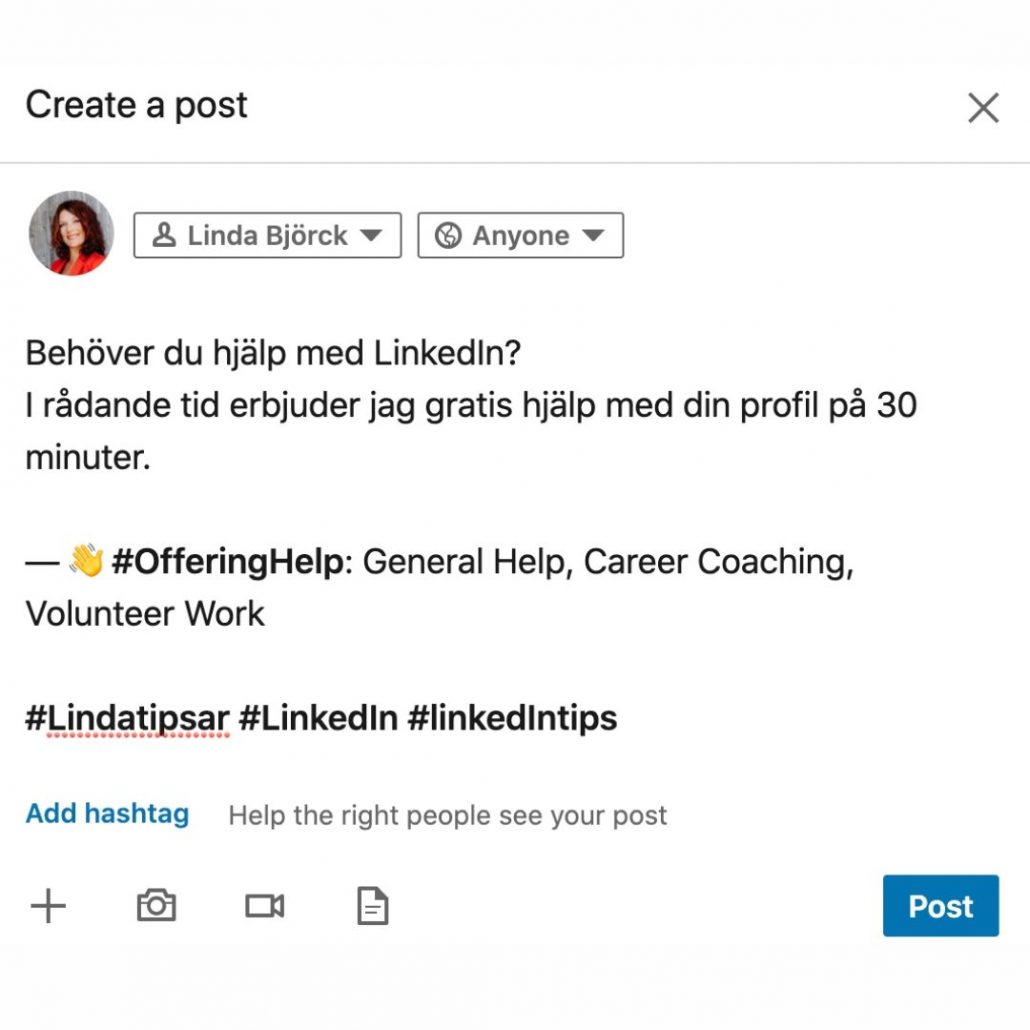
Det här är ett nytt ”format” dvs när du ska publicera ett inlägg väljer du att klicka på ”offer to help”. När du har valt ”offer to help” så kommer du till en ny sida där du väljer inom vilket eller vilka område du erbjuder hjälp. Därefter väljer du att klicka på ”done”, eller klar.

När du har valt kommer dina val att automatiskt hamna på ditt inlägg. Därefter lägger du till din text och kom ihåg att du även väljer 2-3 hashtags.

Exempel på hur det ser ut:

  • — 👋 #OfferingHelp: General Help, Career Coaching
  • — 👋 #OfferingHelp: Referrals
  • — 👋 #OfferingHelp: Resume Reviews

Och så här ser offer to help ut i ett inlägg på LinkedIn: 

offerering help LinkedIn

Spela in en ljudfil hur du uttalar ditt namn

Du kan spela in en ljudfil på hur du uttalar ditt namn. Då hamnar det på din profil och andra kan lyssna på hur du uttalar ditt namn. Det gör det enklare för andra att uttala ditt namn i ett samtal eller vid ett möte.

Så här går du tillväga:

  1. Gå in på din profil via mobilen
  2. Klicka på redigera i introduktionen
  3. Klicka på spela in namn (har du redan spelat in kan du klicka på redigera eller radera befintlig inspelning)
  4. Klicka och håll ner inspelningsknappen
  5. Därefter klickar du på använd och spara.

Är du inte nöjd med inspelningen så gör du bara en ny inspelning. Därefter kommer din inspelning att visas som en symbol av en ”högtalare” bredvid ditt namn på din profil.

Tänk på:

  • Du har bara 10 sekunder
  • Undvik bakgrundsljud
  • Prata långsamt och uttala ditt namn tydligt
  • Håll telefonen ca 10 cm från munnen när du spelar in

Relaterad artikel: vad är skillnaden mellan en profil och en företagssida på LinkedIn – och ska du använda båda? 

Statistik över lediga & efterfrågade yrken och kunskaper

COVID-19 har vänt upp och ner på de globala arbetsmarknaderna. I kölvattnet av den omedelbara folkhälsokrisen dyker det upp en nytt läge för arbetsvärlden. Informationen från LinkedIns ekonomiska graf kan hjälpa människor att följa trender på arbetsmarknaden och fatta välgrundade beslut för att möta den nya framtiden för utvecklingen av arbetsmarknaden.

Här kan du välja att sortera informationen per land eller område. I ”lilla” Sverige går det endast att välja Sverige, Stockholm och Göteborg. I Sverige är det följande företag som ligger i toppen gällande anställningar:

  • Swedbank
  • Polisen
  • Ericsson
  • Skatteverket
  • ICA Gruppen

Vilka jobb är det som är lediga?

Enligt LinkedIn är det ”project manger” och ”software engineer” och ”sales person” som är överst i listan för april 2020.

Vilka kunskaper efterfrågas?

Följande kunskaper efterfrågas för de trendande jobben som du ser på bilden här ovanför. ”Project management”,  ”project planning” och ”teaching” är de tre översta kunskaperna som efterfrågas enligt LinkedIn.

Fler gratis LinkedIn learning

Pga rådande tid har LinkedIn släppt fler Learning som är gratis att se, dvs du behöver inte premium för att se dessa. Det handlar framför allt om ämne inom yrken som är efterfrågade.

Från och med nu och till årets slut kan vem som helst, helt kostnadsfritt, genom LinkedIn Learning-kurser  lära sig:

  1. Mjukvaruutvecklare
  2. Sales Representative
  3. Projektledare
  4. IT-administratör
  5. Kundservice-specialist
  6. Digital marknadsförare
  7. IT support/Help desk
  8. Grafisk designer
  9. Finansanalytiker
  10. Dataanalytiker

LinkedIn och Microsoft öppnar även upp kurser om hur du utvecklar dina ”soft skills”, det vill säga kunskaper som inte är kopplade till specifik yrkesroll:

Här hittar du alla LinkedIn learning kurser samlade. Ta tillfället i akt och passa på att lär dig något nytt.

Sammanfattning nyheter LinkedIn profil

Flera av nyheterna som LinkedIn har släppt är kopplade till den rådande tid vi befinner oss i nu. Det handlar mycket att om hjälpas åt, stödja varandra och lära nya kunskaper. LinkedIn är i en spännande fas nu och släpper många nyheter. Även till företagssidan har det släppts flera nyheter.


Linda Björck <- följ gärna mig på LinkedInLinda Björck

LinkedIn-expert
Social media manager

SmartBizz AB

Välkommen att följa mig:

LinkedIn
Youtube
Spotify
Facebook
Instagram
Twitter

Så här ändrar du ditt primära språk på LinkedIn

GUIDE: hur du ändrar ditt primära språk på din profil på LinkedIn

Det här är en fråga som jag får väldigt ofta. Kanske du skapade din profil för flera år sedan? Isåfall fick du engelska som ditt primära språk på din profil.  Hittills har det inte gått att ändra – förrän nu! Eller det går men det krävs lite jobb från din sida.

Det går utmärkt att ha flera språk på din profil men du kan endast ha ett primärt språk. Det går givetvis att ha kvar din profil med annat primärt språk än svenska.

primära språk LinkedIn

Steg för steg – så här ändrar du ditt primära språk på LinkedIn

Under inställningarna kan du  justera ditt språk, dvs det språk som du har på LinkedIn, i menyer osv. Du kan välja ett primärt språk som du vill använda på och även skapa din profil på LinkedIn ett annat språk där din primära språkprofil ska vara din standardprofil.

För närvarande finns det inget alternativ för att ändra språket för din primära profil, men du kan följa stegen nedan för en lösning:

OBS: Om du har flera profiler, dvs med olika inloggning så börja med att slå ihop dina profiler.

Om du inte har en sekundär profil

När du inte har en sekund profil ändrar du det primära språket så här:

  1. Skapa en ny sekundär språkprofil på ditt primära språk. Om din primära språkprofil till exempel är på engelska skapar du den nya sekundära profilen på engelska.
    • Anm. Detta kommer att uppmana dig att välja ett annat språk för din primära profil.
  2. Välj önskat språk för din primära profil i listrutan Språk för befintlig profil.
  3. Fyll i den information som krävs för att slutföra den nya sekundära profilen.
    • Obs: Det primära språket i din profil ändras till ditt val. Du kan antingen behålla den sekundära språkprofilen som du har skapat eller ta bort den.

primär språk LinkedIn profil

Om du har en sekundär profil

Så här ändrar du ditt primära språk när du har en eller flera sekundära språkprofiler:

  1. Spara tillfälligt all information från dina sekundära språkprofiler till en annan källa.
  2. Ta bort alla dina sekundära språkprofiler.
  3. Skapa en ny sekundär språkprofil på ditt primära språk. Om ditt primära språk till exempel är på engelska skapar du en ny sekundär profil på engelska.
    • Anm.: Detta kommer att uppmana dig att välja ett annat språk för din primära profil.
  4. Välj önskat språk för din primära profil i listrutan Språk för befintlig profil.
  5. Fyll i den information som krävs för att slutföra den nya sekundära profilen.
  6. Skapa nya sekundära språkprofiler som refererar till den information du har sparat i steg 1.

Sammanfattning ändra primärt språk

Ja det är lite klurigt att ändra ditt primära språk på din profil på LinkedIn men fram tills för en månad sedan gick det inte att ändra överhuvudtaget. Du kan ha kvar din profil på det pimära språk som du har men nu går det i alla fall att ändra språket.


Linda Björck <- följ gärna mig på LinkedInLinda Björck

LinkedIn-expert
Social media manager

SmartBizz AB

Välkommen att följa mig:

LinkedIn
Youtube
Spotify
Facebook
Instagram
Twitter


Så här slår du ihop två profiler på LinkedIn

Så här slår du ihop två profiler eller stänger ditt konto på LinkedIn

Har du råkat starta flera konto på LinkedIn?  Det här är en återkommande fråga jag får, antingen hur man slår ihop två konto / profiler på LinkedIn eller hur man stänger det ena. Det handlar alltså om att du vid något tillfälle har råkat skapa ett nytt konto och har då alltså två profiler, så kallat dubblett-konto. Anledningen är oftast att man ej kommer åt sin mail som man startade sitt konto på LinkedIn med eller att man har startat ännu ett konto fast på annat språk. Jag förespråkar att du alltid ska ha en jobbmail och en privat mail kopplat till ditt LinkedIn-konto. På så sätt kommer du alltid åt ditt konto.

Du kan bara ha din mailadress kopplat till ett konto och om du får ett meddelande att e-postadressen redan finns så innebär det att du redan har ett konto på LinkedIn.

två profiler konto LinkedIn

Hur du slår ihop två profiler – dubblettkonto på LinkedIn

Det finna några olika sätt och det beror på om du

  • kan logga in på båda dina konton
  • kommer åt mailen som du skapade kontot med
  • har ditt lösenord

Om du kan logga in på ett av dina konto kan du klicka här för att komma till sidan där du slår ihop dina konto. Var noga med att kontrollera vilket konto du är inloggad på genom att klicka på ”du” uppe i menyn.
OBS! Du behöver ha lösenord till båda dina konto tillgängligt.

två profiler konto LinkedIn

Du kan logga in på båda dina konto / LinkedIn-profiler

Om du kommer åt båda dina konto går du in på din profil. Du klickar på ”du” i menyn och därefter klickar du på sekretess och inställningar. Scrolla ner till kontohantering och på fliken konto klickar du på ändra som står bredvid koppla ihop LinkedIn-konto.

Här anger du e-postadressen och lösenordet till det kontot som du vill stänga. Därefter klickar du på skicka, bekräftar att det är rätt konto och därefter klickar du på fortsätt.

Sista steget är att ange lösenordet till det konto som du vill behålla och därefter bekräfta att du vill slå ihop dina konto genom att klicka på skicka.

När det är klart får du ett mail som bekräftar sammanslagningen av dina konto.

Relaterad artikel: Profil eller sida på LinkedIn, vad är skillnaden och ska du ha båda?

Du har glömt lösenordet och kan inte logga in på ditt LinkedIn-konto

Det finns en funktion där du kan återställa ditt lösenord och den hittar du inloggningssidan. Här klickar du på glömt lösenord och då kommer LinkedIn att leta upp ditt konto som är kopplat till din e-postadress. Efter att du har angett den epostadress som du har kopplat till ditt konto klickar du på skicka kod. Då skickas ett mail med en länk där du kan återställa ditt konto.

När du nu kommer åt ditt konto kan du slå ihop dina dubblettkonto på LinkedIn.

Relaterad artikel: 8 kännetecken för en fejkprofil på LinkedIn

Du har inte tillgång till e-postadressen

Om du kommer ihåg vilken e-postadress som du använde när att startade ditt LinkedIn-konto kan du klicka här för att återställa ditt konto.

Du måste alltså berätta för LinkedIn vilken e-postadress du använde för att registrera ditt konto. Om du är osäker så testa dig fram genom att skriva in de e-postadresser, en efter en, som du kan ha använt. Både nuvarande jobbmail, privat mail och även tidigare jobbmail.

Relaterad artikel: LinkedIn premium – allt du behöver veta inklusive pris

Du kan varken återställa lösenord eller har tillgång till e-postadressen till ditt LinkedIn-konto

Om du inte kan återställa ditt lösenord eller inte har tillgång till en e-postadress som är kopplad till kontot kan LinkedIn hjälpa dig genom att du bekräfta din identitet. Då behöver du styrka din identitet och skicka kopia på en id-handling. Med den som underlag kan LinkedIn hjälpa dig komma åt ditt konto igen.

För en verifiering av din identitet behöver du följande:

  1. En smartphone eller en dator med webbkamera.
  2. Körkort, ID-kort utfärdat av nationell myndighet eller pass.
  3. En e-postadress du kan nås på.
  4. Tillgång till en dator.

Följ stegen nedan när du använder en dator:

  1. För att bekräfta din identitet kommer du behöva fotografera ditt ID-kort med din smartphone eller webbkamera.
  2. Ange den e-postadress som är kopplad till ditt konto så att vi kan lokalisera ditt konto. Följ sedan anvisningarna på skärmen.
  3. På nästa sida klickar du i alternativet ”Jag har inte åtkomst till min e-postadress”. Då kommer LinkedIn att be dig ange en ny e-postadress och sedan att du laddar upp en bild av ett giltigt pass eller en officiell ID-handling. När du är klar behandlar LinkedIn din information och tar sedan kontakt med dig.

Klicka här för att bekräfta din identitet för att få åtkomst till ditt konto.

OBS: När du loggat in bör du lägg till en e-postadress till eller ett telefonnummer för att försäkra dig om att du alltid kan logga in. Aktivera även på tvåstegsverifiering av ditt konto då det ger dig en extra säkerhet.

tvåstegsverifiering LinkedIn

Stäng konto / profil på LinkedIn

Om du kommer åt din profil men vill stänga den kan du göra det direkt från den sidan.

Tänk på att när du avslutar ditt konto kommer din profil att raderas permanent och du har inte längre tillgång till din information. Om du har ett premium-konto som du vill avsluta din prenumeration och istället ha kvar ett kostnadsfria konto. Då behåller du din profil, dina kontakter och annan information.

Så här avslutar du ditt konto / profil på LinkedIn

Du kan gå in på sidan direkt, sekretess och inställningar. Då hoppar du till steg 3 här nedanför. Alternativt följer du alla stegen.

  1. Klicka på  ”Du” i menyn på startsidan.
  2. Välj ”sekretess och inställningar i söklistan.
  3. Under ”Kontohantering” klickar du på ”ändra efter ”stäng ditt konto”.
  4. Markera orsaken till varför du vill stänga ditt konto och klicka på ”nästa”.
  5. Ange lösenordet till ditt konto och klicka på ”Stäng konto”.

Innan du stänger ditt konto på LinkedIn kan du ladda ner din data.

I de flesta fall kan du öppna ditt konto igen om det stängdes för mindre än 20 dagar sedan. Men även om du öppnar kontot igen kan LinkedIn inte återställa följande data:

  • Intyg och rekommendationer
  • Ignorerade eller obesvarade kontaktförfrågningar
  • Personer och företag som du följer
  • Gruppmedlemskap


Linda Björck <- följ gärna mig på LinkedInLinda Björck

LinkedIn-expert
Social media manager

SmartBizz AB

Välkommen att följa mig:

LinkedIn
Youtube
Spotify
Facebook
Instagram
Twitter

LinkedIn open for business | visa de tjänster du erbjuder

LinkedIn open for business | providing services – visa de tjänster du erbjuder direkt på din profil

I augusti skrev jag om en ny funktion på LinkedIn, ”open for business” och som nu är släppt globalt. Fokus är att hjälpa frilansare och småföretagare tydligare visa de tjänster som de erbjuder direkt på sin LinkedIn-profil. Flera av mina kontakter på LinkedIn har fått den och några har hört av sig till mig efter jag postade ett inlägg om detta på LinkedIn och undrar hur det fungerar rent praktiskt. En annan fråga jag har fått flera gånger är om man som småföretagare behöver både en profil och en företagssida.

Jag vill direkt klargöra att LinkedIn kallar funktionen för ”Open for business” men när du har lagt till den här funktionen på din profil så står det antingen ”providing services” eller ”erbjuder tjänster” om du har LinkedIn på svenska.

erbjuder tjänster LinkedIn open for business

Vad är Open for business?

Du kan använda funktionen Open for Business för att dra fördel av ditt LinkedIn-nätverk. Funktionen gör att småföretagare och professionella kan nätverka och skapa kontakt med personer på LinkedIn som letar efter de tjänster du erbjuder. Det innebär att du som erbjuder tjänster lättare kan nå potentiella kunder. Du kan också använda funktionen för att be om en rekommendation för en karriärcoach eller begära skattehjälp från en revisor, etc. Dina kontakter är det bästa sättet att hitta äkta rekommendationer och potentiella kunder.

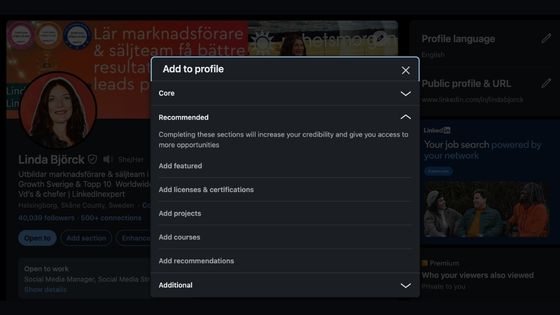
Ännu en ny funktion på din profil, featured / utvalt på din profil, den här får du också manuellt lägga till. Funktionen innebär att du kan visa utvalda inlägg, bilder och videos direkt på din profil.

Användare på LinkedIn som erbjuder tjänster kan genom funktionen Open for Business:

Genom sökfunktionen filtrera efter tjänsteleverantörer i en specifik bransch eller inriktning.
Fråga om tjänster och om du har premium, skicka meddelande gratis genom att aktivera funktionen ”open profile”.
Du kan endast lista en kategori och sedan väljer du vilken/vilka inriktningar som du vill visa för andra medlemmar på LinkedIn.

När en person på LinkedIn söker efter en leverantör inom ditt område kommer din profil att komma upp. Potentiella kunder kan kontakta dig för att ta reda på mer om dina tjänster.

Open for Business är gratis. Om du aktiverar den läggs funktionen till på din LinkedIn-profil. Den informationen som du tillhandahåller kommer att vara synlig för andra LinkedIn-medlemmar och/eller för allmänheten, beroende på dina inställningar för din offentliga profil. Ditt profilfoto kommer att vara synligt för alla medlemmar på LinkedIn om du delar din Open To-status som ett inlägg, oavsett inställningar för profilens synlighet.

open for business erbjuder tjänster providing services LinkedIn

Så här aktiverar du ”open for business” = providing services = erbjuder tjänster på din LinkedIn-profil

  1. Gå in på din profil
  2. Klicka antingen på den blå knappen ”add profile section” eller om du har en ruta nedanför din rubrik, ”showcase services” eller på svenska ”erbjuder tjänster”
  3. Välj din inriktning, här kan du bara välja en tjänst/kategori från listan
  4. Utifrån färdiga val väljer du specifikt vilka tjänster du erbjuder
  5. Vilket område
  6. Klicka i att andra LinkedIn medlemmar kan kontakta dig gratis
  7. Välj public/offentlig
  8. Klicka på spara

erbjuder tjänster providing services LinkedIn


Följande tjänster kan du välja mellan:

  • Accounting
  • Coaching & Mentoring
  • Consulting
  • Design
  • Finance
  • Home Improvement
  • Information Technology
  • Insurance
  • Law
  • Marketing
  • Photography
  • Real Estate
  • Software Development
  • Writing

Och här är de svenska tjänsterna du kan välja mellan:

erbjuder tjänster LinkedIn profil


Så här redigerar du dina tjänster som du erbjuder på LinkedIn:

Du kan när som helst redigera dina tjänster och även radera dessa. OBS! Om du raderar går de inte att återställa utan du måste fylla i allting igen.

  1. Gå in på din profil
  2. Klicka på den blå pennan i rutan ”providing services” / ”erbjuder tjänster”
  3. Redigera, lägg till eller ta bort tjänster
  4. Klicka på spara

Relaterad artikel: Så här blir du en tankeledare på LinkedIn

Så här söker du efter en person som erbjuder tjänster på LinkedIn

I och med att du och andra har lagt till den här funktionen på din profil går det också att söka på. Dvs att de personer som har lagt till exempelvis ”marketing consulting” kommer det att stå på din profil direkt i sökresultatet.

Du kan också specifikt söka efter en person genom att klicka i vilken service/tjänst som du vill söka på.

Antingen söker du direkt i sökrutan eller klickar på alla filter och därmed finjusterar ditt sökresultat genom att klicka i de kriterier som du vill ha.

Testa dig fram!

erbjuder tjänster providing services LinkedIn

I nedan video beskriver LinkedIn hur funktionen ”open for business” fungerar. 

Vänligen klicka här och acceptera kakor för att titta på den här videon.


Sammanfattning

Nu när funktionen ”open for business” är släppt globalt hoppas jag den kommer att användas, båda av småföretagare/frilansare och att personer söker efter tjänster som konsulter erbjuder här på LinkedIn. Tänk på att du måste ha premium för att kunna bli kontaktad av personer som finns utanför ditt nätverk, alternativt att personen som söker på dig har premium och kan då använda ett av sina inMails.

Jag tycker det är en bra funktion och tydliggör vilka tjänster som du erbjuder vilket då syns direkt när någon går in på din profil.


Linda Björck <- följ gärna mig på LinkedInLinda Björck

LinkedIn-expert
Social media manager

SmartBizz AB

Välkommen att följa mig:

LinkedIn
Youtube
Spotify
Facebook
Instagram
Twitter

Så fungerar funktionen ”featured / utvalt” på din profil

Så fungerar LinkedIn featured / utvalt på din LinkedIn-profil & företagssida

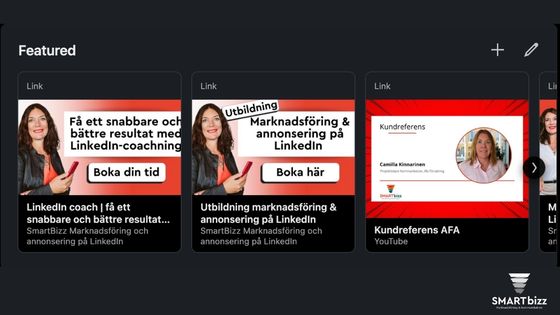
LinkedIns “Utvalt” (Featured) är en sektion på din profil och företagssida där du kan lyfta fram utvalda inlägg, artiklar, länkar och dokument högt upp på din profil. Funktionen används för att visa expertis, stärka ditt varumärke och styra vad profilbesökare ser först.

Många underskattar den här funktionen.
Men det är ofta det första som avgör om någon stannar kvar på din profil eller klickar vidare.

Vad är LinkedIn featured / utvalt?

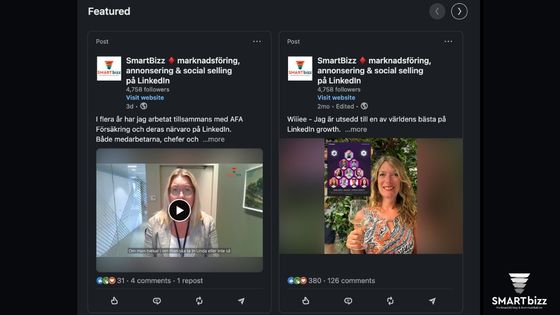
Utvalt är en sektion på din LinkedIn-profil där du kan visa innehåll som är extra viktigt för dig.
Det kan vara inlägg, artiklar, länkar eller annat material som stärker din kompetens och erfarenhet.

Sektionen fungerar som ett skyltfönster.
Istället för att låta besökare scrolla i ditt flöde kan du själv bestämma vad de ska se när de går in på din profil.

LinkedIn säger såhär:

The Featured section allows you to showcase samples of your work to people who view your LinkedIn profile. This is a great way to provide evidence of your skills and experience.

Relaterad artikel: Nyheter på företagssidor

Var syns sektionen utvalt på LinkedIn-profilen?

Du hittar sektionen högt upp på din profil under ditt introduktionskort alltså under din bild, rubrik och sammanfattning.
När du har lagt till flera saker under utvalt kan besökaren scrolla i sidled för att se allting du har där.

Sektionen utvalt Linkedin profil

Vad kan du lägga till i utvalt?

Under utvalt kan du bland annat lägga till:

  • LinkedIn-inlägg som du har publicerat
  • Artiklar och nyhetsbrev som är publicerade på LinkedIn
  • Media som bilder, dokument, presentationer och video
  • Länkar till externa webbplatser, till exempel landningssida, blogg eller YouTube
  • Rekommendationer, certifikat eller kurser (endast för premium-användare)

Du kan lägga till flera objekt i sektionen utvalt och själv ändra ordning på dem genom att dra och flytta.
Det är obegränsat antal objekt du kan lägga till men tänk strategiskt och lyft endast det viktigaste.
Ett tips är hålla dig under tre utvalda inlägg eller länkar.

Linkedin Coachning - coach Nr 1 Sverige

Så lägger du till ett inlägg under sektionen utvalt / LinkedIn Featured

Det finns två sätt att lägga till innehåll i utvalt.
Antingen väljer du ett redan publicerat inlägg eller så lägger du till valfri länk, media eller video.

Fundera på vad en besökare ska förstå om dig inom de första sekunderna.
Mitt råd är att alltid lyfta något som visar konkret värde eller resultat och inte bara inspiration.

Låt det styra vad du väljer att visa.

Läs mer: Så skriver du en bra rubrik på LinkedIn – med 25 exempel

För att lägga till innehåll i sektionen utvalt:

  1. Gå till din profil

  2. Klicka på ”Lägg till profilavsnitt”

  3. Välj ”Utvalt”

  4. Välj inlägg, länk eller media

  5. Publicera

lägg till utvalt linkedin profil

För att välja ett publicerat inlägg klickar du på de tre prickarna eller stjärnikonen och då läggs det till direkt under utvalt.
När du har lagt till flera objekt kan du redigera ordningen eller ta bort innehåll när som helst.

så lägger du ett inlägg under utvalt på LinkedIn

Skillnaden mellan utvalt och att pinna inlägg

Att pinna ett inlägg innebär att du fäster ett inlägg överst i ditt flöde.
Det påverkar vad som syns först bland dina aktiviteter.

Sektionen utvalt är däremot en fast del av din profil.
Den ligger kvar oavsett nya publiceringar och fungerar mer som en portfölj.

Båda funktionerna kan användas strategiskt, men de fyller olika syften.
För frilansare och/eller småföretagare är det här ett enkelt sätt att lyfta fram sina tjänster direkt på sina profiler.

Relaterad artikel: Så blir du en tankeledare på LinkedIn

Kan LinkedIn Featured / utvalt användas på företagssidor?

Ja, funktionen finns även på LinkedIn företagssidor.
Precis som på din personliga profil kan administratörer lyfta fram innehåll högst upp på sidan.

Skillnaden är att du på företagssidor endast kan lägga till redan publicerade inlägg under utvalt och du kan max ha 6 inlägg under utvalt på företagssidor. Du kan inte lägga in externa länkar, dokument eller media på samma sätt som på en personlig profil.

För företag innebär det att sektionen främst används för att förstärka synligheten av viktiga inlägg, kampanjer eller budskap som redan har publicerats i flödet.

Här ser jag ofta att företag missar möjligheten att aktivt styra vilket innehåll som faktiskt driver affär.

Så här väljer du ett inlägg på din sida:

  1. Öppna superadministratörsvyn för din sida.

  2. Klicka på redigera sida i menyn till vänster.

  3. Klicka på utvaldai menyn till vänster.

  4. Klicka på hantera utvalda.

  5. Klicka på visa ett inlägg eller klicka på + Plus-ikonen i det övre högra hörnet.

  6. Klicka på välj nedanför ett inlägg för att visa det.

Läs mer: bra innehåll viktigare än någonsin

linkedin utvalt företag

Pinna inlägg överst på din profil

En annan funktion är möjlighet att kunna pinna inlägg överst på din profil.
Den funktionen finns även till företagssidor.

featured section linkedin

Sammanfattning utvalt /featured på LinkedIn

LinkedIn Featured (Utvalt) är en profilsektion där du själv väljer vilket innehåll som ska tydligt visas på din profil.
Du kan lägga till inlägg, artiklar, länkar och media, ändra ordning och ta bort innehåll när som helst.

När du har lagt till objekten kan du enkelt redigera dem.
Använd sektionen för att visa expertis, stärka ditt personliga varumärke och landningssidor.

På företagssidor går det endast att ha redan publicerade inlägg.
Fundera på vilka inlägg eller resurser som bäst representerar dig och ditt arbete.

Som du har läst finns fler sätt som du kan använda utvalt på och du kan läsa mer på LinkedIn’s FAQ-sida om utvalt, utvalt för premium-användare och för företagssidor.

Vanliga frågor om LinkedIn Utvalt (Featured Section)

Hur många objekt kan jag ha i Utvalt på min profil?
Du kan lägga till obegränsat antal objekt men max 400 visas. Du kan enkelt ändra ordning på dem.
Det är klokt att endast välja det mest relevanta innehållet.

Kan jag ändra ordning på innehållet?
Ja. Du kan när som helst dra och flytta objekten i den ordning du vill att de ska visas.

Syns sektionen utvalt på mobil?
Ja. På mobil visas den i ett karusellformat som går att scrolla i sidled.

Är funktionen gratis?
Ja. Sektionen Utvalt finns för alla användare.
Vissa tillägg, som certifikat och rekommendationer, kräver Premium.

Vad är skillnaden mellan utvalt och media under erfarenhet?
Media under erfarenhet kopplas till en specifik roll.
Utvalt är en fristående sektion som lyfter innehåll oavsett erfarenhet och syns högre upp på profilen.

Ska jag använda både utvalt och pinnat inlägg?
Ja, om du har en tydlig strategi.
Utvalt fungerar som din portfölj, medan ett pinnat inlägg kan förstärka ett aktuellt budskap.


Linda Björck <- följ gärna mig på LinkedInLinda Björck

Social media manager
LinkedIn-expert

SmartBizz AB

Välkommen att följa mig:

LinkedIn
Youtube
Spotify

LinkedIn översätter innehåll till fler språk

LinkedIn översätter innehåll till fler språk

En ny funktion som LinkedIn nyligen släppt kommer att göra det enklare för dig att förstå inlägg på andra språk genom att inläggen översätts. LinkedIn utökar sin funktion gällande översättning av inlägg på fler språk vilket gör att du kan ta del av ännu mer innehåll som postas på plattformen.

Under de senaste åren har LinkedIn rullat ut flera funktioner som översätter innehållet i flödet. Det gör det möjligt att uppleva innehåll på sitt eget gränssnittsspråk.

LinkedIn språk översättning språkinställning

Det språk som du har för gränssnittet är som standard inställt på att vara detsamma som det språk du använder på din webbläsare och som du använde när du registrerade dig på LinkedIn. Det kan också ändras i inställningarna för ditt konto på LinkedIn till något av de 24 språk som erbjuds idag.

LinkedIn utökar nu språk och översättningsfunktionen och introducerar två nya inställningar. Det gör att du kan välja de språk som du förstår och inte vill erbjudas översättningar för, samt att kunna definiera vilket språk du vill ha innehållet översatt till.

Det gör att upplevelsen av innehållet på LinkedIn blir tydligare och bättre när de utökar och erbjuder nu översättning till +60 språk, utöver de språk som finns för ditt gränssnitt. Detta erbjuds av Microsoft Cognitive Services.

Fördjupa dig med de senaste nyheterna för företagssidor på LinkedIn

LinkedIn minskar språkbarriärer

Skälet till att LinkedIn gör detta är främst för att bredda målgruppen, dvs  att det ska bli fler som använder LinkedIn, oavsett vilket språk de använder. Även om jag fortfarande rekommenderar att du ska ha några grundkriterier för hur ditt nätverk ska se ut blir det enklare att förstå vad andra skriver oavsett om de ingår i ditt nätverk eller är kolleger på ett annat kontor.

Ytterligare en fördel är att många inte längre är begränsade till ett visst geografisk område gällande arbetet.

Relaterad artikel: 8 kännetecken för en fejkprofil på LinkedIn

Fler användare på LinkedIn

Nyligen släppte även LinkedIn nya siffror gällande antal användare. 660.000.000 använder nu LinkedIn worldwide och 3,4 miljoner i Sverige!

LinkedIn har flest användare i USA och där har 8 miljoner nya användare tillkommit sedan februari.
Antalet användare ökar även i Indien +7 miljoner och Brasilien med +3 miljoner.

Så här lägger du till de språk som du kan i dina inställningar på LinkedIn

Du loggar in på ditt konto och klickar dig vidare till sekretess och inställningar. Under ditt konto (account) scrollar du ner till webbplatsinställningar (site preferences) och väljer innehållsspråk samt vilka språk som du förstår. Du kan också klicka här för att komma direkt till webbplatsinställningar.

LinkedIn språk språkinställning översättningExempel,

Anna har träffat en kollega från Spanien på en konferens och vill läsa hennes nya kontakters inlägg i flödet. Anna använder LinkedIn på engelska, vilket innebär att det spanska inlägget erbjuds som standard med en översättning till engelska. Men Annas modersmål är ukrainska så den första översättningen är mindre än idealisk. När hon går in för att betygsätta översättningen erbjuds hon sedan möjligheten att ändra sina språkpreferenser. Om du klickar på ”Språkinställningar” kommer direkt till webbplatsens preferenssida. Där kan hon välja ukrainska som sitt föredragna innehållsspråk och lägga till att hon inte behöver översättningar från sitt andraspråk, ryska.

Anna kan nu uppdatera sitt flöde och läsa inlägg på ukrainska istället, tillsammans med alla andra inlägg på språk som hon ännu inte behärskar. Hon kan också kommentera ett inlägg på sitt modersmål och känna sig säker på att andra personer i sitt nätverk också kommer att erbjudas en översättning till det språk de väljer.

I flödet på LinkedIn kan du välja översätt och betygsätta översättningen

Om du ser ett inlägg i flödet som är på ett annat språk kan du genom att klicka på ”översätt” få en automatisk översättning av inlägget. Då kan du ge betyg på hur bra översättningen är. Genom att du klickar på språkinställning kommer du direkt till dina preferenser och kan då ändra/lägga till fler språk.

Ytterligare ett tips som jag vill ge dig är att låta bli att publicera exakt samma inlägg i flera sociala medier – samtidigt.

automatisk översättning inlägg LinkedIn

Exempel från mitt flöde, inlägget är på norska.

Sammanfattning översättning språk LinkedIn

Personligen tror jag den här funktionen kommer gynna många på LinkedIn. Inte bara att du kan få andras inlägg översatta till de språk du väljer utan att du också kan kommentera på ditt språk och som då översätts till andra språk utifrån deras preferenser.

Hoppas bara att den här funktionen är bättre än Google translate. Där bland annat ”connections” översätts till anslutningar :).


Linda Björck <- följ gärna mig på LinkedInlinda_björck_smartbizz_linkedin

Social media manager
LinkedIn-expert

SmartBizz AB

Välkommen att följa mig:

LinkedIn
Facebook
Instagram
Twitter


Profil & företagssida på LinkedIn – vad är skillnaden och ska du använda båda?

Profil och företagssida på LinkedIn – vad är skillnaden och ska du använda båda?

En återkommande fråga jag får av främst mindre företag – ska jag ha en företagssida på LinkedIn eller klarar jag mig med min profil?

Första frågan till dig är – vad är ditt syfte och mål med LinkedIn?

När du vet mer vad du vill ha ut av närvaron blir det också lättare att veta var du ska lägga din tid. Det du ska tänka på är om du har både en profil och en företagssida behöver du posta inlägg på två ställen, dvs både på din profil och på sidan. Visserligen kan du återanvända en del men det kräver ändå mer av dig, tar mer tid och du behöver ta fram mer innehåll helt enkelt.

Däremot om du redan nu vet att du kommer anställa (eller redan har anställda) så rekommenderar jag en företagssida på LinkedIn.

Det är några skillnader mellan en sida och profil men jag brukar säga om du är en soloföretagare kommer du långt med att bara ha en profil.

linkedin sida profil

Vad är skillnaderna mellan en företagssida och en profil på LinkedIn?

Du börjar alltid med en profil, dvs du kan inte starta en företagssida utan en profil. En profil på LinkedIn handlar om dig, ditt personliga varumärke, din arbetslivserfarenhet och ditt nätverk.

Via din profil bygger du upp ett nätverk och kan även följa både personer och företag. Oavsett om du är enmansföretagare eller anställd i ett större bolag kan du etablera dig som expert i ditt område, så kallad thought leader.

Relaterad artikel: Så här uppdaterar du din profil på LinkedIn

En företagssida är om ditt företag, en sida där dina anställda kopplar sig till genom att skriva på sin profil att de arbetar på ditt företag. Här är det företaget som är avsändare så beroende på hur du kommunicerar kan du välja vad du vill med LinkedIn-sidan. Du kan bygga kännedom om varumärket, arbetsgivarvarumärke, publicera lediga jobb och såklart budskap om dina produkter & tjänster.

Oavsett vad du väljer är båda gratis att starta.

Linkedin _marknadsföring_utbildning

Företagssida på LinkedIn:

  • Har följare.
  • Företaget är avsändare.
  • Har kort information om företaget, lediga jobb och vilka som arbetar där.
  • Du måste ha en företagssida för att kunna annonsera.

Profil på LinkedIn:

  • Har kontakter (och/eller följare).
  • Du är avsändare.
  • Har mer information om dig, dina aktiviteter, erfarenhet, rekommendationer och intresse.
  • Du måste ha en profil för att skapa en sida.

När ska du använda en företagssida på LinkedIn kontra personlig profil

Behoven är olika och det finns inte ett svar för alla utan som jag började inlägget med, vad är ditt mål med LinkedIn?
Kommer du att annonsera, då måste du ha en företagssida. Det går alldeles utmärkt att som ett mindre företag att arbeta enbart via profilen.

Är du soloföretagare?

Vissa företag är synonyma med personen som äger företaget. Kanske du har ett företag som heter ”Anna Andersson reklambyrå” där då Anna är varumärket, dvs jag är mitt företag. I det här fallet är det smart att fokusera på din profil i första hand. Via profilen kan du marknadsföra dig själv, bygga ditt nätverk och göra aktiviteter som stärker ditt varumärke.

Relaterad artikel: Hur du säljer via LinkedIn utan att vara säljig

Är du fåmånsföretag eller vill bygga ett större företag?

Vissa småföretag (som jag) förblir ensamägare, men för andra är strategin att växa. När det finns en avsikt att växa är det bra att skapa en LinkedIn-sida och fördelaktigt att avsätta resurser för att bygga upp företagssidan.

Ofta börjar start-ups i den första kategorin och startar sedan en företagssida efter företaget har växt och fått flera anställda. I ett sådant scenario är det smart att inledningsvis bygga det personliga nätverket (via profiler) och sedan flytta fokus till företagets LinkedIn-sida. Från sidan kan då företaget öka medvetenheten om varumärket, både genom organiskt innehåll och så småningom annonser.

Relaterad artikel: 7 tips på hur du förbättrar din företagssida på LinkedIn

Har du en företagssida på LinkedIn eller ska starta en?

I LinkedIns senaste uppdatering finns numera en stapel som berättar vad du behöver fylla i på din företagssida. En liknande som finns på profilen (om du inte är förbi det stadiet).

Se till att all information är ifylld, logotypen (300×300) är inlagd och du har laddat upp en stor headerbild (1536×768) som stärker varumärket. Därefter behöver du posta innehåll som är relevant för din målgrupp. Berätta att sidan finns och uppmuntra personer att börja följa sidan.

Enligt LinkedIn får sidor som postar dagligen 2x högre engagemang.

Summering profil vs företagssida på LinkedIn

Som du förstår finns det inget rakt svar utan det handlar om två saker. Ditt mål med LinkedIn och hur mycket tid du har för att ta fram relevant innehåll. Även om du kan återanvända en del innehåll så behöver du ändå skapa mer innehåll med både en sida och en profil.

Själv har jag både sida och profil, följ gärna mig och mitt företag SmartBizz på LinkedIn.

Artikeln är delvis kuraterad från LinkedIn.


Linda Björck <- följ gärna mig på LinkedInLinda Björck

LinkedIn-expert
Social media manager

SmartBizz AB

Välkommen att följa mig:

LinkedIn
Youtube
Spotify
Facebook
Instagram

Hur du skriver en bra rubrik på LinkedIn – med 25 exempel

Hur du skriver en bra rubrik på LinkedIn – med 25 exempel

En bra rubrik på LinkedIn ska visa vem du hjälper, vilket problem du löser och göra det på max 220 tecken. Genom rubriken skapar du intresse för dig som person på LinkedIn. Givetvis är profilbilden och om-texten viktig men rubriken är det första man ser innan någon går in på din profil.

Bra rubrik LinkedIn

Hur ändrar du din rubrik på LinkedIn och varför?

Varje gång någon tittar på din profil så ser de rubriken först.För varje kommentar du skriver ser de din rubrik.
Och för varje inlägg du publicerar ser de… din rubrik.

Jag får tusentals visningar på mina inlägg. På det tillkommer alla som ser mina kommentarer.
Min rubrik syns hela tiden.

På min profil.
När jag kommenterar.
När jag kommer upp i sökresultat.

Och ändå finns ett stort antal som har en rubrik som säger – ingenting.

  • Från vilket företag?
  • Inom vilken bransch?
  • Vilka problem löser du?
  • Vilka kunder hjälper du?
  • Vilken spetskompetens har du?

Du måste manuellt ändra din rubrik. Titeln hämtas per automatik men om det bara står ”säljare” eller ”marknadschef” så säger det väldigt lite om dig eller vilket problem du löser. Givetvis påverkar det vilken roll du har, men att slösa bort det utrymmet med endast en titel tycker jag är synd.

Det är med rubriken som du kan skapa mer intresse om dig som person och de produkter & tjänster, som du, eller företaget du arbetar på erbjuder. Med en tydligare rubrik kommer du se att fler tittar på din profil och troligtvis även märka att andra vill skapa kontakt med dig.

Du ändrar din rubrik genom att klicka på den blå pennan som du hittar ute till höger.

Din rubrik på LinkedIn får bara innehålla 220 tecken.
Hur beskriver du dig själv?

Bra rubrik profil LinkedIn

Håll rubriken enkel men tydlig

Att ha en tydlig rubrik är viktigt, och ännu viktigare är att använda ord som många förstår och då främst din målgrupp. Tänk efter. Det är lätt att du omedvetet använder avancerade ord och begrepp som du räknar med att personer i samma bransch förstår, men vem är det du vill prata med, egentligen?

Om vi tar titeln ”säljare” som exempel, så finns det många varianter på titel. Här är några:

  • KAM (Key account manager)
  • AM (Account manager)
  • Företagssäljare
  • Kundansvarig
  • Regionsansvarig
  • Distriktschef
  • Säljkonsulent
  • Affärsutvecklare
  • Rådgivare
  • Representant
  • Butikssäljare

Om du är säljare, prata som en säljare och agera som en säljare.
Det innebär också att du bör ha med ordet ”säljare” i din titel på LinkedIn.

Anledningarna är främst två.

  1. Jag som person kan inte ”prata” direkt med ett företag på LinkedIn och genom att du har säljare med i din titel gör du det mer uppenbart att intresserade borde ta kontakt med just dig.
  2. Allt på LinkedIn är sökbart. Det betyder att om jag söker efter en säljare på företag x eller i en viss bransch, så kommer du inte att komma upp i sökresultatet. Men det kanske dina kollegor och konkurrenter gör….

Rådet här är alltså – var inte för kreativ. Fundera på hur andra gör och även hur du själv gör när du söker på LinkedIn.

Relaterad artikel: Nätverkar du med ditt nätverk?

Vilket problem löser du?

Att ”bara” ha din titel blir lite tråkigt samt att de som ser dig kanske inte riktigt förstår vad det är du gör.
Fundera på hur du ska få med vilket problem du löser.

Exempelvis: din titel – hjälper X till Y.

Om du arbetar som säljare på ett företag som säljer elektronisk körjournal kan din rubrik vara,
Säljare – sparar tid & pengar åt företag genom automatiserad körjournal.

Om du arbetar som säljare på ett it-företag kan din rubrik vara,
Säljare – hjälper företag få snabb it-support – dygnet runt – året runt.

Men du kan även välja att ha din titel sist i rubriken. Det viktiga är att den finns med.

Din LinkedIn-rubrik är som en kort ”hiss-pitch”. Den ska ge en snabb överblick över vem du är, vad du gör och vad du bidrar med.

Undvik jargong

Det är lätt att fastna i ”bransch-snack” som få utomstående förstår. Titta på din rubrik, vad säger den egentligen? Förstår en person som inte är i branschen vad du gör?

Dåligt exempel: Vår banbrytande SaaS ger hög säkerhet och redundans med avancerad teknologi och DTDM-kompatibilitet
(DTDM = Där Tappade Du Mig 🙂 )

Ok exempel: Säljare | Med hjälp av x får du y

Bättre exempel: Trött på dålig it-support? Vi garanterar hjälp inom 24 timmar | Säljare  IT-bolaget AB

Undvik att ha en kort företagsbeskrivning i din rubrik. Prata hellre om vilket problem du hjälper dina kunder med.
Vilket värde du skapar eller vilken nytta uppnås med hjälp av din produkt eller tjänst?
Håll det kort, enkelt och lättförståeligt.

Överdriv inte

Det du skriver om dig själv ska stämma. Är du en specialist eller expert inom ett område – skriv det, OM du är det. Överdriv inte.

Varje år släpper LinkedIn en lista med ”buzz words”, dvs de vanligaste orden. Undvik slitna ord som endast ger dig bra odds i klysch-bingo.

Bästa sättet att faktiskt skriva att du är bra på det du är bra på, är genom att skriva ett exempel i din sammanfattning. Där kan du exempelvis skriva:

  • Ökade omsättningen med 25%
  • Hjälpte företag att öka försäljningen med 30%
  • Sänkte kostnaden med 20% för it-support för våra kunder

Alltså, konkreta exempel på vad du har åstadkommit. Det spelar ingen roll om du är HR-chef, marknadsförare, säljare eller säljchef. Du kan säkert hitta relevanta siffror som passar både för dig och för din målgrupp.

Relaterad artikel: Ska du ha både en profil och en företagssida? 

Undvik att vara för generell som ”erfaren marknadsförare”. Tänk istället på vilka kunskaper som är användbara i den positionen du befinner dig i. Som jobbsökare kan det vara viktigare att skriva specifika sökord istället för att generalisera. Som marknadsförare kan du exempelvis även ha med:

  • Copywriter
  • Content creator
  • Digital marknadsföring
  • 10 års erfarenhet av SEO/SEM
  • Specialist inom Facebook annonsering
  • Sociala medier – ännu tydligare blir inom vilken plattform
  • innehållsmarknadsföring / content marketing

Utöver dessa specifika ord lägger du till din titel (om du vill) samt något mer konkret.

Relaterad artikel: Så här bygger du ditt personliga varumärke på LinkedIn

Vad är ditt mål med LinkedIn?

Låt din rubrik spegla ditt mål med LinkedIn. Söker du nytt jobb, skriv det. Hjälper du företag med en produkt/tjänst, skriv det.
Tänk även på att du uppdaterar din rubrik löpande beroende på vad du vill ha ut av LinkedIn.

Fyra olika rubriker

Titta på nedan rubriker, vem tycker du ”vinner”?

  1. Säljchef
  2. Försäljningschef på Företaget AB
  3. Försäljningschef som hjälper dig få fler affärer | Företaget AB
  4. Behöver du fler leads? Tillsammans med mina säljare ger jag dig fler och bättre kunder | Garanterat resultat inom 1 månad

Ska du ha med företagsnamnet i din rubrik på LinkedIn?

Det här är en vanlig fråga och det finns inget rätt eller fel här. Vill du ha med företagsnamnet föreslår jag att du har det i slutet. Har du mycket du vill berätta i rubriken och du har maxat antal tecken så får företagsnamnet inte plats. Företagsnamnet syns ändå på din profil och är även sökbart, trots att det inte finns i rubriken.

Relaterad artikel: Så här många tecken kan du på LinkedIn – sektion för sektion

25 exempel på rubrik som du kan använda på din LinkedIn-profil

Här är några exempel på rubriker du kan använda på LinkedIn. Du väljer själv om du vill börja med ”jag” och om du vill ha med både din titel samt företagsnamn. Kom dock ihåg att det är en fördel att ha med din titel.

  • HR-Chef | 10 års erfarenhet | Certifierad xx
  • Senior ingenjör | +10 år från tillverkningsindustrin
  • Säljare B2B | utsedd till årets säljare 3 år i rad | Budget 1 miljon per månad
  • Digital annonsering | 5 års erfarenhet där jag hanterade kunder med minst 1 miljon i budget
  • Personalchef | säkrar lojala och nöjda medarbetare vilket skapar nöjdare kunder
  • Certifierad Projektledare | hjälper företag effektivera sina processer
  • IT-Chef | Mjukvaruindustri | Master i programvaruteknik
  • Digital strateg | PR specialiserad på content marketing, copywriting & pressmeddelande | Skapar texter som alla förstår
  • Skicklig ledare med +10 års erfarenhet | Certifierad NLP | Ledarskap & kommunikation

Eller välj en mer beskrivande rubrik:

  • Optimerar företagsresultat genom xx
  • Ökar tillväxten hos småföretag genom xx
  • Digitalisering – hjälper företag gå från dåtid till nutid
  • Hjälper säljare att använda LinkedIn för att få fler leads
  • Hjälper chefer & ledare att få engagerade medarbetare
  • Marketing automation – rätt erbjudande i rätt tid till rätt företag
  • Hjälper företag i Norge som vill lyckas med (marknadsföring/försäljning)
  • Hjälper företag nå nya kunder via världens största plattform för B2B-företag
  • Trött på dålig it-support? Vi garanterar hjälp inom 24 timmar | Säljare  IT-bolaget AB
  • CRM  – hjälper säljorganisationer prestera bättre genom snabb tillgång till all kunddata
  • Hjälper företag få fler leads med ett av världens mest använda program – Lead magnets
  • Social selling på LinkedIn – ger dig fler leads och effektivt arbetssätt med Sales Navigator
  • Skapar säljande video som gör att du syns och genererar fler leads | Videoproducent AB
  • Hjälper företag optimera närvaron i sociala medier för ökad försäljning | Säljare på företag x
  • Genom beprövad metod hjälper jag konsulter generera 10.000:- per månad via annonsering på Facebook
  • Hjälper soloföretagare att växa snabbare genom marknadsföring, försäljning och enkla processer som ökar tillväxten
  • Hjälper chefer att kommunicera bättra och behålla sina anställda | +15 års erfarenhet som chef & employer branding

Ska du ha med emojis?

Ja visst kan du ha med emojis men överanvänd inte dessa. Använd 2-3st och välj en symbol som passar dig och företaget du representerar. Ofta räcker det med | för att få en avgränsning mellan orden. Själv använda jag ♦️ som ett ruter. Jag har valt rött eftersom jag har den färgen i all min marknadsföring, inkl logotype och som du säkert sett, även länkarna i bloggen. Och följer du mig i sociala medier ser du också att jag brukar använda en röd symbol i mina inlägg för att förstärka ett budskap.

Söker du jobb?

Du kan skriva i din rubrik att du söker nytt jobb. Antingen ”söker nytt jobb” eller ”ledig för nya utmaningar”. Då ser rekryterare snabbt att du faktiskt söker jobb. Men fundera framför allt på vad du vill förmedla i din rubrik. Vill du vara mer formell så räcker det med titel + att du söker nytt jobb. Ibland är det bättre att ha mer beskrivande text. Det handlar om vad du vill nu och ibland är det bättre att fokusera på specifika nyckelord samt vad du har gjort än enbart ha din titel.

Ska du byta bransch?
Ta reda på vilka sökord som är relevanta för dig att ha med i rubriken.

Varför inte testa någon av dessa?

  • HR-ansvarig – söker jobb inom offentlig sektor
  • Erfaren säljchef inom retail – ledig för nya utmaningar 1/1
  • 5 års erfarenhet som marknadschef | digital marknadsföring | söker nya utmaningar

Relaterad artikel: bli mer förberedd inför intervjun med nytt verktyg från LinkedIn

FAQ – Vanliga frågor om rubrik på LinkedIn

Hur lång får rubriken vara på LinkedInprofilen?

Din rubrik på LinkedIn får innehålla maximalt 220 tecken.
Använd utrymmet väl, beskriv vad du gör, vem du hjälper och vilket problem du löser.

Vad ska jag ha med i min LinkedIn-rubrik?

En bra rubrik innehåller din titel, vilket problem du löser och gärna vem du hjälper.
Undvik att bara ha en jobbtitel, den berättar inte vad du faktiskt bidrar med.

Ska jag ha med företagsnamnet i rubriken?

Det finns inget rätt eller fel. Företagsnamnet syns ändå på din profil och är sökbart.
Har du mycket att säga om vad du gör, prioritera det framför företagsnamnet.

Vad ska jag undvika i min LinkedIn-rubrik?

Undvik branschjargong som din målgrupp inte förstår, slitna buzzwords och alltför generella beskrivningar som ”erfaren marknadsförare”. Var specifik och tala om vilket värde du skapar.

Hur ofta bör jag uppdatera min LinkedIn-rubrik?

Uppdatera rubriken när din roll förändras, du byter fokus eller när du vill nå en ny målgrupp.
Rubriken ska alltid spegla vad du vill ha ut av LinkedIn just nu.

Ska jag ha emojis i rubriken?

Det går bra, men använd 2–3 max. Ett lodstreck ( | ) räcker ofta som avgränsning.
Välj symboler som känns naturliga för dig och din bransch.

Sammanfattning rubrik på LinkedIn

Att ändra och förtydliga din rubrik gör att andra lättare förstår vad du arbetar med. Därför är det bra om du kortfattat beskriver vilket problem du löser men var inte för kreativ. Hela LinkedIn är sökbart så du vill bli hittad på de ord som vanligtvis förekommer i din bransch.

Om du inte har ändrat din rubrik är det dags nu. Ta fram papper och penna, skriv ner 2-3 olika alternativ. Läs igenom och välj det som är bäst. Är du osäker, fråga en kollega eller kommentera artikeln så svarar jag.

Över till dig, vad tycker du är en bra rubrik på LinkedIn?


linda_bjorck_linkedin-expertLinda Björck <- följ gärna mig på LinkedIn

LinkedIn-expert
Nr 1 LinkedIn Growth

SmartBizz AB

Välkommen att följa mig:

LinkedIn
Youtube
Spotify

Verifiera din kunskap med LinkedIn skill assessments

Verifiera din kunskap med LinkedIn skill assessments

LinkedIn lanserar en ny funktion som heter skill assessments där du kan visa dina kunskaper direkt på din profil. Det görs genom att du tar ett prov inom ett eller flera ämne. Om du klarar testet verifieras din kunskap och du kan du lägga till det som ett märke på din profil.

LinkedIn skill assessments

Den nya funktionen som släpptes i veckan heter alltså LinkedIn Skill Assessments. Funktionen innebär att du gör ett (eller flera) test inom ett antal utvalda ämne. Med hjälp av LinkedIn learning kan du även lära dig mer om det specifika ämnet. Varje test tar ca 15-20 minuter att göra.

Relaterad artikel: Allt du behöver veta om LinkedIn premium – inkl pris

Den här möjligheten kommer att ytterligare visa och intyga dina kompetenser, utöver rekommendationer och intyg (endorsements). Enligt en färsk undersökning från LinkedIn tycker 69% av de yrkesverksamma att deras kompetenser är viktigare än högskoleutbildning när de söker jobb och 77% går mer mot att anställa utifrån sökandes kunskap eller kompetenser.

Först ut är engelskspråkiga test som innehåller cirka 75 olika ämnen. Det är helt gratis att göra dessa test och kommer så småningom att släppas globalt. Emrecan Dogan, product manager i Talent solutions säger att de inom en snar framtid kommer lägga till både fler språk och ämne.

LinkedIn skill assessments är korta test som verifierar din kunskap

Testen är korta och standardiserade vilket gör att du kan bevisa din kunskap i en mängd olika ämnen, bl.a Photoshop, C++, MySQL och Microsoft Excel. Om du får rätt på mer än 70% ges du möjlighet att lägga till din kunskap som verifierad på din profil. LinkedIn hoppas att den här funktionen kommer att gynna både arbetssökande och rekryterare.

LinkedIn Skill Assessments

Bild från LinkedIn

Så här gör du:

  1. Scrolla ner till avsnittet ”skills & endorsements” i din profil
  2. Klicka på ”Take skill quiz”
  3. Välj ett av de tillgängliga testerna du vill ta (LinkedIn kommer att rekommendera kurser baserat på din profil)
  4. Om du klarar testet kan du lägga till det på din profil

Verifiera din kunskap på din LinkedIn-profil skill assessment

De faktiska resultaten hålls privata för dig och om du inte klarar det har du full kontroll över resultatets synlighet. LinkedIn kommer också att rekommendera kurser som du kan ta för att förbättra dina kunskaper för att lättare klara testet i ett senare skede.

Relaterad artikel: Bli hittad av potentiella kunder på LinkedIn

Om du klarar ett test kommer du att behöva ta om det varje år för att behålla dina märken och referenser. LinkedIn kommer också att skicka relevanta jobbrekommendationer till dig så snart de har publicerats.

Vässa din kunskap med LinkedIn Learning

Det här är smart av LinkedIn, om du inte klarar testet kommer du under en begränsad tid få tillgång till relevanta kurser i LinkedIn Learning – gratis! Dvs de integrerar den här nya funktionen med Learning som är en premium-funktion. Det innebär att du kan fördjupa dig och lära dig mer om ämnet för att sedan göra testet igen.

Relaterad artikel: Så här bygger du ditt personliga varumärke på LinkedIn

Kunskapsbaserad anställning ökar

Tidiga resultat visar att kandidater som har tagit testet, ”Skill Assessments” var 30% mer benägna att bli anställda”.

Rekryterare kan snabbt identifiera kandidater med relevant kompetens

De allra flesta arbetsgivare (86%) håller med om att ett enkelt sätt att verifiera kandidaternas kompetens skulle spara tid och hjälpa dem att avgöra vem som ska gå vidare i en anställningsprocess.

Relaterad artikel: Bli mer förberedd för en intervju

LinkedIn skill assessments kommer att visas på kandidatens profil, direkt i sökresultatet i ”LinkedIn job” och ”LinkedIn recruiter”. Det kommer hjälpa rekryterare att identifiera och verifiera kompetenser för att lättare hitta kandidater. Rekryterare får också möjlighet att filtrera på minst en godkänd kompetens och verifierade kunskaper högst upp i sökresultatet.

LinkedIn Skill Assessments jobb

Bild från LinkedIn

För dig som postar lediga jobb

Du kan till och med föreslå att kandidater tar ett test när du publicerar lediga jobb och får sedan ett meddelande när de klarar testet. Det ger ett effektivt sätt att få reda på om kandidater har den kunskapen som behövs.

80% have found candidates do not have the skills they say they did during the interview.

Till skillnad från traditionella intervjuer kräver inte LinkedIn Skill Assessments att du som rekryterar ska vara där. Det tar samma tid att utvärdera 20 personer som det gör för att testa 200. Istället kan du fokusera på att analysera resultat och fatta beslut. Eftersom det går snabbt med dessa test uppmuntras rekryterare att utvärdera fler kandidater – inklusive mer icke-traditionella kandidater för att ytterligare diversifiera talangpoolen.

jobb med skill assessment LinkedIn

Bild från LinkedIn

LinkedIns senaste forskning visade att båda parter är överens om att visa verifierade färdigheter under en jobbsökningsprocess kommer att förbättra upplevelsen för både arbetssökande och arbetsgivare som vill anställa.

We found that 76% of professionals wish there was a way for employers to verify their skills so they could stand out amongst other candidates.

Sammanfattning LinkedIn Skill Assessments

Det är ett bra funktion där du kan bevisa att du har kunskaper inom ett (eller flera) ämne. Att LinkedIn även ger dig tillgång till LinkedIn learning och som ytterligare integreras i den vanliga appen gör att du får möjlighet till mer kunskap.

Frågan är om rekryterare känner till funktionen och litar på resultaten? Om de inte förstår vad det innebär kommer det förmodligen inte att vara av stort värde men som med alla nya funktioner kommer det troligtvis att ta tid.

Oavsett, genom att ta sådana här test hjälper det både dig och LinkedIns algoritm att bättre förstå dina kompetenser och intressen. På så sätt kan de visa mer relevanta jobbannonser och rekommendationer.

Funktionen rullas ut globalt ”inom de kommande veckorna”.


Linda Björck <- följ mig på LinkedIn och ta del av mina tipslinda_björck_smartbizz_linkedin

Social media manager
LinkedIn-expert

SmartBizz AB

Välkommen att följa mig:

Twitter
LinkedIn
Facebook
Instagram


Småföretagare & frilansare – bli hittad av potentiella kunder på LinkedIn ”open for business”

Frilansare & småföretagare – bli hittad av potentiella kunder på LinkedIn

LinkedIn har släppt ännu en ny, riktigt bra funktion för oss som är frilansare och småföretagare – och är nu släppt globalt.

LinkedIn är en plats som kan hjälpa dig att skapa tillväxt i ditt företag, vare sig det innebär att skaffa nya kunder, hitta ny personal eller utöka ditt professionella nätverk.

frilansare småföretagare Linkedin tjänster

Funktionen som heter ”open for business”, släpptes i veckan är riktigt intressant och kommer hjälpa många frilansare och småföretag. Men redan 2016 skrev jag om en liknande funktion, Profinder, som verkar vara föregångaren till den här nya funktionen.

Här kan du fördjupa dig i alla nyheter som LinkedIn har släppt under våren.

Skriv på din profil på LinkedIn att du är öppen för affärer – ”Open for business”

Enligt LinkedIn och deras forskning förlitar sig många småföretag på muntliga rekommendationer, dvs ”word of mouth”, för att få nya kunder. LinkedIn har insett att denna traditionella marknadsföringsstrategi har förändrats och småföretag kan, och bör dra nytta av det nya digitala ”word of mouth” -samtalet. Därför rullar de nu ut möjligheten för dig att dela vilka tjänster du tillhandahåller –  direkt på din profil. Detta är ett utmärkt sätt att snabbt indikera att du är ”öppen för fler affärer.”

Relaterad artikel: 5 sätt att spara tid när du skapar innehåll för sociala medier

Tillhandahåller du marknadsföringstjänster?
Skriv detta på din profil så att andra medlemmar kan nå dig för att lära sig mer om ditt arbete och dina tjänster.

LinkedIn utbildning företag

Så här går du tillväga – open for business:

Du går in på din profil antingen från din mobilapp eller dator. Om den här funktionen är aktiverad för dig ser du en ruta under ditt profilfoto / rubrik som talar om hur du visar upp de tjänster som du tillhandahåller.

Klicka på ”Lägg till tjänster” och fyll sedan i formuläret för att få information om de tjänster du tillhandahåller. Var så detaljerad som möjligt så att medlemmar som tittar på det här får en bra förståelse för vad du erbjuder.
Klicka på ”Fortsätt” och så läggs det automatiskt till på din profil.

Det går att välja mellan följande tjänster:

  • Accounting
  • Coaching & Mentoring
  • Consulting
  • Design
  • Finance
  • Home Improvement
  • Information Technology
  • Insurance
  • Law
  • Marketing
  • Photography
  • Real Estate
  • Software Development
  • Writing

Relaterad artikel: Så här når du din målgrupp på LinkedIn

Observera att funktionen i dagsläget endast är släppt i USA och kräver ett premiumkonto.

LinkedIn frilansare småföretagare tjänster

Bild från LinkedIn.

Nya kunder hittar dig lättare på LinkedIn

Visst vore det bra om kunder kommer och bankar på din dörr och vill anlita dig?
Från och med nu kommer medlemmar att kunna filtrera sina sökningar på LinkedIn efter tjänsteleverantörer. När du har lagt till dina tjänster på din profil visas du i dessa sökresultat.

Om du till exempel har fyllt i att du tillhandahåller marknadsföringstjänster och en medlem på LinkedIn söker efter ”marknadsföring” kommer de att kunna se dig i sina sökresultat – med en höjdpunkt om de tjänster du tillhandahåller. Därifrån uppmuntrar LinkedIn att de ska skicka ett meddelande direkt till dig för att fråga om dina tjänster.

Relaterad artikel: 4 sätt att skapa innehåll på LinkedIn som ger engagemang

LinkedIn tjänster frilansare småföretagare

Bild från LinkedIn

LinkedIn började rulla ut den här funktionen till småföretagare och frilansare den här veckan. I höst kommer funktionen att vara tillgängligt för alla småföretagare och frilansare i USA för att sedan släppas globalt.

Vänligen klicka här och acceptera kakor för att titta på den här videon.

Sammanfattning

När den här funktionen släpps globalt kommer det göra stor skillnad för många småföretagare och frilansare. Främst för att du och ditt företag kommer att komma upp i sökresultatet men också att du kan bli kontaktad därifrån – utan att ha personen som sökt på dina tjänster behöver vara i ditt nätverk. Riktigt bra tycker jag!


Linda Björck <- följ gärna mig på LinkedInLinda Björck

LinkedIn-expert
Social media manager

SmartBizz AB

Välkommen att följa mig:

LinkedIn
Youtube
Spotify
Facebook
Instagram
Twitter