Taggarkiv: LinkedIn profil

Svenskarnas mest använda ord på LinkedIn | Buzzwords 2017 på LinkedIn

Svenskarnas mest använda ord på LinkedIn | Buzzwords 2017 på LinkedIn

Varje år släpper LinkedIn en lista innehållandes de 10 vanligaste orden som vi svenskar använder på våra profiler. Dessa buzzwords sammanställs i en årlig lista och orden kommer i från våra profiler. Det vill säga så som vi beskriver oss själva på på LinkedIn.

buzzwords LinkedIn

Hur har det historiskt sett ut på LinkedIn?

När jag googlar så hittar jag en artikel från 2012 av IDG och då var det vanligaste ordet ”kreativ”, både i Sverige och globalt. Den senaste mätningen som är för 2017 presenterades nyligen. Den visar att vi både använder ord som beskriver oss som person i kombination med vår arbetslivserfarenhet.

LinkedIns globala sammanställning från 2016 visar att ”specialized” låg på första platsen. På plats två och tre kom ”leadership” och ”passionate”.

Vänligen klicka här och acceptera kakor för att titta på den här videon.

Vilka är då de vanligaste orden på LinkedIn i Sverige?

De tre orden i topp är specialiserad, erfaren och skicklig.

Här är topp-listan för 2017

  1. Specialiserad
  2. Erfaren
  3. Skicklig
  4. Ledarskap
  5. Passionerad
  6. Strategisk
  7. Driven
  8. Kreativ
  9. Expert
  10. Ansvarfull

Jämför jag med 2016 så är det inte jättestor skillnad. Även då låg ”specialiserad” på första plats men på plats två och tre står ”ledarskap” och ”strategisk”. En liten omflyttning av orden och vi har blivit lite tydligare i våra profilbeskrivningar.

Går jag tillbaka till 2014 och de globala orden så hittar jag ”motivated”, ”passionated” och ”creative” i toppen. Här märks det en tydligare förändring även om några ord fortfarande är kvar på årets lista.

Detta visar tydligt vilka ord vi använder för att beskriva oss själva och genom vår beskrivning sänder vi signaler till andra som läser vår profil.

Ska du använda buzzwords på din profil?

En del säger att det är bättre att använda andra ord men det beror på vilket sammanhang. Visst, du sticker inte ut från mängden om du använder buzzwords och du hamnar bland alla andra som har samma ord på sin profil. Om jag exempelvis söker på ordet ledarskap får jag 97637 träffar, helt utan filter/sortering.

Här är tre tips på hur du kan göra för att konkret beskriva det du säger att du är bra på.

Är du kreativ, fundera på vilken typ av material du kan ha med på din profil som styrker det.

Använder du ledarskap på din profil – gör inlägg eller skriv artiklar kopplat till det ämnet.

Är du specialiserad på något, gå med i grupper för att visa din expertis och kunskap.

Var det ett tag sedan du gick igenom hela din profil kan det vara dags att göra det nu.

Ställ dig frågan – hur väl stämmer texten på din profil in på det du faktiskt gör på LinkedIn?
Styrker du genom dina handlingar att du är bra på det som du säger?

Relaterade artiklar:

Hur du får bättre räckvidd och förstår algoritmerna på LinkedIn

Så bygger du ditt varumärke via grupper på LinkedIn

8 tips på hur du luckas med marknadsföringen på LinkedIn

Hur du lyckas med filmklipp på LinkedIn

Ska du tacka ja till alla på LinkedIn

Över till dig – hur tänker du gällande buzzwords?


Linda Björck <<– Välkommen att skapa kontakt med mig på LinkedIn linda_björck_smartbizz_linkedin

Social media manager
LinkedIn-expert

SmartBizz AB

Välkommen att följa mig:

Twitter
LinkedIn
Facebook
Instagram

Växla upp effekten av företagets insatser på LinkedIn med 19 läsvärda artiklar

Växla upp effekten av ditt företags insatser på LinkedIn

Nyligen fick jag en fråga om jag har några artiklar som kan hjälpa ett företag komma igång med sin närvaro på LinkedIn. Javisst, svarade jag och insåg att det finns flera hundra artiklar om LinkedIn på SmartBizz blogg. Här har jag sammanställt hela 19 artiklar om LinkedIn som hjälper dig och ditt företag att skapa ett starkare varumärke, få bättre resultat av dina insatser och generera fler leads.

bättre effekt företag LinkedIn

Många företag har missat att sätta ett tydligt och mätbart mål med närvaron på LinkedIn. Var är det du vill få ut av närvaron på LinkedIn? Är det att hitta nya leads, bygga ditt & företagets varumärke, bli en attraktiv arbetsgivare eller jobba med social selling?

Så får du bättre effekt för ditt företag på LinkedIn

#1 Ditt personliga varumärke på LinkedIn

Allt börjar med din personliga profil. Oavsett om du har eget företag eller är anställd är profilen a och o. Innan du går vidare måste din profil vara komplett och se till att du utnyttjar alla de möjligheter som finns på LinkedIn. Viktigt att tänka på är att personalens profiler är direkt kopplade till företagssidan. Om du tänker arbeta med employee advocacy är det här första steget – att se till att alla har en bra profil.

Läs: Så här uppdaterar du din profil

När du har uppdaterat din profil behöver du fundera på hur du bygger ditt personliga varumärke på LinkedIn. I denna artikel får du 5 konkreta tips som tar dig vidare till nästa nivå.

Läs: 5 tips på hur du bygger ditt personliga varumärke på LinkedIn.

Hur vill du att ditt nätverk ska se ut?
Det är många diskussioner på LinkedIn. Ska du tacka ja till alla eller bara de du känner och har träffat IRL?

Det finns inget rätt eller fel, det absolut viktigaste är att du vet vad du vill använda LinkedIn till. Jag rekommenderar att du sätter upp några grundkriterier på hur du vill att ditt nätverk ska se ut.

Läs: Ska du tacka ja till alla på LinkedIn?

Var aktiv på flera sätt. Att kommentera, gilla och dela andras inlägg är de enklaste sättet att vara aktiv på. Gör gärna egna inlägg som passar för ditt mål och syfte med LinkedIn. Många missar möjligheten att använda grupperna. Även om grupper på LinkedIn är stängda så har du ändå en stor möjlighet att påverka med din kunskap. Hitta grupper kopplade till ditt ämne och var aktiv genom att hjälpa andra samt dela relevanta artiklar.

Läs: Bygg varumärket via grupper på LinkedIn

#2 Gör inlägg och bjud på din kunskap – content marketing

På LinkedIn har du flera möjligheter att vara aktiv på. Beroende på om du bara har en personlig profil eller en företagssida har du olika möjligheter. På Företagssidan har du möjlighet att göra inlägg med bild och video samt ladda upp dokument. På en profil har du möjlighet att göra inlägg med bild och video, skriva artiklar, ladda upp dokument samt kommentera/gilla andras inlägg.

Läs: Därför ska du aldrig korsposta inlägg i sociala medier

Hur ofta ska man göra inlägg?
Enligt LinkedIn kommer du att nå 40% av dina följare om du gör ett inlägg varje vardag i en månad. Bäst effekt får du när människor tar sig till och från jobbet men även en söndagkväll kan fungera. Testa dig fram!

Psst. Kom ihåg att uppdatera och byt ut den stora bilden, minst ett par gånger om året!

Läs: 7 steg till content marketing

Har du funderat på vilken storlek du ska ha på bilderna på LinkedIn?
Om du använder fel storlek eller samma bilder till flera sociala medier finns det en risk att bilden kapas och det ser inte speciellt snyggt ut. Eller genomtänkt. Se till att du anpassar dina bilder och använder rätt format.

Läs: Använd rätt bildstorlek på LinkedIn

Visuell marknadsföring ökar, bilder och video premieras högt på LinkedIn, precis som på andra plattformar. Dags att ta marknadsföringen ännu ett steg och utöka från blogg till video, beskrivande infografer och snygga bilder.

Läs: 5 typer av visuellt innehåll du behöver i marknadsföringen

Att återanvända sitt innehåll är ofta en bortglömd resurs. Bara för att du en gång har skrivit ett blogginlägg är det inte detsamma som ämnet är klart och uttömt. Se till att du återanvänder ditt innehåll, skapar fler inlägg utifrån det och anpassar det för varje plattform.

Läs: 13 sätt du kan återanvända ditt innehåll för ökad räckvidd

För drygt ett år sedan släppte äntligen LinkedIn möjligheten att ladda upp video och i slutet på förra året släpptes även denna funktion till företagssidor. Du kan ladda upp en video antingen via din dator eller din mobil.

Läs: Hur du lyckas med filmklipp på LinkedIn

LinkedIn utbildning företag

#3 Social selling och leadsgenerering

LinkedIn är en utmärkt plattform för att arbeta med social selling och leadsgenerering. Men! Tyvärr ser jag ofta mer säljsnack än sociala människor och då har man fått begreppet om bakfoten. Du säljer väl inte till en person direkt IRL innan du har sagt hej och börjat att skapa en relation?

Läs: Vad är social selling?

När du har förstått hur det fungerar kan du använda LinkedIn för att generera nya leads, dvs hitta kundämne.

Läs: 8 sätt du kan hitta nya leads på LinkedIn

På LinkedIn har du en utmärkt sökfunktion, den kan hjälpa dig inför möte och även för att hitta nya leads. Är du en van användare av LinkedIn, testa Boolean search.

Läs: Så här fungerar LinkedIns sökfunktion

#4 Företagssidor och företagets varumärke på LinkedIn

De flesta företag har nytta av en sida på LinkedIn. Fördelarna är många men tänk på att sidan kontinuerligt måste uppdateras med relevant innehåll som engagerar dina följare.

Läs: Varför företaget ska ha en sida på LinkedIn

Att sidan ska locka besökare är viktigt att ha med dig, innan det görs några inlägg. Alldeles för många företag använder sina LinkedIn-sidor sporadiskt och endast för rekrytering eller *host host* tråkig företagsinformation. Dags att steppa upp och dela innehåll som lockar besökare.

Här är 10 tips:

  1. Bygg upp din trovärdighet genom att visa dina anställda och ge följarna en ”inside look” till företagets kultur.
  2. Dela engagerande och relevanta bilder med ditt varumärke som belyser ett citat inom ditt område.
  3. Prata samma språk som din publik och målgruppsanpassa dina inlägg med språk och geografi.
  4. Dela inlägg från 3:e part som hjälper din publik & dina läsare.
  5. Fäst det mest värdefulla inlägget överst på din LinkedIn-sida.
  6. Inkludera en tydlig CTA.
  7. Ställ en genomtänkt fråga för att engagera din publik.
  8. Gör testinlägg för att bättre förstå din publik.
  9. Skapa en innehållskalender (editorial calendar) men var beredd på att justera planen.
  10. Annonsera med dina bästa inlägg.

Fördjupa dig ytterligare för ditt företag på LinkedIn

Läs: LinkedIns uppdaterade företagssidor och det du behöver veta

Kommer det att blir högt engagemang på sidan?
Nja, däremot ju bättre innehåll du delar, desto fler personer vill interagera med just ditt varumärke. Tyvärr är det så att räckvidden är lägre för företagssidor än när en person gör ett inlägg. Det är LinkedIns algoritmer som styr och för att ett företag ska lyckas med marknadsföringen behöver man även involvera personalen.

Läs: Hur du får bättre räckvidd och förstår algoritmerna på LinkedIn

Förutom att förstå vad som fungerar behöver du även sätta dig in i hur statistikverktyget fungerar. Du får ganska mycket information om varje inlägg och kan även som företagssida kommentera när någon har delat ett inlägg från företagssidan.

Läs: Varför du behöver förstå statistiken för företagssidor på LinkedIn

I statistikverktyget får du mycket information. Vet du vilka siffror du ska ha koll på? Och vad är det du mäter på LinkedIn?

Läs: 5 viktiga saker att mäta på LinkedIn

Genom att ha ett employee advocacy-program förenklar du för medarbetarna och gör tröskeln lägre. Det här är något som företag verkligen bör ha med i sin planering.

Läs: Bygg varumärket med hjälp av medarbetarna – employee advocacy

Vill du lära dig mer om LinkedIn?
Gå en av våra populära kurser eller hyr en LinkedIn-Expert

#5 Annonsera på LinkedIn

När du har gått igenom ovan artiklar och följt mina råd kan du börja annonsera. Det är dyrare att annonsera på LinkedIn jämfört med exempelvis Facebook men du har också en bättre möjlighet att nå beslutsfattare. Nyligen släppte LinkedIn en funktion som där vem som helst kan se vilka annonser ett företag kör på LinkedIn.

Det finns några sätt du kan annonsera på:

  • Sponsored content
  • Sponsored InMail
  • LinkedIn Text ads

I nedan länk hittar du flera länkar där du kan fördjupa dig i de olika möjligheterna du har att annonsera på LinkedIn.

Läs: Hur du lyckas med annonseringen på LinkedIn och vilka möjligheter det finns


Linda Björck <- följ gärna mig på LinkedInLinda Björck

LinkedIn-expert
Social media manager

SmartBizz AB

Välkommen att följa mig:

LinkedIn
Youtube
Spotify
Facebook
Instagram
Twitter

Vad är skillnaden mellan följare och kontakter på LinkedIn?

Vad är skillnaden mellan följare och kontakter på LinkedIn?

På LinkedIn blir dina förstahandskontakter automatiskt följare och ser dina inlägg och artiklar. Vem som helst kan välja att följa dig istället för att skapa kontakt med dig, oavsett om de är i ditt nätverk eller inte. Men vad är skillnaden mellan följare och kontakter?

Följare och kontakter LinkedIn

Den första frågan du ska ställa dig är om du ska tacka ja till alla som skickar en förfrågan. Kanske är det så att du istället ska uppmuntra personer att följa dig och på sått får du ett mer exklusivt nätverk. Det står faktiskt även i LinkedIns regler att man endast ska tacka ja till de som man faktiskt känner eller har träffat samtidigt som det behövs ett större nätverk för att få en bra räckvidd.

Relaterad artikel: Ska du tacka ja till alla på LinkedIn?

Vad är skillnaden?

Om du har kontakt med en person på LinkedIn har man tillgång till all information. Förutom att du kan skicka ett gratis meddelande ser en kontakt följande:

  • Delningar
  • Kommentarer
  • Uppdateringar & inlägg
  • Artiklar och nyhetsbrev
  • Dina kontaktuppgifter

Om du istället följer en person ser du alla inlägg, artiklar och kommenterar från den personen. Däremot ser  inte den personen dina inlägg och aktiviteter på LinkedIn. Dvs aktiviteterna är bara synliga på ett håll, av den som följer.

Dessutom kan du inte skicka meddelande till dina följare, då måste du ha premium för att skicka ett inMail. (undantag finns).

Genom att följa någon på LinkedIn kan du se personens inlägg och artiklar i ditt flöde utan att vara kontakt med dem. När du skapar kontakt med en person blir du automatiskt följare men du kan alltid avfölja en kontakt.

Så här gör du för att följa en person

När du är inne på en persons profil klickar du på följ. Om du inte ser följ-knappen klickar du på de tre små prickarna så expanderas listan och där kan du klicka på följa.

Under dina sekretessinställningar kan du välja vem som får följa dig och du ser även vilka personer du har avföljt. Jag rekommenderar dock att tillåta att alla får följa dig eftersom du då når en större räckvidd.

Så här gör du för att avfölja en person

Det finns personer som är väldigt aktiva på LinkedIn och kanske du upplever att du ser för många inlägg från en person eller får avisering så fort någon har kommenterat ett inlägg?

Det är enkelt att lösa genom att avfölja personen. Då är ni fortfarande kontakter och du kan skicka meddelande men du ser inte personens inlägg. Du avföljer genom att klicka på de tre små prickarna vid inlägget eller gå in på personens profil.

OBS! Se till att du avföljer rätt person, ibland är det en annan person som har kommenterat ett inlägg och då är det den personen som du avföljer.

Varför avfölja istället för att ta bort en kontakt?

Du kan ta bort en kontakt om du hellre vill det och de får ingen avisering om du tar bort en kontakt. Det gör du under fliken ”my network”. Tänk dock på följande:

  • När du tar bort en kontakt försvinner rekommendationer och ”endorsements” mellan er.
  • Om ni återskapar kontakt så kommer varken rekommendationer eller endorsements tillbaka.
  • Endast den personen som har tagit bort en kontakt kan återskapa kontakten.

Vilka följer dig?

När någon börjar följa dig får du en avisering, OM personen inte är en kontakt. Du kan enkelt se vilka som följer dig, både från datorn och mobilen.

  • Klicka på de tre prickarna på ett inlägg
  • Klicka på förbättra mitt flöde
  • I toppen, klicka på följare

Eller så hittar du dina följare här.

Läs mer på LinkedIn’s FAQ

Över till dig, vill du helst ha följare eller kontakter på LinkedIn?


Linda Björck <- följ gärna mig på LinkedInLinda Björck

LinkedIn-expert
Social media manager

SmartBizz AB

Välkommen att följa mig:

LinkedIn
Youtube
Spotify
Facebook
Instagram
Twitter

Kommentera ett inlägg på LinkedIn med en bild

Kommentera ett inlägg på LinkedIn med en bild

En rolig nyhet tycker jag då en bild säger mer än 1000 ord, eller 100.ooo ord! Nu kan du alltså kommentera inlägg på LinkedIn med en bild. En enkel nyhet men med stort värde, framför allt när du ska förklara något komplext.

Hur du gör?

Du går in på inlägget du vill kommentera och där har du nu två symboler.
Ett tangentbord som du använder för att bara skriva en kommentar och en kamera där du kan ladda upp en bild och skriva en kommentar.

Många nyheter på LinkedIn

LinkedIn har jobbat på bra med mängder med nyheter och funktioner. Deras nya design är väl de flesta bekanta med vid detta laget. En av nyheterna är att du kan få bättre kontroll över ditt flöde och möjligheten att spara intressanta artiklar som du kan läsa vid ett senare tillfälle.

Det har även tillkommit nya sätt att annonsera på där LinkedIn matched audience är en nyhet och ytterligare en ny möjlighet är att skapa fler leads med LinkedIn leads gen forms.

Har du uppdaterat din profil och företagssida på LinkedIn?

Om inte, och du känner att du fortfarande har en del kvar att jobba med kan du läsa hur du skapar en bra profil på LinkedIn.

Är du ansvarig för företagets digitala marknadsföring?
Här kan du läsa hur du uppdaterar eller skapar en företagssida på LinkedIn.

Sammantaget är det många nyheter som skickas ut och det märks att LinkedIn arbetar med att förenkla och förbättra upplevelsen för oss användare.

Berätta, vad tycker du om nyheterna på LinkedIn?

LinkedIn kommentera


Linda Björck <<– Connecta gärna med mig på LinkedIn linda_björck_smartbizz_linkedin

Social media manager
LinkedIn-expert

SmartBizz AB

Följ mig för fler bra tips om sociala medier:

LinkedIn
Twitter
Facebook
Instagram

Så här skapar du en bra profil på LinkedIn

Skapa och uppdatera din profil på LinkedIn

Varje vecka får jag flera frågor hur LinkedIn fungerar och vad man ska tänka på gällande sin profil. Jag har sammanställt de viktigaste nya funktionerna och vad du bör tänka på när du uppdaterar din profil på LinkedIn. Längre ner hittar du även en infograf som du gärna får dela vidare.

LinkedIn profil

Det är enklare än vad du tror att skapa en profil som sticker ut. Börja med ett bra foto, fyll i din sammanfattning, nuvarande befattning och vilka utbildningar du har gått. Gör det enkelt att bli hittad genom att skriva en bra text som även innehåller relevanta sökord.

Relaterad artikel: 9 misstag du gör på LinkedIn

Ny design på LinkedIn profil

Den nya designen är mycket renare och har lättare åtkomst till de vanligaste funktionerna.

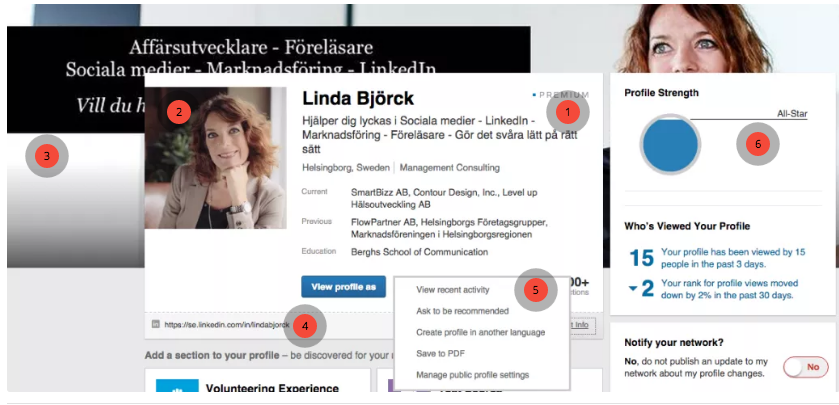
Du kommer in till din profil antingen genom att trycka på din lilla profilbild i rutan till vänster, eller så trycker du på ”me/du” uppe i menyn och väljer ”view profile”.

Här hittar du de senaste nyheterna gällande din profil på LinkedIn

Innan du sätter igång och ändrar något, se till att du har satt ”sharing profile edits” i nej. Annars går det ut en avisering till ditt nätverk för varenda ändring du gör. Jag rekommenderar att du alltid har detta läget och istället ändrar tillfälligt när du vill berätta om en ny utbildning eller att du har fått ett nytt jobb.

Förfinat flöde

Ditt flöde är förfinat och algoritmerna styr vad du får se. Det ska vara anpassat så du ser mer av det du vill se. Du får också mer information om hur det går för dina inlägg, bättre statistik och fakta om de som läser och interagerar med dina inlägg.

Relaterad artikel: Hur du får bättre räckvidd och förstår algoritmer på LinkedIn

Så här redigerar du din profil på LinkedIn:

När du är inne på din profil har du ute till höger en blå ruta ”add new profile section”. Det är en genväg till ”background, skills och accomplishments”. Där kan du snabbt lägga till en ny tjänst, utbildning eller publikation. För att redigera trycker du på den blå pennan till höger som du har vid varje sektion.

Varje sektion har begränsat antal tecken som du kan använda. Här hittar du exakt hur många tecken du kan ha på LinkedIn, på din profil och när du gör inlägg.

#1 Profilbild

Med risk för att vara tjatig – Använd en proffsig bild, gärna en ansiktsbild. Det här är det första man ser på din profil, du blir lättare igenkänd samt att du blir mer intressant att skapa kontakt med. Enligt LinkedIn ökar kontaktförfrågningarna med upp till 9 gånger tack vare en profilbild. Egentligen borde det vara självklart att ha en profilbild men jag ser då och då en person som har en logotype som profilbild! Det är dig som person som jag vill se. Har du eget företag använd istället den stora headerbilden för att förmedla ditt företags varumärke.

Tänk på att profilbilden numera är rund och att du kan zooma in bilden som du har laddat upp.

Profilbilden ska vara 400×400, max 4mb och i png, jpg eller gif. Om bilden är högre eller bredare än 20000 pixlar går det inte att ladda upp bilden.

Relaterad artikel: Så här lyckas du med social selling på LinkedIn

#2 Bakgrundsbild

Här har du möjlighet att skapa en unik bild som kännetecknar dig och ditt personliga varumärke. Du kan också använda en bild från företaget som visar vad du arbetar med. Med hjälp av Canva kan du skapa en egen bild från färdiga mallar. Det är lite trixigt att få bilden att visas snyggt på LinkedIn så du får testa dig fram och justera både bild och position.

Bilden ska vara 1584×396, max 4mb och i png, jpg eller gif.

Relaterad artikel: Rätt bildstorlek LinkedIn

#3 Rubrik

Efter bilden så är det rubriken som syns. Låt bli att skriva ägare om du har eget företag. Beskriv vad du gör för något och undvik de vanligaste ”buzz-orden”. När du redigerar din rubrik påverkar det inte vad det står för rubrik på ditt nuvarande yrke eller utbildning.

Jag har:

LinkedIn expert ♦️ Social media manager ♦️ Föreläsare ♦️ Ökar resultatet med bättre digital närvaro, kommunikation & marknadsföring i sociala medier

Oavsett om du jobbar med ekonomi eller HR har du säkerligen ett specialistområde eller något som kännetecknar dig. Kika på kolleger i din bransch, vilka ord använder de och vilka beskrivande ord kan du använda?

I den här sektionen (intro) hittar du även din nuvarande position, utbildning, land/ort, vilken industri du är inom samt din sammanfattning. Du kan bara visa din nuvarande position och välja en av dina tre senaste utbildningar. Har du fler arbeten så kan du välja vilket du vill visa. Dessa styrs av datum och går inte att ändra. Gällande industri finns det färdiga förslag att välja mellan, du kan alltså inte lägga till en egen utan du får gå igenom listan och hitta det som passar bäst på dig.

Relaterad artikel: Hur du skapar en bra rubrik på LinkedIn – inklusive 25 exempel

#4 Om dig – summering

Summeringen är väldigt viktigt för din profil på LinkedIn. Det är det här som rekryterare tittar på. Din sammanfattning ska beskriva saker som du konkret har åstadkommit. Se till att du även får med erfarenhet, kunskap, intresse och vad som motiverar dig. Tänk på att man ser de första två raderna i din summering i den första sektionen på din profil. Dubbelkolla då det ser snyggt ut och inte klipper av mitt i ett ord eller mening. Tänk även på att ha med en CTA, call to action så du lätt kan bli kontaktad.

Under summeringen kan du ladda upp filer. Dessa bör vara kopplade till något som du har gjort. Tänk portfolio och nytta för den som besöker din profil. Själv har jag laddat upp presentationer på Slideshare samt filmklipp och pdf-filer.

Texten är ren text, använd emoji keyboard eller din mobil om du vill lägga till eller förstärka ett budskap med en symbol.

Relaterad artikel: Så här många tecken kan du ha på LinkedIn

#5 Dina artiklar – senaste aktivitet

Allting du gör på LinkedIn är offentligt och vem som helst kan se dina senaste kommentarer och inlägg. Är du aktiv i grupper så syns det endast för gruppdeltagarna. Här är det viktigt att tänka på vad du gör och vad du gillar, delar och kommenterar.

Om jag går in på din profil – vad säger den om dig och ditt varumärke? Det du delar med dig av, stämmer det överens med det du jobbar med? Likväl som andra ser vad du gör så ser du andras aktiviteter. Genom att gå in på en persons profil och scrolla ner lite, hittar du de senaste aktiviteterna. Du kan även välja att se alla, inkl eventuella artiklar som är skrivna. Här kan du, genom att trycka på de små prickarna i höger hörn på varje inlägg, kopiera och dela ett inlägg och radera en aktivitet du har gjort.

Tänk på att när du går in på en profil ser personen att du har tittat på profilen. Om du vill vara ”hemlig” måste du ändra det i dina sekretessinställningar.  Med ett premiumkonto kan du surfa i privat läge och ändå se vilka som tittat på din profil de senaste 90 dagarna. Det är inte möjligt i gratisversionen utan det innebär att om du surfar i privatläge, så ser du inte heller vilka som har tittat på din profil.

  • Om du har ett Basic-konto (kostnadsfritt) och väljer att använda privat läge kan du inte kan se vilka som besökt din profil heller.
  • Om du har ett Premium-konto kan du fortfarande se hela listan på vilka som besökt din profil under de senaste 90 dagarna privat läge.

Skriv en artikel

Om du vill skriva en artikel (tidigare Pulse) hittar du det på startsidan där du vanligtvis gör en uppdatering. välj ”skriv en artikel” istället för att klicka på kamera- eller videosymbolen. Precis som när du gör ett blogginlägg behöver du arbeta med innehållet och satsa på content marketing. Läsarna på LinkedIn förväntar sig högkvalitativa inlägg. Fördelen med att skriva en artikel är att den alltid ligger kvar på din profil medan ett inlägg försvinner ner i flödet.

Relaterad artikel: Använd SSI, social selling index för att se hur det går för dig

#6 Erfarenhet och utbildning (experience & education)

Här fyller du i dina arbete, både nuvarande och tidigare. När du börjar skriva företagsnamnet så får du ett förslag – om företaget har en företagssida på LinkedIn. Om du har det får du en liten logotype till vänster om företagsnamnet. Ordningen styrs av datum och du kan bara välja och byta plats om du har flera nuvarande erfarenheter. Även här gäller det att skriva vad du gör i ditt arbete och vad du har åstadkommit. Gör texten lätt att läsa genom styckeindelning och använd symboler för att förtydliga en mening. Kom ihåg att även använda specifika sökord som hjälper dig att lättare bli hittad.

Utbildning

Under sektionen utbildning lägger du till de utbildningar du har gått. Även här får du förslag om företaget har en företagssida på LinkedIn. Till varje utbildning kan du ladda upp media såsom filmklipp eller länkar. När det gäller beskrivningen ska du använda sökord samt en tydlig beskrivning vad som ingick i utbildningen. Placering av utbildningarna styrs av datum och det går inte att ändra ordning.

#7 Volontärarbete

Under sektionen volontärarbete kan du lägga in om du exempelvis sitter ideellt i en styrelse eller som jag, är mentor.
Har du ingenting att skriva hoppar du givetvis över denna sektionen.

#8 Kompetenser & intyg (skills & endorsements)

Nu har vi kommit till vilka kompetenser du har fått intyg för. Du kan både ge och få intyg och du ha max 50st. När du är i sektionen kan du lägga till nya kompetenser (skills), flytta runt på de du har fått samt ta bort de som inte stämmer. Man ser de 3 översta intygen så se till att du har de viktigaste överst. Har du inga kompetenser så börja med att lägg till minst 5 stycken.

När du går in på en persons profil kan du få förslag, eller bli uppmuntrad att ge personen ett intyg. Se till att du bara ger intyg till personer som du vet är bra på den kompetensen.

Du kan ”endorsa”, dvs intyga en persons kompetens genom att:

  1. scrolla ner till sektionen ”skills & endorsements” på en persons profil.
  2. klicka på en kompetens eller ikonen bredvid.

Om du använder LinkedIn på engelska, kan du intyga flera kompetenser på en gång hos en kontakt.

  1. Gå till en kontakts profil.
  2. Klicka på ”view more” för att se hela listan av kompetenser.
  3. Klicka på de kompetenser, eller ikonen bredvid för att intyga en kompetens.

Efter du har ”endorsat” någon, kommer ditt namn och profilbild att synas bredvid den kompetens du har intygat på personens profil. De kompetenser som flest har intygat hamnar överst i sektionen ”skills & endorsements”.

#9 Rekommendationer

Att få en rekommendation är väldigt kraftfullt så tänk på att be efter en rekommendation. Enklast att få/ge en rekommendation är via en persons profil.

Numera är alla rekommendationer placerade under denna sektion. Tidigare var de kopplade till den befattning/företag som du blev rekommenderad för.

  1. Gå till personens profil.
  2. Klicka på de 3 små prickarna på personens profil, till höger om profilbilden.
  3. Välj request a Recommendation eller Recommend.
  4. Fyll i fälten ”Relationship and Position” och klicka på nästa
  5. Anpassa texten i meddelandet och klicka på skicka.

Tips: Du kan be tre personer samtidigt och det finns ingen begränsning på antal rekommendationer du kan ge eller få.

 #10 Accomplishments

Då har vi kommit till sista sektionen på din profil. Här hittar du numera projekt, publikationer, utnämningar, språk och certifikat. Har du något projekt du medverkat i? Medförfattare eller annat samarbete? Skriv in det här och du kan även lägga till andra personer i projektet samt länka till en specifik sida.

Tidigare kunde man byta plats och flytta runt på de olika sektionerna. Det är borttaget och alla profiler har nu samma upplägg.

Övriga nyheter:

Meddelandefunktionen har fått en bättre inkorg och liknar Facebook messenger där du har en flik nere till höger innehållandes dina meddelande.

Sökfunktion är också helt uppdaterad, vissa funktioner har försvunnit. Här kan du läsa mer om den nya sökfunktionen.

Företagssidor är också uppdaterat. Här hittar du allt du behöver veta om LinkedIn´s företagssidor och här hittar du de senaste nyheterna för företagssidor på LinkedIn.

LinkedIn profil LinkedIn profil


Linda Björck <- följ gärna mig på LinkedInLinda Björck

LinkedIn-expert
Social media manager

SmartBizz AB

Välkommen att följa mig:

LinkedIn
Youtube
Spotify
Facebook
Instagram

Nytt utseende på LinkedIn profil och viktiga nyheter

LinkedIn profiler får nytt utseende

Nyheter LinkedIn

Ännu fler nyheter för LinkedIn som just nu genomgår sin största uppdatering på länge. Denna gången blir det ett helt nytt gränssnitt via datorn (interface) som påminner om utseendet via appen. Förutom det har det sedan tidigare tillkommit flera bra uppdateringar.

I ett tidigare inlägg har jag berättat om:

  • Hashtags återinförs
  • Möjlighet att redigera inlägg
  • 30 sekunders filmklipp

Sedan har du kunnat läsa om att LinkedIn börjar med conversion tracking, guld värt för dig som annonserar! Förra månaden utökade LinkedIn antal integrationer till crm-system och ersatte Pulse med en ny möjlighet att publicera artiklar på LinkedIn.  Alla dessa nyheter på bara två månader och nu är det dags för ännu fler!

Nytt utseende för din profil på LinkedIn

Äntligen, till viss del. Ofta när jag utbildar har jag fått en vanlig kommentar att LinkedIn känns krångligt och svårt att arbeta med. Nu med det nya utseendet kommer det att bli betydligt lättare. Det blir tydligare, enklare och fler funktioner införs men en del funktioner försvinner.

Förutom det som jag går igenom här nere gällande din profil så kommer även meddelandefunktionen att ändras. Så det kommer garanterat fler inlägg framöver om LinkedIns uppdateringar.

Huvudmenyn

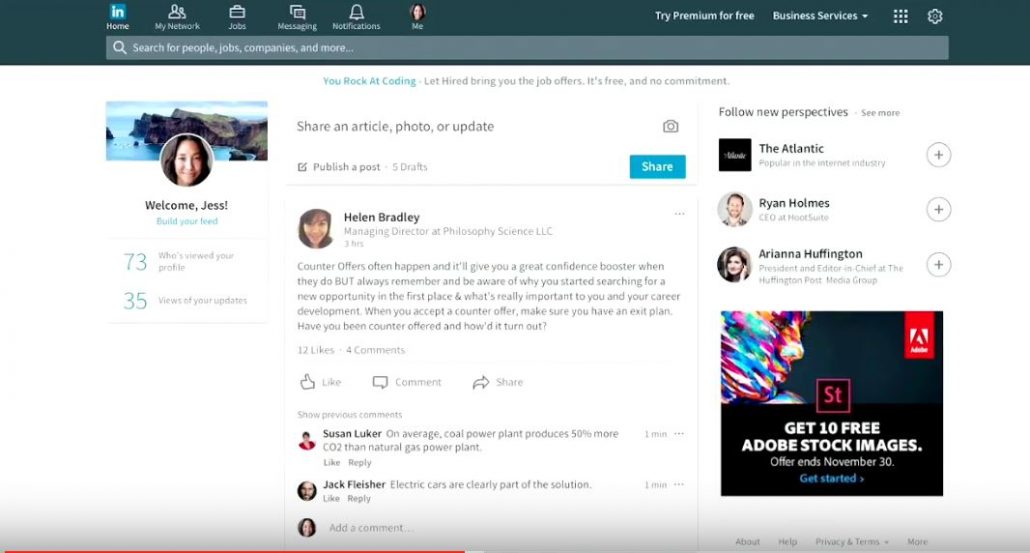
Själva huvudmenyn blir enklare och lättare att förstå vilka funktioner som finns. Längst upp till vänster kommer det att vara:

  • Home
  • My network
  • Jobs
  • Messaging
  • Notifications

Precis under dessa finns en större sökruta. Där kan du direkt söka efter personer, jobb, företag, artiklar och mycket mer. I menyn till höger finns business service och inställningar. Designen är ganska lik den du har i mobilappen, tydligare och avskalad.

linkedin_nytt_utseende

Bild från LinkedIns filmklipp

Redigera din profil

Istället för att trycka redigera profil så får du direkt åtkomst till redigera genom att trycka på ”Me” eller på kugghjulet till höger i huvudmenyn. När du väl är i redigeringsläget så ser du en del skillnader. En del bra, en del mindre bra enligt mig.

Bakgrundsbilden kommer vara kvar men den behöver du justera eftersom storleken är ändrad. Höjden är lägre än förut och den är även lite bredare. Antingen laddar du upp en ny bild eller så kanske det räcker med att justera den du redan har. Rekommenderad storlek är 1536x738px.

Profilbilden har också ett annat mått och är numera rundad. Du kan, genom att trycka på din profilbild enkelt zooma in bilden så den blir så bra som möjligt.

Sektionen om dig är också helt ny. Här kan du faktist välja vilken utbildning du vill visa i toppen på din profil vilket gör att du kan få den sektionen mer relevant. Tidigare har LinkedIn automatisk valt att visa den senaste utbildningen.

Rubriken (headline) är bland det viktigaste du har på din profil. Givetvis är en komplett profil också viktigt men rubriken är det första man ser på en profil. Här får du en större ruta att fylla i och tydlig nedräkning när antal tecken är på väg att ta slut. Det vill säga att utrymmet är begränsat till 120 tecken, precis som tidigare, fördelen är att du tydligare ser när de är slut.

Summeringen (summery) har även den fått en ruta där du fyller i din summering. Precis som på mobilen så kommer det nu att visas en del av texten på din profil när du går in via datorn. Här behöver du testa dig fram så du får med det du vill få med så att det exempelvis visar hela ditt telefonnummer eller epostadress ifall du har det med i summeringen.

Erfarenhet (experience) har fått en del förändringar. Två stora nackdelar jämfört med tidigare är att du inte kan byta placering på dina jobb samt att du bara kan välja ditt företagsnamn. Förut kunde jag redigera vilket företagsnamn som skulle synas samt då även byta plats på mina jobb. Borttaget härifrån även rekommendationerna som låg under varje jobb och finns nu endast i en egen sektion.

Tyvärr är även möjligheten att visa någon form av material, såsom broschyrer, filmklipp eller slideshares helt borttagen! Det här är otroligt synd för så förenklad behöver det inte vara.

Utbildning (education) kunde du också flytta runt och byta plats på tidigare men det har även tagits bort.

Skills and endorsements ser helt annorlunda ut men funktionen är likvärdig. En nyhet här är att man ser ett ansikte med namn istället för en hel hög med små ansiktsbilder.

Rekommendationer (recommendations) visas nu endast i denna sektionen. Det är synd att man har tagit bort kopplingen till vilket företag eller jobb man har fått en rekommendation för. Det innebär att dina rekommendationer visas lite huller om buller oberoende av vilket jobb du har blivit rekommenderad för och som det ser ut även gällande datum. Här visas bara två rekommendationer och sedan får man trycka på visa fler för att komma åt resterande. Tidigare kunde du flytta runt dina rekommendationer och välja vilka som skulle vara överst, den funktionen finns tyvärr inte heller kvar.

Övriga förändringar på LinkedIn

Taggar och anteckningar

Har du liksom jag använt dig av taggar och anteckningar på dina kontakter? Tyvärr så är den funktionen också borttagen. Det du kan göra, om du är snabb, är att spara ner all din information och om du vill, ladda upp informationen i Sales Navigator.

Kontakters kontakter

Tidigare har du kunnat gå in på en persons profil, tittat på dennes kontakter, söka bland dem och även skapa kontakt med de personer som du vill ha kontakt med. Den funktionen är också borttagen och du kan numera bara se kontakterna.

Avancerad sökfunktion

Hur är det möjligt?
Jag hoppas innerligt att denna superba sökfunktion bara är borttagen tillfälligt men nu så finns den alltså inte kvar, alls! Den avancerade sökfunktionen är flyttad till Sales Navigator vilket innebär att om du använt dig av denna funktion behöver du nu alltså uppgradera till Sales Navigator.

Enklare att följa och anpassa kontaktförfrågningar

I den uppdaterade versionen finns följa-knappen ganska nära knappen där du skapar kontakt vilket är bra. Tidigare var den lite svårare att hitta. En bra lösning är att du uppmanas att anpassa din förfrågan när du skickar kontaktförfrågningar! Äntligen görs det tydligare.

Tyvärr har jag inte fått det nya gränssnittet ännu och detta blogginlägg är gjort utifrån artiklar från LinkedIn och ett filmklipp från Mark Williams

Vad tycker du så här långt om nya LinkedIn?


Linda Björck <<– Connecta gärna med mig

Social media manager
LinkedIn-expert

SmartBizz AB

Följ gärna mig:

LinkedIn
Twitter
Facebook
Instagram

Så skapar du din LinkedIn profil på flera språk

Skapa din LinkedIn profil på flera språk

En av de vanligaste frågorna jag får när jag utbildar är, Hur gör man för att få sin profil på fler språk?

Ofta ser jag personer som har blandat svenska och engelska i en och samma profil. Det ser konstigt ut, särskilt som LinkedIn erbjuder möjligheten att skapa en profil flera språk. Dessutom är det enkelt att göra.
Tänk bara på att du måste översätta all text själv. Jag rekommenderar dig att kontrollera så att texten blir rätt och att skriva i word eller liknande program och därefter kopiera in texten. Utrymmet där du skriver texten är ganska litet.

LinkedIn profil flera språk

Varför ska du ha din profil på LinkedIn på flera språk?

Du visar direkt att du behärskar flera språk. Om du exempelvis vill jobba i ett företag som har engelska som koncernspråk är det en fördel att du direkt visar i din profil att du behärskar engelska. Eller om du tar uppdrag på andra språk än ditt modersmål.

Med risk för att vara övertydlig:
Om du inte behärskar ett språk, låt bli att lägga upp en profil på det språket. Du skapar fel förväntningar. Du gör bort dig när det blir dags för kontakt och samtal. De som är bekanta med dig kommer också att undra varför du saluför dig med kompetenser du inte besitter.

profil flera språk LinkedIn


Så här gör du:

  1. Gå in på din profil
  2. Klicka på ”add profile in another language”
  3. Välj språk i listan
  4. Skriv i ditt namn
  5. Skriv in din rubrik
  6. Tryck på spara och fortsätt sedan att redigera resterande sektioner

OBS! Du måste själv översätta all text så tipset är att göra det allra först i ett textdokument

LinkedIn profil flera språk

Så här funkar det:

Om någon som använder LinkedIn på spanska och du har översatt din profil till spanska kommer personen att automatiskt se din profil på spanska. Men endast ifall du har din profil på det språket. Om de använder ett språk som du inte har på din profil kommer de att se din profil på det språk du har som standard, i mitt fall visas min profil på svenska.

Alla dina ”språk-profiler” kommer att synas i sökresultat, både på och utanför LinkedIn och med direkt åtkomst via din personliga url-länk.

Du kan se på en profil i alla de språk som den är skapad i. Du väljer språk under profilens sammanfattning. > summary
Om du tittar på min profil, finns inte den möjligheten. Det beror på att jag anser att min engelska inte riktigt håller.

I den här artikeln från LinkedIn kan du läsa ännu mer om språk på din profil

Relaterade artiklar om LinkedIn:

6 sätt att synas mer på LinkedIn

Så här skickar du en personlig förfrågan på LinkedIn

9 misstag du gör på LinkedIn

5 sätt att använda grupper på LinkedIn

Över till dig, har du din profil på fler än ett språk?


Linda Björck <- följ gärna mig på LinkedInLinda Björck

LinkedIn-expert
Social media manager

SmartBizz AB

Välkommen att följa mig:

LinkedIn
Youtube
Spotify
Facebook
Instagram


Använd LinkedIn som ett enkelt CRM

Använd LinkedIn som ett CRM-system

Visste du att du numera kan använda LinkedIn som ett enkelt CRM-system?
I inlägget visar jag dig hur du går tillväga, och det bästa är att man behöver ej vara connectad med en person för att spara dennes profil!
Om du ej ser denna funktionen så ändra dina språkinställningar till engelska genom att gå in under inställningar, välj språk och därefter engelska.

OBS! Den här funktionen är flyttad och ingår numera i Sales Navigator som är premium (betalversion).

Hur gör du?

Gå in på en persons profil och strax under profilbilden får du upp en stjärna. Är du redan med i personens nätverk så finns även en text med ”relationship”.
Om du inte är connectad med personen och trycker på stjärnan kan du ändå välja att spara personens profil till dina kontakter och lägga påminnelser, tagga personen och skriva noteringar. Edit – den här funktionen är tyvärr borttagen!

På nedan bild har jag sparat en person i mina kontakter och på bilden syns de olika alternativen som jag kan välja att använda.
Kom i håg att spara när du har gjort de noteringar du önskar!


save_contact_LinkedIn_crm


Om du är connectad med en person så är det bara små skillnader på vad du kan göra. Du ser vilka taggar du använder på personen och du kan också söka direkt efter samtliga personer i din kontaktbok som är taggade med samma ord. I det här fallet kan jag direkt söka efter alla som jag har taggat med ”friends”.

Relaterat inlägg; Hur du taggar dina kontakter på LinkedIn

Även här kan du skriva anteckningar, påminnelser osv och precis under save-knappen syns även historiken som jag har med den här personen.


linkedin_crm

När du sedan går in under dina ”connections” (nätverk) så har du flera val på hur dina kontakter ska visas.
Under fliken ”sort by” har du 4 val och här har jag valt ”new” samt filtrerat på ”all contacts” (alla kontakter). Med detta valet får jag upp alla personer som finns i min kontaktlista, alltså även de som jag endast har sparat som en kontakt.


contacts_linkedin


När vi ändå är inne på kontakter så finns här flera bra val och sökalternativ.
Du kan bl.a sortera på för- eller efternamn och därefter välja vilken bokstav du vill ska visas samt välja ”all contacts” (alla kontakter)  eller bara ”connections only” (kontakter). Utöver det kan du exempelvis söka på taggar, företag och titel.
Härifrån kan du också genom att trycka på taggen ”friends”, som jag har taggat Annika med, och får då direkt upp alla kontakter med samma tagg. Det går även att lägga till fler taggar så se till att du funderar ut vilka taggar du vill använda!
En extra liten bonus är att jag också ser när vi senast var i kontakt med varandra.


tag_Linkedin_contacts_crm


Berätta – använder du taggar?

Lycka till

Linda Björck <<—- Connecta gärna med mig 

linda_björck_smartbizz_linkedin

SmartBizz AB

Social media manager
LinkedIn-expert

Smartbizz AB

Välkommen att följa mig:

LinkedIn
Twitter
Facebook
Instagram


Mina 5 bästa tips för att lyckas på LinkedIn

Mina 5 bästa tips för att lyckas på LinkedIn

I detta inlägget bjuder jag på mina 5 bästa tips på hur du lyckas på LinkedIn.
LinkedIn passerade nyligen 3 miljoner användare i Sverige och fler och fler förstår att det är viktigt att vara med där. Men… hur gör man för att lyckas?

lyckas på linkedin

#1 Komplett profil

Innan du börjar med något annat så se till att ha en komplett ifylld profil med proffsigt foto.
Tänk och skriv som om du pratar med din kund eller tilltänkta arbetsgivare.
Vad kan du?

Relaterad artikel: Hur du skapar en komplett profil

#2 Var aktiv

Uppdatera och var aktiv, gilla, kommentera och dela intressanta inlägg. Rekommendationen är att lägga ett relevant inlägg varje veckodag. Känns det för mycket så sätt ett mål med som är rimligt, kanske börja med att lägga 2-3 inlägg?
Tänk på att även dela andras inlägg som helst ska vara kopplade till ditt personliga varumärke.
Dock är det så att du syns mer när du är aktiv! På LinkedIn finns möjlighet att se hur aktiv man är med deras Social Selling Index, SSI. Gå in och titta där. Du har 4 staplar som berättar vad du gör bra och vad du behöver förbättra.

Relaterad artikel: 8 sätt att hitta nya leads på LinkedIn

#3 Titta på statistiken

Ta för vana att kika på statistiken över hur dina inlägg går samt dina profilbesökare. Där finns väldigt mycket information på LinkedIn, varifrån kommer besökarna samt hur de har hittat dig. Med denna information kan du enkelt se om din aktiviteter ger effekt och om du är aktiv på rätt sätt. Du ser också om du lockar rätt typ av personer till dina inlägg. Om inte, behöver du fundera på vad du kan ändra i din kommunikation för att locka rätt målgrupp.

Relaterad artikel: Hur du lyckas med filmklipp på LinkedIn

Behöver du mer hjälp?
Anmäl dig till en utbildning eller anlita mig som konsult

#4 Ta kontakt

Våga ta kontakt med de som har tittat på din profil. Av någon anledning har de hittat just dig, det kan vara via sök, när du har delat något intressant eller varit aktiv och kommenterat i en grupp.
Ta kontakt med personen, fråga om du kan hjälpa till med något och bygg ditt nätverk.
För att nå en bra räckvidd behöver du ha 300-500 kontakter så börja connecta med personer som är intressanta eller som du träffar.

Relaterad artikel: Hur då får bättre räckvidd och förstår algoritmerna på LinkedIn

#5 Ha ett mål med närvaron

Att ha ett mål med sin närvaro är a och o. Först när du vet ditt mål och syfte kan du också mäta och se när du har lyckats. Sätt ett mätbart mål enligt SMART-metoden. Tänk på att vi har olika agendor så fundera igenom vad ditt mål är med LinkedIn. 

Relaterad artikel: Sätt ett SMART mål

Lycka till och kommentera eller fråga gärna om du undrar över något!


Linda Björck <- följ gärna mig på LinkedInLinda Björck

LinkedIn-expert
Social media manager

SmartBizz AB

Välkommen att följa mig:

LinkedIn
Youtube
Spotify
Facebook
Instagram
Twitter


5 tips på hur du skapar en profil som sticker ut på LinkedIn

5 tips på hur du skapar en profil på LinkedIn som sticker ut!

LinkedIn är världens största affärsnätverk och bara i Sverige finns det över 3 miljoner användare, i Europa över 40 miljoner och i världen över 500 miljoner användare! LinkedIn ökar med 2 nya medlemmar varje sekund!

Det är lätt att hitta nya kontakter och dessutom ser du snabbt om dina kontakter byter jobb, e-postadress eller börjat studera.
Ett nätverk som uppdateras automatiskt vilket innebär att du har (oftast) rätt uppgifter om dina kontakter.

LinkedIn_Profil_Smartbizz

#1 Se till att ha ett proffsigt foto

Ditt foto säger mycket om dig. Du vet väl att det bara tar några sekunder för en person att skapa sig ett intryck av dig? Ta fram ditt bästa leende, ta ett foto och använd på din LinkedIn-profil. Förutom profilbilden så bör du även ladda upp en bakgrundsbild. Här har du möjlighet att lägga till text som berättar mer om dig och vad du gör.

Relaterad artikel: Så här lyckas du med filmklipp på LinkedIn

#2 Rubriken

Det här är det första man ser när man söker på ett namn, det vill säga ditt yrke eller de ord som du har skrivit här. Det är extra viktigt att ha en bra rubrik som ska vara sökordsanpassad. Tänk igen vad du vill ha i din rubrik. Ändrar du ingenting så står där ex ”owner at xxxx”. Ingen söker på owner, ägare eller företagare så se till att du använder detta utrymmet på allra bästa sätt.
De här orden är sökbara så tänk igenom noga vad du vill ha för ord i rubriken. Använd synonymer, kika på andras profiler och fundera på vilka ord andra söker på. Testa dig fram och byt ord då och då.

Relaterad artikel: Ska du tacka ja till alla på LinkedIn?

#3 Summeringen

Här har du nästa chans att verkligen sticka ut. Summeringen ska innehålla ord och även saker du har uppnått jobbmässigt. Om du är inom försäljning så kan det ex så ”under mina 5 år som försäljningschef ökade vi omsättningen med 38%”
Använd gärna punktlista så blir det tydligare och lättare att läsa. Du kan använda ex. word och sedan klistra in texten som du vill ha den.

Vill du lära dig mer om LinkedIn?
Anmäl dig till en utbildning eller anlita mig som konsult.

#4 Erfarenhet

Fyll i dina tidigare erfarenheter och jobb. Gå tillbaka 10-15 år även om du har bytt bransch. Vem vet om någon söker efter just din kompetens från ett tidigare arbete i kombination med din nuvarande roll och expertis?
Kom ihåg att även fylla i volontärarbete, styrelseuppdrag osv.

Tänk på att du kan lägga till länkar, filmer och pdf:er under både erfarenhet och summering.

Relaterad artikel: Bygg varumärket via grupper på LinkedIn

#5 Rekommendationer

Har du inga rekommendationer så se till att skaffa det. Be tidigare kunder, samarbetspartners, chefer och kursdeltagare om en rekommendation. Ge även rekommendationer till de personer som du har erfarenhet av men tänk på att du verkligen känner personen ifall någon frågor dig som referens.

Relaterad artikel: Så ger eller får du en rekommendation på LinkedIn

Och kom ihåg – var aktiv! På LinkedIn lägger man 3-5 relevanta inlägg varje vecka.

Relaterad artikel: Så här uppdaterar du din profil på LinkedIn


Lycka till!

Linda Björck <<– Säg Hej på LinkedIn 

Social media manager
LinkedIn-expert

Smartbizz AB

Följ gärna mig:

LinkedIn
Twitter
Facebook
Instagram

Hur du redigerar en mottagen rekommendation på LinkedIn

Så redigerar du en rekommendation på LinkedIn

En vanlig fråga som ofta kommer upp på mina utbildningar i LinkedIn är hur man tar bort eller redigerar en mottagen rekommendation på LinkedIn.

Det första du ska göra när du får ett meddelande om att någon har gett dig en rekommendation är att läsa igenom den och se så allt är ok. Är det något som känns tokigt så be personen att ändra rekommendationen innan du godkänner den.

Så fort du har godkänt en rekommendation blir den synlig på din profil. Du måste alltså godkänna en rekommendation för att den ska hamna på din profil.

Relaterad artikel: 4 sätt att skapa inlägg på LinkedIn som ger högt engagemang

Så här gör du om du har godkänt en rekommendation men vill redigera den:

  1. Logga in på LinkedIn och gå in under ditt profilfoto uppe i menyn
  2. Klicka på din profil
  3. Scrolla ner till sektionen för rekommendationer
  4. Klicka på pennan
  5. Välj den rekommendation du önskar få redigerad
  6. Skriv ett meddelande till personen
  7. Klicka på skicka

LinkedIn rekommendation redigera

Du kan alltid be om en revidering och godkänner själv om din rekommendation ska hamna på din LinkedIn-profil.


Relaterad artikel: Så här uppdaterar du din profil


Linda Björck <- följ gärna mig på LinkedInLinda Björck

LinkedIn-expert
Social media manager

SmartBizz AB

Välkommen att följa mig:

LinkedIn
Youtube
Spotify
Facebook
Instagram
Twitter


Hur ber jag om en rekommendation på LinkedIn?

Hur ber jag om en rekommendation på LinkedIn?

En vanlig fråga jag får om LinkedIn är hur man ber om en rekommendation.

Jag tycker man ska våga fråga om en rekommendation, t.e.x av en samarbetspartner, chef eller kollega.
En rekommendation slår mycket högre än en ”endorsements” då det är för enkelt att ”endorsa” någon i dag.

Du vet väl att 70% köper på rekommendationer?

Så hur gör jag då för att få eller ge en rekommendation?

  1. Gå in på personens profil som du vill ge eller få en rekommendation av
  2. Välj  ”request” eller ”recommend”
  3. Välj vilken relation du har till personen
  4. Välj vilket företag/roll du vill bli rekommenderad för
  5. Skriv en passande text och gör den personlig
  6. Skicka

LinkedIn rekommendation


Lycka till, fråga och kommentera gärna!

Linda Björcklinda_björck_smartbizz_linkedin

Social media manager
LinkedIn-expert

SmartBizz AB

Välkommen att följa mig:

Twitter
LinkedIn
Facebook
Instagram