Taggarkiv: LinkedIn nyheter

Nu blir det enklare med videomöte direkt på LinkedIn

Enklare att skapa ett videomöte på LinkedIn

enklare videomöte LinkedIn

LinkedIn har passerat 744 miljoner användare och vill nu göra professionella konversationer mer personliga genom att hjälpa oss att snabbt skapa ett videomöte – utan att behöva ladda ner något verktyg. Det innebär att det blir mycket enklare att träffas för en digital fika, eller ett  möte, ansikte mot ansikte, över video. Och det här ligger verkligen i tiden med tanke på allt hybrid- och distansarbete som vi nu har vant oss vid då många fortfarande inte kan träffas personligen.

Relaterad artikel: Nya funktioner för live & evenemang på LinkedIn

Skapa videomöte direkt på LinkedIn – utan andra verktyg

När LinkedIn skapade denna funktion var det bl.a för att dra nytta av kraften i Azure, men även en möjlighet för att tillhandahålla en integrerad lösning för videomöten i hela deras ekosystem.

LinkedIn’s vision för videomöten omfattar tre mål:

  • Members-first: Skapa en medlem-first-funktion för enkel videokonferens
  • Modulärt: Lås upp kraften i videokonferenser i LinkedIn’s ekosystem
  • Skalbar och pålitlig: möjliggör videokonferenser som kan skala för att stödja hundratals miljoner medlemmar

Relaterad artikel: Få ökad synlighet med video på LinkedIn

Smyglansering av videomöte – direkt i meddelandefunktionen på LinkedIn

Förra veckan lanserade LinkedIn, tyst, ett nytt inbyggt alternativ för att skapa videomöte, direkt i ett meddelande. Det ger dig ett enkelt sätt att connecta med, och skapa relationer med andra på LinkedIn – utan att behöva ladda ner en separat video-app.

Som du kan se nedan är det nya alternativet för videomöten inbyggt i LinkedIn’s meddelandefunktion. Direkt i chattfönstret ser du alternativet ”skapa videomöte”. Det finns dock fortfarande möjlighet att byta till andra leverantörer (Zoom/Teams) om du vill det.

Det blir helt enkelt lättare att ”prata” med andra på LinkedIn plus att du längst ner på skärmen får specifik information om varje användare, baserat på deras LinkedIn-profil.

LinkedIn skriver:

From an initial job search to a 1:1 conversation, we wanted to drive the productivity of our members end to end while keeping them safe. By adding video conferencing as a part of the messaging experience, members can connect virtually while maintaining the context of their existing conversation. Now, members can easily schedule free video meetings with their network without the need to download a client or sign up to any service.

utbildning kurs Linkedin

Dessutom vill LinkedIn även hjälpa till att underlätta ditt videomöte genom nya uppmaningar som kommer att visas i din chatt, exempelvis när du skriver ”redo för vårt videomöte?” kommer en knapp automatiskt att visas för att snabbt kunna skapa ett videomöte.

videomöte LinkedIn

Bild från LinkedIn.

Det är ett praktiskt tillägg och ett enkelt sätt att effektivisera ett videomöte. Det är också ytterligare ett steg mot video för LinkedIn, som gradvis har lagt till fler visuella verktyg, som stories och livestreaming, för att anpassa sig till en bredare målgrupp.

Relaterad artikel: Vikten av att nätverka på LinkedIn

Framtida planer för videomöte på LinkedIn

Du kan förvänta dig att se mer på denna front då LinkedIn utforskar olika nya videoalternativ och verktyg för att förbättra engagemanget i appen. Nu när de har byggt grunden för videokonferenser ser de många spännande funktioner framför sig när de fortsätter att göra videomöten på LinkedIn ännu bättre.

Några av dessa funktioner inkluderar:

  • En kalenderintegration så att ett schemalagt möte skickar ett e-postmeddelande med en ICS till båda parter
  • Tillåter meddelandechatt medan du är i ett videosamtal
  • Skärmdelning och virtuella bakgrunder

LinkedIn säger att med denna satsningen har de öppnat upp för videokonferenser direkt i LinkedIn’s ekosystem. Allt från snabba möten med nya kontakter till intervjuer av kandidater. Nu övergår det professionella landskapet till en blandning av personlig och virtuell kommunikation säger LinkedIn att de kommer bygga bästa möjliga upplevelsen för videomöten.

Den här funktionen rullas ut till alla denna veckan.

Artikeln är kuraterad från LinkedIn och du hittar även mer information om ekosystemet och Azure.


Linda Björck <- följ gärna mig på LinkedInLinda Björck

LinkedIn-expert
Social media manager

SmartBizz AB

Välkommen att följa mig:

LinkedIn
Youtube
Spotify
Facebook
Instagram
Twitter

Nya funktioner till LinkedIn live & evenemang

Nya funktioner till LinkedIn live & evenemang

LinkedIn har släppt fler funktioner till evenemang och LinkedIn live. Ständigt släpper LinkedIn nyheter och de har verkligen satsat på både evenemang och live. Med denna uppdateringen kopplar de ihop live med evenemang för att det ska bli en förbättrad upplevelse av dina digitala evenemang. I höstas släpptes flera nyheter till evenemang och nu kommer ännu fler!

event live linkedin

Vilka förändringar kommer till LinkedIn live och evenemang?

Det är flera nyheter där det bl.a kommer att skapas ett evenemang när du har schemalagt en livesändning. Dessutom kommer det att skickas flera påminnelser till de som har klickat på delta.

En schemalagd livestream skapar automatiskt ett offentligt inlägg att du ska sända live. När du skapar en schemalagd livestream från en av LinkedIn’s tredjepartsverktyg, ex Restream, Socialive, Streamyard och Switcher, kommer den automatiskt att visas i flödet på LinkedIn som ett nytt inlägg från LinkedIn Event.

Relaterad artikel: Så skapar du ett evenemang på LinkedIn

Denna förändring kombinerar fördelarna med LinkedIn Event med den virala räckvidden och engagemanget från LinkedIn Live.

Detta kommer att rullas ut gradvis från och med augusti 2021.

Viktigt gällande planerade livesändningar

Händelser planerade före den 1 augusti:

Om du, före den 1 augusti 2021, skapade ett evenemang på LinkedIn daterat efter 1 augusti 2021 och du planerar att utnyttja en schemalagd live, riskerar du att ha två separata inlägg av ditt evenemang på LinkedIn, vilket kan dela din publik.

För att undvika detta rekommenderar LinkedIn att du går live direkt från din sida eller ditt evenemang, istället för att schemalägga din live för just detta evenemang. Du kan fortfarande dela länken till den här livestreamen i flödet för ditt evenemang.

Relaterad artikel: Så lyckas du med LinkedIn live

Aviseringar ändras vid schemalagda livesändningar på LinkedIn

Som en del av denna ändring kommer medlemmar som klickade på ”delta” på evenemanget att få en påminnelse sju dagar, tre dagar och 15 minuter före det schemalagda live-evenemanget. Dessutom, när den schemalagda händelsen är live, skickar vi aviseringar till en del av följarna av din profil eller sida.

Här hittar du LinkedIn’s senaste nyheter

Schemalägg dina livesändningar på LinkedIn längre fram i tiden

Tidigare fanns det en gräns att du endast kunde schemalägga en livesändning inom 7 dagar. Den gränsen har nu LinkedIn tagit bort och du kommer att kunna schemalägga dina live med längre framförhållning. Det ger dig en större möjlighet att fånga en större publik.

Detta kommer att rullas ut gradvis från och med augusti 2021.

Administratörer på en företagssida slipper ansöka om åtkomst

För de företagssidor som har åtkomst till LinkedIn Live kan alla som är antingen super- eller innehållsadministratör gå live på sidan. Enskilda administratörer behöver inte längre ansöka om åtkomst.

Dessutom är gränsen borttagen för antalet administratörer som kan gå live för en sida. Alla super- eller innehållsadministratörer har tillgång till att gå live för din sida.

Detta är nu tillgängligt för 100% av sidor med åtkomst till LinkedIn Live.

Vad mer behöver du veta?

Om du har händelser planerade från augusti 2021 och framåt och tänker använda LinkedIn Live och evenemang tillsammans, rekommenderar LinkedIn att du regelbundet tittar på den här artikeln för uppdateringar.

Den här artikeln är kuraterad från LinkedIn.


Linda Björck <- följ gärna mig på LinkedInLinda Björck

LinkedIn-expert
Social media manager

SmartBizz AB

Välkommen att följa mig:

LinkedIn
Youtube
Spotify
Facebook
Instagram
Twitter


LinkedIn utökar antal tecken på inlägg + fler nyheter

LinkedIn utökar antal tecken på inlägg och har släppt flera nyheter

Om du följer mig på LinkedIn så har du säkert sett inlägget som jag publicerade i morse. Det är en stor nyhet som Linkedin har släppt och som jag upplever att många har efterfrågat. Gå gärna in & rösta här på vad du tycker är bästa längden för dina text-inlägg. Men förutom att antal tecken har utökats så har LinkedIn släppt flera nya funktioner.

nyheter linkedin

Nya funktioner på LinkedIn

Men förutom att antal tecken har utökats så har LinkedIn släppt flera nya funktioner. I artikeln får du en snabb överblick då de är uppdelade på nyheter till både din profil, till företagssidan och annonsering på LinkedIn.

Antal tecken på dina inlägg

Ja, den största nyheten som jag tror många har nytta av är att antal tecken har utökats. Det gäller inlägg till både på din profil och på företagssidor. Tidigare var gränsen 1300 tecken på dina inlägg på LinkedIn. Den gränsen har nu utökats och nu har du hela 3000 tecken. Det är ganska mycket. Men om du skriver bra texter och lyckas hålla kvar läsaren i ditt inlägg kommer det att gynnas av Dwell time, men bara om du lyckas få läsaren att stanna och läsa texten. En kommentar har fortfarande samma gräns, dvs 1250 tecken.

Relaterad artikel: Så skapar du innehåll på ett effektivt sätt

Artiklar till företagssidor

Det här är också en sprillans ny funktion och även den efterfrågad. Tidigare har du bara kunnat skriva artiklar på din profil, dvs att det är du som person som är avsändare men i veckan har LinkedIn släppt möjlighet att företaget kan skriva artiklar. Det här är perfekt för dig som vill lyfta upp dina medarbetare som experter inom ett visst område men då med företaget som avsändare.

Statistik på företagssidor – direkt i appen

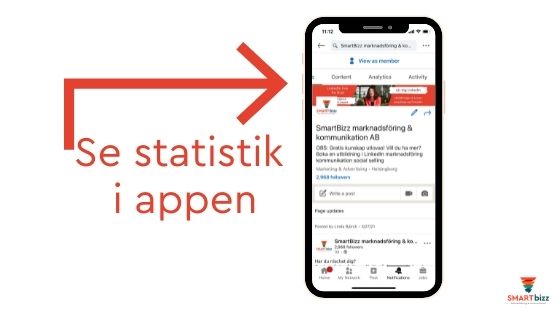
Äntligen kan du nu se statistik för din företagssida, direkt i appen. LinkedIn har nyligen släppt funktionen så kolla så din app är uppdaterad. Direkt i appen kan du alltså snabbt få en överblick av statistiken som antal följare, engagemang och vilka aktiviteter som har hänt på företagssidan.

statistik i appen företagssidor

Boosta dina inlägg på LinkedIn

Precis som på Facebook kan du enkelt boosta dina inlägg på LinkedIn. Det är alltså enklare att skapa en annons utifrån ett inlägg som redan är publicerat. Och med ett knapptryck kan du nu förvandla ett organiskt inlägg till en annons genom att klicka på boost-knappen. När du ser att ett organiskt inlägg tar fart kan du alltså snabbt boosta det specifika inlägget. Funktionen släpptes nyligen så det är väl värt att titta lite extra på om du brukar annonsera – eller tycker att campaign manager är svår att hantera. Det innebär att det blir lättare för företag att maximera räckvidden på sina inlägg på LinkedIn.

Enligt LinkedIn är det så enkelt som det låter. Klicka på knappen, lägg till en betalningslösning och vips så har du skapat en annons – utan att lära dig, eller använda annonseringsverktyget.

GUIDE: Så boostar du ett inlägg på LinkedIn

boosta inlägg linkedin

Bild från LinkedIn

Jag har ännu inte fått funktionen på någon av de sidor som jag administrerar men enligt LinkedIn så ska alla företagssidor få funktionen.

GUIDE: Så lyckas du med din annons på LinkedIn

Skapa en annons för dina event

Du kommer också att kunna skapa en annons för dina evenemang. Det innebär att du kommer kunna nå fler potentiella deltagare som förhoppningsvis vill delta på ditt evenemang.

LinkedIn har beta-testat annonsering med event med goda resultat.

40% of Beta customers saw their cost per registration decrease when using the Event Ad vs similar Sponsored Content Single Image event campaigns

Genom att annonsen för ditt event visas direkt i LinkedIn-flödet kommer det att visas viktiga händelser, som datum, tid och hur du går med i ditt evenemang. Detta till en helt ny publik, samtidigt som du kan se om en av dina kontakter har uttryckt intresse för att delta i eventet.

Utöver detta har LinkedIn även lagt till ny statistik kopplat till annonsering med event. Där kommer du få information om bl.a räckvidd och engagemang.

annons event linkedin

Bild från LinkedIn

Fördjupa dig här: Annonsera med event på LinkedIn

Sammanfattning nyheter på LinkedIn

LinkedIn fortsätter att släppa nyheter och förenklar sättet att använda plattformen. Personligen tror jag att många kommer uppskatta att du nu kan skriva 3000 tecken i dina inlägg, istället för den tidigare gränsen på 1300 tecken. Att det blir enklare att annonsera genom att boosta ett inlägg kommer innebära att det blir enklare att annonsera på LinkedIn.

Artikeln är kuraterad från LinkedIn och här hittar du originalartikeln från LinkedIn


Linda Björck <- följ gärna mig på LinkedInLinda Björck

LinkedIn-expert
Social media manager

SmartBizz AB

Välkommen att följa mig:

LinkedIn
Youtube
Spotify
Facebook
Instagram
Twitter

GUIDE: Så använder du produktsidor för ditt företag på LinkedIn

GUIDE: Så använder du produktsidor på LinkedIn

I december 2020 började LinkedIn rulla ut produktsidor som du kopplar till din företagssida på LinkedIn. Om du har produkter så ska du definitivt kika på produktsidor på LinkedIn och hur de kan hjälpa dig öka medvetenhet och kännedom om dina produkter.

produktsidor LinkedIn

Produktsidor på LinkedIn ger ökad synlighet

På LinkedIn finns nu över 20.000 produktsidor publicerade. Flera stora kända varumärke som GitHub, HubSpot, Atlassian, Slack, Bloomberg har produktsidor, och såklart många fler. Under de senaste sex månaderna har LinkedIn byggt upp produktsidor som innebär att du kan visa dina produkter direkt på din företagssida på LinkedIn. Du kan dessutom bygga trovärdighet genom att visa utvalda kunder samt samla intyg och recensioner från LinkedIn-medlemmar.

OBS: Produktsidor finns i dagsläget endast för B2B software företag men kommer att rullas ut till fler områden. Har du tjänster som produkter kan du alltså inte visa dessa på en företagssida utan de får du lägga på din profil, så kallat providing services.

tjänster_providing_services_LinkedIn

Nyligen släpptes även fler funktioner kopplade till produktsidor.

  • Lead gen forms
  • Sökbara på LinkedIn
  • Synliga utanför LinkedIn (SEO)

På dina produktsidor har du tillgång till Lead Generation Forms. Det här är den senaste funktionen som LinkedIn har lagt till på produktsidor vilket ger dig ett enkelt sätt att börja generera leads – gratis.

Ytterligare två nya funktioner som du automatiskt får tillgång till när du publicerar din första sida är sökbarhet, både på och utanför LinkedIn. Inom kort kommer även produkter att listas i ett sökresultat när du söker efter ett företag och produkter. Majoriteten av köpresan påbörjas utanför LinkedIn därför kommer produktsidor även att bli synliga i sökmotorer.

Fördjupa dig: Vad är produktsidor

Så här fungerar produktsidor på LinkedIn:

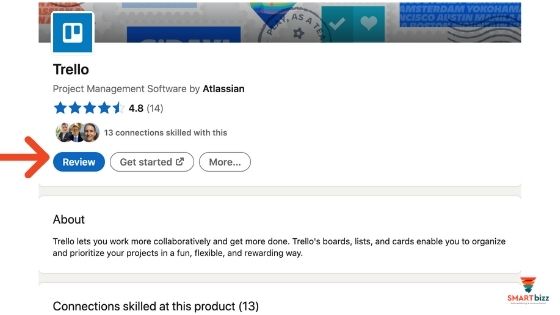
När en person besöker din produktsida inbjuds de att lämna ett omdöme. Den som lämnar en recension måste bekräfta att de är en äkta kund och uppmanas sedan att betygsätta din produkt på en skala från 1 till 5. Men innan du kan lämna en recension måste du först klicka på ”lägg till kompetens” vilket innebär att det hamnar på din profil, under dina kompetenser.

review produktsidor LinkedIn


Ditt omdöme kan vara upp till 500 tecken och LinkedIn uppmanar dig att du skriver både om för- och nackdelar med produkten. Ett valfritt steg är att välja produktens viktigaste styrkor. När detta skrivs finns det fyra alternativ att välja mellan:

  • Lätt att använda
  • Enkel installation
  • Innovativa funktioner
  • Bra support

Recensionerna är synliga på hela LinkedIn och alla kan se personens namn och profilrubrik som bifogas recensionen. När en person har lämnat in en recension uppmanas de att följa din LinkedIn-hashtag för att hålla koll på dina produktinlägg.

Relaterad artikel: Hashtags LinkedIn

Dessutom kan dina anställda lämna recensioner för din produkt och då kommer LinkedIn att identifiera att de arbetar för företaget. När din produktsida har fått fem recensioner visas en sammanlagd siffra av recensionerna.

#1 Så skapar du en produktsida på LinkedIn

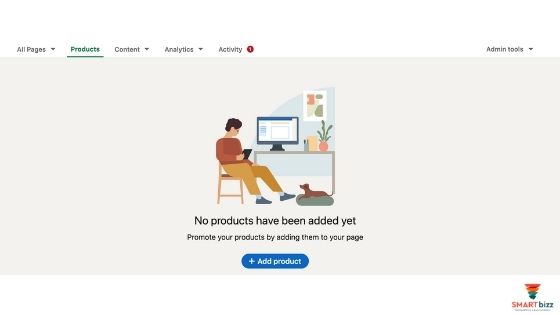
För att skapa en produktsida måste du antingen vara superadministratör eller innehållsadministratör på företagssidan. Du klickar på fliken ”produkter” i menyn och sedan klickar du på knappen ”Lägg till produkt”. Därefter skriver du namnet på din produkt.

OBS! När du har lagt till en produkt kan du inte ändra namnet.

skapa produktsidor linkedin

#2 Ange produktinformation

Därefter uppmanas du att ange information om din produkt. De obligatoriska fälten du behöver fylla i är:

  • produktkategori
  • uppmaning (CTA)
  • produktöversikt

Välj den kategori som passar bäst för din produkt. Du kan välja mellan mer än 500 kategorier, allt från email marketing software till webinar Software.

utbildning kurs Linkedin

#3: Välj CTA och länk till landningssida

För CTA-knappen har du sex olika alternativ:

  • Ladda ner nu
  • Kom igång
  • Begär demo
  • Prova nu
  • Kontakta oss
  • Läs mer

När du har valt din CTA (uppmaning) skriver du in webbadressen till landningssidan. Du kan nu se en förhandsgranskning av hur din CTA kommer att se ut på din produktsida.

#4: Lägg till media

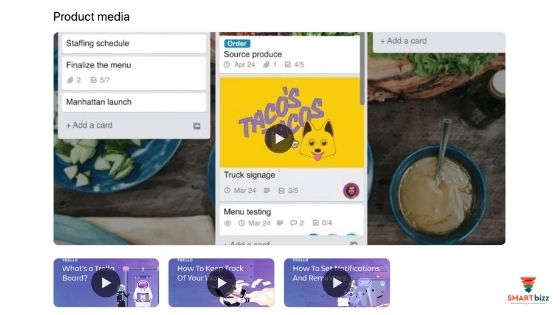
Under sektionen media kan du lägga till en blandning av video och bilder som lyfter fram funktioner för dina produkter. Det är valfritt att lägga till media men om du har videos så rekommenderar jag att du lägger till dessa.

Du kan antingen bädda in video från Vimeo alternativt YouTube eller ladda upp en video och bilder. För bilder är den minsta storleken 1128 x 376 pixlar. För video rekommenderar LinkedIn ett bildförhållande på 16:9 och filstorleken måste vara under 5 GB. Här rekommenderar LinkedIn att du lägger till tre videos och två bilder samt håller dina videos under 3 minuter.

Fundera även på att ha med en video som beskriver mer om företaget och varumärket. Då hjälper du personer som inte känner till ditt företag och med både video och kundrecensioner blir de mer medvetna om dina produkter. Kom ihåg att du textar dina videos så du även når de som tittar på video utan ljud. På bilden nedan ser du hur Atlassian har gjort för sin produkt, Trello.

produktsidor media linkedin

# 5: Visa utvalda kunder som använder din produkt

Du kan välja att lägga till upp till 21 kunder som har använt din produkt. För detta ändamål betraktar LinkedIn ”kunder” som organisationer och företag. Men du kan inte lägga till enskilda profiler och kunden måste även ha en företagssida på LinkedIn.

Om du har kunder i olika branscher och storlekar, lägg till en mix av kunder som speglar din målgrupp och omfattning. Var noga med att få tillstånd från dina kunder innan du lägger till dem.

Bra att känna till är att om din företagssida har lagts till som en kund hos en annan produktsida kan du begära att den tas bort via LinkedIn-hjälpcenter. Nedan bild visar vilka företag/kunder som använder LinkedIn campaign manager.

intyg företagssidor linkedin

#6: Skicka in för granskning

Det kan vara så att du redan har fått tillgång till funktionen vilket du ser i menyn på företagssidan. Annars måste du fylla i och skicka in sidan för granskning av LinkedIn. Denna process kan ta upp till två veckor. När din sida har godkänts läggs en flik ”produkter” till på företagssidan.

Om du har flera produktsidor kommer de som besöker din företagssida att få se en lista i alfabetisk ordning med tillgängliga produkter som innehåller en kort sammanfattning av var och en.

flera produktsidor linkedin

Hur du bestrider kundrecensioner på en produktsida på LinkedIn

Som ägare eller administratör kan du bestrida kundrecensioner på din LinkedIn-sida. Här finns tre kategorier och hur LinkedIn kommer att svara på dem:

  • Förtal – exempelvis om någon gör falska anklagelser om dina anställda kommer LinkedIn att radera dessa kommentarer.
  • Förmodligen falskt – exempel om en kund skriver att din produkt inte fungerar i en viss region, medan den faktiskt fungerar. Detta kommer att raderas.
  • Partisk / sponsrad – exempelvis om någon rapporterar en kommentar eftersom de tror att granskaren får betalt. LinkedIn säger att de inte ”rimligt eller konsekvent identifierar kommentarer som faller inom denna kategori” och kommer därför inte att vidta några åtgärder.

LinkedIn-medlemmar kan också rapportera en recension genom att klicka på de tre prickarna till höger om en recension och välja ”rapportera” den här recensionen.

Sammanfattning

En av nycklarna till en framgångsrik produktsida på LinkedIn är att uppmuntra dina kunder att lämna recensioner och att följa din produkts hashtag. LinkedIn rekommenderar att du prioriterar recensioner på dina produkter.

Och håll utkik efter fler nyheter, i början på den här artikeln kunde du läsa att LinkedIn håller på att släppa ett formulär för att generera leads – kopplat till produktsidor. Dessutom kommer LinkedIn inom kort, att visa i flödet när någon har skrivit en recension.

Vad tycker du?
Kommer du att skapa en produktsida för ditt företag?

Fördjupa dig på LinkedIn’s FAQ och på sidan om produktsidor.


Linda Björck <- följ gärna mig på LinkedInLinda Björck

LinkedIn-expert
Social media manager

SmartBizz AB

Välkommen att följa mig:

LinkedIn
Youtube
Spotify
Facebook
Instagram
Twitter

Nyheter för din profil på LinkedIn | Cover story & Creator mode

Nyheter för din LinkedIn-profil lanserar cover story & creator mode

LinkedIn har släppt flera nya funktioner kopplat till din profil. Bl.a cover story som är ett nytt verktyg och som låter dig anpassa ditt första hej. Med den funktionen kan du via din profil på LinkedIn skapa ett intresse och engagera både din målgrupp och rekryterare.

Cover story på LinkedIn lanserades globalt 1/4 (nej inget aprilskämt:) men tänk på att det kan ta tid innan alla har fått tillgång till funktionen.

LinkedIn cover story & Creator mode

Så fungerar LinkedIn cover story / profilvideo

Du skapar din Cover Story/profilvideo via mobilen, klicka på länken som kommer du direkt dit, klickar du via datorn får du en QR-kod som tar dig till rätt sida. När du har lagt till en profilvideo så kommer en orange ring att visas runt din profilbild, och en förhandsgranskning av din video kommer att spelas upp tyst inom din fotoram. Och håll ögonen öppna för textning kommer snart.

Mitt utryck nedan passar utmärkt att tänka på när du skapar din cover story. Vilket intryck vill du ge mig och andra som landar på din profil?

Din profil introducerar dig för mig innan vi ens ha sagt hej.

För dig som är arbetssökande är en Cover Story ett utmärkt sätt att presentera dig på. Du kan exempelvis:

  • prata om dina karriärmål
  • visa en mer personlig sida
  • berätta om dina kompetenser

Enligt en nyligen genomförd amerikansk undersökning tror nästan 80% (76%) av personer som rekryterar att det skulle vara användbart att se en förinspelad video av en arbetssökande.

Om du är arbetssökande kan du även läsa artikeln från Ryan, vd på LinkedIn som bl.a berättar om gratis LinkedIn-kurser för att stärka dina kunskaper.

Är du frilansare kan du locka nya kunder genom att använda en Cover Story för att presentera dig och dina tjänster. Bl.a kan du prata om:

  • dina produkter/tjänster
  • speciella erbjudande
  • din expertis

Du kan även skapa en dedikerad sida, service page, direkt på din profil, vilket ger dig större synlighet bland LinkedIn’s globala community med nästan 740 miljoner medlemmar.

Relaterad artikel: Här nyheterna som LinkedIns släppte 2020 

Ännu en nyhet är att du kan välja att lägga till könspronomen bredvid ditt namn. Du har kanske redan sett att det står ”she/her” eller ”he/him” på några profiler? Det är valfritt att lägga till detta på din LinkedIn-profil.

Creator mode / skaparläge på din LinkedIn-profil

Varje dag ser LinkedIn att deras medlemmar delar och skapar kontakt som aldrig förr. Konversationerna ökade med nästan 50%  och fem miljarder kontakter skapades under det senaste året.

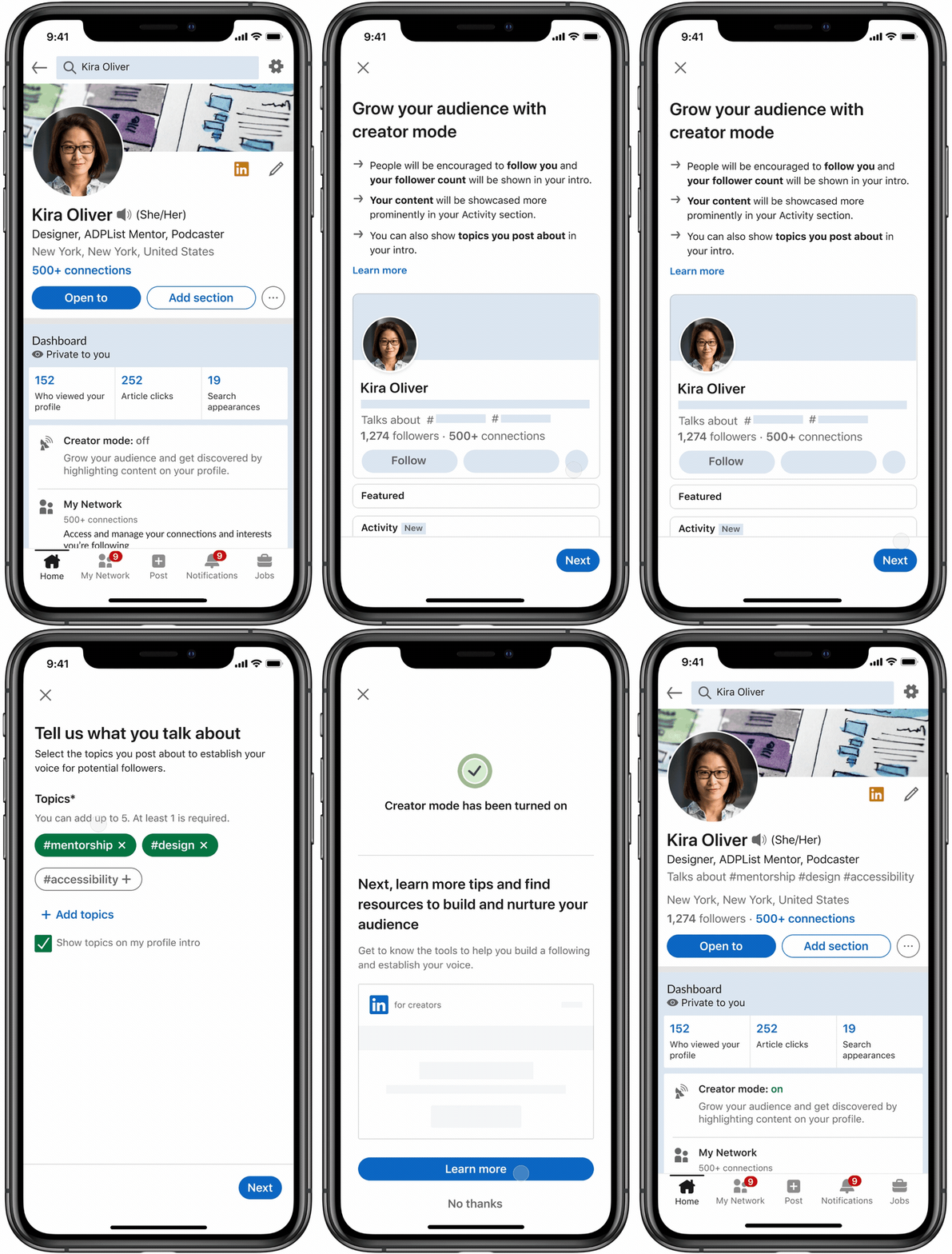
Kärnan i LinkedIn är deras ”creator community”. Oavsett om det är ett inlägg, en video, en artikel eller till och med en kommentar så gillar vi att se bra innehåll. Om det här är du, kolla in det nya creator mode i ditt verktygsfält på din profil.

LinkedIn lanserar också ett nytt ’Creator Mode’ för profiler vilket gör det möjligt för användare att visa upp dina aktiviteter och engagemang på ett helt nytt sätt. Nyligen gick LinkedIn ut med att de även utvecklar ett program för innehållsskapare och ny lyfter man innehåll på ett helt nytt sätt.

Det kommer också att lägga större fokus på dina LinkedIn Live-sändningar, vilket ytterligare visar innehållet du delar på LinkedIn.

Som du kan se i videon nedan kan du lägga till hashtags för att ange vilka ämnen som du mest pratar om – till exempel #design eller #LinkedIn. Det kommer även att flytta dina utvalda inlägg och aktiviteter till toppen av din profil. Det innebär att ditt innehåll blir mer framträdande och dessutom ändras ”kontakt” -knappen till ”följ” för att hjälpa dig att engagera din målgrupp och bygga upp en följarskara.

Relaterad artikel: så ändrar du från kontakt till följ på din profil


LinkedIn live via din profil

Och du som jag, sänder live på LinkedIn kommer din bakgrundsbild att ändras till din live-sändning i samma ögonblick när du börjar streama. När du klickar på bakgrundsbilden kommer du direkt till själva livesändningen vilket hjälper till att öka synligheten för din live-sändning.

Ytterligare nya funktioner är släppta till LinkedIn live där du bl.a kommer att kunna sända live via ett protokoll och direkt från OBS, Zoom etc.

Alla dessa funktioner kommer att lanseras globalt till alla på LinkedIn från och med denna vecka.

LinkedIn uppmanar dig till att hålla koll på andra förbättringar under de kommande månaderna eftersom de arbetar på fler nyheter.

Den här artikeln är kuraterad från LinkedIn och även bilderna kommer från LinkedIn.


Linda Björck <- följ gärna mig på LinkedInLinda Björck

LinkedIn-expert
Social media manager

SmartBizz AB

Välkommen att följa mig:

LinkedIn
Youtube
Spotify
Facebook
Instagram
Twitter
LinkedIn utvecklar ett program för innehållsskapare

LinkedIn utvecklar ett program för innehållsskapare

LinkedIn har påbörjat arbetet med att utveckla ett program för innehållsskapare på plattformen. En spännande utveckling för vad vore LinkedIn utan allt innehåll?

LinkedIn innehållsskapare

Programmet för innehållskapare på LinkedIn

Med det här nya programmet kommer det finnas flera nya möjligheter, både för de som skapar innehåll och för företag. Bl.a kommer det att finnas ett nytt sätt att nå ut med ditt budskap och marknadsföring genom att samarbeta med influencers på LinkedIn. Det är bra för dig som har LinkedIn som primär plattform.

Relaterad artikel: Så skapar du innehåll på ett effektivt sätt

Nyligen publicerade LinkedIns Editor in Chief, VP Dan Roth en jobbannons för en Head of community vars fokus kommer vara att stödja de personer som skapar innehåll.

Daniel skriver:

”Creators are the lifeblood of LinkedIn. People who share their voice with the goal of building up the community – whether that’s by creating original posts, stories, videos, articles, etc.; amplifying new people to follow; sharing news and links and explaining why they’re worth your time; etc. – help us all see what’s possible and what’s coming.”

LinkedIn noterar dessutom att det har skett en stor tillväxt i konversationer som på plattformen, med innehåll som delas upp 50% jämfört med året innan 2020.

Fördjupa dig: Statistik för LinkedIn

Nya annonsmöjligheter

Detta kommer sannolikt att leda till nya annonsmöjligheter i LinkedIn’s videoprodukter och inom LinkedIn Stories, (som redan beta-testas). Det pekar också potentiellt på att en innehållsskapare kan bli marknadsförare. Det blir då möjligt för varumärken att hitta relevanta personer att samarbeta med för sina kampanjer på LinkedIn.

utbildning kurs Linkedin

Det öppnar upp nya marknadsföringsmöjligheter, både för de som vill maximera sina personliga insatser på LinkedIn och för varumärken som vill öka sin räckvidd.

Relaterad artikel: Så kan du mäta din annons på LinkedIn

För dig som har arbetat med att bygga upp ditt personliga varumärke på plattformen kan LinkedIn snart erbjuda dig nya sätt att få mer nytta av sådana incitament, till och med monetära. Det kan hjälpa till att ytterligare bygga din professionella bild som expert inom din bransch.

För varumärken som förutom möjligheten till att annonsera med videos och i stories kan det betyda att du snart kommer att kunna samarbeta med relevanta influencers. Med hjälp av deras etablerade närvaro och expertis kan du utöka räckvidden på dina kampanjer. Det innebär att förutom att med hjälp av dina medarbetare och deras profiler, kan nå nya personer med hjälp av detta nya program..

Sammanfattning

Det är en spännande utveckling och programmet är bara i sin linda. Det är definitivt något att titta på, särskilt om LinkedIn är en viktig plattform för ditt varumärke och marknadsföring.

Håll utkik här på bloggen, när det släpps mer information kommer det att hamna här.

Den här artikeln är delvis kuraterad från Social media today.


Linda Björck <- följ gärna mig på LinkedInLinda Björck

LinkedIn-expert
Social media manager

SmartBizz AB

Välkommen att följa mig:

LinkedIn
Youtube
Spotify
Facebook
Instagram
Twitter

Nytt på LinkedIn: avgränsar vem som kan se ditt innehåll

Ny funktion på LinkedIn avgränsar vem som kan se ditt innehåll

Att skriva bra inlägg till LinkedIn tar tid – och en portion mod. När du publicerar egna inlägg har du säkerligen funderat, planerat och knåpat ihop en bra text. Texten är ett viktigt budskap som både bygger ditt varumärke och hjälper dig nå ut till rätt målgrupp. Med den här nya funktionen kan du avgränsa vem som kan få se ditt innehåll.

avgränsar innehåll LinkedIn

Vem kan få se ditt innehåll på LinkedIn?

Nyligen uppdaterade LinkedIn hur ditt innehåll distribueras och du har numera flera val som du kan göra. Funktionen har funnits sedan tidigare men nu uppdateras den med fler alternativ. Syftet med detta är att du ska få ett bra flöde och att du enklare kan publicera inlägg utifrån det du väljer. Fortfarande är det algoritmerna som ligger till grund och styr vem som får se ditt innehåll.

Ditt innehåll publiceras

Vi börjar med grunderna, dvs vad är det som händer när du publicerar ett inlägg. När du klickar på publicera så kan ditt inlägg ses i flödet hos en del av dina kontakter och följare.

Om ditt innehåll är relevant, oavsett om det är ett nytt inlägg eller en kommentar, och som får dialoger kan det även bli synligt bortom dina kontakter/följare.

Relevans inkluderar samtal som är aktuella, autentiska och återspeglar verkliga samtal på arbetsplatsen eller som påverkar våra arbetsupplevelser. Enligt LinkedIn handlar några av de mest lästa och distribuerade innehållen om att arbeta hemifrån, råd om arbetslöshet och tips om hur man bygger olika team.

Begränsa vem som kan få se ditt inlägg på LinkedIn

Beroende på vad du vill säga finns det tillfällen då det kan vara mer användbart att bara engagera en specifik publik. Du kanske till exempel vill be dina kontakter om ett visst råd. Eller så kanske du vill ställa en fråga endast till en specifik grupp du är medlem i. Nyheten innebär att du snabbt kan välja vilka du vill nå med ditt inlägg. I grunden styr algoritmerna vem som får vilka inlägg.

Du kan välja mellan följande:

  • Alla på och utanför LinkedIn
  • LinkedIn + Twitter
  • Endast dina kontakter
  • Gruppmedlemmar
  • Event

avgränsar innehåll LinkedIn

Bestäm vem som kan kommentera ditt inlägg

Utöver att du kan bestämma var du ska publicera så kan du även begränsa vem som kan kommentera ditt inlägg. Vill du endast att dina kontakter ska kunna kommentera? Eller vill du att alla ska kunna kommentera ditt inlägg, eller kanske ingen?

Jag blir nyfiken på i vilket sammanhang man skulle välja att ingen kan kommentera inlägget, men funktionen finns.

När du har publicerat ett inlägg kan du alltid ändra vem som kan kommentera inlägget men du kan inte ändra synligheten, dvs vem som kan få se ditt inlägg. Och om du ser en kommentar som inte är konstruktiv eller som du helt enkelt inte vill ha i ditt inlägg kan du enkelt ta bort den.

Relaterad artikel: GUIDE: Så blir du en tankeledare på LinkedIn

Synliggör bättre inlägg som är intressanta för dig

Ditt flöde bör vara relevant för dig. Inlägg, konversationer och nyheter baseras på de personer du har i ditt nätverk, personer och företag du följer och de ämnen du har visat intresse för. Via dina egna aktiviteter berättar du för LinkedIn vad du vill se mer av, du kan alltså själv delvis styra ditt flöde.

Men ibland kanske du ser något som inte är relevant eller som du vill slippa se i ditt flöde. Då är det dags att klicka på de tre magiska punkterna (dessa har jag tipsat om tidigare i inlägg på LinkedIn). Genom att du klickar på de tre … vid ett inlägg signalerar du till LinkedIn vad du vill se mer, respektive mindre av.

När du klickar på punkterna får du en lista med följande alternativ. Tänk på att det skiljer sig åt om det är ett original-inlägg eller någon som har kommenterat ett inlägg.

  • Spara inlägget
  • Kopiera länken till inlägget
  • Jag vill inte se det här
  • Avfölj personen
  • Rapportera inlägget

Detta öppnar en verktygslåda med flera alternativ, inklusive att spara inlägget för att titta på senare, dölja det specifika inlägget från ditt flöde genom att klicka på ”Jag vill inte se det här” och rapportera inlägget.

avfölj person LinkedIn

Ännu en nyhet som LinkedIn håller på att släppa är att du kan ”mjuta” en person eller företagssida som kan dyka upp i ditt flöde pga att en av dina kontakter interagerade med det specifika innehållet.

mute person LinkedIn

Relaterad artikel: 11 dålig råd för LinkedIn

Vill du se fler / andra inlägg i ditt flöde på LinkedIn?

Se till att du följer personer som du vill se och engagera dig i deras innehåll när du ser det. Du kan också prenumerera på nyhetsbrev, följa hashtags, företag och influencers för att se till att du ser innehåll som är relevant för dig. Du kan alltså själv delvis påverka vilket innehåll du får se i ditt flöde.

Relaterad artikel: Vikten av att nätverka på LinkedIn

Den här artikeln är kurataterad från LinkedIn’s blogg.


Linda Björck <- följ gärna mig på LinkedInLinda Björck

LinkedIn-expert
Social media manager

SmartBizz AB

Välkommen att följa mig:

LinkedIn
Youtube
Spotify
Facebook
Instagram
Twitter

Statistik för LinkedIn 2021

Statistik för LinkedIn 2021

Antal användare ökar på LinkedIn men enligt siffror från en stor undersökning av Social Pilot har 39% av användarna på LinkedIn aldrig publicerat något inlägg. Och 16% publicerar inlägg flera gånger i veckan.

Den här artikeln bygger på rapporten från Svenskarna och Internet,(förkortas SOI nedan), LinkedIn’s egna siffror samt statistik från Social Pilot’s artikel. Ha i åtanke att siffrorna från Svenskarna och Internet avser 2020.

Antal användare statistik LinkedIn 2021

Antal användare ökar på LinkedIn

Enligt SOI använder nästan hälften av de arbetande internetanvändarna under Q3 LinkedIn. Det innebär en ökning med 4 procentenheter under pandemin. För drygt ett år sedan skrev jag ett inlägg gällande antal användare på LinkedIn. Då var det 675 miljoner användare och de senaste siffrorna som LinkedIn har släppt säger 722 miljoner. I ett nyligen släppt inlägg skriver LinkedIn att de nu har passerat 740 miljoner användare!

Även om antal användare ökar så är det fortfarande ett förhållandevis lågt antal som är aktiva på LinkedIn.

Statistik antal användare LinkedIn


På nedan bild som är från LinkedIn ser du att LinkedIn ökar. Det som jag ser är intressant är att konversationerna ökar med 55% och LinkedIn Live med 437%. Att live ökar så drastiskt kan verka häpnadsväckande men tänk på att långt ifrån alla har tillgång till Live och många av oss (inkl mig själv) sänder live regelbundet. Intressant är också att 1 miljon timmar spenderas på LinkedIn Learning som ingår i premium. Visserligen har LinkedIn haft en del learning-kurser gratis under 2020 pga pandemin men annars är det bara tillgängligt för dig som har premium-konto.

Relaterad artikel: 4 sätt att kickstarta din marknadsföring på LinkedIn

statistik LinkedIn 2021

LinkedIn används mest av tjänstemän, högutbildade, personer som bor i höginkomsthushåll samt personer som jobbar i privat sektor.

2 av 3 tjänstemän (65%) svarar i Q3 att de använder LinkedIn minst någon gång, vilket är en stor skillnad mot arbetarna där motsvarande siffra är 22 procent. Båda grupperna har ökat sin användning av LinkedIn under pandemin, men tjänstemännen i högre utsträckning.

Mer än hälften av de som jobbar i privat sektor använder LinkedIn i Q3 till skillnad från bara en dryg tredjedel av de som jobbar i offentlig sektor. Båda grupperna har ökat sin användning under pandemin, men de i den privata sektorn i högre utsträckning.

Relaterad artikel: Vikten av att nätverka på LinkedIn

De högutbildade är de som har ökat sin närvaro mest på Linkedin under pandemin, +6 procentenheter. I rapporten framgår det att personer med lägre utbildning använder LinkedIn mer sällan.

Av de som bor i ett hushåll med höginkomsttagare svarar 6 av 10 i Q3 att de använder LinkedIn. Det är en liten ökning på 2 procentenheter från Q1.

Det är även fler män än kvinnor som använder LinkedIn. Gällande Q3 använder män LinkedIn oftare, 40% minst någon gång och 34% är kvinnor.

I nedan diagram från SOI’s rapport, visar de att 46% av användarna arbetare, 39% arbetssökande och internatanvändare +16 år är 37%.


Användare LinkedIn Sverige

Användandet av LinkedIn

I artikeln från Social Pilot framgång det att 3 personer får jobb varje minut via LinkedIn. 91% av chefer bedömer LinkedIn som sitt första val för professionellt relevant innehåll. När det gäller antal visningar så uppgår det till 9 miljarder – varje vecka.

statistik användning LinkedIn 2021

Engagemang på LinkedIn

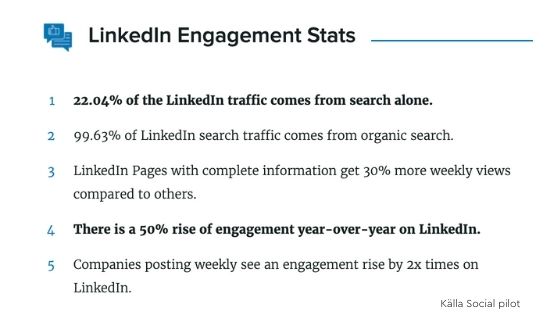
När det gäller engagemang så kommer 22,04% av LinkedIn-trafiken från enbart sökning. En komplett företagssida på LinkedIn ger 30% fler visningar per vecka, jämfört med andra sidor. Och företag som publicerar inlägg varje vecka ser ökat engagemang med 2x.

statistik engagemang linkedin

Statistik över företag på LinkedIn

LinkedIn är den 2:a mest populära plattformen för marknadsförare inom B2B. Hela 45% har fått kunder via LinkedIn och 89% av marknadsförare litar på LinkedIn för att generera leads.

statistik företag LinkedIn


Sammanfattning LinkedIn statistik och användare 2021

Som du ser i diagram och artiklar så fortsätter LinkedIn att öka och ger ett högt engagemang. Fortfarande fungerar det bra med organiska inlägg men som alltid är det själva innehållet som är viktigt. Bra innehåll ger alltid högre engagemang.

Bilder samt siffror till denna artikel kommer från LinkedIn, Svenskarna och internet samt Social Pilot.


Linda Björck <- följ gärna mig på LinkedInLinda Björck

LinkedIn-expert
Social media manager

SmartBizz AB

Välkommen att följa mig:

LinkedIn
Youtube
Spotify
Facebook
Instagram
Twitter
 

Swipe up till LinkedIn stories – så här gör du

Swipe up till LinkedIn stories – så här gör du

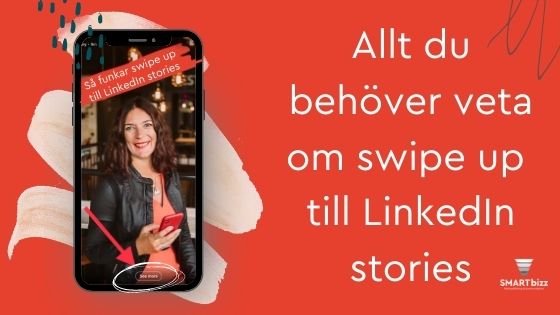
Om du följer mig på LinkedIn har du kanske sett att jag har visat en ny funktion på LinkedIn, nämligen swipe up i stories. Med swipe up kan du inkludera en länk i dina stories men endast om du uppfyller nedan krav. LinkedIn släppte stories i Sverige i höstas och nu utökas den med swipe up. Funktionen ska släppas globalt men som vanligt tar det tid innan alla har fått tillgång.

swipe up stories linkedin

Vad innebär funktionen swipe up för LinkedIn stories?

Kanske du har hört talas om funktionen förut? Swipe up innebär att du sveper bilden, eller just den storyn uppåt. Funktionen har funnits på Instagram i flera år och även där finns det krav för att du ska få tillgång till funktionen.

På bilderna nedan ser du att funktionen ger dig möjlighet att lägga till en ”läs mer”-länk i dina stories. Du kan själv välja vilken länk du vill lägga till och jag har testat att addera både en länk till ett inlägg och till en bloggartikel på hemsidan. Om du vill kan du dessutom lägga till en ny länk i varje story du publicerar.

Tittare kan sedan komma åt länken genom att svepa uppåt på skärmen, som alltså liknar Instagram. Alternativt kan de som tittar bara fortsätta att titta på dina följande stories.

Relaterad artikel: så lyckas du med stories på LinkedIn + 7 tips på innehåll

Kraven du måste uppfylla för att få tillgång till swipe up på LinkedIn

Precis som Instagram så har LinkedIn också krav på att du bl.a måste ha ett visst antal följare. Men inte bara ett visst antal följare, du måste ha följande:

  • minst 5000 följare
  • följ som din primära knapp på din profil
  • en företagssida


utbildning kurs Linkedin


Fördjupa dig: Så ändrar du till följ från skapa kontakt som primär knapp

Så här lägger du till swipe up på dina stories

För att lägga till swipe up behöver du först uppfylla kraven här ovanför och såklart ha tillgång till stories.

  1. Lägg till ett foto eller en video till din story
  2. Klicka på länk-ikonen längst upp
  3. Lägg till länken i rutan ”lägg till länk”
  4. Klicka på klart uppe i höger hörnOBS! du kan redigera länken och även förhandsgranska så du ser hur det kommer se ut
  5. Lägg eventuellt till en sticker och/eller text
  6. Klicka på publicera

swipe up LinkedIn

Enligt LinkedIn kommer swipe up att släppas till alla företagssidor och jag har redan fått tillgång till funktionen, både på min profil och min företagssida.

Själv ser jag en fördel med att kunna använda den här nya funktionen eftersom det går att länka till båda inlägg och artiklar. Ja, till det du vill länka till helt enkelt. Och fortfarande diskuteras det om stories passar eller inte på LinkedIn. LinkedIn vill såklart anpassa sig till nya beteende och yngre användare. Och om vi jämför med Instagram så är det fler som tittar på stories än i själva flödet.

Relaterad artikel: Här är LinkedIns alla nyheter för 2020

Det är värt att testa, både på din profil och företagssida. Ha koll på statistiken och se vilka som ser dina stories. Och med den här nya swipe up, dvs möjlighet att lägga till länkar är ett sätt att driva trafik, vilket är värdefullt.

Berätta, vad tycker du? 


Linda Björck <- följ gärna mig på LinkedInLinda Björck

LinkedIn-expert
Social media manager

SmartBizz AB

Välkommen att följa mig:

LinkedIn
Youtube
Spotify
Facebook
Instagram
Twitter


LinkedIn 2020

Sammanfattning av 2020 års nyheter för LinkedIn

2020 är året som vi alla kommer att minnas. Mycket har vänts upp och ner och många har blivit drabbade på något sätt. Själv har jag i princip enbart digitala uppdrag numera och det ska bli spännande att se hur det blir 2021. För visst saknar jag att stå framför en publik och vi alla saknar ju såklart möjligheten att träffas. Det går alldeles utmärkt att köra digitala föreläsningar och utbildningar dock kräver det mer av mig som talare för att nå ut genom rutan. Något gott har det här året fört med sig och det är att digitaliseringen har tagit flera stora kliv framåt. Och det har såklart även LinkedIn gjort.

Under året har antal användare på LinkedIn ökat, från 675 till 722 miljoner samt att antal sessioner också har ökat.

nyheter LinkedIn 2020

De största nyheterna för LinkedIn 2020

Under 2020 har LinkedIn släppt mängder med nyheter och i den här artikeln har jag sammanfattat årets nyheter. En tillbakablick i bloggarkivet visar att det finns hela 28 artiklar för 2020 som innehåller nyheter på LinkedIn och då finns det ändå flera nyheter i många av artiklarna. Otroligt många nyheter där LinkedIn i september släppte en av sina största uppdateringar, en ny design. Det var 5 år sedan LinkedIn släppte ett nytt gränssnitt och nu upplever en hel del att utseendet är likt Facebook. Personligen tycker jag att det känns mycket mer modernt och enklare att navigera i. Och i slutet på december släpptes ytterligare en uppdatering där bl.a menyn är flyttad på företagssidor.

Följande nyheter har LinkedIn släppt för företagssidor

I samband med att LinkedIn gick ut med informationen att de pensionerar Elevate har de arbetat med att integrera flera av dessa funktioner direkt på företagssidorna. En mängd intressanta funktioner men fortfarande är det vissa funktioner som inte är släppta till alla. För dig som arbetar med employee advocacy blir det här riktigt bra. Företag som har över 200 anställda är först ut med att få fliken ”my company” där funktionerna bl.a är att medarbetarna kan interagera med varandra se trendande inlägg och du som administratör ser statistik.

En annan nyhet är att företag har fått tillgång till att skapa evenemang på LinkedIn. Och det märks tydligt att LinkedIn satsar på event då de släppt fler och fler funktioner. Bl.a kan du numera skapa annonser för ditt event samt samla in leads från deltagarna på ett event som företaget har organiserat och använda retargeting efteråt. Dessutom har event fått en egen flik på företagssidan och det är också lättare att hitta event på plattformen. En efterlängtad funktion är att kunna se vem som följer din företagssida samt att bjuda in personer att följa sidan.

Nyligen uppdaterade LinkedIn även de olika rollerna en administratör kan ha på en företagssida. Ytterligare en spännande nyhet är produktsidor. På dessa sidor kan du beskriva dina produkter och användarna kan ge ett omdöme. Företag som har fått funktionen är bl.a LinkedIn och Slack.

Under rådande pandemi har LinkedIn släppt flera funktioner för jobbsökare men även för dig som söker medarbetare. Numera kan du publicera jobb gratis, både på din profil och företagssida. Om du publicerar ett jobb på din profil kan du välja att få en lila ring på din profilbild med texten #hiring och även placera de lediga jobben väl synligt på din profil.

hiring LinkedIn rekryterare

När det gäller campaign manager, dvs LinkedIns annonseringsverktyg finns det flera nyheter. Bl.a kan du numera få rapporter över engagemang i campaign manager. Retargeting är utökad och du kan koppla använda den till både videovisningar och lead gen forms. I mars släppte LinkedIn ”conversation ads” och som jag har sett några gånger. Conversation ads är ett sätt att annonsera med flera CTA i själva annonsen och som kombineras med message ads. Enligt LinkedIn har detta format fått 5x högre CTR så det kan vara värt att kika på för ditt företag.

utbildning kurs Linkedin

Följande nyheter har LinkedIn släppt för profiler

LinkedIn har släppt flera funktioner kopplade till din profil och arbetssökande där den gröna ringen #opentowork är vanligt förekommande. I november släpptes ”career explorer” där du kan se vilka kunskaper som du kan behöva utveckla samt ett verktyg där du kan förbereda dig inför en intervju. Dessutom öppnade LinkedIn upp en hel del kurser från LinkedIn learning som varit gratis för alla under 2020.

När det gäller meddelandefunktionen så har du numera möjlighet att skapa ett videomöte direkt i ett meddelande. Du kan även redigera eller radera ett sänt meddelande och bjuda in andra i konversationen. Dessutom har du flera reaktioner att välja mellan på ett inlägg och du kan spela in en kort ljudfil på hur ditt namn uttalas.

På din profil kan du som småföretagare även visa vilka tjänster du erbjuder och visa utvalt innehåll på din profil.

reaktioner LinkedIn

Fler format att välja mellan på LinkedIn

Ingen har väl kunnat undgå att LinkedIn har släppt stories. Ett snabbt format och som endast lever i 24 timmar. Stories finns både till din profil och företagssidor.

Fördjupa dig: Guide, så skapar & använder du stories på LinkedIn

Artiklar utökas med så kallade nyhetsbrev – vilket också ska släppas globalt. Om du använder formatet nyhetsbrev får du prenumeranter så kontinuitet är viktigt.

Flera nya format är släppta som exempelvis erbjud hjälp och polls/undersökningar som är ett snabbt och enkelt format.

Sammanfattning LinkedIn 2020

Det här året har LinkedIn släppt en mängd bra funktioner och det kommer dessutom ännu fler funktioner. Att LinkedIn har gått från att vara en CV-databas till ett socialt media att räkna med märks tydligt. Med de nya funktionerna på företagssidan, fliken my company och produktsidor tar de ännu ett stort kliv framåt.

Här hittar du alla artiklar gällande nyheter på LinkedIn. Kom ihåg att ett enkelt sätt att hålla dig uppdaterad är att prenumerera på kunskapsbrevet och kika in på bloggen med jämna mellanrum. Här hittar du snabbt nyheterna som LinkedIn släpper.

Vilken funktion tycker du är den bästa som LinkedIn har släppt under året?


Linda Björck <- följ gärna mig på LinkedInLinda Björck

LinkedIn-expert
Social media manager

SmartBizz AB

Välkommen att följa mig:

LinkedIn
Youtube
Spotify
Facebook
Instagram
Twitter
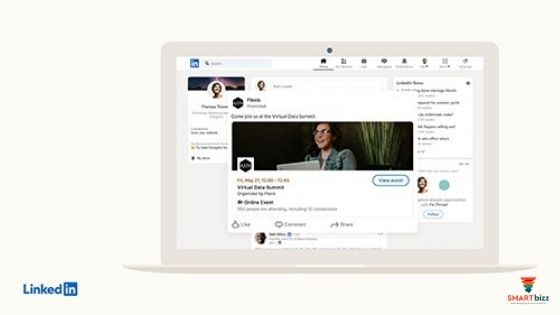
Lägg till produktsidor på din företagssida på LinkedIn

Lägg till produktsidor på din företagssida på LinkedIn

Tidigare i höstas berättade jag att LinkedIn släpper produktsidor som du kan koppla till din företagssida på LinkedIn. Så sakteligen håller funktionen på att släppas och kommer till fler och fler företagssidor. Personligen tycker jag att produktsidor är riktigt spännande och innebär bl.a att användare kan lämna ett omdöme på dina produkter, men det är mycket mer än så!

produktsidor LinkedIn

Vad är produktsidor på LinkedIn?

Produktsidor är en ny del av LinkedIns ekosystemet för företag och dedikerat till att
bygga en pålitlig information kring B2B-produkter. En produktsida fokuserar på att generera högkvalificerade leads och bygga en gemenskap kring dina produkter. Du kan lyfta upp specifika kunder, lägga till media (bilder & video) samla intyg och recensioner samt ha en CTA-knapp. Det går att välja vad du ska ha på knappen, exempelvis boka en demo eller ett kontaktformulär.

Relaterad artikel: Välj vilken roll en administratör ska ha på företagssidan.

En produktsida på LinkedIn är som ett nav där du kan marknadsföra dina produkter och växla upp dina affärer. För de som använder dina produkter kommer att kunna dela med sig av sina erfarenheter vilket kan innebära att blivande kunder lättare kan fatta ett beslut om dina produkter, i en betrodd miljö. Genom att koppla dina produkter till världens största professionella nätverk strävar LinkedIn efter att bygga den mest pålitliga marknaden för B2B-produkter.

Vad är skillnaden mellan produktsidor, showcase-sidor och företagssidor på LinkedIn?

Om jag tar LinkedIn som ett exempel så ser det ut så här. Företagssidan i toppen, därefter kommer showcase-sidor och längst ner produktsidor. Allt utgår alltså från din företagssida och där du kan koppla på olika undersidor och funktioner.

Innehållet och syftet mellan dessa sidor skiljer sig åt och du bör tänka ”ToFu, BoFu, och MoFu” gällande var i tratten personer befinner sig.

innehåll produktsidor linkedin

Fördjupa dig här: Vad betyder CTA, CPC, ToFu och andra ord i marknadsföring

Exempelvis är själva företagssidan på LinkedIn bra för innehåll som riktar sig till de som är i början på köpresan, dvs top of funnel. Innehåll som bygger varumärkeskännedom. När det gäller showcase-sidor funkar det bra med innehåll anpassat för mitten av tratten såsom mer utbildade innehåll. Och på produktsidor rekommenderas innehåll i botten av tratten för att koppla ihop prospects till experter, generera leads och lyfta nöjda kunder.

linkedin företagssida produktsidaHur ser produktsidor ut på befintliga LinkedIn-sidor?

Produktsidor på LinkedIn får en egen flik i menyn till vänster, där du har hem, om, jobb etc. Den här nya fliken gör det möjligt för organisationer att lista utvalda produkter och erbjuda mer information inklusive produktbeskrivningar, media (video & bilder), visa utvalda kunder och få recensioner.

Uppdatera dig: de senaste nyheterna för företagssidor på LinkedIn

Om du bara har en enda produktsida hamnar du som besökare direkt på produktsidan men om du har flera produkter hamnar du på en sida som visar en översikt av dina produkter. Här listas alla dina publicerade produktsidor i alfabetisk ordning och på varje produkt visas en logotyp/bild, namn, kategori, kontakter som är kopplade kunskapsmässigt till produkten och en kort sammanfattning av produktbeskrivningen.

Nedan exempel är från LinkedIn’s företagssida och här ser du hur det ser ut om företaget har flera produkter listade.

LinkedIn produktsidorEtt annat exempel är Slack och nedan skärmdump är från deras startsida på LinkedIn. Det innebär att de senaste recensionerna av dina produkter kommer att visas direkt på startsidan.

slack produktsida LinkedIn

Skapa och publicera en produktsida på LinkedIn

För det första så håller funktionen på att släppas bredare och har du inte möjlighet att klicka på ”produktsidor” får du helt enkelt vänta.

Följ dessa steg:

  1. Gå in på företagssidan.
  2. Klicka på fliken ”produkter” i menyn högst upp.
  3. Klicka på ”lägg till produkt”.
  4. Skriv in namnet på din produkt och klicka på spara. Du hamnar nu på din produktsida.
  5. Skriv in all efterfrågad information genom att klicka på ”redigera”.
  6. Klicka på spara efter varje sektion.
  7. Klicka på knappen skicka in för godkännande.
    • Det kan ta upp till 2 veckor innan du får svar. Du kommer få en avisering när svaret är klart.

Om din sida inte blir godkänd kan du redigera innehållet och skicka in igen.

Sammanfattning

Jag tycker det här är en bra funktion och som kommer släppas till fler företag efter hand. Men det som också kommer framöver är en liknande funktion där du som har tjänster kommer att kunna visa upp detta. Mer om det när LinkedIn har släppt mer information.

Här kan du fördjupa dig om produktsidor på LinkedIn:

Så här skapar du en produktsida på LinkedIn
Guide: Kom igång med produktsidor
Produktsidor – FAQ

Artikeln är kuraterad från LinkedIn.


Linda Björck <- följ gärna mig på LinkedInLinda Björck

LinkedIn-expert
Social media manager

SmartBizz AB

Välkommen att följa mig:

LinkedIn
Youtube
Spotify
Facebook
Instagram
Twitter

Välj vilken roll en administratör ska ha på din företagssida på LinkedIn

Välj vilken roll en administratör ska ha på din företagssida på LinkedIn

LinkedIn har ändrat vilka administratörsroller som du kan ge en person. I veckan uppdaterade LinkedIn vilken roll du kan ge till en administratör och kanske har du sett att det har stått ”super admin” högst uppe på företagssidan? Nu blir det fler roller att välja mellan och vilken åtkomst dessa personer ska ha.

administratör LinkedIn företagssida

Det är två kategorier, en sid-administratör och en för annonsering (paid media). I varje kategori finns det tre roller att välja mellan, dvs totalt sex olika roller. En person kan ha flera roller samtidigt beroende på vad du vill att den administratören ska ha tillgång till på din företagssida. Du kan ge administratörsrättighet till medlemmar på LinkedIn, anställda och annonsörer.

Det går att välja mellan:

  • Super Admin
  • Content Admin
  • Analyst
  • Sponsored Content Poster

  • Lead Gen Forms Manager
  • Pipeline Builder

Skillnaden mellan rollerna som administratör på LinkedIn

En superadmin ger dig tillgång till alla tillgängliga behörigheter, inklusive att lägga till och ta bort alla administratörer på sidan, redigera information om företagssidan samt att inaktivera sidan. När du går in på företagssidan så hamnar du automatiskt i vyn som super admin.

Som administratör för innehåll ges du behörighet att skapa och hantera innehåll, inklusive uppdateringar (samt boosta inlägg), event, stories och jobb. När du går in på företagssidan så hamnar du automatiskt i vyn som administratör för innehåll.

Som analytiker får du tillgång till all statistik för att kunna analysera hur det går. Du har begränsad tillgång till företagssidan och har endast tillgång till fliken statistik i menyn. Det är också på den fliken du automatiskt hamnar på när du går in på sidan.

Relaterad artikel: 5 viktiga saker att mäta på LinkedIn

När det gäller administratör över annonsering är det sponsrat innehåll som ger dig möjlighet att skapa annonser, via ditt annonskonto på LinkedIn. Tänk på att denna roll inte ger åtkomst till att boosta publicerade inlägg.

Relaterad artikel: LinkedIn har lanserat rapport för engagemang i campaing manager

Om du vill annonsera med ”lead gen forms” behöver du få tillgång som administratör för just detta. Det ger dig behörighet att ladda ner leads, kopplade till Lead Gen Forms som har skapats i campaign manager.

Pipeline Builder som används för att jobbannonsering får du behörighet att skapa och redigera specifika landningssidor som är associerade med din sida. Din startsida är sidan för Pipeline Builder.

På nedan bild från LinkedIn ser du vad respektive administratör får tillgång till.

administratör LinkedIn roller

Bild från LinkedIn

Begär åtkomst som administratör på en LinkedIn-sida

Du som har skapat sidan får automatiskt rollen som superadmin. Det är den administratören som har möjlighet att lägga till alla andra roller och administratörer på en företagssida.

När det gäller annonsering kan en person begära att bli administratör via campaign manager eller via en super admin. När någon begär att få bli administratör kommer den personen som är super admin få an avisering via fliken ”aktiviteter” och kan se väntande förfrågningar via administratörsverktyget.

Om du vill begära åtkomst som administratör som Pipeline Builder och Lead Gen Form Manager behöver du kontakta den personen som är super admin.

OBS! LinkedIn kan inte tillhandahålla information om administratörerna till andra personer på LinkedIn.

utbildning kurs Linkedin

Så här lägger du till en administratör på din företagssida:

  1. Gå till vyn som Super Admin.
  2. Klicka på ”adminverktyg” högst upp på sidan och välj ”hantera administratörer”.
  3. Klicka på fliken ”sidadministratörer” eller ”annonseringsadministratörer”.
  4. Klicka på knappen ”lägg till administratör”.
  5. Skriv namnet på den person som du vill lägga till i textfältet ”sök efter en …”.
  6. Klicka på personens namn i menyn som visas.
  7. Välj administratörsroll.
  8. Klicka på spara.

administratör LinkedIn

Endast en sidadministratörsroll kan tilldelas per person men mer än en adminroll för annonsering kan tilldelas. Administratörsroller för annonsering kan beviljas utan ett tillhörande campaign manager-annonskonto.

Relaterad artikel: Senaste nyheterna på LinkedIn

Så redigerar du eller ta bort en administratör

Alla företagssidor på LinkedIn måste ha minst en superadmin.

Så här redigerar du en administratörsroll:

  1. Gå till vyn som Super Admin.
  2. Klicka på ”adminverktyg” högst upp på sidan och välj ”hantera administratörer”.
  3. Klicka på fliken ”sidadministratörer” eller ”annonseringsadministratörer”.
  4. Klicka på ikonen ”redigera” till höger om administratörens namn.
  5. Välj den nya rollen.
  6. Klicka på ”para ändringar”.

Så här tar du bort en administratör:

Följ steg 1-3 här ovanför, därefter klickar du på ikonen ”ta bort” till höger om administratörens namn.

Så här begär du åtkomst som administratör till en företagssida:

  1. Lista din nuvarande position med organisationen i din profil. Detta steg krävs.
  2. Gå till den sida du vill bli administratör för.
  3. Klicka på ”mer” och välj ”begär administratörsåtkomst” i menyn.
  4. Markera i kryssrutan för att verifiera att du har behörighet att bli administratör för sidan.
  5. Klicka på knappen ”begär åtkomst”. Du ser ett meddelande att din begäran har skickats.
    Detta ger alla nuvarande superadministratörer tillgång till din offentliga profilinformation.
  6. Du kommer att få bekräftelse under fliken ”meddelanden” när du har tilldelats rättighet för att bli administratör för företagssidan.

Som vanligt rullar LinkedIn ut nyheter efter hand men gå redan nu in på din företagssida och gå igenom vilka som är administratörer. Artikeln är kuraterad från LinkedIns hjälpsidor.


Linda Björck <- följ gärna mig på LinkedInLinda Björck

LinkedIn-expert
Social media manager

SmartBizz AB

Välkommen att följa mig:

LinkedIn
Youtube
Spotify
Facebook
Instagram
Twitter