Taggarkiv: Linda Björck

Nyheter till din profil på LinkedIn | open to work | fler reaktioner

5 nyheter till din profil på LinkedIn

LinkedIn forsätter att släppa nyheter i en rasande takt. I den är artikeln hittar du nyheter som är kopplat till din profil. Här är de senaste nyheterna gällande företagssidan där du bl.a kan se vem som följer sidan. I ett inlägg på LinkedIn berättade jag om alla nyheterna och det finns dessutom många bra tips bland kommentarerna.

nyheter LinkedIn profil

Följande nyheter har LinkedIn släppt kopplat till din profil:

  • Fler reaktioner
  • Inspelad ljudfil hur du uttalar ditt namn
  • Som jobbsökare kan du få en grön ring på din profilbild ”opentowork”
  • Erbjud hjälp / Offer to Help 
  • Ännu fler gratis kurser med LinkedIn learning

Dessutom har de släppt statistik över lediga & efterfrågade yrken och kunskaper. En annan nyhet som släpptes nyligen är polls, dvs ett inlägg där du ställer en fråga. Och kanske du också har sett att Stories på LinkedIn är på väg att släppas? Det kan du även lyssna på i min podcast, LinkedInpodden. Varje vecka släpper jag tillsammans med Tomas Tränkner två nya avsnitt, konkret och fyllda med kunskap.

Vilka av nyheterna på LinkedIn har du störst nytta av?


Fler reaktioner att välja mellan

LinkedIn har lagt till ännu en reaktion, dvs på vilket sätt du kan uppmärksamma ett inlägg på. De som du nu kan välja mellan är:

  • Gilla
  • Fira
  • Support (ny)
  • Kärlek
  • Insiktsfull
  • Nyfiken

Fira kan du använda när du firar eller gratulerar en person.

Support kan du använda för att visa empati eller stödjer en person i en utmanande tid.

Kärlek visar att inlägget är känslosamt eller väcker en känsla av uppskattning och lycka.

Insiktsfull visar att inlägget innehåll en bra och/eller tänkvärd poäng, erbjöd en ny idé eller delade användbara  råd.

Nyfiken visar att du är fascinerad av ett tankeväckande perspektiv eller fråga, och du vill lära dig mer.

reaktioner LinkedIn

Visa att du är öppen för nya möjligheter (open to work) på din profilbild

Funktionen där du kan visa att du är öppen för nya möjligheter har nu uppdaterats där du nu kan få en grön cirkel runt din profilbild. Tips, för frilansare och småföretagare finns funktionen ”open for business”, dessa kan du kombinera.

öppen för nya möjligheter LinkedIn

Så här gör du för att använda #OpenToWork

Gå in på LinkedIn:

  • klicka på ”du” i menyn och därefter på ”visa profil”
  • Klicka på lägg till profilavsnitt och intro
  • klicka på letar efter jobbmöjlighet
  • fyll i informationen som efterfrågas
  • lägg till på din profil

Här är en genväg till funktionen öppen för nya möjligheter, då kommer du direkt till sidan där du uppdaterar din profil.

OBS! För att du ska få den gröna cirkeln med texten ”open to work” på din profil måste du välja offentligt, dvs synligt för alla. Om du endast har det synligt för rekryterare så får du ingen cirkel på din profilbild.

Vill du ta bort den så går du in på samma sätt och väljer då att klicka av funktionen. Tänk på att allting försvinner så vill du vid ett senare tillfälle använda funktionen igen får du börja om från början.

Relaterad artikel: Så här slår du ihop två profiler på LinkedIn

Offer to help / erbjud hjälp

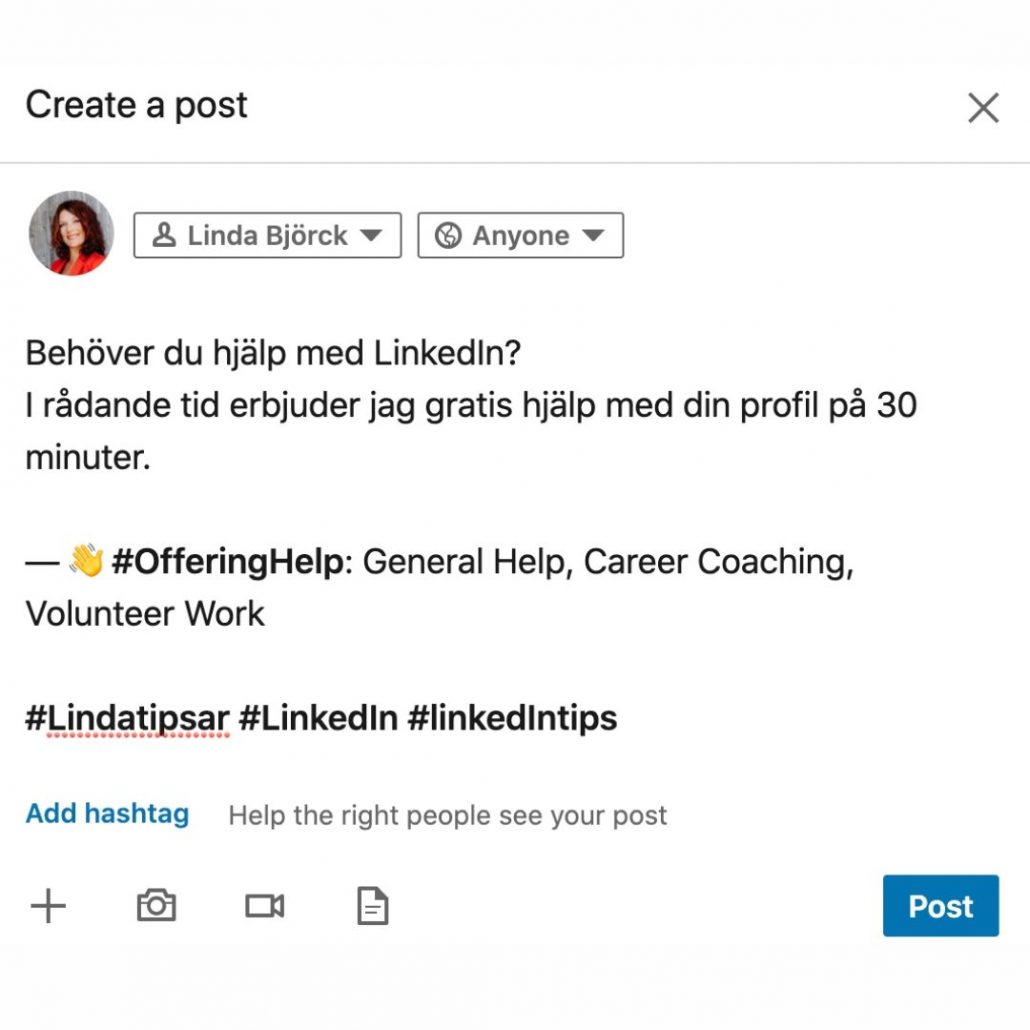
Det här är ett nytt ”format” dvs när du ska publicera ett inlägg väljer du att klicka på ”offer to help”. När du har valt ”offer to help” så kommer du till en ny sida där du väljer inom vilket eller vilka område du erbjuder hjälp. Därefter väljer du att klicka på ”done”, eller klar.

När du har valt kommer dina val att automatiskt hamna på ditt inlägg. Därefter lägger du till din text och kom ihåg att du även väljer 2-3 hashtags.

Exempel på hur det ser ut:

  • — 👋 #OfferingHelp: General Help, Career Coaching
  • — 👋 #OfferingHelp: Referrals
  • — 👋 #OfferingHelp: Resume Reviews

Och så här ser offer to help ut i ett inlägg på LinkedIn: 

offerering help LinkedIn

Spela in en ljudfil hur du uttalar ditt namn

Du kan spela in en ljudfil på hur du uttalar ditt namn. Då hamnar det på din profil och andra kan lyssna på hur du uttalar ditt namn. Det gör det enklare för andra att uttala ditt namn i ett samtal eller vid ett möte.

Så här går du tillväga:

  1. Gå in på din profil via mobilen
  2. Klicka på redigera i introduktionen
  3. Klicka på spela in namn (har du redan spelat in kan du klicka på redigera eller radera befintlig inspelning)
  4. Klicka och håll ner inspelningsknappen
  5. Därefter klickar du på använd och spara.

Är du inte nöjd med inspelningen så gör du bara en ny inspelning. Därefter kommer din inspelning att visas som en symbol av en ”högtalare” bredvid ditt namn på din profil.

Tänk på:

  • Du har bara 10 sekunder
  • Undvik bakgrundsljud
  • Prata långsamt och uttala ditt namn tydligt
  • Håll telefonen ca 10 cm från munnen när du spelar in

Relaterad artikel: vad är skillnaden mellan en profil och en företagssida på LinkedIn – och ska du använda båda? 

Statistik över lediga & efterfrågade yrken och kunskaper

COVID-19 har vänt upp och ner på de globala arbetsmarknaderna. I kölvattnet av den omedelbara folkhälsokrisen dyker det upp en nytt läge för arbetsvärlden. Informationen från LinkedIns ekonomiska graf kan hjälpa människor att följa trender på arbetsmarknaden och fatta välgrundade beslut för att möta den nya framtiden för utvecklingen av arbetsmarknaden.

Här kan du välja att sortera informationen per land eller område. I ”lilla” Sverige går det endast att välja Sverige, Stockholm och Göteborg. I Sverige är det följande företag som ligger i toppen gällande anställningar:

  • Swedbank
  • Polisen
  • Ericsson
  • Skatteverket
  • ICA Gruppen

Vilka jobb är det som är lediga?

Enligt LinkedIn är det ”project manger” och ”software engineer” och ”sales person” som är överst i listan för april 2020.

Vilka kunskaper efterfrågas?

Följande kunskaper efterfrågas för de trendande jobben som du ser på bilden här ovanför. ”Project management”,  ”project planning” och ”teaching” är de tre översta kunskaperna som efterfrågas enligt LinkedIn.

Fler gratis LinkedIn learning

Pga rådande tid har LinkedIn släppt fler Learning som är gratis att se, dvs du behöver inte premium för att se dessa. Det handlar framför allt om ämne inom yrken som är efterfrågade.

Från och med nu och till årets slut kan vem som helst, helt kostnadsfritt, genom LinkedIn Learning-kurser  lära sig:

  1. Mjukvaruutvecklare
  2. Sales Representative
  3. Projektledare
  4. IT-administratör
  5. Kundservice-specialist
  6. Digital marknadsförare
  7. IT support/Help desk
  8. Grafisk designer
  9. Finansanalytiker
  10. Dataanalytiker

LinkedIn och Microsoft öppnar även upp kurser om hur du utvecklar dina ”soft skills”, det vill säga kunskaper som inte är kopplade till specifik yrkesroll:

Här hittar du alla LinkedIn learning kurser samlade. Ta tillfället i akt och passa på att lär dig något nytt.

Sammanfattning nyheter LinkedIn profil

Flera av nyheterna som LinkedIn har släppt är kopplade till den rådande tid vi befinner oss i nu. Det handlar mycket att om hjälpas åt, stödja varandra och lära nya kunskaper. LinkedIn är i en spännande fas nu och släpper många nyheter. Även till företagssidan har det släppts flera nyheter.


Linda Björck <- följ gärna mig på LinkedInLinda Björck

LinkedIn-expert
Social media manager

SmartBizz AB

Välkommen att följa mig:

LinkedIn
Youtube
Spotify
Facebook
Instagram
Twitter

Nyheter LinkedIn | se vem som följer din företagssida

Så här ser du vem som följer din företagssida på LinkedIn

LinkedIn har släppt en hel rad med nyheter, både till din profil och företagssidan. Den mest efterfrågade är att du nu ser vem som följer din företagssida på LinkedIn. Tidigare har du bara sett en demografi över dina följare men nu ser du alltså vem som följer din företagssida. Dessutom har LinkedIn uppdaterat funktionen där du bjuder in dina kontakter att följa företag. I ett inlägg på LinkedIn berättar jag om ännu fler nyheter. Här kan du läsa om nyheterna kopplat till din profil. 

följer företagssida LinkedIn

Vem följer din företagssida på LinkedIn?

Förutom att du fortfarande har tillgång till all demografi om dina följare ser du nu alltså vem som följer din sida på LinkedIn. Funktionen släpptes förra veckan och jag berättade om nyheten på LinkedIn för några dagar sedan.

Du hittar vem som följer din företagssida under statistikverktyget och följare. När du klickar på följare så får du först bara se de senaste fem följarna men när du klickar dig vidare får du upp en lista på alla som följer din sida. Dock kan du inte sortera dessa eller exportera informationen. Den senaste följaren kommer överst samt vilken månad personen har blivit följare.

följare företagssidan linkedin

Vad kan du göra?

Ett sätt som du kan göra är att skicka ett meddelande och tacka för att de har valt att följa din sida. Då är det du som person som skickar ett meddelande och då måste du antingen ha premium eller skicka en kontaktförfrågan till personen.

Kanske kan det här uppfattas som framfusigt och jag är osäker på hur jag hade reagerat så en viss finess behöver du ha här.

Det finns ju säkert en anledning till att en person har valt att följa din företagssida istället för att skapa kontakt med dig, eller dina kolleger.

Relaterad artikel: Nya sätt att använda retargeting på LinkedIn

Förbättra dina inlägg

Framför allt ger det inblick i vem som följer din sida vilket kan hjälpa dig förfina och förbättra dina inlägg. Kombinerar du det här med vilka som engagerar sig i dina inlägg har du möjlighet att påverka engagemangsgraden. Fortfarande styr algoritmerna och uppehållstiden (dwell time) över vem som får se dina inlägg.

LinkedIn utbildning företag

Kombinera med annan statistik på LinkedIn

Du kan alltså inte ladda ner en lista över de som följer företagssidan men det ger ändå en extra inblick i hur väl dina inlägg lockar rätt följare. Genom att du kombinerar statisk över dina följare med demografi, titlar, tillväxt i antal följare samt företag att spåra som visar hur andra företagssidor presterar på LinkedIn.

Relaterad artikel: 5 viktiga saker att mäta på LinkedIn

Bjud in dina kontakter att följa din företagssida på LinkedIn

Den här omtalade funktionen här ännu en gång förändrats. Först släpptes funktionen juni-19 och togs snabbt bort. Sedan kom möjligheten att bjuda in dina kontakter tillbaka – med en begränsning på 50 inbjudningar per dag.

  • Sidor med färre än 100.000 följare kan bjuda in personer att följa sidan
  • LinkedIn rekommenderar att du bara bjuder in de kontakter som du tror är intresserad av att ta del av det innehåll du publicerar.
  • Alla personer kan stänga av funktionen i sina sekretessinställningar.

Nu har LinkedIn ändrat det här igen och du har istället 100 krediter där en kredit motsvarar en inbjudning. När din inbjudan har accepteras får du tillbaka krediten. Det innebär att du behöver manuellt plocka bort de inbjudningarna som inte har svarat, dvs tackat ja. Tänk på att det är totalt 100 krediter, oavsett hur många administratörer det finns. Och du kan bara bjuda in en person en gång till att följa sidan.

bjud in personer att följa företagssida LinkedIn

Dra tillbaka skickade inbjudningar

Du kan när som helst dra tillbaka en skickad inbjudan, oavsett om det rör sig om att följa din sida eller till ett event. Efter du har dragit tillbaka inbjudan kan du inte skicka en ny inbjudna till den personen på upp till tre veckor. Här är det värt att rensa med jämna mellanrum.

Relaterad artikel: 23 sätt som du kan få fler följare till din företagssida på LinkedIn

Tänk på:

  • Det finns ingen funktion där du kan dra tillbaka flera inbjudningar samtidigt utan du får ta en och en.
  • När du drar tillbaka en inbjudan får mottagaren ingen avisering om detta.
  • Om en person redan har accepterat din inbjudan har du fortfarande möjlighet att ta bort dem som en kontakt (inte följare).

Här kommer du direkt åt alla dina skickade förfrågningar, inbjudningar till att följa företagssidan och event.

Nyligen släppte LinkedIn evenemang till företagssidor som du kan kombinera med live-sändning samt uppdaterade funktionen där du aviserar dina medarbetare.

Sammanfattning nyheter LinkedIn företagssidor

LinkedIn fortsätter att utvecklas och jag tycker verkligen att de har tagit ett kliv framåt. Visst det är en del buggar samtidigt är det en kraftfull plattform som blir mer och mer intressant.

Att se vilka som följer företagssidan är riktigt bra men även evenemang, live-sändning och stories är bra utveckling.


Linda Björck <- följ gärna mig på LinkedInLinda Björck

LinkedIn-expert
Social media manager

SmartBizz AB

Välkommen att följa mig:

LinkedIn
Youtube
Spotify
Facebook
Instagram
Twitter

5 tips på hur du kan hantera LinkedIn effektivt under sommaren

Så här hanterar du LinkedIn effektivt under sommaren

Som du säkert känner till är det viktigt att ha en aktiv och ständig närvaro på LinkedIn. Även om det är sommar, semester och ledighet bör du hantera LinkedIn på det bästa och effektivaste sätt du kan. Det innebär att även om du har semester behöver du (eller någon annan) ändå ha koll. Du kan troligtvis minska på antal inlägg du ska publicera men att helt försvinna gör att du får en lång uppförsbacke när du är tillbaka. Du får då jobba hårt för att återfå likvärdig synlighet och engagemang. Förra året skrev jag om 10 tips på hur du planerar och hanterar sociala medier inför sommaren, nu är det fokus på LinkedIn.

Givetvis spelar det roll om du har eget företag, ansvarar för ett företags marknadsföring på LinkedIn eller om du är anställd. Men en kontinuerlig närvaro behöver du ha oavsett.

hantera LinkedIn sommaren

Vem har ansvaret för LinkedIn under sommaren och semestern?

#1 Identifiera möjliga problem

Först av allt, fundera på vilka problem som kan uppstå under sommaren. I vilka situationer behöver du nå personen som ansvarar för kommunikation, lösenord eller när det är problem med annonskontot?

Om det blir en otrevlig diskussion i ett av dina inlägg eller när en missnöjd kund börjar skriva om dig i sociala medier – hur kommer det att hanteras, och av vem?

Fundera extra på hur du ska svara på, och bemöta negativa kommentarer och omdömen under den här tiden.

När du har en lista med möjliga problem då är det dags att skriva ner lösningarna. Ha en plan för hur detta ska hanteras och vem som är ansvarig.

En väldigt enkel lösning är att lägga till fler personer som administratörer på företagssidan på LinkedIn, och till de verktyg som du använder.

#2 Planera och schemalägg inlägg

Avsätt tid nu och planera inlägg för hela sommaren. Oavsett om det är 3, 4 eller 5 veckor du ska vara ledig på innebär det att när du har färdiga inlägg så slipper du skapa dessa under din ledighet. Ta fram så mycket innehåll du kan på en gång. Gör klart bilder i olika storlekar samt anpassa text och hashtags.

Du kan välja en mer lättläst somrig inriktning på dina inlägg om det stämmer överens med din tonalitet. Använd gärna bilder för att förstärka budskapet. När du är klar med dina inlägg schemalägger du dessa. På LinkedIn behöver du ett 3:e partsverktyg som publicerar inläggen och det finns många verktyg att välja mellan.

Relaterad artikel: 7 verktyg som kan schemalägga dina inlägg till sociala medier

#3 Besvara kommentarer

Bestäm dig för hur ofta du ska logga in på LinkedIn. Åtminstone bör du, någon kollega eller extern person ha koll på alla egna inlägg. Helst varje dag men i alla fall när du har publicerat ett inlägg bör någon vara där för att besvara eventuella frågor. Det finns flera verktyg som du kan använda så du behöver inte ens logga in på LinkedIn och riskera att fastna i flödet. Under din ledighet vill du att det ska gå snabbt att svara på en fråga.

Hur lång tid är ok svarstid?

Exempelvis om du använder Hootsuite (eller andra verktyg) för att publicera inlägg kan du se och svara på kommentarer direkt i verktyget. Flera verktyg har även en så kallad ”social media inbox”. Du slipper helt enkelt att logga in på LinkedIn. Nedan bild är från min sida på Hootsuite och som du ser kan du även ha andra sociala medier i realtidsflödet. Här har jag både Facebook, LinkedIn och Twitter. Du kan lägga till följande sociala medier:

  • LinkedIn
  • Facebook
  • Twitter
  • Instagram
  • Youtube
  • Google my business

Det finns ännu fler appar som du kan lägga till i Hootsuite. Några exempel är Canva, Spotify, Onedrive, Trello, Slack och Meltwater.

hantera kommentarer LinkedIn

#4 Bevaka och omvärldsbevaka

Att ha koll på ditt varumärke är ett måste men även att du har bevakning på dina konkurrenter eller ämne du vill hålla dig uppdatera inom.

Även här slår jag ett slag för Hootsuite då du kan lägga till Trendspottr och du kan även välja att få omnämnande i ditt realtidsflöde.

Mention är ett bra verktyg som fångar upp specifika sökord, varumärke (ditt och konkurrenters) namn och annat som är relevant för dig. En bevakning är gratis och du får en bra överblick annars funkar Google Alerts bra.

Fördjupa dig: 9 gratis verktyg för att bevaka konkurrerenter

#5 Gå igenom din plan för kriskommunikation

Du kanske inte tror att du behöver ha en kriskommunikationssplan för sociala medier – förrän du gör det och när du väl behöver en är det troligtvis för sent!

Gå igenom och granska din kriskommunikation så den är uppdaterad. Är rätt personer med på listan och har de rätt kontaktinformation? Kanske du behöver lägga till några extra personer och stämma av med andra personer, kolleger eller avdelningar. Var tydlig med vem som står på tur ifall någon inte kan nås.

Kanske den inte kommer att användas men att ha en uppdaterad kommunikationsplan på plats är viktigt. Och troligtvis ger det dig en mer avkopplande ledighet.

Relaterad artikel: 4 tips på hur du bäst hanterar kriskommunikation


Linda Björck <- följ gärna mig på LinkedInLinda Björck

LinkedIn-expert
Social media manager
SmartBizz AB

Välkommen att följa mig:

LinkedIn
Youtube
Spotify
Facebook
Instagram
Twitter

GUIDE: Så här skapar och använder du stories på LinkedIn

LinkedIn stories: så här gör du!

LinkedIn Stories är en ny funktion som gör det möjligt för både profiler och företagssidor att dela bilder och korta videos av mer vardagliga karaktär. Att skapa stories är enkelt, ta en bild eller video, lägg till en sticker, lägg till text och därefter klickar du på publicera.

Redan i mars skrev jag att LinkedIn testade stories och hur du kan använda formatet i din marknadsföring.

Att publicera och använda stories är ett enkelt sätt att dela med dig av dina erfarenheter och att bygga relationer. När du publicerar en story (händelse) på LinkedIn är den tillgänglig i 24 timmar därefter försvinner den automatiskt.

stories LinkedIn

OBS! LinkedIn håller på för fullt att släppa stories till fler länder. Först ut var:

  • Australien
  • Brasilien
  • Frankrike
  • Nederländerna
  • Förenade Arabemiraten

Och som därefter har utökats med USA, Canada och Sverige.

LinkedIn kommer att släppa formatet till de flesta länder (Kina är undantaget) och när jag skrev denna artikeln såg jag en FAQ för just stories.

När du får tillgång till den här funktionen kommer du att känna igen dig då funktionen är väldigt lik stories på Instagram och Facebook.

Varför stories på LinkedIn?

Stories är ett enkelt format som växer snabbt. Utveckligen av stories på Instagrams har gått i en rasande fart och har nu över 500 miljoner dagliga användare!

LinkedIn har dock fått kritik och en del tycker att stories inte hör hemma där. Samtidigt så är stories otroligt populärt i andra sociala medier och ger ofta ett bra engagemang.

Det innebär att du som marknadsförare har ännu ett format att använda dig av på LinkedIn. Här behöver du hitta en tonalitet som passar din målgrupp. Även om det är ett snabbt format behöver du ha innehåll som passar målgruppen.

Bl.a kan du kan använda stories är att:

  • dela intressanta händelser
  • behind the scenes
  • snabba tips och trix
  • korta videos från ett evenemang

Stories visas på hela skärmen vilket gör det lätt att dela konkreta tips. Dessutom är det enkelt att ge respons på stories vilket uppmuntrar till engagemang.

Andra nyheter som LinkedIn nyligen har släppt är att du kan kombinera LinkedIn live med event och att de har lagt till nya sätt att använda retargeting.

Så här skapar du en eller flera stories på LinkedIn

Stories är endast tillgängligt via mobilappen och du kan antingen välja att ladda upp bilder eller 20 sekunders videos. De här filmklippen kan du antingen spela in i realtid eller så kan du ladda upp innehåll från din mobiltelefon.

När du för första gången öppnar en story, eller händelse, uppmanas du att kontrollera dina sekretessinställningar.

Det innebär att du kan stänga av att någon ser när du har tittat på deras stories, precis som när du tittar på en profil. Som default setting visar du ditt namn och rubrik i skaparens statistik.

När du tittar på en händelse kommer skaparen att kunna se:

  • Ditt namn och rubrik
  • Privat profil (titel och senaste utbildningsinstitution eller företag, om tillämpligt)
  • Privat läge (anonym)

Det innebär att du kan titta på stories helt anonymt.

Så här går du tillväga:

  1. Öppna appen och gå in på startsidan på LinkedIn.
  2. Uppe i vänster hörn, klicka på plustecknet på din bild.
  3. Välj innehåll som du vill lägga till din story.
    • Klicka på cirkeln för att ta en bild. Du kan även klicka på kamera- eller blixtsymbolen före du tar en bild.
    • Klicka och håll in cirkeln för att spela in en video. Max längd på videon är 20 sekunder.
    • Klicka på bild-symbolen för att välja en bild från ditt bildgalleri i telefonen.
  4. När du har valt innehåll kan du:
    • Klicka på avbryt för att radera innehållet.
    • Klicka på ikonen för stickers och lägga till en sticker till ditt innehåll. Du kan även använda @ för att tagga en person som du vill nämna i din story.
    • Klicka på volym-ikonen för att stänga av ljudet när du spelar in en video.
    • Klicka på text-ikonen för att lägga till text. När du börjar skriva kan du välja olika färger och hur texten visas.
  5. Titta på dina stories. Om du har lagt till stickers eller text kan du:
    • Klicka och dra för att justera eller ändra placering.
    • Klicka och hålla för att ändra storlek eller rotera dina stickers eller text
  6. Klicka på publicera story
    • När du har skapat din första story kan du lägga till fler genom att du tittar på den som du har publicerat och klickar på lägg till ny story.
stories LinkedIn

Bild från LinkedIn

Vilka mått ska du använda?

LinkedIn rekommenderar följande mått när du laddar upp bilder & videos från din mobil.

Videos

  • Mått: 1080 x 1920 px (stående)
  • Frame: 30 FPS
  • Fil typer: H264, MP4
  • Ratio: 9:16

Bilder

  • Mått: 1080 x 1920 px (stående)
  • Fil: PNG, JPG
  • Ratio: 9:16

Vem kan se dina stories som du publicerar på LinkedIn?

LinkedIn visar dina stories för dina kontakter och följare i 24 timmar efter det att du publicerat den. Dina kontakter och följare kan dela din story med vem som helst på LinkedIn. Om du specifikt inte vill att någon ska se dina stories  kan du blockera en kontakt eller följare. När du har blockerat en profil kommer LinkedIn inte att dela dina stories med den blockerade medlemmen och deras stories kommer inte att delas med dig.

Ytterligare en nyhet, LinkedIn har adderat dwell time till sina algoritmer

Kan du se och spara dina egna stories?

När du har lagt ut en story kan du se den högst upp i LinkedIn-appen genom att trycka på din profilbild. Du kan också spara enskilda inlägg från din story men då inom 24 timmar efter att du har publicerat den.

Så här visar du och sparar din händelse:

  1. Gå in på LinkedIns startsida via appen.
  2. Tryck på du-ikonen ovanför din story från det övre vänstra hörnet på skärmen.
  3. Klicka på mer från skärmens övre högra hörn.
  4. Klicka på ladda ner

Vilka stories kan du se?

Via mobilappen kan du se stories som är publicerade av 1:a handskontakter samt de personer och företag som du följer.

Så här tittar du på en story:

  1. Gå in på startsidan på LinkedIn.
  2. Överst på skärmen klickar du på en person eller företags profilbild. Om den personen har publicerat flera stories klickar du till höger och får då så nästa inlägg.

Kan du redigera eller ta bort en publicerad story?

Du kan inte redigera en publicerad story. Däremot kan du radera den och ladda upp en ny.

Så här tar du bort en story:

  1. Gå in på LinkedIns startsida via appen.
  2. Tryck på du-ikonen ovanför din story.
  3. Klicka på mer från skärmens övre högra hörn.
  4. Välj radera
  5. Klicka på radera för att bekräfta att du vill radera din story.

Kan du dela dina stories?

Ja, du kan dela din story till en, eller flera, 1:a handskontakter via meddelandefunktionen. Även detta inom 24 timmar och därefter försvinner den.

Så här delar du din story:

  1. Gå in på LinkedIns startsida via appen.
  2. Tryck på du-ikonen ovanför din story i vänster hörn.
  3. Från din story, klicka på meddelande-ikonen nere till höger på skärmen.
  4. Skriv in ett eller flera namn på de kontakter du vill dela din story med.
    • Du kan även skriva ett meddelande.
  5. Klicka på skicka.

Kan du dela andras stories?

Ja. Du kan dela andra personers stories till en eller flera av dina kontakter via meddelandefunktionen.

Så här delar du någon annans story:

  1. Gå in på LinkedIns startsida via appen.
  2. Från toppen av din skärm, klicka på en profilbild för att se personens story.
  3. På själva inlägget klickar du på ikonen för meddelande nere i höger hörn.
  4. Skriv in ett eller flera namn till de som du vill dela personens story med.
  5. Lägg till text.
  6. Klicka på skicka.

Hur ser du statistik över dina stories?

Under de 24 timmarna som LinkedIn visar din berättelse kan du se statistik för var och en av dina stories. Du ser statistik på:

  • Antalet personer som tittade på inlägget.
  • En lista med tittarnas namn. Beroende på deras sekretessinställningar kan du också se deras namn, jobbtitel och nuvarande företag.

Du hittar statistiken så här:

  1. Gå in på LinkedIns startsida via appen.
  2. Tryck på du-ikonen ovanför din story i vänster hörn.
  3. Klicka på ikonen för visningar nere i vänster hörn. Då kommer du till statistik-sidan för dina stories.
  4. Från den sidan kan du se:
    • Antal personer som har sett ditt inlägg.
    • En lista på deras namn.

Kan du komma åt dina stories efter 24 timmar?

Du kan hämta din data för att titta på och ladda ner de bilder och videos som du tidigare har laddat upp till dina stories.

Sammanfattning stories LinkedIn

Stories är ett snabbt och spännande format som jag tror att en hel del kommer att använda på LinkedIn. Men som vanligt gäller det att ha målgruppen i fokus. Men om du inte gillar stories kan du låta blir att använda det. Däremot tror jag att många användare på LinkedIn kommer att använda stories då det ger en ny möjlighet att nå din målgrupp och visa en annan, mer personlig bild av dig och ditt varumärke.

Fördelen är att dina stories försvinner efter 24 timmar och det är enkelt att radera dessa så våga testa dig fram!


Linda Björck <- följ gärna mig på LinkedInLinda Björck

LinkedIn-expert
Social media manager

SmartBizz AB

Välkommen att följa mig:

LinkedIn
Youtube
Spotify
Facebook
Instagram
Twitter


Nya sätt att använda retargeting & annonsering på LinkedIn

Nyheter gällande annonsering och retargeting på LinkedIn

Nyligen gick LinkedIn ut med information att de har släppt nya alternativ för retargeting. Nyheten innebär att du kan nå personer som har interagerat med dina tidigare video- och Lead Gen Form-annonser. Dessutom blir det lättare att utöka dina kampanjer med så kallad ”audience network”

retargeting annonsering linkedin

LinkedIn har under det senaste året förbättrat funktionen för målgruppsinriktning för att ge bättre effekt på dina kampanjer, inklusive prognos för din annons och möjlighet att rikta din annonsering mot specifika  intresse. Nu utökar de med fler funktioner där du kan målgruppsinrikta dina annonser mot specifika handlingar plus en uppdatering av ”LinkedIn audience network”. Enligt LinkedIn kommer det att hjälpa dig få högre engagemang och ökad möjlighet att återkommande nå den målgrupp du försöker nå.

Relaterad artikel: Få bättre resultat på din annons genom att välja rätt målgrupp

Annonsering med retargeting kopplas till video-visningar & Lead Gen Forms

Detta nya alternativet gör det möjligt att åter nå de personer som har gjort en specifik handling. Dvs de som på något sätt har engagerat sig i, eller sett hela eller delar av din videoannons.

LinkedIn låter dig nå personer som har sett 25%, 50%, 75% eller 100% av din video-annons med hjälp av retargeting. Du kommer även få möjlighet att nå de som har öppnat, eller fyllt i ett Lead Gen Form, dvs ett formulär som automatiskt hämtar informationen från våra profiler. 

Oavsett om ditt mål är medvetenhet, engagemang eller konverteringar, kan du använda retargeting med videovisningar och Lead Gen Forms vilket gör det lättare att nå beslutsfattare över hela köpresan.

Med dessa nya funktioner för retargeting på LinkedIn kan du:

  • Skräddarsy ditt budskap till ditt mål
    Om du kör en videoannons som visar ett kommande event, kan du rikta en ny annons till de som tittade på 75% eller mer av den videon.
  • Förvandla intresse till konverteringar
    Om någon öppnar eller skickar in ett Lead Gen-formulär, är det troligtvis ett intresse, men de kanske inte alltid konverterar första gången. Nu kan du åter annonsera till de som öppnade eller skickade in ett Lead Gen-formulär. Du får en ny chans att åter nå de som initialt kan ha visat intresse men som inte konverterade.

  • Fördjupa förhållandena med dina nyckelkonton.
    I dag riktar många annonsörer på LinkedIn in sig på specifika konton för att nå rätt personer. Nu kan du med de utökade funktionerna för retargeting marknadsföra till målgruppen baserat på var de befinner sig i sin köpprocess

Hur hög ökningen blir kommer att bero på ditt företag och videoinnehållet i sig, men det ger dig ytterligare alternativ att välja som sätt att optimera ditt resultat resultat.

Den här funktionen kommer att finnas tillgänglig under nästa månad i kampanjverktyget.

Skala upp din annonsering med ett klick med uppdaterade ”audience network”

Med uppdaterade LinkedIn Audience Network säger LinkedIn att det blir enklare att utöka din annonsering genom att nå dina målgrupper i utvalda 3:e partsverktyg.

Det innebär att du kan välja att visa dina kampanjer på exempelvis Flipboard, Microsoft News och MSN.com. Enligt LinkedIn når dessa kampanjer 25% högre räckvidd och ger möjlighet till upp till 9 gånger fler månatliga beröringspunkter till LinkedIn-medlemmar som är mer aktiva i deras publiknätverk.

Att det är just Microsoft News och MSN.com är naturligt då båda ägs av Microsoft, som äger LinkedIn. På så sätt är det logiskt att de också skulle inkluderas i deras ”Audience Network”. 

LinkedIn ger också möjlighet för retargeting med video till kampanjer med ”Audience Network”.

Utöver detta har LinkedIn lagt till mer säkerhet så dina annonser visas i pålitliga miljöer för alla LinkedIn Audience Network-placeringar via samarbete med Integral Ad Science och Pixalate.
Här kan du fördjupa dig mer.


Vänligen klicka här och acceptera kakor för att titta på den här videon.


Sammanfattning

Retargeting kan vara ett kraftfullt sätt att nå användare som tidigare har visat intresse för dina erbjudanden, samtidigt som det är lättare att bredda din kampanj. Beroende på hur du använder funktionen kan den extra exponeringen definitivt bidra till en ökad medvetenhet om ditt varumärke. Det kan vara väl värt att experimentera med dessa nya alternativ för att se om det ger ett bättre resultat. Testa dig fram  och håll koll på hur prognosen förändras. 

Artikeln är kuraterad från LinkedIns blogg och du hittar inlägget här.


Linda Björck <- följ gärna mig på LinkedInLinda Björck

LinkedIn-expert
Social media manager

SmartBizz AB

Välkommen att följa mig:

LinkedIn
Youtube
Spotify
Facebook
Instagram
Twitter


Så här ändrar du ditt primära språk på LinkedIn

GUIDE: hur du ändrar ditt primära språk på din profil på LinkedIn

Det här är en fråga som jag får väldigt ofta. Kanske du skapade din profil för flera år sedan? Isåfall fick du engelska som ditt primära språk på din profil.  Hittills har det inte gått att ändra – förrän nu! Eller det går men det krävs lite jobb från din sida.

Det går utmärkt att ha flera språk på din profil men du kan endast ha ett primärt språk. Det går givetvis att ha kvar din profil med annat primärt språk än svenska.

primära språk LinkedIn

Steg för steg – så här ändrar du ditt primära språk på LinkedIn

Under inställningarna kan du  justera ditt språk, dvs det språk som du har på LinkedIn, i menyer osv. Du kan välja ett primärt språk som du vill använda på och även skapa din profil på LinkedIn ett annat språk där din primära språkprofil ska vara din standardprofil.

För närvarande finns det inget alternativ för att ändra språket för din primära profil, men du kan följa stegen nedan för en lösning:

OBS: Om du har flera profiler, dvs med olika inloggning så börja med att slå ihop dina profiler.

Om du inte har en sekundär profil

När du inte har en sekund profil ändrar du det primära språket så här:

  1. Skapa en ny sekundär språkprofil på ditt primära språk. Om din primära språkprofil till exempel är på engelska skapar du den nya sekundära profilen på engelska.
    • Anm. Detta kommer att uppmana dig att välja ett annat språk för din primära profil.
  2. Välj önskat språk för din primära profil i listrutan Språk för befintlig profil.
  3. Fyll i den information som krävs för att slutföra den nya sekundära profilen.
    • Obs: Det primära språket i din profil ändras till ditt val. Du kan antingen behålla den sekundära språkprofilen som du har skapat eller ta bort den.

primär språk LinkedIn profil

Om du har en sekundär profil

Så här ändrar du ditt primära språk när du har en eller flera sekundära språkprofiler:

  1. Spara tillfälligt all information från dina sekundära språkprofiler till en annan källa.
  2. Ta bort alla dina sekundära språkprofiler.
  3. Skapa en ny sekundär språkprofil på ditt primära språk. Om ditt primära språk till exempel är på engelska skapar du en ny sekundär profil på engelska.
    • Anm.: Detta kommer att uppmana dig att välja ett annat språk för din primära profil.
  4. Välj önskat språk för din primära profil i listrutan Språk för befintlig profil.
  5. Fyll i den information som krävs för att slutföra den nya sekundära profilen.
  6. Skapa nya sekundära språkprofiler som refererar till den information du har sparat i steg 1.

Sammanfattning ändra primärt språk

Ja det är lite klurigt att ändra ditt primära språk på din profil på LinkedIn men fram tills för en månad sedan gick det inte att ändra överhuvudtaget. Du kan ha kvar din profil på det pimära språk som du har men nu går det i alla fall att ändra språket.


Linda Björck <- följ gärna mig på LinkedInLinda Björck

LinkedIn-expert
Social media manager

SmartBizz AB

Välkommen att följa mig:

LinkedIn
Youtube
Spotify
Facebook
Instagram
Twitter


5 sätt att använda statistik i sociala medier för att maximera närvaron

Hur du använder statistik från sociala medier för att maximera närvaron

Att ha koll på statistiken är a och o när det gäller sociala medier. Men förutom att du behöver läsa statistik behöver du även veta vad du ska mäta och vad siffrorna egentligen betyder för din närvaro i sociala medier. Du kan grotta ner dig hur mycket som helst i varje plattforms statistik-verktyg och i Google Analytics för att förstå vad som resonerar med din målgrupp. Men det viktiga är att veta vad du ska mäta.

Dina mål med närvaron i sociala medier är det som ligger till grund för vad du ska mäta. Om du har som mål att öka antal konverteringar så ska den KPI:n finnas med i strategin.

Jag kan inte nog betona hur viktigt det är att mäta hur det går i sociala medier men framför allt att mäta rätt saker!  När du sätter dig in i all statistik du har via sociala medier så får du fakta på hur det faktiskt går för dina inlägg och du ser också var du ska lägga ditt fokus.

Tänk även på att du har flera mätpunkter för enskilt är dessa s.k vanity metrics. Dvs enkelt att mäta men säger inte så mycket.

statistik sociala medier

Här är fem sätt som du kan använda statistik för sociala medier

#1 Följare

Ta reda på: Lockar ditt innehåll rätt målgrupp?

Du som följer mig på Linkedin och frekvent läser min blogg vet att jag har pratat om hur viktigt det är att vara aktiv och att få engagemang på dina inlägg. När du är aktiv och postar relevant innehåll som lockar till engagemang bör det innebära att du ser en ökning av antalet följare/kontakter. En stadig tillväxt visar att andra hittar till ditt konto och tycker om vad de ser. Likväl är brist på fler följare en viktig signal som du behöver ha med i beräkningarna.

Antal följare kan också öka genom att någon taggar, eller rekommenderar dig och ditt företagsnamn. Genom att du har koll på att antal följare ökar ser du hur ditt varumärke växer och ditt budskap fungerar.

Men tänk även på att antal följare inte är affärskritiskt. På Facebook och LinkedIn har du en funktion där du kan bjuda in dina kontakter/vänner att börja följa sidan. Den funktionen tycker jag du ska fundera på om du faktiskt ska använda.

Varför tänker du?
Jo för det är mycket viktigare att ha följare som är intresserade av det du publicerar än att ha mängder med följare. Allra helst vill du att dina följare ska engagera sig i dina inlägg då engagemang prioriteras i alla sociala medier.

I varje enskilt konto du har i  sociala medier finns statistik över antal följare. Beroende på plattform ser du olika saker och oftast kan du exportera datan för att gå igenom den. Ett annat enkelt sätt är att du skriver upp antal följare i ett dokument den 1:a varje månad.

Relaterad artikel: 5 viktiga saker att mäta på LinkedIn

Extra viktigt att känna till gällande LinkedIn är att du inte ser vem som följer sidan så där bör du även kika på demografin över dina följare.

Ett enkelt verktyg för att kolla följare och engagemang på både ditt och andras konto på Instagram och Youtube är HypeAuditor. Så här ser det ut på mitt Instagram-konto via HypeAuditor.

statistik sociala medier

#2 Räckvidd och visningar

Ta reda på: hur stor räckvidd får dina inlägg i sociala medier? 

Vi börjar med grunderna, vad är skillnaden mellan räckvidd och visningar?

Först om främst betyder det här olika saker beroende på var du är. I vissa fall kan du välja att se alla och/eller endast unika visningar.

På företagssidan på LinkedIn blir det en visning när ett inägg syns på minst 50% av skärmen, visas i minst 300ms eller när det är klickat på. Vilket som kommer först.  Däremot när det gäller inlägg på din profil så räknas det så fort inlägget har susat förbi dig i flödet. Det är inte heller unika visningar.

Räckvidd (reach) är det totala antalet personer som såg ditt innehåll eller medan visningar (impressions) är antalet gånger innehållet visas, oavsett om det är klickat på eller ej (en person eller ett konto kan se ditt inlägg mer än en gång).

För att ytterligare förvirra dig så definierar varje sociala medier räckvidd och visningar på olika sätt. Och när det gäller annonsering ändras det igen. Plus att det räknas annorlunda om det är en video.

Relaterad artikel: Vad betyder CPC, CPM, CTR och andra förkortningar i digital marknadsföring

Det viktigt att du följer upp båda dessa siffror men tänk även på att även om du når 10.000 personer så spelar det inte så stor roll om endast 1000 är intresserade av ditt varumärke.

Dessa mätpunkter berättar hur långt ditt innehåll når och utifrån detta kan du beräkna hur hög engagemangsgraden är. Dvs de som såg ditt inlägg och engagerade sig i det. Ett högt antal visningar och räckvidd visar att ditt innehåll är intressant och bör vara med i beaktandet när du skapar nytt innehåll.

engagement rate betyder räknas

Beroende på vilka verktyg du använder kan du sammanställa och jämföra visningar, räckvidd och engagemangsgraden. Det går alldeles utmärkt att använda ett excel-dokument för att analysera och spåra datan. Baserat på statistiken kan du gå tillbaka och titta på vilka tidsperioder samt innehåll som presterar bäst.

Det du vill ta reda på här är vilket innehåll som ger högst räckvidd och engagemang – i respektive sociala medier som du har en närvaro i.

Fördjupa dig om reach/impressions i den här artikeln från Sprout social.

#3 Engagemang och omnämnande

Ta reda på: vilka inlägg ger högst engagemang och interaktioner?

Att få engagemang i dina inlägg är otroligt viktigt då engagemang är det som prioriteras i algoritmerna för alla sociala medier. Utan engagemang får du i princip ingen räckvidd. Ju mer du vet om vilka inlägg som presterar bra desto lättare är det att publicera fler liknande inlägg. Här gäller det även att titta på vilka format och vilken dag & tid som inläggen är publicerade på.

Engagemang och interaktioner är den viktigaste faktorn i sociala medier. Det är det bästa sättet att få dina följare och nå nya målgrupper. När dina följare engagerar sig i dina inlägg kommer algoritmerna att visa ditt innehåll för fler personer och du kan på så sätt nå utanför de som redan känner till ditt varumärke.

Engagemang innebär att någon klickar på gilla, kommenterar, klickar på en länk och/eller delar ditt inlägg. Att hålla reda på interaktionerna kommer att hjälpa ditt företag i många olika aspekter, bland annat:

  • Fånga upp frågor
    Att hålla reda på antal interaktioner gör att du kan snabbt kan svara på frågor eller problem. Att svara på, och hantera både meddelande och kommentarer är viktigt. Dels för att kommentarerna syns offentligt  vilket visar att du bryr dig om dina kunder, och blivande kunder. Att vara generös med kunskap och svara på frågor bygger relationer och varumärke.
  • Ökat antal interaktioner
    Om du får en ökning på antal interaktioner kan det innebära att det innehåll du publicerar resonerar väl med din målgrupp, Men det kan också innebära att någon har rekommenderat eller taggat dig i ett inlägg. Var uppmärksam på vilket innehåll som får mycket engagemang då det visar vad din publik tycker är bra.
  • Meddelanden & omnämnanden
    När du får meddelande och omnämnande visar det på två saker. Att dina följare är intresserade av det du gör och att ditt varumärke börjar bli känt.

Även här gäller det att mäta och fylla i relevant data. Exportera data från respektive sociala medier eller använd ett verktyg som mäter engagemang. Flera av verktygen som schemalägger inlägg har inbyggd statistik som du kan studera. Själv använder jag Buffer men även Hootsuite och Sprout Social har bra statistik inbyggt.

Relaterad artikel: Därför ska du schemalägga inlägg + 7 bra verktyg

#4 Klick och trafik

Ta reda på: Konverterar dina inlägg?

Först och främst måste du definiera vad en konvertering är för dig. En konvertering innebär att någon gör det du vill att de ska göra. Det kan vara att klicka på en länk, fylla i ett formulär eller att någon hämtar en pdf.

Visst, länkar är inte speciellt omtyckta av de olika sociala medierna men i slutändan är det här ett mål som många har, att få trafik till hemsidan via sociala medier.

När du publicerar inlägg som innehåller en länk behöver du mäta det på två sätt. Dels antal klick på själva länken och dels trafik till hemsidan. Att mäta själva länken gör du enklast via tredjepartsverktyg. Här rekommenderar jag Google URL builder som ger dina länkar en UTM-tagg som du sedan kan spåra.

Se till att du använder Google Analytics för att hålla reda på vilka sociala medier som driver trafik till din hemsida. Den här statistiken visar var dina följare klickar sig vidare och faktiskt även vilka sociala medier som du ska lägga mest krut på, eller stänga ner.

Relaterad artikel: 5 avancerade tips för marknadsföring i sociala medier

#5 Leads

Ta reda på: Var kommer dina leads ifrån?

Även här behöver du bestämma dig för vad ett lead är för dig. Generellt innehåller ett lead användbar information och tydliga tecken på intresse för ditt företag och dina tjänster. Ett sådan exempel kan vara att någon har sktivit upp sig på ditt webinarie eller hämtat en pdf.

När dina konto på sociala medier börjar växa är det enkelt att fastna i hur många gilla-markeringar och antal visningar du får. Ja, det är roligt att se att dina följare gillar det du publicerar men vad säger det, egentligen?

För att säkerställa att du får bästa avkastningen från dina sociala medier måste du ställa dig den tuffa frågan:
– Hur många av dessa engagerade fans är faktiskt intresserade av att köpa från dig och ditt företag?

Du kanske har ett stort antal följare på Instagram eftersom människor älskar dina bilder, men hur översätter du det till leads och försäljning?

För att säga det på ett annat sätt, säg att du har ett färre antal följare/kontakter på LinkedIn, men det genererar konsekvent nya leads. Vilken förtjänar mer uppmärksamhet?

Om du inte mäter leadsgenerering från sociala medier är det omöjligt att svara på den frågan. Och om du inte genererar leads är du antingen på fel plattform eller så är ditt innehåll ointressant för dina blivande kunder.

Sätt upp mål i Google Analytics för att spåra potentiella kunder på din hemsida. Detta gör att du kan övervaka vilka sociala medier som är den bästa källan för ditt företag. Om du till exempel märker att LinkedIn överträffar Facebook, kan det vara värt att öka på den plattformen.

Sammanfattning statistik sociala medier

Jag hoppas att det här inlägget hjälper dig mäta och sätta dig in i statistiken för din närvaro i sociala medier. Fortsätt att mäta och se till att du mäter rätt saker. Koppla sedan det här till din strategi för sociala medier så du ser att du lägger tid på rätt saker. Att mäta ligger även till grund för att förbättra och anpassa strategin.

Ju mer kunskap du har om hur dina sociala medier presterar desto lättare blir det att få ett bra resultat och nå din målgrupp.


Linda Björck <- följ gärna mig på LinkedInLinda Björck

LinkedIn-expert
Social media manager

SmartBizz AB

Välkommen att följa mig:

LinkedIn
Youtube
Spotify
Facebook
Instagram
Twitter


LinkedIn har uppdaterat sina algoritmer – adderar uppehållstid

LinkedIn uppdaterar sina algoritmer med uppehållstid (dwell time)

LinkedIn har uppdaterat sina algoritmer Igen. Nu gäller det att få dina följare och kontakter att spendera mer tid på dina inlägg. När du publicerar ett inlägg går det igenom en granskning där engagemanget påverkar hur bra ditt inlägg kommer gå. Den algoritmen finns kvar men har nu utökats med dwell time, uppehållstid.

Dwell time, eller uppehållstid, innebär att räckvidden kommer att påverkas av hur länge en person stannar vid ditt inlägg. Den nya algoritmen kommer göra att sannolikheten ökar att användare på LinkedIn ska få se mer av de inlägg som de kommer att vilja läsa och engagera sig i.

LinkedIn algoritmer 2020

För dig som arbetar med marknadsföring betyder det att du ska skapa inlägg som inte bara fångar personers uppmärksamhet i flödet, utan att du också behöver hålla kvar dem under en längre tid.

Framöver kommer de mest framgångsrika inläggen inte alltid att vara de som får mest likes, kommentarer och delningar.

Fördjupa dig här: Guide: hur algoritmerna fungerar på LinkedIn. Och i den senaste uppdateringen handlade det om vikten av engagemang och innehåll.

Algoritmer har egentligen bara en uppgift, att se till att du får se så bra innehåll som möjligt när du loggar in på LinkedIn (och i andra sociala medier).

Fördjupa dig om de senaste nyheterna för LinkedIn.

LinkedIn lägger nu till uppehållstid i sina algoritmer, dvs den tid som någon spenderar på att läsa ett inlägg

Uppdateringen är bra för dig som publicerar innehåll av värde. Men det blir även bra för användarna på LinkedIn. Speciellt för de som mest scrollar igenom flödet och som är mer passiva än aktiva. De som kanske varken gillar eller kommenterar speciellt ofta.

Så här säger LinkedIn:

At a high level, each update viewed on the feed generates two types of dwell time. First, there is dwell time “on the feed,” which starts measuring when at least half of a feed update is visible as a member scrolls through their feed. Second, there is dwell time “after the click,” which is the time spent on content after clicking on an update in the feed.

Det innebär att det finns två mätpunkter, i själva flödet och tiden du spenderar efter du har klickat på en uppdatering.

LinkedIn har alltså byggt in uppehållstid (dwell time) i sina algoritmer. Så om du vill maximera räckvidden av dina inlägg på LinkedIn bör du överväga hur du fångar människors uppmärksamhet och håller kvar dem så länge som möjligt.

LinkedIn skriver att de genomförde en rad tester för att avgöra om det fanns en definitiv punkt vid vilken tid som indikerade användarnas intresse – dvs finns det en tydlig generell tröskel där den (korta) uppehållstiden skulle antyda att användaren aldrig kommer att klicka eller engagera sig med vissa inlägg.

LinkedIns ingenjörer såg att det var ganska universellt i alla former av uppdateringar på LinkedIn.

dwell time LinkedIn algoritmer

Bild från LinkedIn

Vad är skillnaden mot förut?

Du och alla andra var i grunden beroende av hur beteendet hos ”de konsumenter som aktivt interagerar med innehåll” matade och formade basen för hur LinkedIn’s algoritm valde vilket innehåll du skulle se i flödet.

Man skulle kunna säga att du blev tvingad att se på de TV-program som andra tittare skrek och skrattade åt mest, oavsett dina egna preferenser.

För användare:

Om du är en av dem som konsumerar innehåll passivt, hjälper ditt beteende nu LinkedIn att bättre avgöra och anpassa vilka inlägg du ska få se mer respektive mindre av. Dvs, om du lägger ner mycket tid på att läsa om vissa ämnen eller gärna läser vad vissa personer publicerar – även om du inte ”gillar” eller ”kommenterar” inläggen – kommer algoritmen att visa dig mer av den typen av innehåll i ditt flöde.

För innehållsskapare:

Den här uppdateringen belönar personer som skapar och publicerar äkta substans och värde, dvs innehåll som ger högre uppehållstid, framför skapare av så kallade ”clickbait”. Klick-bete är ett inlägg som på ett avsiktligt sätt lockar dig till att klicka och/eller kommentera på något som inte är särskilt relevant, intressant, nyttigt eller lärorikt. Avsikten är att få till just själva klicket eller den artiga och kanske slentrianmässiga kommentaren. Det innebär att det räknas i statistiken som algoritmen arbetar med vilket gör att inlägget prioriteras upp för visning i flödet.

Publicera bättre innehåll

Du måste alltså nu publicera innehåll med kvalitet som din målgrupp både vill läsa och interagera med. När det gäller strategisk betydelse handlar den här uppdateringen mindre om vad du ska publicera, eftersom du ändå borde lägga ut saker som fångar uppmärksamhet och ger engagemang över tid. Den handlar alltså mer om vad du inte borde göra.

LinkedIn algoritmer 2020

Bild från LinkedIn.

Relaterad artikel: 4 tips på innehåll som du kan publicera på LinkedIn

Passiva användare på LinkedIn

De flesta användarna på LinkedIn är passiva. De scrollar igenom och tittar i flödet utan att engagera sig i någonting. Men när de ser något de gillar stannar de upp och tittar på det, vilket indikerar att det är ett intressant innehåll.

LinkedIn är entusiastiska över kompletteringen av algoritmen eftersom det betyder att ditt och andras flöde blir:

  1. mer anpassat till dina intressen genom bättre tolkning av ditt beteende
  2. bättre när innehåll av kvalitet kommer att nå ut bredare

LinkedIn påpekar att de inte eftersträvar att hålla oss kvar längre på plattformen utan istället vill bidra till en bättre upplevelse med högre kvalitet.

Tidigare var engagemang den viktigaste delen av LinkedIns algoritmer

Tidigare prioriterade LinkedIn inlägg i ditt flöde baserat på interaktioner som gilla-markeringar, kommentarer och delningar. Dvs ju fler som gillar och kommenterar desto fler får se inlägget.

Det finns tre former av engagemang

  • Reaktioner
  • Kommentarer
  • Delningar

Dessa interaktioner kan ge nedströms- och / eller uppströms-effekter.

Ett exempel:

När Alice besöker LinkedIn finns det tiotusentals uppdateringar som potentiellt kan dyka upp i hennes flöde. Ett första pass tillämpar en effektiv och lätt algoritm som rankar och identifierar de bästa uppdateringarna för att visa henne.

Men bland alla dessa uppdateringar, hur finjusteras rankingen för att bestämma den slutliga ordningen?
Dvs vad är det som gör att Alice får se ett visst inlägg?

Om Alice’s kontakt Bob nyligen publicerade ett intressant inlägg, vad avgör var Bobs inlägg kommer att visas i Alice’s flöde?

Vi börjar med antagandet att om Alice skulle se Bobs inlägg och tyckte det var relevant skulle hon klicka på det för att engagera sig med innehållet, författaren eller konversationen.

Specifikt kan hon reagera, kommentera eller dela det vidare. Dessa tre alternativ är vad LinkedIn kallar ”virala åtgärder” som kan ha nedströms- och / eller uppströms-effekter på nätverket. Till exempel kommer en delning att sprida artikeln nedströms, eftersom Alice’s kontakter ser artikeln i deras flöde. Å andra sidan kommer en kommentar från Alice att ha en uppströms-effekt eftersom den ger värdefull feedback till innehållsskaparen (Bob) som kan uppmuntra honom att skriva oftare.

Bakgrund och jämförelse – vad som är viktigt på webbplatser

Uppehållstid. Det är viktigt i SEO. Nu är det viktigt även på LinkedIn.

När det gäller den ranking som utförs av sökmotorer har uppehållstid varit en viktig faktor under lång tid. Det är en etablerad sanning att innehåll på webbplatser ska baseras på att känna till och förstå den ideala kunden. När vi känner till vår ideala kund vet vi vilket innehåll de vill läsa samt vad som kommer att engagera och uppmuntra dem.

Om en person klickar sig vidare från en sökmotor in på ett innehåll och stannar i över 2 minuter klassificeras detta som kvalitetsinnehåll. Dvs ett innehåll som uppmuntrar besökaren på webbplatsen att stanna och interagera.

Sammanfattning

Alla sociala medier anpassar och justerar sina algoritmer. Den här uppdateringen från LinkedIn innebär att intressant och engagerande innehåll kommer att vara viktigt för att få en bra räckvidd. Jag tycker det är ett bra steg och hoppas att inlägg som är klick-bete eller fejkat engagemang via engagement pods / gilla-cirklar kommer att minska. De som nu är i dessa gilla-cirklar kommer alltså att behöva lägga mer tid på andras inlägg vilket även påverkar deras eget flöde.

Det här ser jag som ett steg framåt för att göra LinkedIn ännu mer värdefullt för oss alla.

Här har du alla artiklar som jag har skrivit om LinkedIns algoritmer och här är LinkedIns artikel om de uppdaterade algoritmerna.


Linda Björck <- följ gärna mig på LinkedInLinda Björck

LinkedIn-expert
Social media manager

SmartBizz AB

Välkommen att följa mig:

LinkedIn
Youtube
Spotify
Facebook
Instagram
Twitter


Streama LinkedIn live till event + andra nyheter för företag

LinkedIn live för event – streama till deltagarna på ett evenemang

LinkedIn live som släpptes 2019 har ytterligare utökat funktionen och integrerar den nu med event. I mars släppte LinkedIn event till företagssidor som en beta och har sedan dess utvecklats. Ytterligare ett steg för live streaming på LinkedIn blir nu alltså att du kan sända live – direkt i evenemanget.

live video event LinkedIn

Integrationen innebär att du kan välja vem som kan se dina live sändningar på LinkedIn och på så sätt stärka relationerna med mer riktade målgrupper.

För att sända live på LinkedIn behöver du ha ett tredjepartsverktyg. Streamyard som jag använder har redan släppt den här integrationen med live sändning i ett evenemang.

Här hittar du tidigare släppta nyheter för företagssidor på LinkedIn.

LinkedIn virtuella event + live

Med den här nyheten innebär det att du livesänder ditt evenemang på själva sidan för evenemanget. Det innebär att du kan begränsa sändningen av din LinkedIn Live-video till bara de som har valt att delta eller dina följare på företagssidan. Allt innehåll och diskussioner hamnar alltså endast på den dedikerade sidan för själva evenemanget.

Enligt LinkedIn genererar LinkedIn Live sändningar 23x fler kommentarer och 6x fler reaktioner per inlägg än native video.

När ditt evenemang är över läggs videon till under fliken ”videos” på företagets sida, så att du kan hålla det tillgängligt för lätt åtkomst.

Nytt är att även dina native videos hamnar under samma flik. 

linkedIn live event

  • Håll dina event i en säker miljö: Genom att du använder LinkedIn Live kan du välja att streama till dina följare på företagssidan eller till deltagarna på evenemanget.
  • Attrahera rätt målgrupp: LinkedIn har förenklat möjligheten att dela ditt evenemang till följarna av företagssidan samt att skicka inbjudningar till dina 1:a handskontakter.
  • Skapa ”surr” och engagemang för ditt event: Du kan skapa intresse för ditt evenemang eller live sändning genom att publicera inlägg i själva flödet för evenemanget.
  • Få ut mer av dina evenemang: När ditt event är över kan du fortsätta hålla igång konversationerna under fliken ”video” på din företagssida. Där hamnar alla organiska videos och är tillgängliga för alla. I och med att live video hamnar här förlänger du även livslängden på ditt video innehåll.

När ska du använda LinkedIn live vs LinkedIn live med event?

Det beror helt på vilket syfte du har med din live sändning. LinkedIn live i kombination med event blir endast synligt för de som har tackat ja till att delta. Det passar bäst för en utvald målgrupp som du vill engagera dig med. Däremot är LinkedIn live synligt för alla och passar för dig som vill ha stor räckvidd.

Här hittar du fler tips om du ska använda LinkedIn live separat eller tillsammans med ett event.

live event följare

Bild från LinkedIn

Statistik över dina live sändningar på LinkedIn

När du sänder live via din företagssida så har du betydligt mer statistik än om du sänder live via en profil.

Under statistik-fliken ser du hur mycket engagemang du får samt hur länge personer tittar på din live sändning på LinkedIn.

Tips, ta en skärmdump direkt efter live sändningen så kan du jämföra statistiken över de som tittade live och de som tittar i efterhand.

LinkedIn live företag statistik

Bild från LinkedIn

Ytterligare nyheter för företagssidor på LinkedIn

Avisera dina medarbetare på LinkedIn

I höstas släppte LinkedIn en funktion där du kan avisera dina medarbetare när du har publicerat ett inlägg. Den funktioner var tidigare begränsad till ett inlägg i veckan men det har nu LinkedIn ändrat så du kan avisera dina medarbetare en gång om dygnet, dvs var 24:e timme.

Anpassningsbar banner

I samband med ovan nyheter har LinkedIn även släppt en ny anpassningsbar ”banner”. Det gör att du kan posta snabba uppdateringar som hamnar överst på din företagssida. Dessutom har de lagt till en ny call-to-action knapp och där du numer även kan välja volontär. Detta för att hjälpa ideella organisationer och denna knapp är endast tillgängligt för icke vinst drivande sidor.

Sammanfattning

LinkedIn fortsätter att utöka både event och live funktionen vilket är ett intressant drag. Kombinationen kan bli riktigt bra, framför allt om du enbart vill nå utvalda personer. Säg att du har ett evenemang som deltagare får betala för att medverka på, då är den här kombinationen riktigt bra. Dessutom då med möjlighet att konversera både innan, under och efter evenemanget. Det innebär att LinkedIn delvis kommer att konkurrera, eller ta andelar från andra företag som erbjuder event eller webinars online.


Linda Björck <- följ gärna mig på LinkedInLinda Björck

LinkedIn-expert
Social media manager

SmartBizz AB

Välkommen att följa mig:

LinkedIn
Youtube
Spotify
Facebook
Instagram
Twitter


690 miljoner användare på LinkedIn – fortsätter att öka

LinkedIn ökar – har nu 690 miljoner användare

I Januari gick LinkedIn ut med att de hade 675 miljoner användare. Nu, i senaste rapporten från Microsoft framgår det att antalet medlemmar ökar. Men inte bara det att antalet användare ökar. De ser en ökning på engagemang, antal sessioner och live-sändningar.

antal användare LinkedIn 2020

Från 675 milj till 690 milj användare på LinkedIn på tre månader

I Microsofts resultatrapport för tredje kvartalet 2020 rapporterades det att LinkedIn har sett en kontinuerlig tillväxt av både totala antal användare / medlemmar och i engagemang. Men det har också skett en minskning i annonsering och lediga jobb pga effekterna av COVID-19 .

När det gäller antal användare på LinkedIn är det nu uppe i 690 miljoner totalt, vilket har ökat från 675 miljoner från januari. Det totala antalet medlemmar är naturligtvis inte lika med antalet aktiva användare. LinkedIn redovisar inte antal aktiva användare, MAU eller DAU, som andra sociala medier gör, men det visar ändå på en tillväxt.

I extraavsnittet för LinkedInpodden berättar vi om de senaste nyheterna på LinkedIn.

Även antal sessioner ökar på LinkedIn

När det gäller aktiv användning säger Microsoft att antal sessioner har fortsatt att öka. För kvartalet är det en ökning med 26%. Sedan tidigare har Microsoft berättat om en rekordnivåer gällande engagemanget, vilket de till viss del också har fått kritik för. Vissa företag ser en ökning i trafik från LinkedIn till hemsidor etc. men andra tror att mycket av det extra ”engagemanget” faktiskt drivs av Facebook-liknande personliga inlägg och innehåll som är utformade för att locka klick. Detta i motsats till att kommunicera och vara genuint intresserad av innehållet som publiceras.

Din egen erfarenhet kommer att visa om och när du ser sådana inlägg. Bl.a har jag vid ett flertal tillfällen berättat om så kallade ”engagement pods” eller gilla-cirklar så det är alltid bra att ha granskande ögon i inlägg som har fått många kommentarer och/eller taggningar. Värt att notera är att under Covid-19 har LinkedIn sett ännu högre engagemang.

användare LinkedIn 2020

Bild från Microsofts rapport

LinkedIn learning ökar

I mars var det nästan 4 miljoner timmar som användarna tittade på innehåll inom LinkedIn Learning. Det är nästan 50% ökning, månad för månad. LinkedIn Learning ingår i Premium, men i mars släppte LinkedIn 17 kurser som är tillgängliga för alla. Där kan du bl.a hitta kurser i Zoom, Teams, hur man arbetar på distans och annat kopplat till de digitala utmaningar som många ställdes inför i samband med Corona-viruset.

Och LinkedIn live ökar

Med LinkedIn live kan både personer och organisationer sända live video till sitt nätverk i realtid. LinkedIn Live har ökat med 158% sedan februari. Det här är högt med tanke på att det fortfarande är många som inte har tillgång till LinkedIn live.

LinkedIn släppte LinkedIn Live till företagssidor i januari så att live-sändningar ökar på LinkedIn är kanske ingen överraskning.

Sammanfattning statistik och antal användare LinkedIn

LinkedIn fortsätter att prestera bra och leverera bra resultat för moderbolaget Microsoft. Återigen kommer personlig erfarenhet att diktera din syn på plattformen, men data visar att det finns fler människor som använder tjänsten. Det har också släppts fler verktyg som går att koppla ihop med LinkedIn, exempelvis för live-streaming. Nyligen utökade de funktionen för att skapa evenemang för företag som alltså nu går att göra via företagssidor.


Linda Björck <- följ gärna mig på LinkedInLinda Björck

LinkedIn-expert
Social media manager

SmartBizz AB

Välkommen att följa mig:

LinkedIn
Youtube
Spotify
Facebook
Instagram
Twitter


Så här skapar du polls / undersökning på LinkedIn

Polls / undersökning på LinkedIn

LinkedIn har för några dagar sedan smugit ut en ny funktion, nämligen att du kan skapa polls eller en undersökning. Polls känner du kanske igen från både Instagram och Facebook stories. Du kan alltså i ett inlägg ställa frågor till dina kontakter/följare eller gruppmedlemmar. När du skapar en poll / undersökning kan du ställa en fråga till dina följare och det är ett enkelt sätt att få engagemang på inlägg.

polls LinkedIn

Du skapar alltså din undersökning / poll direkt från startsidan där du publicerar vanliga inlägg. När du väljer alternativet ”skapa en undersökning” skriver du först en fråga och sedan lägger du till upp till 4 svarsalternativ. Därefter väljer du hur länge undersökning ska pågå och sedan publicerar du, precis som vid ett vanligt inlägg.

Polls på LinkedIn kan du både skapa och svara på via dator och mobil. Och om du är administratör kan du även skapa en undersökning på företagssidor och i grupper.

I dagsläget är funktionen inte tillgänglig för alla men LinkedIn har redan skapat flera hjälpsidor och jag såg även i mina sekretessinställningar att jag kan välja om jag vill få aviseringar för polls.

Fördjupa dig: 5 gyllene regler som aldrig förändras gällande din marknadsföring

Polls har funnits tidigare på LinkedIn

Fram till 2014 fanns möjlighet att ha omröstningar, eller polls, i grupper på LinkedIn. Därefter togs funktionen bort och nu är den på väg tillbaka men mycket bredare och mer avancerad.

I dagsläget skriver LinkedIn att polls kommer att göras tillgängligt för alla medlemmar, men inte när.

Nyfiken på fler nyheter om LinkedIn? Lyssna på LinkedInpodden

Hur kan du använda polls?

Att använda polls kan vara ett enkelt sätt att samla relevant feedback från din målgrupp.

Att få din målgrupp att engagera sig i det innehåll som du publicerar i sociala medier kan ibland vara svårt. Även välskrivet innehåll och bra videos kan få noll engagemang. Med polls / omröstningar har du ännu ett format på LinkedIn som troligtvis kommer att öka interaktionen och varumärkeskännedom – om du gör det på ett bra sätt.

Kanske du redan har använt dig av detta enkla format på Facebook eller Instagram?
I så fall finns det säkert med i din marknadsföringsstrategi och bör nu alltså även innefatta LinkedIn.

Det är ett enkelt sätt att få engagemang och många gillar verkligen att få bidra samt svara på frågor.
Alla har en åsikt och de flesta människor är inte rädda för att uttrycka det på sociala medier (det heter ju ”sociala” medier). Ytterligare en fördel är att din målgrupp varken behöver vara orolig för att svara fel eller fundera över vad de ska svara då det finns färdiga svarsalternativ.

När ett inlägg får högt engagemang når de också ännu fler personer, helt organiskt eftersom algoritmerna gynnar interaktion.

Tips för att förbättra resultaten av dina undersökning:

  • Håll undersökningen intressant och relevant
    Se till att ämnet är relevant för din målgrupp. Oavsett om det handlar om ditt varumärke, dina tjänster eller ett specifikt ämne måste du se till att din publik kommer att bry sig tillräckligt om det för att faktiskt svara.
  • Publicera på bästa tid
    Liksom med ditt andra innehåll kommer du att se det högsta engagemanget om du publicerar omröstningarna när flest är inloggade på LinkedIn.
  • Undvik att ställa samma frågor 
    Variera de polls som du gör. Troligtvis har du många frågor som är både relevanta och intressanta för både dig och din målgrupp.
  • Överdriv inte
    Att göra för många omröstningar kan lätt bli tjatigt och så småningom ineffektivt.  Att posta en gång i veckan borde vara tillräckligt för att öka engagemanget utan att överväldiga din publik. Kanske det till och med är för mycket? Testa dig fram!

Vad kan du fråga?

Det viktiga är att du kopplar din undersökning till ditt varumärke, dina produkter och din målgrupp.
Exempelvis skulle du kunna:

  • Be om feedback på befintliga, eller kommande produkter och tjänster
  • Göra en enkel marknadsundersökning genom att be dina följare att rösta på ny produkt/tjänst
  • Fråga om vilka funktioner som är viktigast för dem
  • Fråga om deras preferenser för x, y eller z

Så här skapar du LinkedIn Polls / undersökning

Du kan skapa en poll / undersökning direkt från startsidan på LinkedIn. Om du är administratör kommer du även att kunna skapa en omröstning direkt från en företagssida eller i en grupp.

Varaktigheten av omröstningen kan vara en dag, tre dagar, en vecka eller två veckor. Du som har skapat omröstningen kommer att kunna se vem som röstade och hur varje person röstade. Dessutom kan du se ett aggregerad resultat som visas i procentformat och antalet röster per alternativ.

OBS! Funktionen att skapa polls / undersökning på LinkedIn rullas ut gradvis till alla medlemmar och kommer släppas till alla.

Så här skapar du en poll från startsidan

  1. Klicka på påbörja inlägg
  2. Klicka på skapa en poll / undersökning
  3. I rutan där du skapar din undersökning, skriv in din fråga och fyll i alternativen.
    • Du måste ha minst två och max fyra svarsalternativ
    • Klicka på +lägg till för att lägga till fler val.
  4. Välj hur länge din undersökning / poll ska pågå från listan.
    • Som standard är det en vecka.
  5. Klicka på nästa.
  6. Klicka på redigera om du behöver redigera inlägget.
  7. Du kan lägga till mer text i själva inlägget (valfritt).
  8. Klicka på publicera.

Du kan även skapa en poll / undersökning via mobilen (båda iOS och Android då klickar du helt enkelt på påbörja inlägg.

Vänligen klicka här och acceptera kakor för att titta på den här videon.

Vanliga frågor om polls / undersökning på LinkedIn

  1. Går det att redigera en poll när du är publicerad?
    Nej, när den väl är publicerad kan du inte redigera din omröstning
  2. Visas de omröstningar jag har svarat på under mina aktiviteter?
    Nej, dina röstningar syns inte där
  3. Vem ser svaren?
    Det är endast personen som har skapat omröstningen som ser svaren
  4. Hur många gånger kan jag rösta?
    Du kan bara rösta en gång men du kan redigera eller ta bort ditt svar så länge omröstningen är öppen

Här hittar du ännu fler svar gällande polls på LinkedIn.

Sammanfattning

Det här ett spännande drag från LinkedIn som igen sneglar på andra sociala medier. Event är mer eller mindre kopierat från Facebook, de håller på att testa Stories / händelser och nu släpper LinkedIn alltså polls. Med det här enkla formatet kommer det bli lättare att få engagemang men som alltid gäller det att vara äkta och intresserad av ditt nätverk och dina följare.


Linda Björck <- följ gärna mig på LinkedInLinda Björck

LinkedIn-expert
Social media manager

SmartBizz AB

Välkommen att följa mig:

LinkedIn
Youtube
Spotify
Facebook
Instagram
Twitter

Så här slår du ihop två profiler på LinkedIn

Så här slår du ihop två profiler eller stänger ditt konto på LinkedIn

Har du råkat starta flera konto på LinkedIn?  Det här är en återkommande fråga jag får, antingen hur man slår ihop två konto / profiler på LinkedIn eller hur man stänger det ena. Det handlar alltså om att du vid något tillfälle har råkat skapa ett nytt konto och har då alltså två profiler, så kallat dubblett-konto. Anledningen är oftast att man ej kommer åt sin mail som man startade sitt konto på LinkedIn med eller att man har startat ännu ett konto fast på annat språk. Jag förespråkar att du alltid ska ha en jobbmail och en privat mail kopplat till ditt LinkedIn-konto. På så sätt kommer du alltid åt ditt konto.

Du kan bara ha din mailadress kopplat till ett konto och om du får ett meddelande att e-postadressen redan finns så innebär det att du redan har ett konto på LinkedIn.

två profiler konto LinkedIn

Hur du slår ihop två profiler – dubblettkonto på LinkedIn

Det finna några olika sätt och det beror på om du

  • kan logga in på båda dina konton
  • kommer åt mailen som du skapade kontot med
  • har ditt lösenord

Om du kan logga in på ett av dina konto kan du klicka här för att komma till sidan där du slår ihop dina konto. Var noga med att kontrollera vilket konto du är inloggad på genom att klicka på ”du” uppe i menyn.
OBS! Du behöver ha lösenord till båda dina konto tillgängligt.

två profiler konto LinkedIn

Du kan logga in på båda dina konto / LinkedIn-profiler

Om du kommer åt båda dina konto går du in på din profil. Du klickar på ”du” i menyn och därefter klickar du på sekretess och inställningar. Scrolla ner till kontohantering och på fliken konto klickar du på ändra som står bredvid koppla ihop LinkedIn-konto.

Här anger du e-postadressen och lösenordet till det kontot som du vill stänga. Därefter klickar du på skicka, bekräftar att det är rätt konto och därefter klickar du på fortsätt.

Sista steget är att ange lösenordet till det konto som du vill behålla och därefter bekräfta att du vill slå ihop dina konto genom att klicka på skicka.

När det är klart får du ett mail som bekräftar sammanslagningen av dina konto.

Relaterad artikel: Profil eller sida på LinkedIn, vad är skillnaden och ska du ha båda?

Du har glömt lösenordet och kan inte logga in på ditt LinkedIn-konto

Det finns en funktion där du kan återställa ditt lösenord och den hittar du inloggningssidan. Här klickar du på glömt lösenord och då kommer LinkedIn att leta upp ditt konto som är kopplat till din e-postadress. Efter att du har angett den epostadress som du har kopplat till ditt konto klickar du på skicka kod. Då skickas ett mail med en länk där du kan återställa ditt konto.

När du nu kommer åt ditt konto kan du slå ihop dina dubblettkonto på LinkedIn.

Relaterad artikel: 8 kännetecken för en fejkprofil på LinkedIn

Du har inte tillgång till e-postadressen

Om du kommer ihåg vilken e-postadress som du använde när att startade ditt LinkedIn-konto kan du klicka här för att återställa ditt konto.

Du måste alltså berätta för LinkedIn vilken e-postadress du använde för att registrera ditt konto. Om du är osäker så testa dig fram genom att skriva in de e-postadresser, en efter en, som du kan ha använt. Både nuvarande jobbmail, privat mail och även tidigare jobbmail.

Relaterad artikel: LinkedIn premium – allt du behöver veta inklusive pris

Du kan varken återställa lösenord eller har tillgång till e-postadressen till ditt LinkedIn-konto

Om du inte kan återställa ditt lösenord eller inte har tillgång till en e-postadress som är kopplad till kontot kan LinkedIn hjälpa dig genom att du bekräfta din identitet. Då behöver du styrka din identitet och skicka kopia på en id-handling. Med den som underlag kan LinkedIn hjälpa dig komma åt ditt konto igen.

För en verifiering av din identitet behöver du följande:

  1. En smartphone eller en dator med webbkamera.
  2. Körkort, ID-kort utfärdat av nationell myndighet eller pass.
  3. En e-postadress du kan nås på.
  4. Tillgång till en dator.

Följ stegen nedan när du använder en dator:

  1. För att bekräfta din identitet kommer du behöva fotografera ditt ID-kort med din smartphone eller webbkamera.
  2. Ange den e-postadress som är kopplad till ditt konto så att vi kan lokalisera ditt konto. Följ sedan anvisningarna på skärmen.
  3. På nästa sida klickar du i alternativet ”Jag har inte åtkomst till min e-postadress”. Då kommer LinkedIn att be dig ange en ny e-postadress och sedan att du laddar upp en bild av ett giltigt pass eller en officiell ID-handling. När du är klar behandlar LinkedIn din information och tar sedan kontakt med dig.

Klicka här för att bekräfta din identitet för att få åtkomst till ditt konto.

OBS: När du loggat in bör du lägg till en e-postadress till eller ett telefonnummer för att försäkra dig om att du alltid kan logga in. Aktivera även på tvåstegsverifiering av ditt konto då det ger dig en extra säkerhet.

tvåstegsverifiering LinkedIn

Stäng konto / profil på LinkedIn

Om du kommer åt din profil men vill stänga den kan du göra det direkt från den sidan.

Tänk på att när du avslutar ditt konto kommer din profil att raderas permanent och du har inte längre tillgång till din information. Om du har ett premium-konto som du vill avsluta din prenumeration och istället ha kvar ett kostnadsfria konto. Då behåller du din profil, dina kontakter och annan information.

Så här avslutar du ditt konto / profil på LinkedIn

Du kan gå in på sidan direkt, sekretess och inställningar. Då hoppar du till steg 3 här nedanför. Alternativt följer du alla stegen.

  1. Klicka på  ”Du” i menyn på startsidan.
  2. Välj ”sekretess och inställningar i söklistan.
  3. Under ”Kontohantering” klickar du på ”ändra efter ”stäng ditt konto”.
  4. Markera orsaken till varför du vill stänga ditt konto och klicka på ”nästa”.
  5. Ange lösenordet till ditt konto och klicka på ”Stäng konto”.

Innan du stänger ditt konto på LinkedIn kan du ladda ner din data.

I de flesta fall kan du öppna ditt konto igen om det stängdes för mindre än 20 dagar sedan. Men även om du öppnar kontot igen kan LinkedIn inte återställa följande data:

  • Intyg och rekommendationer
  • Ignorerade eller obesvarade kontaktförfrågningar
  • Personer och företag som du följer
  • Gruppmedlemskap


Linda Björck <- följ gärna mig på LinkedInLinda Björck

LinkedIn-expert
Social media manager

SmartBizz AB

Välkommen att följa mig:

LinkedIn
Youtube
Spotify
Facebook
Instagram
Twitter