Taggarkiv: LinkedIn tips

6 funktioner på LinkedIn du bör känna till

6 funktioner på LinkedIn du bör känna till

När jag pratar med kunder eller samarbetspartners om de senaste nyheterna på LinkedIn har jag lärt mig att många inte känner till flera värdefulla funktioner. LinkedIn har lagt till många nyheter och nya funktioner i en rasande fart.

funktioner linkedin

I detta inlägget vill jag lyfta upp de viktigaste nyheterna som är bra för dig att känna till – och hur du kan använda dessa effektivt. Alla är inte helt nya men tillräckligt nya för att du ska ha nytta av funktionerna.

#1 Aktiv status

Senast förra veckan fick jag en fråga vad den gröna cirkeln som visas på profilbilden betyder. Funktionen lanserades för knappt ett år sedan och visar när dina kontakter är online. Det innebär att du lättare kan kommunicera med dina kontakter. När cirkeln är helt grön innebär det att personen är aktiv på LinkedIn. Är det en grön ring så är de aktiva via mobilen.

Funktionen går att stänga av men om du inaktiverar din aktiva status kan du inte längre se när dina kontakter är aktiva på LinkedIn.

Fördjupa dig: Så här fungerar aktiv status på LinkedIn

#2 Video / filmklipp

Det märks tydligt att LinkedIn satsar rejält på rörligt innehåll. Fler och fler funktioner läggs till för filmklipp, eller video som många säger. De tillåter numera video både på profiler och företagssidor. Dessa kan du ”redigera” på två sätt.

  • lägga till filter
  • lägga till text

Med filter menas att du lägger till en bild med en textrad, enbart textrad eller laddar upp en .srt-fil för att få hela videon textad. Du väljer bland färdiga filter såsom ”On the air”, ”Work high five” eller ”Side hustle”. Det är inte som Facebook live eller Insta Stories utan här laddar du upp sparade filmklipp vilket faktiskt gör att du har möjlighet att (och bör) satsa på hög kvalité både gällande innehåll, budskap och ljud/bild.

Vänligen klicka här och acceptera kakor för att titta på den här videon.

På senaste mötet jag medverkade på hos LinkedIn berättade de att video är något som de kommer satsa ännu mer på.

För bara några veckor sedan släppte LinkedIn även möjlighet att annonsera med filmklipp.

#3 Följ hashtags och trender

Det här är en alldeles sprillans ny funktion som är riktigt bra tycker jag. Du kan alltså följa ämne och se vilka som trendar just nu. Ditt flöde blir mer personifierat och anpassat efter det som du väljer att följa. Själv följer jag flera hashtags precis om jag gör på Instagram och får lite bättre flöde.

Den är funktionen kommer att utvecklas ytterligare och jag har läst amerikanska artiklar där det framgår att du till höger får 10 utvalda artiklar. Du ska se titeln på artikeln, när den delades och hur många som har sett den. LinkedIns algoritmer visar trender som är relaterade till medlemmars kontakter och innehåll. Dessa artiklar ska du även kunna kommentera.

Fördjupa dig: Allt du behöver veta om hashtags på LinkedIn

#4 Uppdaterat utseende på profilen

LinkedIn har ännu en gång uppdaterat utseendet på profilen. Du har fått det nya utseendet om du har profilbilden till vänster på din profil. När du har fått det nya gränssnittet behöver du uppdatera din profil, stora bilden och summeringen.

Fördjupa dig: Nytt utseende på profilen – det här behöver du uppdatera

#5 Förbättrad sökfunktion

Att inte fler använder den här funktionen är en gåta för mig. Med LinkedIns sökfunktion har du en fantastisk möjlighet att hitta exakt det du söker efter. LinkedIn är världens största professionella affärsplattform och har mängder med lösningar på det som du söker. Oavsett om du letar efter vissa personer, innehåll, företag eller söker svar på en fråga.

Fördjupa dig: Så här fungerar sökfunktionen på LinkedIn

#6 Karriärråd

Ytterligare en ny funktion på LinkedIn är att du nu kan få karriärråd från andra personer som ”vet vad de talar om”. Den här funktionen kommer du åt via din egen profil på din så kallade dashboard, det grå fältet under din sammanfattning.

Fördjupa dig: Karriärråd och grupper på Linkedin

Vilken av dessa nyheter har du bäst användning för?


Linda Björck linda_björck_smartbizz_linkedin

Social media manager
LinkedIn-expert

SmartBizz AB

Välkommen att följa mig:

Twitter
LinkedIn
Facebook
Instagram


Så här gör du målinriktade inlägg på företagssidan på LinkedIn

Målinriktade inlägg på LinkedIn

På företagssidan kan du även göra inlägg riktade mot en specifik målgrupp, så kallade målinriktade statusuppdateringar. Dessa uppdateringar riktas efter information som finns på de profiler som följer din företagssida på LinkedIn.

På företagssidan kan du göra flera typer av inlägg. Text, bild, film/video som antingen görs separat eller kombineras med en länk till ett inlägg. Tidigare har inläggen gått ut till dina följare utan att du har kunnat styra dessa efter någon specifik målgrupp men nu kan du nå en utvald del av företagets följare.

Så här säger Victor Jangentorp, digital and social media manager på Epiroc.

Med riktat innehåll når vi ut till färre men däremot når vi rätt personer och engagemangsgraden ökar. Med riktat organiskt innehåll når vi rätt personer först vilket innebär att vi kan skapa mer innehåll utan att det blir spammigt.

Relaterad artikel: Så här styr algoritmerna räckvidden

Så här gör du ett målinriktat inlägg för en specifik målgrupp

Du går in på företagssidan som administratör via ”du-ikonen” i menyn. Där klickar du på namnet på företagssidan och hamnar då på företagets LinkedIn-sida.

OBS! Företagssidan måste ha minst 300 följare för att du ska kunna målgruppsanpassa ett inlägg.

#1 Skapa ett inlägg

Skapa ett inlägg i den vanliga rutan där du skriver dina inlägg. Om du använder en bild som jag har gjort i exemplet nedan ska bilden vara 1200×627 px och minst 200 px bred. Om din bild är mindre än 200 px kommer den inte visas i det större formatet utan den visas som en ”thumbnail”, dvs minityrbild till vänster om inlägget.

Relaterat inlägg: GUIDE – Bildstorlek för LinkedIn

#2 Välj hashtags

Du får förslag av LinkedIn på hashtags som du ska använda. Välj från listan och/eller lägg till egna.

Relaterad artikel: Allt du behöver veta om hashtags på LinkedIn

#3 Klicka på ”post settings”

Här väljer du ”targeted audience” och hamnar på en ny sida.

målinriktade inlägg LinkedIn


#4 Välj målgrupp

När du är på sidan för målgruppsinställningar väljer du målgrupp. Klicka i de val som du vill att inlägget ska riktas mot.

  • Språk
  • Geografi
  • Jobbfunktion
  • Universitet
  • Bransch
  • Företagsstorlek
  • Yrkesnivå

målgruppsanpassa inlägg LinkedIn

#5 Uppskattad räckvidd

Efter att du har klickat i dina val som du vill att inlägget ska visas för får du en uppskattad räckvidd som du ser ute till höger. I mitt exempel nedan har jag enbart valt ”Sweden” och får då en uppskattad räckvidd på 800 personer. Räckvidden är potentiellt hur många av dina följare som ser ditt inlägg, både i flödet och på företagssidan.

För liten målgrupp

Om du har gjort för snäv målgruppsanpassning, dvs för många val kan du inte publicera inlägget. Som grund ligger antal följare på företagssidan samt vilken målgrupp du redan har. I exemplet nedan har jag valt ”Sweden” och industri ”Marketing and advertising” och då blir räckvidden på mitt inlägg för liten. Minsta räckvidd är 300 följare. Jag har knappt 1000 följare så har du färre följare än så kommer det bli svårt att använda flera kriterier. Du får testa dig fram helt enkelt.

Du följer väl SmartBizz på LinkedIn?

målinriktade inlägg LinkedIn

#6 Spara & publicera

Om du har fått en bra målgrupp och räckvidd klickar du på ”save”längst ner på sidan. Därefter klickar du på ”publicera”. Är du inte nöjd med räckvidd eller att den blir för snäv har du möjlighet att annonsera på LinkedIn.

I den här artikeln hittar du allt du behöver veta om hur du annonserar du på LinkedIn.


Linda Björck <<– Connecta gärna med mig på LinkedIn linda_björck_smartbizz_linkedin

Social media manager
LinkedIn-expert

SmartBizz AB

Följ mig för fler bra tips om sociala medier:

LinkedIn
Twitter
Facebook
Instagram

Vad är SSI – social selling index på LinkedIn

Vad är SSI (Social Selling Index) på LinkedIn – och hur du ökar det 2026

social selling index ssi LinkedIn

LinkedIn har ett inbyggt verktyg som är tillgängligt och helt gratis för alla: Social selling index, eller SSI som det förkortas. Kortfattat är det en form av termometer som visar hur framgångsrik du är på plattformen och vad du specifikt behöver förbättra med din närvaro.

En del tycker att SSI är jättebra att mäta sig mot, andra tycker inte att det ger så mycket. Personligen tycker jag att ditt Social Selling Index är en bra indikator och en kompass som visar exakt vilka sälj- och nätverksaktiviteter du behöver skruva på för att få bättre resultat.

Vänligen klicka här och acceptera kakor för att titta på den här videon.

Snabba insikter om social selling index – SSI

  • Vad är social selling index?
    Ett poängsystem från 0 till 100 som mäter din förmåga att bygga varumärke, hitta rätt personer, engagera dig och skapa relationer.
  • Vad är ett ”bra” SSI?
    Ett SSI över 70 anses vara mycket starkt och är ett bra riktmärke för dig som jobbar med B2B-försäljning.
  • Varför är det viktigt?
    LinkedIn uppger själva att personer med högt SSI skapar 45 % fler säljmöjligheter än de med lägre poäng.
  • Var hittar jag min poäng?
    Du kan alltid se din aktuella poäng (uppdateras dagligen) genom att vara inloggad på LinkedIn och gå till linkedin.com/sales/ssi.

Vad innebär egentligen SSI?

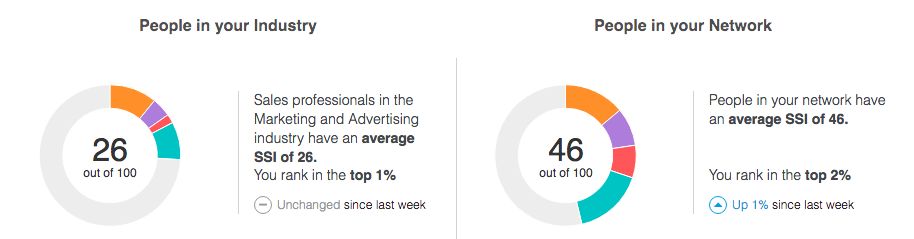
LinkedIn mäter din dagliga prestation utifrån fyra moment som poängsätts med max 25 poäng vardera (vilket totalt kan ge 100 poäng). Dina aktiviteter mäts bland annat på hur effektiv du är på att bygga ditt personliga varumärke, och summan blir ditt Social Selling Index.

Din poäng jämförs även med andra inom din bransch och i ditt nätverk.
Dubbelkolla därför vilken bransch du har ställt in på din profil, så att ditt SSI och din ranking jämförs med rätt målgrupp!

Så här mäts ditt Social Selling Index (De 4 pelarna)

De fyra pelarna i SSI bygger på grunderna i modern försäljning. Vid varje område/stapel på din SSI-sida finns en klickbar länk där du kan få ytterligare information.

1. Establish your professional brand (Bygg ditt professionella varumärke)

Här handlar det om hur väl du har skapat och optimerat din profil. Din profil bör skapas med kunden i fokus och vara ifylld till 100 %. Titta på din LinkedIn-profil med nya ögon: Hur proffsig ser den ut? Har du fyllt i alla områden, använt relevanta sökord och lagt till en stor, säljande bakgrundsbild (cover photo)? I det här avsnittet räknas också in hur många inlägg du publicerar som faktiskt får interaktioner och visningar. Här gäller det att göra inlägg som skapar värde för ditt nätverk. Kvalitet går alltid före kvantitet.

2. Find the right people (Hitta rätt personer)

Här vill LinkedIn att du ska hitta och identifiera prospekts med hjälp av sökverktyget. Du får poäng för att hitta rätt personer kopplade till din nisch (beslutsfattare), använda sökfilter, engagera dig i grupper, och dra fördel av listan med personer som har tittat på din profil.

3. Engage with insights (Engagera dig i insikter)

Den tredje stapeln innebär att du ska konsumera och dela värdefull information för att skapa eller upprätthålla relationer. Här mäts ditt engagemang: antal delningar, likes och, framför allt, kommentarer – både på dina egna inlägg och hur aktiv du är i andras flöden.

4. Build strong relationships (Bygg starka relationer)

Den sista stapeln mäter hur framgångsrik du är på att faktiskt utöka ditt nätverk med rätt beslutsfattare. Innan LinkedIn fanns, hur gjorde du affärer då? Troligtvis tog du kontakt då och då, delade information, relevanta artiklar och nyheter inom din nisch, och ringde upp. Samma sak gäller här: det handlar om att bygga riktiga, långsiktiga relationer med personerna i ditt nätverk.

Relaterad artikel: 3 sätt att skapa leads på LinkedIn

Hur viktigt är det med ett högt SSI på LinkedIn?

Som du säkert har sett säger LinkedIn att ju högre siffra du har, desto mer framgångsrik är du.
Statistik visar att 81 % av B2B-köpare hellre gör affärer med någon som har ett starkt personligt varumärke.

Givetvis är en hög siffra i sig ingen magisk garanti för ökad försäljning. Men om du använder SSI som en checklista för att veta vilka aktiviteter du ska prioritera, kommer det tveklöst att hjälpa dig öka försäljningen över tid.

LinkedIn social selling index

Bild från LinkedIn

Hur kan du förbättra ditt social selling index idag?

  • Uppdatera profilen: Se till att den stämmer överens med vad du erbjuder. Din profil ska inte vara ett CV; det ska vara en landningssida för dina kunder.

  • Bjud på kunskap: Dela relevant innehåll och artiklar. Prata inte bara om dig själv eller dina produkter, bjud på insikter som är av värde för ditt nätverk. Social selling är att vara mer social och mindre säljig.

  • Nätverka strategiskt: Använd funktionen där du ser vilka som har tittat på din profil. Skapa kontakt med de personer som är i linje med din affär.

  • Ta det till DM: När du har skapat kontakt, skicka ett personligt meddelande (kanske med en läsvärd artikel anpassad för just den personen). Börja bygga relationen där, och fortsätt genom att kommentera deras inlägg.

En personlig notis: När jag tittar på mitt eget SSI ligger jag ofta lite lägre på just ”Find the right people”. Eftersom jag är så aktiv på LinkedIn har jag turen att ha en ständig ström av inkommande förfrågningar, därför har jag valt att fokusera min tid på dessa i första hand men jag adderar även nya personen varje vecka. Du måste hitta den balans som fungerar för dig!

Vänligen klicka här och acceptera kakor för att titta på den här videon.

Relaterad artikel: 9 tips för att använda LinkedIn för social selling

Vanliga frågor om Social Selling Index på LinkedIn (FAQ)

Vad är ett bra SSI (Social Selling Index) på LinkedIn?

Ett SSI över 70 anses vara ett mycket bra resultat för personer som aktivt jobbar med B2B-försäljning eller marknadsföring. Ligger du över 80 är du ofta en av de absolut bästa i din bransch. För ”vanliga” användare är ett snitt runt 40-50 väldigt vanligt.

Var hittar jag mitt SSI?

Du hittar det utanför Linkedin och inte i den vanliga appen. Du måste vara inloggad på LinkedIn i din webbläsare och gå till adressen: www.linkedin.com/sales/ssi.

Får man bättre organisk räckvidd om man har högt SSI?

LinkedIn har aldrig officiellt bekräftat att poängen i sig styr algoritmen. Däremot belönar algoritmen exakt samma beteenden som ger ett högt SSI (att du kommenterar andras inlägg, bygger relationer och postar relevant innehåll). Så i praktiken: Ja, arbetar du upp ditt SSI kommer du med stor sannolikhet att få bättre räckvidd.

Vem kan se mitt social selling index?

Det är bara du som kan se ditt SSI förutom om ni har Sales Navigator Team, då kan både du, ansvarig person och kolleger som också har Sales Navigator se ditt social selling index.

Relaterad artikel: Social selling på LinkedIn har förändrats – det här behöver du veta

Social selling index ssi Linkedin


Vad tycker du, har du användning av SSI?


Vill du att ditt team ska sälja mer via LinkedIn?

Att mäta SSI är en sak, men att faktiskt ändra säljarnas beteende från ”kalla samtal” till modern Social Selling kräver ofta en knuff i rätt riktning.

Social Selling handlar inte om att skicka spam-meddelanden; det handlar om att attrahera varma leads. Om du vill att ditt företag ska ligga steget före konkurrenterna hjälper jag er gärna.
Jag finns här för att hjälpa dig och företaget, antingen med:

  • Interna utbildningar för sälj- och marknadsteam.
  • 1:1-coachning för dig som är VD, chef och som förstår att LinkedIn är prio.
  • Öppna utbildningar för marknadsförare som vill få resultat via företagssidan.

Vill du veta vad som skulle passa just dig och ditt företag? 
Boka ett kostnadsfritt strategisamtal så tittar vi på hur jag kan hjälpa till med att ta LinkedIn till synlighet och affär.


Linda Björck <- följ gärna mig på LinkedInLinda Björck LinkedIn-expert

LinkedIn-expert
Nr 1 LinkedIn Growth Sverige

SmartBizz AB

Välkommen att följa mig:

LinkedIn
Youtube
Spotify

Allt du behöver veta om hashtags på LinkedIn

Hashtag på LinkedIn – var – när och hur?

LinkedIn fortsätter att utvecklas och uppmuntrar på flera sätt att du kan (ska) använda hashtag på LinkedIn. Tidigare i våras lanserades förslag på hashtag när du skrev ett vanligt inlägg på LinkedIn och jag tycker det är på tiden det lanseras fullt ut.

Hashtags är en viktig ingrediens för att lyckas i andra sociala medier som Instagram och Twitter så jag ser det enbart som positivt.

Många gånger har jag fått frågor gällande hashtag på LinkedIn och jag har alltid svarat ”använd 2-3 relevanta hashtags i dina inlägg på LinkedIn”. Det har faktiskt fungerat via mobilen ett bra tag nu.

Men ett tag kom du inte ens vidare om du inte valde någon av de hashtag som LinkedIn föreslog. Det här diskuterade på Twitter där det även bekräftades av LinkedIn att de gjorde ett test som nu är avslutat. Som tur är så är den funktionen nu omgjord. Du får fortfarande förslag på hashtags när du skriver ett inlägg men det är frivilligt att använda dessa.

Vänligen klicka här och acceptera kakor för att titta på den här videon.

Ska du använda hashtags på LinkedIn?

Ja absolut! Att använda hashtags ger bland annat högre synlighet samt att LinkedIn har släppt ytterligare funktioner, kopplat just till hashtags. Mer om den nyheten längre ner!

Du behöver fundera på vilka hashtags du ska använda och när.
Kanske du ska skapa en egen hashtag?

Vänligen klicka här och acceptera kakor för att titta på den här videon.

Relaterad artikel: Den ultimata guiden för hashtags

Hur fungerar det med hashtag på LinkedIn?

Precis som på andra plattformar kan du klicka på en hashtag och då hamnar du på en sida där andra har använt just den hashtaggen. Här är ett exempel på #SmartBizz på LinkedIn och här ser du alla inläggen. Här kan jag som person och som administratör för en företagssida fånga upp både delningar och när någon använder ”min” hashtag.

När du söker, på LinkedIn kommer inlägg med hashtags upp i sökresultatet, blandat med andra resultat. Dock finns det i dagsläget inget filter som gör att du kan söka på en specifik hashtag i kombination med andra filter i den avancerade sökfunktionen. Däremot kan du söka på ”content” eller ”innehåll” om du har den svenska versionen. I och med att det är content du söker på kommer alla inlägg upp som innehåller det specifika ordet.

Det finns även Google Chrome plugin som visar hur många följare en hashtag har.

Om jag bara söker på ordet ”LinkedIn” utan att välja ett filter kommer det så många inlägg och artiklar blandat med allt annat så det är omöjligt att hitta det som är intressant. Använd då ett ord i kombination med filter eller ännu bättre – klicka på en hashtag. Du kan alltså söka på en hashtags i sökrutan och sedan välja ett filter, på bilden nedan har jag valt ”content” men kunde lika gärna valt person, företag eller något av de andra filtren.

Relaterad artikel: Så här använder du LinkedIns avancerade sökfunktion

När jag testade fick jag olika resultat om jag skrev LinkedIn eller #LinkedIn i sökrutan så testa dig fram så du får det bästa resultatet. När jag söker på ett ord med # framför får jag upp inlägg som innehåller det ordet. Och jag kan också välja att följa det ordet som du ser till vänster på bilden. Att följa en hashtag är helt nytt, mer om det längre ner!

hashtag LinkedIn

Här har jag sökt på #LinkedInTips. Då får jag upp alla inlägg som har den hashtaggen samt att jag kan välja att följa det ämnet.

Var kan du använda hashtag på LinkedIn?

Jag rekommenderar att du använder 2-4 relevanta hashtag på varje inlägg du gör. Jag har i princip alltid med mitt företagsnamn, SmartBizz och LinkedInTips, LindaTipsar, LinkedIn eller sociala medier. Det finns alltså en direkt koppling till vad inlägget handlar om. Att skriva in mängder med hashtags ser bara fånigt ut så välj vilka du ska använda och skriv de så det blir tydligt att läsa inlägget. Sist i inlägget är en bra lösning.

Vilka hashtags ska du använda?

Du kan använda hashtags på:

  • inlägg (text, bild & video)
  • artiklar & nyhetsbrev
  • inlägg på företagssidan
  • i kommentarer hos dig eller andra

Utöver detta kan du skriva hashtags på din profil och på företagssidan. I dag är de inte klickbara men de påverkar sökresultatet.

Relaterad artikel: Så här många tecken kan du ha per sektion på LinkedIn

Vad är fördelarna?

Att använda hashtags har många fördelar. Det gör att du får större räckvidd och dina inlägg hamnar i andras sökresultat, ofta utanför ditt eget nätverk på LinkedIn. Kännedom om varumärket ökar, både det personliga och företagets varumärke.

När du söker med en hashtag i sökrutan får du en lista med personer, företag, grupper och inlägg – allt som innehåller det specifika ordet.

Följ hashtag på LinkedIn – få ett bättre flöde

Genom att du följer hashtags på LinkedIn får du ett bättre flöde som är mer anpassat för dig. Dessutom kan du sortera och kategorisera inlägg. Som du ser på bilden här uppe när jag sökte på #LinkedInTips kan kan du direkt från sökresultatet välja att följa det ämnet.

När du har valt de ord eller ämne som du vill se mer av hamnar de på startsidan, ute till vänster under i den lilla menyn.

Om du följer många hashtags kommer du ha nytta av den andra nyheten, ”pinned”. Dvs du väljer vilka ord som du ska ha snabb åtkomst till. Och därefter har du ”hashtags you follow”.

communities hashtag LinkedIn

Your communities

Här har du flera alternativ. Som vanligt kommer du till redigera-läget när du klickar på pennan. I det här fallet kommer en popup-ruta med alla hashtags som du följer. Här kan du välja vilka du vill ska hamna under ”pinned” genom att klicka på knappnålen till höger om varje ord.

De som du har under ”pinned” ger dig snabbåtkomst till inlägg som innehåller den hashtaggen. Orden är alltså klickbara och tar dig direkt till flödet.

Nästa är ”hashtags you follow”. Här ser du 5st och sedan får du klicka på ”show more”. Följer du många får du klicka på ”show all”. Då ser du alla hashtags som du följer.

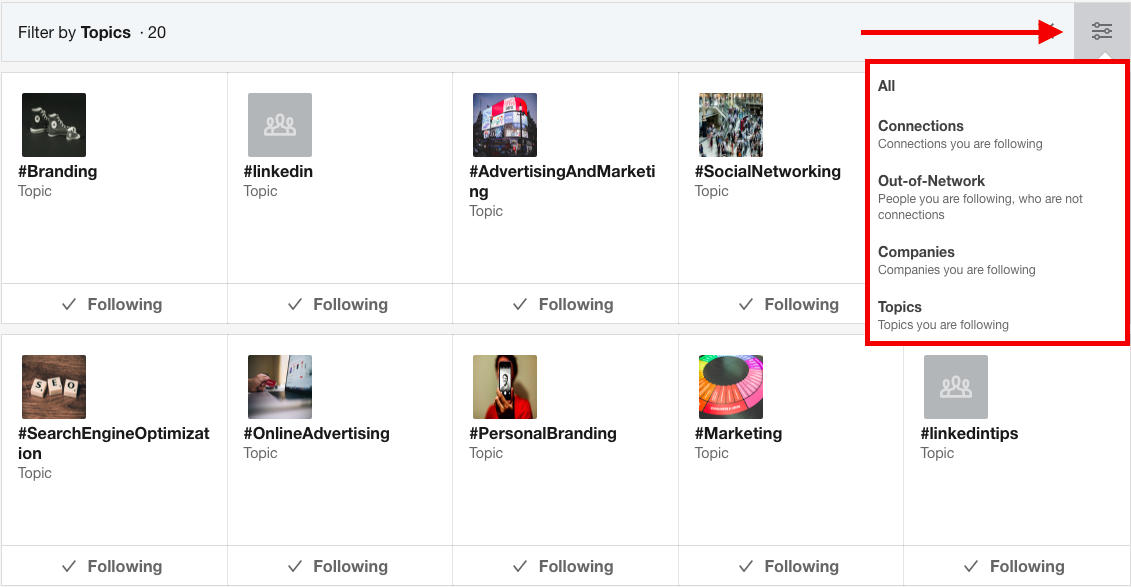
Då kommer du till en ny sida, härifrån kan du nu hantera allt som du följer genom att klicka på den lilla rutan med 3 streck ute till höger. Här har du direktlänkar till de du följer på LinkedIn.

topics hashtags LinkedIn

När du klickar på respektive ord här nedanför kommer du till en ny sida där du får upp följande:

Härifrån kan du enkelt avfölja personer, företag eller en hashtag.

Hashtags på din företagssida på LinkedIn

Det är viktigt att företag använder hashtags i sina inlägg men ännu viktigare att de har associerat sidan med max 3 hashtags. Det är nämligen då du som företag kan kommentera, gilla och dela någon annans inlägg. Endast då. Dessutom syns de direkt när man tittar på företagssidan och jag som besökare kan snabbt se om företaget engagerar sig i inlägg som de är kopplade till.

Relaterad artikel: Kommentera mera på LinkedIn

LinkedIn_företagssida_nyheter

Sammanfattning

LinkedIn säger att du ska få se hashtags som du följer i ditt flöde så det är som en liknande funktion som på Facebook – att du väljer vilka företag och personer du vill i flödet.

Själv följer jag hashtags på både Instagram och Twitter så det blir naturligt för mig att följa på LinkedIn också. Ett bra sätt att lyssna runt i sociala medier och vad andra säger inom min nisch.

 Kommer du använda och följa hashtags på LinkedIn?


Linda Björck <- följ gärna mig på LinkedInLinda Björck

LinkedIn-expert
Social media manager

SmartBizz AB

Välkommen att följa mig:

LinkedIn
Youtube
Spotify
Facebook
Instagram


[ GUIDE ] Så här många tecken kan du ha på LinkedIn

Max antal tecken du kan ha på LinkedIn

En vanlig fråga jag får är hur många tecken man kan ha på respektive sektion och inlägg på LinkedIn. Här är en komplett guide som innefattar både antal tecken för profil, grupper, företagssida och annonsering på LinkedIn.

Artikeln är uppdaterad januari 2021.

Antal tecken LinkedIn

Jag har delat upp artikeln efter sektioner och var du kan göra respektive inlägg, dvs profil, företagssida och grupper.

När du börjar fylla i eller ändra texten dyker en räknare upp, ”dynamic character counter”. Den hjälper dig och berättar hur många tecken du har kvar att använda och den kommer fram först när du börjar närma dig maxgränsen.

Tänk på att LinkedIn liksom andra plattformar uppdateras ständigt. Det kan innebära att vissa siffror kan ha ändrats sedan jag skrev artikeln.

Antal tecken på LinkedIn, sektionsvis

Profilen

Förnamn: 20
Efternamn: 40
Rubrik: 220
URL: 29
Adress: 1000
Länk hemsida: 256
Telefonnummer: 25

Summering: 2000
Utvalt: titel 100 och 500 för beskrivning
Erfarenhet, titel: 100
Erfarenhet, beskrivning: 2000
Intresse: 1000

Publikation, titel: 250
Publikation, beskrivning: 2000

Rekommendation: 3000

Personligt meddelande vid kontaktförfrågan: 300

InMail: rubrik, 200 text 1900

Antal inMail per konto

  • Premium Career: 5
  • Premium Business: 15
  • Sales Navigator: 20
  • Recruiter Lite: 30

Relaterad artikel: LinkedIn premium – allt du behöver veta inkl pris

Inlägg – profilen

Inlägg, text: 1300 – 210 tecken utan att ”se mer” kommer upp

Artikel

Rubrik: 100
Text 125.000

Omröstning / polls

Din fråga: 140
Svarsalternativ: 30

Relaterad artikel: Så skapar du polls på LinkedIn

Event

Rubrik: 75
Information: 1024
Beskrivning: 5000

Dokument

Text: 1300
Antal sidor: 300

Grupper

Gruppnamn: 100
Beskrivning: 2000
Gruppregler: 4000

Inlägg, text: 1300
Kommentar: 1250

Relaterad artikel: Bygg varumärket via grupper på LinkedIn

Företagssidan

Namn: 100
Tagline: 120
Om oss: 2000
Inlägg, text: 1300

Relaterad artikel: 7 tips på hur du förbättrar din företagssida på LinkedIn

Showcase-sida (tilläggsmodul)

Namn: 100
Beskrivning: 200

Karriärsida – ”life tab” (tilläggsmodul)

Namn: 50
Rubrik företagsledare: 150
Beskrivning, företagsledare: 150
Referens, anställda: 400
Anpassad modul, titel: 150
Anpassad text: 500
Anpassad URL: 70

antal tecken LinkedIn

Annonsering

En bild:

Rubrik: 200, under 70 för att undvika ”läs mer”
Text: 300, under 100 för att undvika ”läs mer”

Karusell-annons:

Rubrik för varje bild är max 2 rader

140 tecken med begränsning för max of 30 tecken för alternativ.

Video-annons:

Rubrik: 200, under 70 för att undvika ”läs mer”
URL, 2000

Event-annons

Introduktion: 600, under 150 för att undvika ”läs mer”

Fördjupa dig med följande hjälpsidor från LinkedIn

företagssida
showcase sida
specifikationer annonsering
event på LinkedIn
polls LinkedIn


Om du hittar något som behöver uppdateras, kommentera inlägget så uppdaterar jag det.


Linda Björck <- följ gärna mig på LinkedInLinda Björck

LinkedIn-expert
Social media manager

SmartBizz AB

Välkommen att följa mig:

LinkedIn
Youtube
Spotify
Facebook
Instagram
Twitter

Vad du behöver känna till om räckvidd på LinkedIn

Vad du behöver känna till om räckvidd på LinkedIn

Nyligen fick jag åter igen chansen att medverka i en podcast. I detta avsnitt får du konkreta tips på vad du behöver ha koll på gällande LinkedIn. Hur du kan få högre räckvidd genom att planera vilka inlägg du ska publicera på LinkedIn.

Du får också veta hur jag gick från att vara en arbetsmiljö-specialist till en av Sveriges främsta LinkedIn-experter. Dessutom får du höra hur jag strategiskt använder LinkedIn och de senaste nyheterna i integrationen med Office 365.

LinkedIn podcast Linda Björck

Som alltid är första steget att se till att den egna profiler är uppdaterad, och medarbetarnas! En del glömmer bort detta och jobbar enbart med företagssidan – vilket innebär att räckvidden blir lägre. Inlägg på företagssidor har per automatik lägre räckvidd än när en person delar eller gör ett inlägg.

På vilka sätt kan du göra innehåll på LinkedIn?

På LinkedIn styrs nyhetsflödet av en algoritm, precis som det gör på Facebook och andra sociala medier. Bland annat är det de mest populära inläggen som får högre synlighet.

Fördjupa dig: Hur du får bättre räckvidd på LinkedIn

På din profil har på du fler sätt att göra inlägg på jämfört med företagssidan.
Du kan göra:

  • Inlägg (enbart text eller med text, bild & länk)
  • Bilder
  • Filmklipp
  • Artiklar

Dessa kan du kombinera med länkar till extern plattform som hemsida, blogg, Youtube mfl. Kruxet är bara att inlägg med länkar får sämre räckvidd eftersom det skickar deltagarna bort från LinkedIn. Så är det även på andra plattformar och Facebook gjorde en stor förändring tidigare i våras och sänkte räckvidden rejält för företagssidor.

Relaterad artikel: Så här påverkas du av Facebooks ändrade flöde

Textinlägg LinkedIn - utan länk

Exempel på enkelt textinlägg

Företagssidan

Först och främst måste du få följare till sidan. Det gör du enklast genom att uppmuntra personer att följa sidan samt se till att det finns läsvärt innehåll.

Vill du lära dig mer om LinkedIn?
Gå en av mina utbildningar!

På företagssidan har du inte möjlighet att skriva artiklar. På min företagssida har jag nu fått möjlighet att göra filmklipp. Denna funktionen har nyligen lanserats.

Employee advocacy bör finnas med i planen för att få bra räckvidd på LinkedIn eftersom profiler ger betydligt bättre räckvidd än företagssidor.

Förutom att ha ett tydligt mätbart mål behöver du planera vilken typ av inlägg du ska göra. Att fortsätta med att dela länkar gör att du får sämre räckvidd. Det gäller att tänka om och tänka nytt. Anpassa och återanvänd ditt befintligt material.

Det gäller att tänka om och tänka nytt.
Vad ska du göra mer respektive mindre av?

Relaterad artikel: Hur du lyckas med filmklipp på LinkedIn

Lyssna eller läs!

Lyssna på hela podd-avsnittet, det är 45 väl investerade minuter som kommer ge dig många bra tips!

Vill du hellre läsa så hittar du textutdraget här.

Berätta gärna, vad tyckte du om avsnittet?


Linda Björck linda_björck_smartbizz_linkedin

Social media manager
LinkedIn-expert

SmartBizz AB

Välkommen att följa mig:

Twitter
LinkedIn
Facebook
Instagram


LinkedIn har uppdaterad sökfunktionen – det här behöver du veta

Uppdaterad sökfunktion på LinkedIn

LinkedIn har nyligen uppdaterat sökfunktionen och ändrat både funktioner samt utseende. I deras ”nya” sökfunktion har du flera filter som du kan använda när du söker på djupet på LinkedIn.

LinkedIn sökfunktion

När du går in via datorn ser du nu att sökfilter har flyttats till toppen på sidan. Dessa når du genom en drop-down meny längst till höger.

Relaterad artikel: Förbättra din synlighet på LinkedIn

På bilden nedan har jag sökt på ”Linda” och får då 883.196 träffar. Du kan antingen välja att justera sökresultatet eller klicka på ”all filters”. De vanligaste sökfilter som ”location”, ”connections” och ”current companies” ser du direkt.

Sökfunktion LinkedIn

LinkedIn säger att de vill förenkla sökfunktionen och har nu de vanligaste sökfilter lättillgängliga direkt under menyn. När du klickar på ”all filters” så ser du alla sökmöjligheter på direkt på skärmen. 

Sök på LinkedIn med fler filter

När du klickar på ”all filters” kan du söka ännu mer på djupet. Och det är här som LinkedIns sökfunktion kommer till sin rätt. Om du söker på jobbtitel så är det i första hand personer som har det som sin titel på sin profil på LinkedIn men du kommer även att få upp lediga jobb i sökresultatet.

LinkedIn har också gjort det lättare att söka kontakter baserat på dina kontakter. Det kan hjälpa dig hitta relevanta kontakter och vem som kan hjälpa dig skapa kontakt med en viss person.

LinkedIn utbildning företag

Från sidan ”all filters” kan du söka på dina kontakter, eller kontakters kontakter. Dvs 1:a, 2:a och 3:e handskontakter.

Här kan du kombinera olika filter. Exempel om du vill söka på dina 2:a handskontakter kryssar du in ”2nd” och sedan kan du välja company, locations och/eller titel. Här får du testa dig fram för att hitta just de personer som du vill nå på LinkedIn.

Tänk på att all information hämtas från profilerna på LinkedIn så du kommer troligtvis att få olika resultat om du söker på titel i rutan där du skriver in en titel, eller om du skriver in titeln i sökrutan.

Relaterad artikel: 8 sätt att hitta leads på LinkedIn

Vem ser dina kontakter?

Det här är en fråga jag har fått några gånger. Som default setting så är dina kontakter synliga för alla vilket innebär att det går att söka på dina kontakter. Om du inte vill visa vilka kontakter du har kan du ändra det under inställningar så bara du ser dina kontakter.

LinkedIn Sökfunktion

Den här funktionen har funnits sedan tidigare i mobilappen.
I nedan filmklipp beskriver jag hur det fungerar via appen. Det fungerar på liknande sätt via datorn.

Vänligen klicka här och acceptera kakor för att titta på den här videon.

Avancerad sökfunktion – boolean search

Något som få känner till är att det även går att söka på så kallad boolean search. Boolean betyder att det går att söka med kombinerade sökord som ”and”, ”not” och ”or” för att på så sätt få fram bättre och mer relevanta resultat. Exempelvis kan du söka på LinkedIn AND Sweden. Ditt sökresultat blir på endast de ord du har valt.

Möjligheten att söka på boolean har funnits sedan tidigare och funktionen kommer att vara kvar. Det innebär i korthet att du kan söka via filter, med orden ”and”, ”or” och ”not”. Det här sättet att söka på är väldigt effektivt och kan användas i många söksituationer.

Exempel:

  • OR = LinkedIn OR Facebook OR….
  • AND = KAM AND Key account manager
  • NOT = Försäljningschef NOT B2C
  • ” ” = ”Vice VD – för exakt sökning

( ) = VD NOT (Stockholm OR B2C OR ”business to consumer”) = kombination av avancerad sökning.

Ett exempel: Jag vill söka efter en person som jobbar som Key account manager, som inte heter Linda och har gått på Malmö högskola eller Lunds universitet.

Testa då:

Titel: ”key account manager” NOT förnamn: Linda, skola: (Lund OR Malmö).


Linda Björck <- följ gärna mig på LinkedInLinda Björck

LinkedIn-expert
Social media manager

SmartBizz AB

Välkommen att följa mig:

LinkedIn
Youtube
Spotify
Facebook
Instagram
Twitter

LinkedIn uppdaterar grupper & introducerar karriärråd

Nyheter på LinkedIn – grupper & karriärråd

Som vanligt kommer nyheter i sociala medier i en snabb takt. I denna artikel kan du läsa mer om de senaste nyheterna på LinkedIn, grupper och en helt ny funktion, karriärråd.

LinkedIn nyheter


Grupper på LinkedIn

För några veckor sedan aviserade LinkedIn att de gör tre förändringar. Den ena är för grupper på LinkedIn. Grupperna är fortfarande stängda, dvs du måste vara medlem i en grupp för att ta del av inläggen som delas där. Fördelarna att vara med i grupper är flera. Att gratis kunna kontakta gruppmedlemmar och att diskutera gemensamma ämnen är några fördelar.

Den 15/2 pensionerades grupp-appen och gruppens aktiviteter är flyttade tillbaka in i flödet. Du kommer även få aviseringar från dina grupper i menyn. En bra uppdatering tycker jag, även om det fortfarande finns mer att önska.

Ändringarna är följande:

  • se gruppaktiviteterna i flödet
  • kunna tagga en person (@)
  • möjlighet att dela filmklipp

Relaterad artikel: Hur du lyckas med filmklipp på LinkedIn

Bland mina aviseringar ser jag nu aktiviteterna i grupperna på LinkedIn.

Grupper LinkedIn

I en grupp jag har, Marknadsföring och sociala medier för företagare har inte funktionen för filmklipp kommit ännu så den väntar jag på.

I filmklippet nedan ser du hur du kommer åt dina grupperna via appen. Har du inga grupper använder du sökfunktionen och väljer grupper. Där kan du sedan gå med i de grupper du önskar, även via mobilen.

Vänligen klicka här och acceptera kakor för att titta på den här videon.

Det här är bra förändringar men frågan är om det är för sent?

Sedan LinkedIn stängde alla grupper och gruppinläggen försvann från flödet har de mest varit ”länk-kyrkogårdar”. Alltså det delas bra och läsvärda artiklar men det är ingen vidare aktivitet eller interaktioner i grupperna. Det har säkerligen inneburit att konversationer har flyttats till andra plattformar som Facebook-grupper eller egna diskussionsforum.

Dock har jag redan sett att synligheten har ökat. Ett inlägg jag gjorde i en grupp förra veckan har fått 24 likes och ett 10-tal kommentarer och det var längesedan jag fick så bra effekt på ett inlägg i en grupp. Vill du ha snabb åtkomst till grupperna kan du skapa ett bokmärke och då kommer du direkt till startsidan för dina grupper.

Tips, i varje grupp finns en sökfunktion, den är lite dold men uppe i höger hörn har du ett förstoringsglas och en rad du kan skriva på. Prova att söka efter ett specifikt ämne eller ett namn.

Fördjupa dig: Bygg varumärket via grupper på LinkedIn

Karriärråd från experter på LinkedIn

Ytterligare en ny funktion på LinkedIn är att du nu kan få karriärråd från andra personer som ”vet vad de talar om”. Den här informationen har börjat dyka upp i appen men du kommer även åt den via din egen profil på din så kallade dashboard, det grå fältet under din sammanfattning.

Du skriver in dina preferenser gällande vilken typ av råd du vill ge, eller få. Därefter kommer LinkedIn att rekommendera en medlem utifrån dina valda kriterier, gemensamma intresse och vad de vet om dig professionellt. Om det blir en matchning kommer du att få en notis och du kan sedan skicka ett meddelande för att påbörja en konversation gällande vilka råd du behöver.

Den här funktionen har testats sedan i november och har nu alltså släppts i Sverige.

Relaterad artikel: Svenskarnas mest använda ord på LinkedIn

I appen ser det ut så här och du följer enkelt steg för steg.

Karriärråd LinkedIn

LinkedIn karriärråd


I filmklippet här nedanför kan du kortfattat se hur det fungerar med karriärråd.


Vänligen klicka här och acceptera kakor för att titta på den här videon.

LinkedIn word resume assistant

LinkedIn fortsätter att utöka integrationen med Office 365. Nu erbjuder man en koppling mellan word och LinkedIn som används som en resumé-assistent.

Du skriver direkt i word och automatiskt känner programmet av att du skriver en resumé och hämtar information från din LinkedIn-profil. Du kan även starta ”resume assistant” direkt från menyn i word/office 365.

Du ser vilka ord som andra i din bransch använder så du kan ytterligare förstärka och förbättra din text. Utöver detta kan du se lediga jobb, som uppdateras i realtid.

Vänligen klicka här och acceptera kakor för att titta på den här videon.

Ytterligare en funktion som kommer inom kort är att när du söker i exempelvis excel får du även förslag på filmklipp och videos från LinkedIn learning. Du kan alltså se ett filmklipp om just den frågan du har ställt, under förutsättning att det finns ett filmklipp. Fler integrationer är att vänta.


Vad tycker du om dessa nyheter?


Linda Björck linda_björck_smartbizz_linkedin

Social media manager
LinkedIn-expert

SmartBizz AB

Välkommen att följa mig:

Twitter
LinkedIn
Facebook
Instagram


8 tips för att lyckas med marknadsföring på LinkedIn

8 tips för att lyckas med marknadsföring på LinkedIn

LinkedIn uppdateras löpande och det tillkommer många nya funktioner. Bara det senaste året har LinkedIn gjort det lättare med marknadsföring och annonsering då de bland annat har infört nya sätt att synas. Ett exempel är video, både för företagssidor och personer.

lyckas med marknadsföring på LinkedIn

LinkedIn är plattformen som du ska synas på om du vill bygga ditt personliga eller företagets varumärke, jobba med employer branding eller leadsgenerering, främst om du är inom B2B.

I deras e-bok ”Sophisticated marketers” där även bilden kommer ifrån, framgår det att LinkedIn driver mest trafik till B2B-bloggar och hemsidor än både Facebook och Twitter gör tillsammans.

Marknadsföring LinkedIn

Här har jag sammanfattat de bästa strategierna för marknadsföring på LinkedIn. Allt från få svar på vad, vem, när och hur ofta ett inlägg ska göras till hur du kan lära dig mer om dina följare och dina konkurrenter.

Relaterad artikel: 9 gratis verktyg för att bevaka dina konkurrenter

Här är de 8 tipsen för hur du lyckas med marknadsföring på LinkedIn

#1 Dela läsvärda artiklar, senaste nytt inom din nisch och ”how-to´s”

Det här är en vanlig fråga jag får, vilken typ av inlägg och artiklar ska delas på LinkedIn? Precis som i andra plattformar kan du delvis återanvända ditt material och dela samma inlägg men se till att anpassa själva texten som du skriver när du delar inlägget.

En bra rubrik för dig troligtvis är annorlunda för någon annans publik. Försök att hitta nya rubriker för dina inlägg för att få bättre effekt, främst när du skriver för B2B.

I en artikel från Buzzsumo, som har analyserat 10 miljoner inlägg på LinkedIn, framgår det vilka rubriker som får bäst effekt, och som blir mest lästa. Det finns även en intressant jämförelse med rubriker mellan LinkedIn och Facebook och om du använder exakt samma rubrik är det dags att tänka om.

Artiklar på LinkedIn med en rubrik som börjar med ”hur du…” och ”x tips…” toppar listan.
På Facebook toppas listan av ”kommer att göra dig…” och ”det här är därför…”

Det innebär att artiklar som innehåller nyheter och trender inom en bransch samt ”how-to´s” artiklar får bättre effekt. Det visar även på att personer på LinkedIn är generellt mer intresserade av att läsa informativa och utbildande innehåll vilket stämmer bra överens med det professionella nätverket som LinkedIn är.

Vad säger LinkedIn?

I deras guide om hur man använder LinkedIn som en marknadsföringskanal framgår att vara hjälpsam är en av faktorerna för att lyckas. Det framgår även vikten av bra innehåll, svara på frågor och hjälpa andra är av stor vikt.

Because people invest time on LinkedIn, a proven approach is to help your audience perform their jobs better, answer questions, and help address pain points.

Det framgår också att låta bli att vara säljig. Pratar du om dig själv och din produkt kommer dina inlägg prestera sämre.

While it can be tempting to sell your audience on the benefits of your product or service, “salesy” content doesn’t generally perform well on LinkedIn.

LinkedIn rekommenderar även att dela relevant innehåll inom din nisch, så kallat ”tought leadership content” på företagssidan. Det är ett av de bästa sätten att få fler följare på LinkedIn. Här är tre varianter som de föreslår:

  • Industry thought leadership: Your perspective on news and trends
  • Organizational thought leadership: Embodied in the vision and ethos of your company
  • Product thought leadership: Centered on being the best solution for your customers

Naturligtvis vill du dela dina egna artiklar men det är en god idé att även dela andras innehåll, kopplat till din bransch.

Relaterad artikel: 13 sätt du kan återanvända ditt innehåll för ökad räckvidd

#2 Lär dig använda statistiken

Förutom att mäta dina resultat av insatserna du gör på LinkedIn får du bra statistik på företagssidan. Genom att läsa statistiken kommer du få högre förståelse för vad dina följare gillar.

När du går in på företagssidan och klickar på ”analytics” i menyn har du tre alternativ. Visitors, updates och followers.

statistik LinkedIn företagssida inlägg

Under ”visitors” ser du hur många som besöker din företagssida samt demografi och vilken bransch de arbetar i.

Jag har flest följare inom ”marketing” och ”communication” med denna informationen kan jag skräddarsy inlägg efter deras intresse som är relevant för dem. För mig är det då marknadsföring, som jag skriver väldigt mycket om.

Om du väljer ”updates” får du väldigt bra information om dina senaste inlägg. Överst på den sidan får du i % hur det går för dina inlägg jämfört med de senaste 30 dagarna. Bara genom att titta här ser du direkt skillnaden på hur dina inlägg presterar. Förutom att du ser antal klick och interaktioner får du även på varje inlägg se CTR (clickthrough rate) och engagemangsgraden.

Under ”followers” ser du totalt antal följare och ett diagram som visar hur dina följare (förhoppningsvis!) ökar månad för månad. Du ser även demografin över dina följare men du ser inte vem som följer sidan.

Vad gillar dina följare på LinkedIn?

För att ta reda på vilka inlägg dina följare gillar går du igenom statistiken över dina inlägg och tittar på vilka inlägg som har högst CTR eller engagemang. Med hjälp av detta kan du sedan skapa liknande innehåll och göra en ny analys för att se om de går lika bra. Tänk även på att titta på vilken dag och tid du har gjort inlägget.

Ta för vana att läsa statistiken samt svara på frågor och kommentarer. I dagsläget får du ingen avisering när någon har kommenterat eller delat ett inlägg så du måste gå in manuellt på företagssidan för att se detta.

Relaterad artikel: Vad du behöver för att förstå statistiken på LinkedIn

#3 Använd bilder och filmklipp

Att använda visuellt innehåll i sin marknadsföring ökar engagemanget. Enligt LinkedIn får en företagssida som använder bilder och filmklipp upp till 98% högre engagemang medan en länk till Youtube kan ge upp till 75% högre delningsfrekvens.

Nu har LinkedIn nyligen släppt filmklipp även till företagssidor och jag tror att filmklipp på LinkedIn kommer att få bättre synlighet än att du delar ett inlägg med en länk till Youtube. Så är det nämligen på Facebook. Filmklipp som laddas upp direkt på Facebook får betydligt högre synlighet och engagemang än en länk till Youtube. De vill helt enkelt behålla oss så länge som möjligt på sina plattformar.

Relaterad artikel: Hur du lyckas med filmklipp på LinkedIn.

Här hittar du vilken storlek du ska använda på bilderna på LinkedIn och hur du kan skapa video med låg budget på LinkedIn.

#4 Dela på rätt tidpunkt

Enligt LinkedIn är den bästa tiden för att dela inlägg på morgonen och strax efter arbetstid. Jag rekommenderar att du utgår från detta och sedan gå igenom statistiken. Som du säkert vet har LinkedIn ändrat algoritmerna så tidpunkten är mindre viktig och istället bör du fokusera på bra innehåll. När du delar intressant och relevant innehåll som flera interagerar med får du högre synlighet. Så här kan du göra:

  1. Testa dig fram gällande olika dagar och tidpunkter. Använder du en schemaläggare så ser du exakt vilken tid och dag du har publicerat inlägget, annars får du notera dessa.
  2. Gå in i LinkedIns analysverktyg och titta på de inlägg som fått högst CTR eller engagemang.
  3. Jämför dessa med vilken tid du har publicerat inläggen.

Troligtvis ser du en trend och att vissa dagar och innehåll får bättre effekt än andra. Det är det du ska fokusera på. Gör mer av det som fungerar och mindre av annat. Testa dig fram!

Själv använder jag Buffer och ser direkt vilka inlägg som går bra samt vilken tidpunkt och dag de är publicerade.

Relaterad artikel: Därför ska du schemalägga dina inlägg i sociala medier – och 7 bra verktyg

#5 Gör inlägg – varje dag

Ja, jag vet att det låter mycket men om du delar en mix av dina egna och andras inlägg kommer du snart få ihop 5 inlägg per vecka.

Enligt LinkedIn når företag som gör 20 inlägg per månad minst 60% av sin publik.

En del inlägg kommer nå en en högre räckvidd och en del når färre. Detta är kopplat till både vilken typ av inlägg, vilken dag och tid samt att användarna på LinkedIn loggar in mindre regelbundet än på Facebook.

Sätt ett mål och börja med 20 inlägg i månaden och se vilken effekt det ger. Är det övermäktigt? Börja med att öka utifrån den nivån du är på och ha som mål att nå 20 inlägg per månad till ett visst datum.

Relaterad artikel: 13 misstag företag gör på LinkedIn.

#6 Studera andra företagssidor

Genom att använda dig av ”companies to track” kan du hålla koll på andra företag. Det påminner om ”Facebook pages to watch” där du kommer få värdefull information som kan hjälpa dig förbättra marknadsföringen. Du hittar detta längst ner under sektionen för dina följare i statistikverktyget.

Det som du ser här är företag som är liknande som ditt och några nyckelpunkter som antal följare, ökning av antal följare samt engagemang. Genom att använda denna information kan du förbättra effekten av din företagssida. Börja med att titta på företagssidor inom din bransch och med ungefär samma antal följare. Lär dig vad som fungerar för dem och hur hög andel som interagerar på deras inlägg.

Ställ dig följande frågor:

  • Växer min företagssida lika snabbt som andra sidor som har liknande antal följare?
  • Hur ser siffrorna ut för engagemanget och antal inlägg?
  • Vilken typ av innehåll får de bra respons på?

#7 Optimera företagssidan för sök

En företagssida på LinkedIn som är väl optimerad gör att du kan lättare blir hittad, både på och utanför LinkedIn. För att optimera sidan rekommenderar LinkedIn att du använder specifika nyckelord.

Be sure to incorporate keywords into the company profile information, clearly representing who you are and what you do. If you’re not sure which keywords to use, think about it this way: What words or phrases would a potential customer use when searching for your product or service?

På företagssidan finns det två ställen du kan använda dessa ord, under beskrivningen och ”specialities”. Du hittar dessa på följande sätt:

  1. Klicka på  ”Me” i menyn.
  2. Under ”Manage”, välj din företagssida.
  3. Klicka på ”Overview”

Länka till din företagssida

Det här är ett kärt ämne som jag alltid påpekar när jag har utbildning. Se till att du har ikoner som länkar till företagssidan från båda hemsidan, i material och blogg samt länk i din mail-signatur. Att länka till företagssidan är viktigt för din ranking. Ett annat enkelt sätt är att se till att de anställdas profiler är uppdaterade. Genom att ha skrivit in företagsnamnet skapas det automatiskt en länk från deras profil till företagssidan.

I mitt fall har jag både ikoner till mina sociala medier i sidfoten och allra högst uppe på sidan samt realtidsflöde från flera kanaler. Och såklart i min mail-signatur.

Följ LinkedIn

#8 Ta hjälp av medarbetarna

Dina medarbetare är en ovärderlig resurs när det kommer till att sprida företagets innehåll. Räckvidden blir högre och trovärdigheten ökar. Uppmuntra dem att både engagera sig i inläggen samt att dela för större spridning. Dock ska inte alla dela exakt samma inlägg, på samma tid. Bättre att portionera ut det för att få en så stor effekt som möjligt.

Så här säger LinkedIn:

Your LinkedIn profile – and the profiles of everyone else at the company – are the peaks that come together to form the mountain range that is your brand.

Om du representerar ett företag med 50 anställda kan du ha 50 profiler som länkar till företagssidan vilket gör att synligheten ökar, både på och utanför LinkedIn. Om du dessutom ser att dessa har 300-500 kontakter var så börjar det hända magiska saker med räckvidden när de hjälper till att dela företagets inlägg och artiklar.

Relaterat inlägg: Bygg varumärket med hjälp av medarbetarna.

Annonsera på LinkedIn

Sedan måste jag givetvis nämna möjligheterna att annonsera. Det finns flera sätt att annonsera på LinkedIn och om dessa har jag skrivit egna blogginlägg om. Nyligen uppdaterade LinkedIn och visar öppet för alla vilka annonser ett företag kör på LinkedIn och har lagt till fler målsättningar för annonsering..

Läs guiden: hur du annonserar på LinkedIn.

Fördjupa dig ytterligare med nedan artiklar:

Annonsera med lookalike audience

Annonsera mot intresse på LinkedIn

Annonsera med video på LinkedIn

Annonsera med LinkedIn Matched Audience

Annonsera med LinkedIn Sponsored InMail

Utöka räckvidden med Matched Audience Network

LinkedIn Website Demographics ger värdefull information om dina besökare

Nya funktioner på Campaign Manager

Inlägget innehåller är delvis kuraterat från LinkedIn, Buffer och egna artiklar.

Vad tycker du fungerar bäst på LinkedIn? Dela gärna med dig av dina erfarenheter!


Linda Björck <- följ gärna mig på LinkedInLinda Björck

LinkedIn-expert
Social media manager

SmartBizz AB

Välkommen att följa mig:

LinkedIn
Youtube
Spotify
Facebook
Instagram
Twitter

Växla upp effekten av företagets insatser på LinkedIn med 19 läsvärda artiklar

Växla upp effekten av ditt företags insatser på LinkedIn

Nyligen fick jag en fråga om jag har några artiklar som kan hjälpa ett företag komma igång med sin närvaro på LinkedIn. Javisst, svarade jag och insåg att det finns flera hundra artiklar om LinkedIn på SmartBizz blogg. Här har jag sammanställt hela 19 artiklar om LinkedIn som hjälper dig och ditt företag att skapa ett starkare varumärke, få bättre resultat av dina insatser och generera fler leads.

bättre effekt företag LinkedIn

Många företag har missat att sätta ett tydligt och mätbart mål med närvaron på LinkedIn. Var är det du vill få ut av närvaron på LinkedIn? Är det att hitta nya leads, bygga ditt & företagets varumärke, bli en attraktiv arbetsgivare eller jobba med social selling?

Så får du bättre effekt för ditt företag på LinkedIn

#1 Ditt personliga varumärke på LinkedIn

Allt börjar med din personliga profil. Oavsett om du har eget företag eller är anställd är profilen a och o. Innan du går vidare måste din profil vara komplett och se till att du utnyttjar alla de möjligheter som finns på LinkedIn. Viktigt att tänka på är att personalens profiler är direkt kopplade till företagssidan. Om du tänker arbeta med employee advocacy är det här första steget – att se till att alla har en bra profil.

Läs: Så här uppdaterar du din profil

När du har uppdaterat din profil behöver du fundera på hur du bygger ditt personliga varumärke på LinkedIn. I denna artikel får du 5 konkreta tips som tar dig vidare till nästa nivå.

Läs: 5 tips på hur du bygger ditt personliga varumärke på LinkedIn.

Hur vill du att ditt nätverk ska se ut?
Det är många diskussioner på LinkedIn. Ska du tacka ja till alla eller bara de du känner och har träffat IRL?

Det finns inget rätt eller fel, det absolut viktigaste är att du vet vad du vill använda LinkedIn till. Jag rekommenderar att du sätter upp några grundkriterier på hur du vill att ditt nätverk ska se ut.

Läs: Ska du tacka ja till alla på LinkedIn?

Var aktiv på flera sätt. Att kommentera, gilla och dela andras inlägg är de enklaste sättet att vara aktiv på. Gör gärna egna inlägg som passar för ditt mål och syfte med LinkedIn. Många missar möjligheten att använda grupperna. Även om grupper på LinkedIn är stängda så har du ändå en stor möjlighet att påverka med din kunskap. Hitta grupper kopplade till ditt ämne och var aktiv genom att hjälpa andra samt dela relevanta artiklar.

Läs: Bygg varumärket via grupper på LinkedIn

#2 Gör inlägg och bjud på din kunskap – content marketing

På LinkedIn har du flera möjligheter att vara aktiv på. Beroende på om du bara har en personlig profil eller en företagssida har du olika möjligheter. På Företagssidan har du möjlighet att göra inlägg med bild och video samt ladda upp dokument. På en profil har du möjlighet att göra inlägg med bild och video, skriva artiklar, ladda upp dokument samt kommentera/gilla andras inlägg.

Läs: Därför ska du aldrig korsposta inlägg i sociala medier

Hur ofta ska man göra inlägg?
Enligt LinkedIn kommer du att nå 40% av dina följare om du gör ett inlägg varje vardag i en månad. Bäst effekt får du när människor tar sig till och från jobbet men även en söndagkväll kan fungera. Testa dig fram!

Psst. Kom ihåg att uppdatera och byt ut den stora bilden, minst ett par gånger om året!

Läs: 7 steg till content marketing

Har du funderat på vilken storlek du ska ha på bilderna på LinkedIn?
Om du använder fel storlek eller samma bilder till flera sociala medier finns det en risk att bilden kapas och det ser inte speciellt snyggt ut. Eller genomtänkt. Se till att du anpassar dina bilder och använder rätt format.

Läs: Använd rätt bildstorlek på LinkedIn

Visuell marknadsföring ökar, bilder och video premieras högt på LinkedIn, precis som på andra plattformar. Dags att ta marknadsföringen ännu ett steg och utöka från blogg till video, beskrivande infografer och snygga bilder.

Läs: 5 typer av visuellt innehåll du behöver i marknadsföringen

Att återanvända sitt innehåll är ofta en bortglömd resurs. Bara för att du en gång har skrivit ett blogginlägg är det inte detsamma som ämnet är klart och uttömt. Se till att du återanvänder ditt innehåll, skapar fler inlägg utifrån det och anpassar det för varje plattform.

Läs: 13 sätt du kan återanvända ditt innehåll för ökad räckvidd

För drygt ett år sedan släppte äntligen LinkedIn möjligheten att ladda upp video och i slutet på förra året släpptes även denna funktion till företagssidor. Du kan ladda upp en video antingen via din dator eller din mobil.

Läs: Hur du lyckas med filmklipp på LinkedIn

LinkedIn utbildning företag

#3 Social selling och leadsgenerering

LinkedIn är en utmärkt plattform för att arbeta med social selling och leadsgenerering. Men! Tyvärr ser jag ofta mer säljsnack än sociala människor och då har man fått begreppet om bakfoten. Du säljer väl inte till en person direkt IRL innan du har sagt hej och börjat att skapa en relation?

Läs: Vad är social selling?

När du har förstått hur det fungerar kan du använda LinkedIn för att generera nya leads, dvs hitta kundämne.

Läs: 8 sätt du kan hitta nya leads på LinkedIn

På LinkedIn har du en utmärkt sökfunktion, den kan hjälpa dig inför möte och även för att hitta nya leads. Är du en van användare av LinkedIn, testa Boolean search.

Läs: Så här fungerar LinkedIns sökfunktion

#4 Företagssidor och företagets varumärke på LinkedIn

De flesta företag har nytta av en sida på LinkedIn. Fördelarna är många men tänk på att sidan kontinuerligt måste uppdateras med relevant innehåll som engagerar dina följare.

Läs: Varför företaget ska ha en sida på LinkedIn

Att sidan ska locka besökare är viktigt att ha med dig, innan det görs några inlägg. Alldeles för många företag använder sina LinkedIn-sidor sporadiskt och endast för rekrytering eller *host host* tråkig företagsinformation. Dags att steppa upp och dela innehåll som lockar besökare.

Här är 10 tips:

  1. Bygg upp din trovärdighet genom att visa dina anställda och ge följarna en ”inside look” till företagets kultur.
  2. Dela engagerande och relevanta bilder med ditt varumärke som belyser ett citat inom ditt område.
  3. Prata samma språk som din publik och målgruppsanpassa dina inlägg med språk och geografi.
  4. Dela inlägg från 3:e part som hjälper din publik & dina läsare.
  5. Fäst det mest värdefulla inlägget överst på din LinkedIn-sida.
  6. Inkludera en tydlig CTA.
  7. Ställ en genomtänkt fråga för att engagera din publik.
  8. Gör testinlägg för att bättre förstå din publik.
  9. Skapa en innehållskalender (editorial calendar) men var beredd på att justera planen.
  10. Annonsera med dina bästa inlägg.

Fördjupa dig ytterligare för ditt företag på LinkedIn

Läs: LinkedIns uppdaterade företagssidor och det du behöver veta

Kommer det att blir högt engagemang på sidan?
Nja, däremot ju bättre innehåll du delar, desto fler personer vill interagera med just ditt varumärke. Tyvärr är det så att räckvidden är lägre för företagssidor än när en person gör ett inlägg. Det är LinkedIns algoritmer som styr och för att ett företag ska lyckas med marknadsföringen behöver man även involvera personalen.

Läs: Hur du får bättre räckvidd och förstår algoritmerna på LinkedIn

Förutom att förstå vad som fungerar behöver du även sätta dig in i hur statistikverktyget fungerar. Du får ganska mycket information om varje inlägg och kan även som företagssida kommentera när någon har delat ett inlägg från företagssidan.

Läs: Varför du behöver förstå statistiken för företagssidor på LinkedIn

I statistikverktyget får du mycket information. Vet du vilka siffror du ska ha koll på? Och vad är det du mäter på LinkedIn?

Läs: 5 viktiga saker att mäta på LinkedIn

Genom att ha ett employee advocacy-program förenklar du för medarbetarna och gör tröskeln lägre. Det här är något som företag verkligen bör ha med i sin planering.

Läs: Bygg varumärket med hjälp av medarbetarna – employee advocacy

Vill du lära dig mer om LinkedIn?
Gå en av våra populära kurser eller hyr en LinkedIn-Expert

#5 Annonsera på LinkedIn

När du har gått igenom ovan artiklar och följt mina råd kan du börja annonsera. Det är dyrare att annonsera på LinkedIn jämfört med exempelvis Facebook men du har också en bättre möjlighet att nå beslutsfattare. Nyligen släppte LinkedIn en funktion som där vem som helst kan se vilka annonser ett företag kör på LinkedIn.

Det finns några sätt du kan annonsera på:

  • Sponsored content
  • Sponsored InMail
  • LinkedIn Text ads

I nedan länk hittar du flera länkar där du kan fördjupa dig i de olika möjligheterna du har att annonsera på LinkedIn.

Läs: Hur du lyckas med annonseringen på LinkedIn och vilka möjligheter det finns


Linda Björck <- följ gärna mig på LinkedInLinda Björck

LinkedIn-expert
Social media manager

SmartBizz AB

Välkommen att följa mig:

LinkedIn
Youtube
Spotify
Facebook
Instagram
Twitter

Vad är skillnaden mellan följare och kontakter på LinkedIn?

Vad är skillnaden mellan följare och kontakter på LinkedIn?

På LinkedIn blir dina förstahandskontakter automatiskt följare och ser dina inlägg och artiklar. Vem som helst kan välja att följa dig istället för att skapa kontakt med dig, oavsett om de är i ditt nätverk eller inte. Men vad är skillnaden mellan följare och kontakter?

Följare och kontakter LinkedIn

Den första frågan du ska ställa dig är om du ska tacka ja till alla som skickar en förfrågan. Kanske är det så att du istället ska uppmuntra personer att följa dig och på sått får du ett mer exklusivt nätverk. Det står faktiskt även i LinkedIns regler att man endast ska tacka ja till de som man faktiskt känner eller har träffat samtidigt som det behövs ett större nätverk för att få en bra räckvidd.

Relaterad artikel: Ska du tacka ja till alla på LinkedIn?

Vad är skillnaden?

Om du har kontakt med en person på LinkedIn har man tillgång till all information. Förutom att du kan skicka ett gratis meddelande ser en kontakt följande:

  • Delningar
  • Kommentarer
  • Uppdateringar & inlägg
  • Artiklar och nyhetsbrev
  • Dina kontaktuppgifter

Om du istället följer en person ser du alla inlägg, artiklar och kommenterar från den personen. Däremot ser  inte den personen dina inlägg och aktiviteter på LinkedIn. Dvs aktiviteterna är bara synliga på ett håll, av den som följer.

Dessutom kan du inte skicka meddelande till dina följare, då måste du ha premium för att skicka ett inMail. (undantag finns).

Genom att följa någon på LinkedIn kan du se personens inlägg och artiklar i ditt flöde utan att vara kontakt med dem. När du skapar kontakt med en person blir du automatiskt följare men du kan alltid avfölja en kontakt.

Så här gör du för att följa en person

När du är inne på en persons profil klickar du på följ. Om du inte ser följ-knappen klickar du på de tre små prickarna så expanderas listan och där kan du klicka på följa.

Under dina sekretessinställningar kan du välja vem som får följa dig och du ser även vilka personer du har avföljt. Jag rekommenderar dock att tillåta att alla får följa dig eftersom du då når en större räckvidd.

Så här gör du för att avfölja en person

Det finns personer som är väldigt aktiva på LinkedIn och kanske du upplever att du ser för många inlägg från en person eller får avisering så fort någon har kommenterat ett inlägg?

Det är enkelt att lösa genom att avfölja personen. Då är ni fortfarande kontakter och du kan skicka meddelande men du ser inte personens inlägg. Du avföljer genom att klicka på de tre små prickarna vid inlägget eller gå in på personens profil.

OBS! Se till att du avföljer rätt person, ibland är det en annan person som har kommenterat ett inlägg och då är det den personen som du avföljer.

Varför avfölja istället för att ta bort en kontakt?

Du kan ta bort en kontakt om du hellre vill det och de får ingen avisering om du tar bort en kontakt. Det gör du under fliken ”my network”. Tänk dock på följande:

  • När du tar bort en kontakt försvinner rekommendationer och ”endorsements” mellan er.
  • Om ni återskapar kontakt så kommer varken rekommendationer eller endorsements tillbaka.
  • Endast den personen som har tagit bort en kontakt kan återskapa kontakten.

Vilka följer dig?

När någon börjar följa dig får du en avisering, OM personen inte är en kontakt. Du kan enkelt se vilka som följer dig, både från datorn och mobilen.

  • Klicka på de tre prickarna på ett inlägg
  • Klicka på förbättra mitt flöde
  • I toppen, klicka på följare

Eller så hittar du dina följare här.

Läs mer på LinkedIn’s FAQ

Över till dig, vill du helst ha följare eller kontakter på LinkedIn?


Linda Björck <- följ gärna mig på LinkedInLinda Björck

LinkedIn-expert
Social media manager

SmartBizz AB

Välkommen att följa mig:

LinkedIn
Youtube
Spotify
Facebook
Instagram
Twitter

Senaste nytt på LinkedIn från expertmötet i Stockholm

Nyheter på LinkedIn från expertmötet i Stockholm

I veckan var det dags för ett nytt expertmöte hos LinkedIn i Stockholm. Vi som ingår i gruppen är utvalda av LinkedIn och träffas 2-3 gånger om året där vi får veta kommande nyheter på LinkedIn. Eller inte bara att vi får veta vilka nyheter som kommer, vi får även möjlighet att ställa frågor och ge feedback från marknaden.

LinkedIn nyheter

Under mötet gavs intressant information och tips direkt från LinkedIn i USA, via video.

OBS! Som alltid skickas nyheter ut löpande så har du inte fått dessa funktioner så kommer de säkert inom kort.

IFrame för lättare delning

Den här funktionen har precis börjat köras ut och i går såg jag några inlägg med möjlighet att kopiera en länk till IFrame. En IFrame möjliggör att du kan bädda in artiklar och inlägg från LinkedIn till exempelvis din blogg. IFrame LinkedIn

Relaterad artikel: Så här lyckas du med filmklipp på LinkedIn

Högre synlighet utanför LinkedIn

LinkedIn har tidigare aviserat att artiklar ska bli synliga utanför LinkedIn. Nu kommer även delar av profilen bli synlig när du googlar på ett namn. Den här funktionen håller också på att köras ut och som du ser på mina exempel nedan så ser du olika innehåll. Detta är givetvis även kopplat till dina sekretessinställningar, din profil måste vara offentlig för att informationen ska kunna indexeras av Google. Det här skrev Ola Andersson om igår på LinkedIn. Som du ser på nedan exempel så visar Google en foto på Annika från hennes profil medan jag bara har text, dock annan text.

synlighet utanför Linkedin Annika

Synlighet utanför LinkedIn Linda Björck


Se vilka som delar dina inlägg

Nu kan du inte bara se att dina inlägg blir delade, nu ser du vem som har delat ditt inlägg. Det här gör lätt att gå in och tacka personen som faktiskt har delat ditt inlägg. Vilket i sin tur ger högre räckvidd både för dig och för den personen. Den här funktionen hittar genom att klicka på statistiken under ditt inlägg. Då kommer du till en ny sida med mer information och längst upp till höger ser du vilka som har delat ditt inlägg.

Relaterat inlägg: Hur du får ökad synlighet på LinkedIn

Vem delar inlägg LinkedIn

Ladda upp flera bilder

Ännu ett steg mot att LinkedIn vill att vi använder bilder och filmklipp, dvs visuell media. Nu kan du ladda upp flera bilder i ett inlägg och slipper göra ett kollage som kanske ändå blir plottrigt när man tittar via mobilen. Det här gör du genom att klicka på kamera-symbolen och markera de bilder du vill ha med i ditt inlägg.

Vill du lära dig mer och få senaste nytt direkt till din mail?
Prenumerera på nyhetsbrevet som kommer en gång per månad.

Flera uppdateringar på företagssidor

Hurra, äntligen fler funktioner till företagssidorna. Här var dock LinkedIn lite hemliga, filmklipp ligger nära till hands som också testas i begränsad utsträckning just nu.

Relaterad artikel: 13 misstag företag gör på LinkedIn

Tips för att lyckas på LinkedIn

På en av bilderna vi fick se fanns 8 tips på hur du lyckas på LinkedIn. Det pratas mycket om minskad räckvidd och det har jag skrivit ett helt inlägg om.

  1. Sikta på närvaro, varje vecka.
  2. Fokusera på intressanta ämnen och använd hashtags.
  3. Skriv som att du bjuder in till en konversation.
  4. Var autentisk.
  5. Välj rätt format.
  6. Använd bilder och filmklipp för att öka engagemanget.
  7. Dela, engagera dig och ta hjälp av kollegerna.
  8. Använd statistiken för att se vad som fungerar.

Tips lyckas LinkedIn

Microsoft och LinkedIn

Det har nu gått ett år sedan Microsoft köpte LinkedIn. Flera nyheter har redan sjösatts och en ny integration mellan Microsoft Dynamics och LinkedIn är lanserad. Microsoft vill koppla ihop sina system och Microsoft Talent har en ny version med syfte att attrahera och enklare kunna hantera personal. Redan nu har LinkedIn integrerats med Outlook och du ser information om personen, direkt i Outlook.

En annan nyhet är ”Resume assistant”.  Med denna funktion kommer du direkt i word få tips på hur du skriver en bra resumé.

  • Relevanta exempel från personer i din bransch
  • Identifiera kompetenser
  • Anpassa en resumé baserad på lediga jobb
  • Låt rekryterare veta att du är öppen för nya möjligheter med ”Open Candidates


Vill du fördjupa dig ytterligare i nyheterna från Microsoft är här två filmklipp som beskriver de nya funktionerna.

Vänligen klicka här och acceptera kakor för att titta på den här videon.


Vänligen klicka här och acceptera kakor för att titta på den här videon.


En del av dessa kommer jag att skriva mer om längre fram.


Linda Björck <<– Connecta gärna med mig på LinkedIn linda_björck_smartbizz_linkedin

Social media manager
LinkedIn-expert

SmartBizz AB

Följ mig för fler bra tips om sociala medier:

LinkedIn
Twitter
Facebook
Instagram