Taggarkiv: LinkedIn tips

Bygg varumärket via grupper på LinkedIn

Så här bygger du varumärket med grupper på LinkedIn

Använd grupper på LinkedIn som en del av företagets strategi och starta diskussioner inom ditt ämne. Precis som på Facebook har LinkedIn mängder med grupper där det diskuteras, tipsas och ställs frågor inom specifika områden.

Antingen kan du gå med i en befintlig grupp eller så kan du starta en egen grupp. Fördelarna med en grupp är många. Med rätt typ av information som du delar med dig av kan du bygga både trovärdighet och varumärke. Det är viktigt att du delar med dig av innehåll som stämmer överens med gruppens policy samt är intressant och läsvänlig för medlemmarna.

varumärke linkedin

De inlägg och artiklar du delar i en grupp är ett bra sätt att få engagemang från andra gruppmedlemmar. När du skapar bra och värdefullt innehåll drar du trafik till din hemsida. Du skapar trovärdighet och visar på din expertis inom ditt område. När du delar med dig av inlägg, avsluta gärna med en fråga eller en uppmaning för att få igång diskussioner. Kom också ihåg att besvara alla kommentarer.

Att vara med i grupper har många fördelar för varumärket. Se till att du mäter så du ser att du får en bra effekt av dina insatser.

Du kan:

  • Gå med i grupper som stämmer överens med ditt område
  • Starta en egen grupp
  • Engagera dig i diskussioner och i andra medlemmar

Innan du sätter igång – se till att din profil är helt uppdaterad

Sök efter befintliga grupper på LinkedIn

Innan du startar upp en ny grupp, gör en sökning för att ta reda på vilka grupper som finns samt hur väl de fungerar. Vissa grupper är bara ”länkkyrkogårdar” medan andra grupper har stor aktivitet.

Tänk på att det inte handlar om att företaget ska marknadsföra sina produkter eller tjänster utan utgå ifrån vilken nytta deltagarna har av det du tänker dela med dig av.

Relaterad artikel: 5 sätt du lyckas med grupper 

Starta en grupp:

  1. Klicka på ”work” högst upp på startsidan
  2. Klicka på ”my groups”.
  3. Klicka på den ”create a group” till vänster på sidan.
  4. Fyll i all informationen som efterfrågas. En röd asterisk innebär att informationen är obligatorisk.
  5. Klicka på ”create group”.

grupper linkedin

Bjud in medlemmar

När du har startat gruppen gäller det att få personer att gå med och att de känner sig välkomna. Ha gärna en ”presentera-dig-tråd” fäst överst i gruppen samt var hjälpsam och närvarande. Du som är administratör kan bjuda in via ”send invitation” inifrån gruppen.

grupper linkedin

Så här gör du:

  1. Klicka på ”work”-ikonen uppe till höger i menyn och välj ”groups”.
  2. Klicka på ”my groups” uppe till vänster på sidan och välj din grupp.
  3. Klicka antingen på kugghjulet efter din grupp eller på ”manage” till höger från gruppsidan.
  4. Klicka på ”send invitations” till vänster och där kan du göra något av följande:
    • Börja skriva en kontakts för- eller efternamn i ”connections” fältet och välj namnet från listan.
    • Klicka på ikonen för adressbok och välj kontakter.
    • Klicka på ”Add other email adresses” länk och skriv epostadressen för dina kontakter
    • Klicka på skicka invitation ”inbjudan”.

Tänk på att det finns en begränsning på hur många förfrågningar du kan skicka. Som du ser på min bild här nere kan jag bjuda in 50 kontakter. Begränsningen beror på:

  • Storleken på gruppen
  • Hur länge du varit aktiv på LinkedIn
  • Hur många kontakter du har
  • Hur många väntande inbjudningar du har

grupper linkedin

Marknadsför gruppen för ökat deltagarantal

När gruppen är igång och du har bjudit in deltagare gäller det att marknadsföra gruppen. Men innan dess ska du redigera och optimera beskrivningen för gruppen och se till att du har lagt till relevanta sökord så den kommer upp i sökresultat. Dela intressanta artiklar, nyheter och diskussionsämne för att få igång konversationerna

Marknadsför gruppen på följande sätt:

Dela länken till gruppen på flera sätt, i ditt flöde på LinkedIn (om det är ett större företag, be personalen dela länken i sitt flöde), i nyhetsbrev, på hemsidan och i en blogg.

Gå in på sidan för din grupp och kopiera ”join group” -länken nere till vänster och klistra in den där du vill ha den.

Uppmuntra gruppmedlemmar till att bjuda in sina kontakter till gruppen.

Marknadsför din grupp genom att annonsera med ”LinkedIn ads”. Längst ner på alla LinkedIn-sidor hittar du länken till annonsering, ”advertising”.

OBS! Om din grupp är olistad kan du inte annonsera utan du måste bjuda in medlemmar.


Berätta – hur använder du grupper?


Linda Björck <<– Välkommen att skapa kontakt med mig på LinkedIn linda_björck_smartbizz_linkedin

Social media manager
LinkedIn-expert

SmartBizz AB

Välkommen att följa mig:

Twitter
LinkedIn
Facebook
Instagram


Problem med LinkedIn – Så här kontaktar du LinkedIn hjälpcenter

Problem med LinkedIn? Så här kontaktar du LinkedIn hjälpcenter

Varje vecka blir jag kontaktad av någon som behöver hjälp med LinkedIn. Och då menar jag hjälp med problem som har uppstått med ditt konto, din profil eller företagssida. LinkedIn har passerat 1 miljard användare och släpper ofta nya funktioner, då blir det både buggar och problem.

Hjälp med LinkedIn

Om du har problem med din LinkedIn-profil eller företagssida, till exempel:

  • svårt att logga in
  • glömt lösenord
  • säkerhetsfrågor
  • tekniska frågor
  • saknar åtkomst till e-postadress

eller om du behöver hjälp med något annat kan du kontakta LinkedIns hjälpcenter. De kan assistera med tekniska frågor och erbjuda support och hjälp för att lösa ditt problem samt säkerställa en smidig upplevelse på LinkedIn.

Jag förstår att det är frustrerande när det inte fungerar men det är enkelt att kontakta LinkedIn’s hjälpcenter. När du har kontaktat dem så brukar du få svar inom 24 timmar.

Längst ner i artikeln finns direktlänkar till supporten kopplat till vad du behöver hjälp med!

Så här går du tillväga för att kontakta LinkedIn hjälp:

Du loggar in på LinkedIn, och trycker på ”me/du” uppe till höger i menyn och sedan på ”help/hjälp”. Du kan också komma åt LinkedIns hjälp genom att klicka här.

problem med LinkedIn

Du kommer till en ny sida som ser ut så här:

Hjälp med LinkedIn

Skriv i sökrutan

Du kan välja att klicka på något av de förslagen du får eller så skriver du i sökrutan för att hitta det du söker efter.
Exempelvis: Jag söker på ”company page” och får en mängd förslag på artiklar som kan vara till hjälp. Här kan du alltid börja med att läsa, men om du har ett problem eller en bugg så skapa ett supportärende hos LinkedIn.

Linkedin _coach marknadsföring

Skapa supportärende på LinkedIn

Antingen kan du gå direkt från hjälpsidan och scrolla allra längst ner på sidan eller så kan du använda någon av direktlänkarna här nedanför. LinkedIn kontakta hjälp

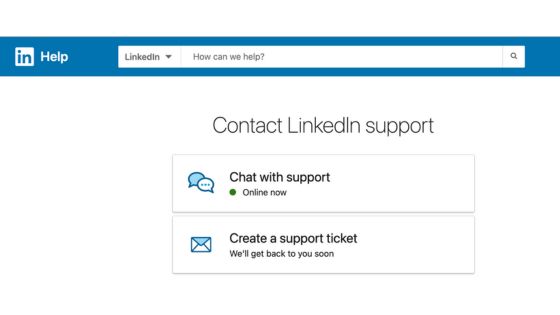
När du klickat på ”contact us/kontakta oss” så får du två val. Har du tur så är deras chat igång, annars skapar du ett supportärende.

skapa supportärende LinkedIn

Beskriv ditt problem

När du klickat på skapa supportärende får du några val. Klicka i det som stämmer överens och därefter får du förslag på artiklar som kan hjälpa dig. Om du inte hittar svaret på ditt problem behöver du klicka dig vidare för att skapa ett supportärende. Klickar du på ”other/annat” kommer du direkt till formuläret.

LinkedIn hjälpcenter

Tänk på att du beskriver ditt problemet tydligt och med så mycket information som möjligt. Och bifoga gärna en skärmdump om det kan hjälpa supporten att lösa ditt problem. Därefter klickar du på ”submit/skicka”


Problem med LinkedIn kontaktformulärEfter du har fyllt i formuläret får du ett mail från supporten som bekräftar att de har tagit emot ditt ärende. De gånger jag har varit i kontakt med dem har jag oftast fått svar inom 24 timmar.

Direktlänkar till LinkedIn’s hjälp

Sammanfattning problem och hjälp med LinkedIn

När du stöter på problem eller har frågor relaterade till ditt LinkedIn-konto är det en bra idé att kontakta Linkedin’s hjälpcenter. De kan bistå med support och vägledning angående tekniska problem, kontoåtkomst, integritetsfrågor och andra frågor relaterade till plattformen. Hjälpcentret erbjuder resurser och information för att lösa problem och optimera din användarupplevelse på LinkedIn.

Relaterade artiklar:

Så här verifierar du din LinkedIn-profil

Sätt igång 2FA på ditt LinkedIn-konto

GUIDE: Evenemang och livesändning på LinkedIn


Linda Björck <- följ gärna mig på LinkedInLinda Björck

LinkedIn-expert
Social media manager

SmartBizz AB

Välkommen att följa mig:

LinkedIn
Youtube
Spotify

Så här skapar du en bra profil på LinkedIn

Skapa och uppdatera din profil på LinkedIn

Varje vecka får jag flera frågor hur LinkedIn fungerar och vad man ska tänka på gällande sin profil. Jag har sammanställt de viktigaste nya funktionerna och vad du bör tänka på när du uppdaterar din profil på LinkedIn. Längre ner hittar du även en infograf som du gärna får dela vidare.

LinkedIn profil

Det är enklare än vad du tror att skapa en profil som sticker ut. Börja med ett bra foto, fyll i din sammanfattning, nuvarande befattning och vilka utbildningar du har gått. Gör det enkelt att bli hittad genom att skriva en bra text som även innehåller relevanta sökord.

Relaterad artikel: 9 misstag du gör på LinkedIn

Ny design på LinkedIn profil

Den nya designen är mycket renare och har lättare åtkomst till de vanligaste funktionerna.

Du kommer in till din profil antingen genom att trycka på din lilla profilbild i rutan till vänster, eller så trycker du på ”me/du” uppe i menyn och väljer ”view profile”.

Här hittar du de senaste nyheterna gällande din profil på LinkedIn

Innan du sätter igång och ändrar något, se till att du har satt ”sharing profile edits” i nej. Annars går det ut en avisering till ditt nätverk för varenda ändring du gör. Jag rekommenderar att du alltid har detta läget och istället ändrar tillfälligt när du vill berätta om en ny utbildning eller att du har fått ett nytt jobb.

Förfinat flöde

Ditt flöde är förfinat och algoritmerna styr vad du får se. Det ska vara anpassat så du ser mer av det du vill se. Du får också mer information om hur det går för dina inlägg, bättre statistik och fakta om de som läser och interagerar med dina inlägg.

Relaterad artikel: Hur du får bättre räckvidd och förstår algoritmer på LinkedIn

Så här redigerar du din profil på LinkedIn:

När du är inne på din profil har du ute till höger en blå ruta ”add new profile section”. Det är en genväg till ”background, skills och accomplishments”. Där kan du snabbt lägga till en ny tjänst, utbildning eller publikation. För att redigera trycker du på den blå pennan till höger som du har vid varje sektion.

Varje sektion har begränsat antal tecken som du kan använda. Här hittar du exakt hur många tecken du kan ha på LinkedIn, på din profil och när du gör inlägg.

#1 Profilbild

Med risk för att vara tjatig – Använd en proffsig bild, gärna en ansiktsbild. Det här är det första man ser på din profil, du blir lättare igenkänd samt att du blir mer intressant att skapa kontakt med. Enligt LinkedIn ökar kontaktförfrågningarna med upp till 9 gånger tack vare en profilbild. Egentligen borde det vara självklart att ha en profilbild men jag ser då och då en person som har en logotype som profilbild! Det är dig som person som jag vill se. Har du eget företag använd istället den stora headerbilden för att förmedla ditt företags varumärke.

Tänk på att profilbilden numera är rund och att du kan zooma in bilden som du har laddat upp.

Profilbilden ska vara 400×400, max 4mb och i png, jpg eller gif. Om bilden är högre eller bredare än 20000 pixlar går det inte att ladda upp bilden.

Relaterad artikel: Så här lyckas du med social selling på LinkedIn

#2 Bakgrundsbild

Här har du möjlighet att skapa en unik bild som kännetecknar dig och ditt personliga varumärke. Du kan också använda en bild från företaget som visar vad du arbetar med. Med hjälp av Canva kan du skapa en egen bild från färdiga mallar. Det är lite trixigt att få bilden att visas snyggt på LinkedIn så du får testa dig fram och justera både bild och position.

Bilden ska vara 1584×396, max 4mb och i png, jpg eller gif.

Relaterad artikel: Rätt bildstorlek LinkedIn

#3 Rubrik

Efter bilden så är det rubriken som syns. Låt bli att skriva ägare om du har eget företag. Beskriv vad du gör för något och undvik de vanligaste ”buzz-orden”. När du redigerar din rubrik påverkar det inte vad det står för rubrik på ditt nuvarande yrke eller utbildning.

Jag har:

LinkedIn expert ♦️ Social media manager ♦️ Föreläsare ♦️ Ökar resultatet med bättre digital närvaro, kommunikation & marknadsföring i sociala medier

Oavsett om du jobbar med ekonomi eller HR har du säkerligen ett specialistområde eller något som kännetecknar dig. Kika på kolleger i din bransch, vilka ord använder de och vilka beskrivande ord kan du använda?

I den här sektionen (intro) hittar du även din nuvarande position, utbildning, land/ort, vilken industri du är inom samt din sammanfattning. Du kan bara visa din nuvarande position och välja en av dina tre senaste utbildningar. Har du fler arbeten så kan du välja vilket du vill visa. Dessa styrs av datum och går inte att ändra. Gällande industri finns det färdiga förslag att välja mellan, du kan alltså inte lägga till en egen utan du får gå igenom listan och hitta det som passar bäst på dig.

Relaterad artikel: Hur du skapar en bra rubrik på LinkedIn – inklusive 25 exempel

#4 Om dig – summering

Summeringen är väldigt viktigt för din profil på LinkedIn. Det är det här som rekryterare tittar på. Din sammanfattning ska beskriva saker som du konkret har åstadkommit. Se till att du även får med erfarenhet, kunskap, intresse och vad som motiverar dig. Tänk på att man ser de första två raderna i din summering i den första sektionen på din profil. Dubbelkolla då det ser snyggt ut och inte klipper av mitt i ett ord eller mening. Tänk även på att ha med en CTA, call to action så du lätt kan bli kontaktad.

Under summeringen kan du ladda upp filer. Dessa bör vara kopplade till något som du har gjort. Tänk portfolio och nytta för den som besöker din profil. Själv har jag laddat upp presentationer på Slideshare samt filmklipp och pdf-filer.

Texten är ren text, använd emoji keyboard eller din mobil om du vill lägga till eller förstärka ett budskap med en symbol.

Relaterad artikel: Så här många tecken kan du ha på LinkedIn

#5 Dina artiklar – senaste aktivitet

Allting du gör på LinkedIn är offentligt och vem som helst kan se dina senaste kommentarer och inlägg. Är du aktiv i grupper så syns det endast för gruppdeltagarna. Här är det viktigt att tänka på vad du gör och vad du gillar, delar och kommenterar.

Om jag går in på din profil – vad säger den om dig och ditt varumärke? Det du delar med dig av, stämmer det överens med det du jobbar med? Likväl som andra ser vad du gör så ser du andras aktiviteter. Genom att gå in på en persons profil och scrolla ner lite, hittar du de senaste aktiviteterna. Du kan även välja att se alla, inkl eventuella artiklar som är skrivna. Här kan du, genom att trycka på de små prickarna i höger hörn på varje inlägg, kopiera och dela ett inlägg och radera en aktivitet du har gjort.

Tänk på att när du går in på en profil ser personen att du har tittat på profilen. Om du vill vara ”hemlig” måste du ändra det i dina sekretessinställningar.  Med ett premiumkonto kan du surfa i privat läge och ändå se vilka som tittat på din profil de senaste 90 dagarna. Det är inte möjligt i gratisversionen utan det innebär att om du surfar i privatläge, så ser du inte heller vilka som har tittat på din profil.

  • Om du har ett Basic-konto (kostnadsfritt) och väljer att använda privat läge kan du inte kan se vilka som besökt din profil heller.
  • Om du har ett Premium-konto kan du fortfarande se hela listan på vilka som besökt din profil under de senaste 90 dagarna privat läge.

Skriv en artikel

Om du vill skriva en artikel (tidigare Pulse) hittar du det på startsidan där du vanligtvis gör en uppdatering. välj ”skriv en artikel” istället för att klicka på kamera- eller videosymbolen. Precis som när du gör ett blogginlägg behöver du arbeta med innehållet och satsa på content marketing. Läsarna på LinkedIn förväntar sig högkvalitativa inlägg. Fördelen med att skriva en artikel är att den alltid ligger kvar på din profil medan ett inlägg försvinner ner i flödet.

Relaterad artikel: Använd SSI, social selling index för att se hur det går för dig

#6 Erfarenhet och utbildning (experience & education)

Här fyller du i dina arbete, både nuvarande och tidigare. När du börjar skriva företagsnamnet så får du ett förslag – om företaget har en företagssida på LinkedIn. Om du har det får du en liten logotype till vänster om företagsnamnet. Ordningen styrs av datum och du kan bara välja och byta plats om du har flera nuvarande erfarenheter. Även här gäller det att skriva vad du gör i ditt arbete och vad du har åstadkommit. Gör texten lätt att läsa genom styckeindelning och använd symboler för att förtydliga en mening. Kom ihåg att även använda specifika sökord som hjälper dig att lättare bli hittad.

Utbildning

Under sektionen utbildning lägger du till de utbildningar du har gått. Även här får du förslag om företaget har en företagssida på LinkedIn. Till varje utbildning kan du ladda upp media såsom filmklipp eller länkar. När det gäller beskrivningen ska du använda sökord samt en tydlig beskrivning vad som ingick i utbildningen. Placering av utbildningarna styrs av datum och det går inte att ändra ordning.

#7 Volontärarbete

Under sektionen volontärarbete kan du lägga in om du exempelvis sitter ideellt i en styrelse eller som jag, är mentor.
Har du ingenting att skriva hoppar du givetvis över denna sektionen.

#8 Kompetenser & intyg (skills & endorsements)

Nu har vi kommit till vilka kompetenser du har fått intyg för. Du kan både ge och få intyg och du ha max 50st. När du är i sektionen kan du lägga till nya kompetenser (skills), flytta runt på de du har fått samt ta bort de som inte stämmer. Man ser de 3 översta intygen så se till att du har de viktigaste överst. Har du inga kompetenser så börja med att lägg till minst 5 stycken.

När du går in på en persons profil kan du få förslag, eller bli uppmuntrad att ge personen ett intyg. Se till att du bara ger intyg till personer som du vet är bra på den kompetensen.

Du kan ”endorsa”, dvs intyga en persons kompetens genom att:

  1. scrolla ner till sektionen ”skills & endorsements” på en persons profil.
  2. klicka på en kompetens eller ikonen bredvid.

Om du använder LinkedIn på engelska, kan du intyga flera kompetenser på en gång hos en kontakt.

  1. Gå till en kontakts profil.
  2. Klicka på ”view more” för att se hela listan av kompetenser.
  3. Klicka på de kompetenser, eller ikonen bredvid för att intyga en kompetens.

Efter du har ”endorsat” någon, kommer ditt namn och profilbild att synas bredvid den kompetens du har intygat på personens profil. De kompetenser som flest har intygat hamnar överst i sektionen ”skills & endorsements”.

#9 Rekommendationer

Att få en rekommendation är väldigt kraftfullt så tänk på att be efter en rekommendation. Enklast att få/ge en rekommendation är via en persons profil.

Numera är alla rekommendationer placerade under denna sektion. Tidigare var de kopplade till den befattning/företag som du blev rekommenderad för.

  1. Gå till personens profil.
  2. Klicka på de 3 små prickarna på personens profil, till höger om profilbilden.
  3. Välj request a Recommendation eller Recommend.
  4. Fyll i fälten ”Relationship and Position” och klicka på nästa
  5. Anpassa texten i meddelandet och klicka på skicka.

Tips: Du kan be tre personer samtidigt och det finns ingen begränsning på antal rekommendationer du kan ge eller få.

 #10 Accomplishments

Då har vi kommit till sista sektionen på din profil. Här hittar du numera projekt, publikationer, utnämningar, språk och certifikat. Har du något projekt du medverkat i? Medförfattare eller annat samarbete? Skriv in det här och du kan även lägga till andra personer i projektet samt länka till en specifik sida.

Tidigare kunde man byta plats och flytta runt på de olika sektionerna. Det är borttaget och alla profiler har nu samma upplägg.

Övriga nyheter:

Meddelandefunktionen har fått en bättre inkorg och liknar Facebook messenger där du har en flik nere till höger innehållandes dina meddelande.

Sökfunktion är också helt uppdaterad, vissa funktioner har försvunnit. Här kan du läsa mer om den nya sökfunktionen.

Företagssidor är också uppdaterat. Här hittar du allt du behöver veta om LinkedIn´s företagssidor och här hittar du de senaste nyheterna för företagssidor på LinkedIn.

LinkedIn profil LinkedIn profil


Linda Björck <- följ gärna mig på LinkedInLinda Björck

LinkedIn-expert
Social media manager

SmartBizz AB

Välkommen att följa mig:

LinkedIn
Youtube
Spotify
Facebook
Instagram

Årets första expertmöte hos LinkedIn

Årets första expertmöte hos LinkedIn

I veckan var det dags för årets första expertmöte hos LinkedIn. Det är tredje gången som jag medverkar i detta forum, tillsammans med 11 personer som alla är utvalda av LinkedIn. Det är en ära och en fantastisk möjlighet att få ta del av information i förväg. Eller inte bara ta del av vad LinkedIn berättar utan även att vi som medverkar får komma med input om vad vi hör ”där ute” när vi utbildar och föreläser.

LinkedIn

Antal medlemmar ökar

Denna gången hade vi förmånen att få lyssna på Amy Parnell, live från Colorado. Hon berättade om LinkedIns nya uppdatering och många av förändringarna. Vi fick även veta att det numera finns 3 miljoner konto i Sverige och hälften av dessa har sin profil på svenska och andra hälften på engelska. Med det menas de personer som har valt språkinställning på engelska och har det som grundinställning, alltså inte att profilen är skapad på annat språk. I världen är det 480 miljoner använder och 20 miljoner i Kina.

Nya LinkedIn

Vi fick också veta att det nya utseendet (gränssnitt) fortfarande körs ut för fullt och det var några i expert-gruppen som inte hade fått det ännu. Förra veckan fick jag uppdateringen vilket innebär att jag äntligen kan uppdatera allt mitt utbildningsmaterial och gamla blogginlägg. Phu 🙂

Gratis eller premiumkonto?

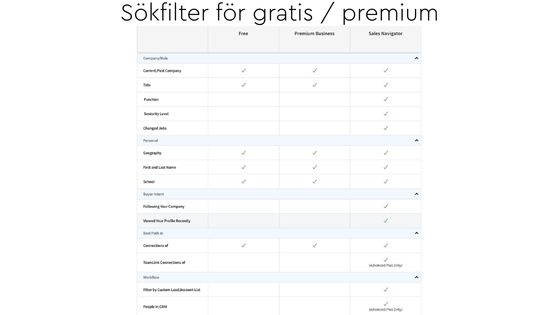
Tidigare har jag sagt att de flesta klarar sig med ett gratiskonto. Nu har flera funktioner försvunnit och jag rekommenderar dig att titta över vilka funktioner du verkligen använder så du har rätt förutsättningar för att lyckas på LinkedIn. Exempelvis har den avancerade sökfunktionen flyttats till Sales Navigator och ersatts av en enklare sökfunktion.

Talent trends

Varje år släpper LinkedIn en rapport för flera länder och regioner som heter ”Talent trends”. I den nordiska versionen har 2600 intervjuer genomförts och du kan bland annat läsa om vilka hinder en person stöter på som vill byta jobb. Bra information för dig som arbetar med rekrytering.

Talent buzz

Förutom Talent trends så släpps det en lista med 10 ord som du ska undvika på LinkedIn – i alla fall om du vill synas och sticka ut!

You´re better than buzzwords

Orden är följande:

  1. Specialized
  2. Leadership
  3. Passionate
  4. Strategic
  5. Experienced
  6. Focused
  7. Expert
  8. Certified
  9. Creative
  10. Excellent
Vänligen klicka här och acceptera kakor för att titta på den här videon.

Använder du LinkedIn recruiter?

I dagsläget erbjuder LinkedIn endast en certifiering och det är i deras verktyg ”Recruiter”. För att du ska ha möjlighet att bli certifierad behöver du ha Recruiter som är en premiumversion och att du är en mycket van användare av LinkedIn. Certifieringen kostar $199.

Berätta – vad tycker du om LinkedIns nya utseende?


linda_björck_smartbizz_linkedin

Linda Björck <<– Säg Hej på LinkedIn.

Social media manager
LinkedIn-expert

SmartBizz AB

Välkommen att följa mig:

LinkedIn
Twitter
Facebook
Instagram


Hur du använder LinkedIn nya sökfunktion

Så här använder sökfunktionen på LinkedIn

LinkedIn har som du säkert sett genomgått en stor uppdatering med ny design. Det innebär att sökfunktionen har förändrats och här är de funktioner du behöver känna till.

LinkedIn sökfunktion

Den nya designen skiljer sig väldigt mycket från tidigare och påminner nu om gränssnittet du har via appen. Några funktioner har tillkommit och några har försvunnit. När du går in på LinkedIn har du en sökruta i toppen på varje sida.
Vilka sökfunktioner du har tillgång till beror även på om du har svenska eller engelska som vald språkinställning.

  • Toppresultat
  • Människor
  • Jobb
  • Inlägg
  • Företag
  • Grupper
  • Skolor

Hashtags är sökbara och du söker på dessa genom att skriva in ett ord i sökrutan.
På bilden nedan har jag sökt på mitt namn och förutom i toppmenyn kan du filtrera ditt sökresultat genom att klicka/fylla i ute till höger.

Sökfunktion LinkedIn

Här är några tips som hjälper dig hitta det du söker efter på LinkedIn:

Om du vill söka efter en specifik person på LinkedIn:

Skriv personens namn i sökrutan. Du kan välja direkt från dropdown-listan eller trycka på enter. När du trycker på enter kommer du till en sida för sökresultatet. Här kan du klicka i vissa filter för att begränsa resultatet, i det här fallet endast se personer i ditt sökresultat. Du kan även begränsa din sökning genom att använda filter som du hittar till höger på söksidan. Där finns location, company, past company, industry och school.

Från söksidan kan du välja att titta på en persons profil, skapa kontakt med personen eller om du redan har kontakt med personen, skicka ett meddelande.

Vänligen klicka här och acceptera kakor för att titta på den här videon.

Om du vill söka efter ett jobb, universitet eller företag:

Även här använder du sökrutan och skriver företag eller jobb som du söker efter. Du kan välja från dropdown-listan eller trycka på enter för att ytterligare snäva in ditt sökresultat. Till höger kan du välja att klicka i location och company.

Om du vill skapa en ”search alert” för exempelvis en specifik jobbtitel eller för ett företag kan du göra det. Så snart du har skrivit in ditt sökord, klicka på skapa ”search alert” och att du vill få ett epost eller meddelande när ett nytt jobb inom ett specifikt område dyker upp på LinkedIn.

Vänligen klicka här och acceptera kakor för att titta på den här videon.

Är du en power searcher?

För dig som är van att söka på LinkedIn finns det några nya funktioner.

Dessa funktioner kommer att hjälpa dig att snäva in ditt sökresultat ytterligare, direkt från sökrutan.

  • Förnamn: hitta medlemmar via deras förnamn
  • Efternamn: hitta medlemmar via deras efternamn
  • Titel: hitta medlemmar via deras nuvarande titel
  • Företag: hitta medlemmar baserat på deras nuvarande företag (sökordssökning)
  • Skola: hitta medlemmar baserad på vilka skolor de har gått på (sökordssökning)

Testa boolean search

Något som få känner till är att det även går att söka på så kallad boolean search. Boolean betyder att det går att söka med kombinerade sökord som ”and”, ”not” och ”or” för att på så sätt få fram bättre och mer relevanta resultat. Exempelvis kan du söka på LinkedIn AND Sweden. Ditt sökresultat blir på endast de ord du har valt.

Möjligheten att söka på boolean har funnits sedan tidigare och funktionen kommer att vara kvar. Det innebär i korthet att du kan söka via filter, med orden ”and”, ”or” och ”not”. Det här sättet att söka på är väldigt effektivt och kan användas i många söksituationer.

Exempel:

  • OR = LinkedIn OR Facebook OR….
  • AND = KAM AND Key account manager
  • NOT = Försäljningschef NOT B2C
  • ” ” = ”Vice VD – för exakt sökning

( ) = VD NOT (Stockholm OR B2C OR ”business to consumer”) = kombination av avancerad sökning

Ett exempel: Jag vill söka efter en person som jobbar som Key account manager, som inte heter Linda och har gått på Malmö högskola eller Lunds universitet. Testa då:

titel: ”key account manager” NOT förnamn: Linda, skola: (Lund OR Malmö)

Här kan du lära dig mer om hur Boolean sök fungerar. Kom ihåg att använda citat-tecken när du söker på flera ord och parantes för ”And, Or och Not”

Summa summarum så är det här bättre än vad jag först fick information om. Den avancerade sökfunktionen skulle försvinna, vilket den delvis gjorde, men jag tycker ändå att med dessa sökfilter kommer man ganska långt.

Kommer du att använda den nya sökfunktionen på LinkedIn?


linda_björck_smartbizz_linkedin
Linda Björck <<– Säg Hej på LinkedIn.

Social media manager
LinkedIn-expert

SmartBizz AB

Välkommen att följa mig:

LinkedIn
Twitter
Facebook
Instagram

Viktigt – taggfunktionen försvinner på LinkedIn – så här gör du för att exportera din data

LinkedIn pensionerar tagg-funktionen

LinkedIn har nyligen berättat att funktionen där man taggar sina kontakter kommer att försvinna från gratis- och premuimkontot, tyvärr.
Det är en funktion som jag har använt mycket själv men nu krävs det alltså LinkedIn Sales Navigator för att kunna använda denna funktionen.

LinkedIn

Nyfiken på Sales Navigator? Här kan läsa mer och få en gratis provperiod för att se om det är något för dig.
Det finns två varianter att välja mellan, professional och team. Om du betalar för ett år kostar det från 429:- per månad.

linkedin sales navigator
Här är några tips på hur du kan göra:

Så här gör du för att få åtkomst till din data

Du kan påbörja en nedladdning av all din data på LinkedIn. Det gör du från sidan Privacy & Settings. Det är väldigt mycket information som är med, se listan längst ner i inlägget.

  1. Flytta markören till din profilbild uppe i höger hörn och välj Privacy & Settings.
  2. Välj Account-fliken till vänster i toppen av sidan. Under Basics klickar du på change som du hittar bredvid Getting an archive of your data. Troligtvis måste du logga in igen.
  3. Du hamnar på sidan Request your data archive.

Inom några minuter kommer du att få ett mail med en länk där du kan ladda ner vissa kategorier av din personliga information som LinkedIn har. Inklusive meddelande och kontakter. Den här informationen är den snabbaste att sammanställa.

Inom 24 timmar kommer du att få ännu ett mail med en länk där du kan ladda ner all information, inklusive alla dina aktiviteter och kontohistorik.

Viktigt:

  • Du ska bara ladda ner informationen från din personliga dator, inte en publik dator.
  • Den här funktionen är endast tillgänglig via datorn.
  • Du får bara informationen som är kopplade till ditt konto och dina aktiviteter på LinkedIn.
    Exempel: Om du inte har angett ett certifikat på din profil så får du inte certifikats-filen.
  • Om du avslutar ditt konto så kommer du inte att ha tillgång till din information från LinkedIn. Läs vad som händer om du avslutar ditt konto.

Är du en Sales Navigator användare?

Då kan du importera dina anteckningar och taggar direkt till Sales Navigator.

Så hör gär du:

  1. Logga in i Sales Navigator.
  2. Flytta markören över ditt foto till höger och välj Settings.
  3. Under fliken Import LinkedIn.com väljer du Import to Sales Navigator, som finns bredvid Notes & Tags.

Du kommer att bli guidad genom processen för att importera dina anteckningar och taggar från LinkedIn. Du kan alltid återgå till Settings för att se status på din import.

Du ser dina importerade noteringar och taggar när du tittar på en profil i Sales Navigator och du kommer att se samma taggar som du har använt i LinkedIn men då alltså endast via Sales Navigator.

Obs: Om du har importerat noteringar och taggar för en medlem som inte är sparat som ett lead så ser du endast dessa på profilen i Sales Navigator. Om du vill ändra eller lägga till fler noteringar och taggar till en profil så måste du först spara personen som ett lead.

Här kan du lära dig mer om hur du använder noteringar och taggar i Sales Navigator.


INFOWHAT IS IT?HOW SOON IS IT AVAILABLE?
Account status (history)Date and time your LinkedIn account was created, closed, or reopened.24 hours
Ads you’ve clickedList of the ads you’ve clicked on.24 hours
Ad targeting criteriaContains information we use to figure out what ads to show you. Some of the targeting data may be derived from other information you’ve given us. For example, we might use your title as a clue to your seniority level.24 hours
Causes you care aboutContains a list of causes you’ve included on your profile.10 minutes
CertificationsContains a list of certifications that you’ve included on your profile.10 minutes
CommentsComments that you’ve made, excluding comments on posts in Groups. It includes the date, the URL where your comment was posted, the comment itself, the item you commented on, and what kind of content it was (e.g. articles, shares, new positions, etc.).24 hours
Connections (1st degree)Connections you have on LinkedIn.10 minutes
ContactsContacts you’ve imported on LinkedIn.10 minutes
CoursesCourses you’ve taken and listed on your profile.10 minutes
Email addressesThis consists of a history of email addresses currently or previously associated with your account. The ”added” field shows when an email address that has been associated with your account was first added to LinkedIn, either by you or by another member importing his or her contacts to LinkedIn. The ”confirmed” field shows when you confirmed an email address that has been associated with your account.24 hours
EducationSchools you’ve listed on LinkedIn, plus any details you included like the dates you attended, degrees you earned, and activities you participated in.10 minutes
EndorsementsA list of everyone who’s endorsed you, the skill they endorsed you for, and the date of the endorsement. If you accepted the member’s endorsement, the ”Endorsement Status” will say, ”Accepted”. If you hid the endorsement from your profile later, it’ll say ”Hide” under ”Display Status”. Rejected endorsements are automatically hidden.10 minutes
Group commentsAll of the comments you posted in Groups. It includes your comment, the title of the discussion you commented on, the name of the group, and the URL linking to the discussion.24 hours
Group likesContains all of the texts ”Liked” in your Group posts24 hours
Group postsContains all the posts you started in Groups. It includes the post titles, the posts themselves, the time you posted, the group name, and a link to the discussion.24 hours
HonorsHonors you’ve listed on LinkedIn plus any details you included like the description, who gave it to you, and the date it was received.10 minutes
Inbox communicationAll of the messages that are in your Messages, Sent, and Archive folders. It also includes the messages in the Trash folder (if you haven’t emptied it). The file includes the date of the messages, the messages themselves, the subject lines, and whether a message was incoming or outgoing.10 minutes
InterestsInterests you’ve listed on your profile.10 minutes
InvitationsInvitations sent and received by you.24 hours
LanguagesLanguages you indicated that you understand along with your level of proficiency.10 minutes
LikesContains the updates you ”Liked” except in Groups. It includes the date you ”Liked” the update, the type of post, the title of the post, and the content of the post, if available. It also includes the URL of the post, if available.24 hours
Login attemptsShows all the stored account logins for your account. It includes the user agent provided by the application at the time, the IP address of the computer, date, time, and type of login. ”Website Login” indicates a login using either the LinkedIn website or a LinkedIn mobile app. ”Third Party Login” indicates a login from another site using OAuth, (e.g. a LinkedIn button elsewhere on the web). When we weren’t able to determine more information about the login, we simply refer to it as ”Login.”24 hours
Mobile appsMobile device LinkedIn applications that are registered with your account. It also shows the date(s) they were registered.24 hours
Name informationThe current name on your account and any previous name changes (including the date of the name change and the language in which it was made).24 hours
Notes and TagsOrganizations you’ve listed on your LinkedIn profile. It includes details you’ve provided like the name and a description of the organization, along with your position and how long you were affiliated with it.10 minutes
OrganizationsNotes allow you to store information and action items for lead and account pages. Tags streamline your workflow by organizing your leads and accounts.10 minutes
PatentsInformation about any patents you hold that you’ve listed on your LinkedIn profile. It also includes details you provided like the issue date, filing number, etc.10 minutes
Phone numbersPhone numbers that you have associated with your LinkedIn account.10 minutes
PhotosPhotos that you’ve shared on LinkedIn will appear in your archive folder as image files.24 hours
PositionsAll of the job roles that you have listed on your LinkedIn profile, including the name of the companies you’ve worked for, your titles, a description of your duties, the locations, and the dates.10 minutes
Profile informationThe basic biographical information that makes up your LinkedIn profile, including your first and last name and account creation date.10 minutes
ProjectsProjects that you’ve listed on your profile including the title and length of the project along with a description and any web address you provided.10 minutes
PublicationsA list of any publications that you have listed on your LinkedIn profile.10 minutes
Recommendations (received)All the recommendations you’ve received, including the name of the person who recommended you, the date of the recommendation, and whether you’re displaying it on your profile.10 minutes
Recommendations (given)All of the recommendations you’ve given, including the name of the person you recommended and the date you wrote the recommendation.10 minutes
RegistrationThe date you registered on LinkedIn, the IP address you registered from, and the member who invited you, if there was one. It also shows your current subscription type.24 hours
Search historyA list of your recent searches on LinkedIn.24 hours
Security challengesContains a list of all the challenge events for your account. Challenge events occur when you login from an unfamiliar computer or when you’ve used two-step verification with a ”Pin”, ”Captcha” or other ”Challenge Type” to confirm your identity. It includes the date of the challenge, the IP address the login attempt was made from, the assumed country, and the type of challenge.24 hours
SharesEverything you’ve shared or re-shared, plus posts you’ve made on the homepage, company pages, and university pages. It includes the date, title, description, whether it was public or private (i.e. visibility), and a link to any images you included. If you shared a link, it’ll also include the URL. (Note that not everything that gets shared will have all of these data subsets.)24 hours
SkillsA list of all of the skills you’ve added to your profile.10 minutes

Linda Björck <<– Connecta gärna med mig

Social media manager
LinkedIn-expert

SmartBizz AB

Följ mig för fler bra tips om sociala medier:

LinkedIn
Twitter
Facebook
Instagram

Bryt isen med LinkedIn conversion starter

Bryt isen med LinkedIn conversion starter

Att starta en konversation kan ibland kännas konstigt men det är ett bra sätt att bygga relationer. Den senaste funktionen hos LinkedIn innebär att du får tips på hur du sätter igång en dialog i ett meddelande. Det här är ett enkelt sätt att skapa eller återskapa kontakt med personer som du inte har haft någon kontakt med på ett tag på LinkedIn.

LinkedIn conversion starter

Du kommer alltså att få förslag på en text som hjälper dig börja en dialog i själva meddelandet. För att göra det så autentiskt som möjligt kommer du att få personliga meddelande att välja mellan för att starta konversationen. Allt för att hjälpa dig ”bryta isen”. Den här funktionen lanserades förra veckan.

Enligt Mark Hull, LinkedIn´s director of product management tillhandahåller de nya sätt för att underlätta en konversation.

Det kan vara om du vill återskapa kontakt med:

  • en f.d chef
  • en f.d kollega
  • en kund

eller:

  • fråga efter ett råd
  • leta nytt jobb

Det här får du hjälp med i ”conversion starters”

  • Uppdateringar om dina kontakters aktiviteter.
     Gratulera din kontakt för ett nytt jobb eller årsdag på jobbet. Du kan också kommentera en artikel som personen nyligen har publicerat på LinkedIn.
  • Delade erfarenheter.
    Börja med något ni har gemensamt som tillexempel jobbat på samma företag, är med i samma grupp eller gått i samma skola.
  • Delade kontakter.
    Bygg nätverk genom att nämna någon som ni båda känner.

Du spenderar helt enkelt mindre tid på att komma på vad du ska säga och lägger mer tid på att ha konversationer.

Hur funkar conversion starters?

Du påbörjar ett meddelande via appen. Precis under där du skriver texten har du 4 ikoner, varav den ena är en glödlampa. Genom att trycka på den kommer du att få förslag på hur du ska börja ditt meddelande.

LinkedIn

Precis som alla funktioner på LinkedIn så rullas nyheter ut efterhand så har du ingen glödlampa får du avvakta en ny uppdatering.

Den här funktionen kommer säkerligen även till datorn. Glödlampan finns redan där men förslagen handlar mest om att gratulera personer till nya jobb eller födelsedagsgratulationer.

LinkedIn uppdaterade som bekant hela deras meddelandefunktion för drygt ett år sedan. Numera använder hälften av av medlemmarna möjligheten att skicka meddelande, varje vecka!

Den här funktionen är en del av en stor uppdatering för LinkedIn som skett under hösten. Bland annat har det släppts Open candidates som visar att du är öppen för nytt jobb utan att din nuvarande arbetsgivare ser det. LinkedIn Salery och möjlighet att annonsera vi InMail är andra nyheter på LinkedIn.


Vänligen klicka här och acceptera kakor för att titta på den här videon.


Vad tycker du om LinkedIn´s nyheter?

Linda Björck <<– Connecta gärna med mig

Social media manager
LinkedIn-expert

SmartBizz AB

Följ mig för fler bra tips om sociala medier:

LinkedIn
Twitter
Facebook
Instagram

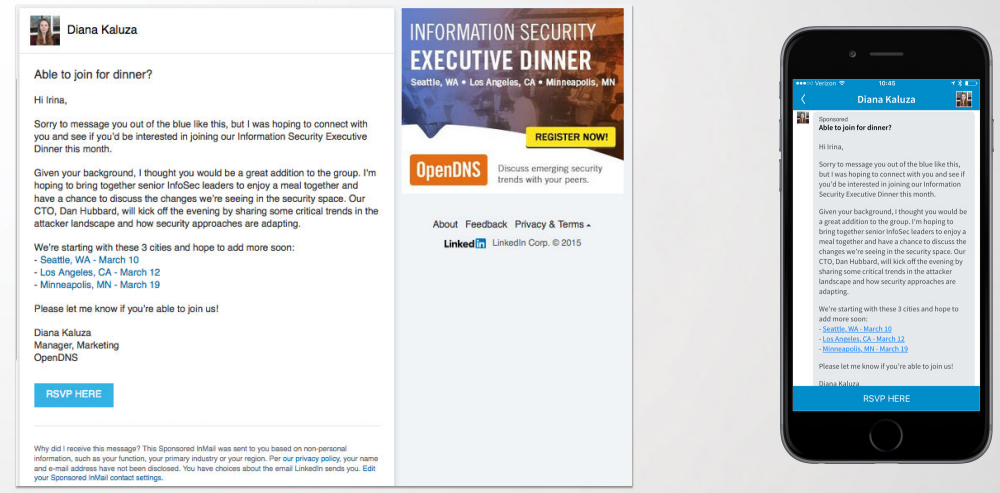
LinkedIn sponsrade Inmail – nytt sätt att annonsera

Annonsera med LinkedIn sponsrade InMail – så här gör du

En av de största utmaningarna som en marknadsförare möter är att dela relevant och engagerande innehåll till rätt person. LinkedIn har nu infört sponsrade InMail som en del av deras utbud för annonsering. Från LinkedIn´s Campaign Manager kan du enkelt skapa ett anpassat, relevant och personligt meddelande som skickas ut direkt till din utvalda målgrupp. Ännu ett sätt att annonsera mot din målgrupp på LinkedIn

Sponsored InMail LinkedIn

Annonsering med LinkedIn Sponsrade InMail kan du:

  • Personifiera ditt meddelande till prospekts (kundämne) – utan någon begränsning på antal tecken.
  • Driva konventeringar med mobilvänliga funktioner – generera leads med en tydlig CTA-knapp, anpassad för både mobil och dator.
  • Nå medlemmar när de är som mest engagerade – meddelande levereras till medlemmar som är aktiva på LinkedIn och med en maxgräns på hur många meddelande en person kan få ökar medvetenheten för ditt meddelande.

Exempel på vad du kan göra:

  • Boosta registrering till webinars eller event med ett personligt meddelande.
  • Driva konvertering med en produkt anpassad för målgruppen.
  • Erbjuda nedladdningsbara pdf:er, white papers och e-böcker.

Några To do´s

  • Optimera för relevans
    • Se till att ditt meddelande stämmer överens med målgruppen.
    • Ställ dig frågan, varför skulle någon läsa det här?
  • Optimera innehållet
    • Tydliggör vilka fördelar medlemmen får genom att engagera sig med ditt meddelande.
    • Var koncis och använd övertygande intro.
    • Använd en tydlig CTA så läsarna förstår vad du vill att de ska göra.
    • Se till att din landningssida är optimerad och anpassad för mobilen.
  • Förstärk och personifiera
    • Testa och se vad som fungerar med din publik, och därefter anpassa.
    • Var finurlig och återanvänd ditt befintliga material som du anpassar för detta syfte.
    • Var genuin.

Och några don´ts

  • För påträngande innehåll (översäljer)
    • Undvik innehåll som låter som en broschyr eller information.
    • Undvik att vara för bred, exempel ”du och din kollega kanske har nytta av”.
    • Undvik !!! och STORA BOKSTÄVER.
    • Undvik för långa meddelande och flera CTA.
  • Svårnavigerad hemsida
    • Undvik otydliga meddelande.
    • Landningssidan matchar inte din CTA i meddelandet.
    • Din landningssida ska vara kopplad till dina mål, ex är en pdf inte idealisk för konvertering.
  • För mycket text eller för svagt meddelande
    • Undvik alla detaljer i meddelandet, landningssidan ska vara den som utbildar.
    • Ha en för lång CTA, den kommer att bli avklippt i mobilen.
    • Använd en hälsningsfras ifall meddelandet kommer från ett företag.
LinkedIn sponsored InMail

Exempel på meddelande, bild från LinkedIn

Redo att annonsera med sponsrade InMail på LinkedIn?

Att börja är enkelt, så här gör du:

#1 Logga in på LinkedIn Campaign Manager

#2 Öppna ditt annonserings-konto, klicka på ”Skapa kampanj” och välj ”sponsrade InMail”

#3 Välj ”sponsrade InMail” och börja skapa ditt meddelande

#4 Välj din målgrupp utifrån 16 kriterier

#5 Sätt din budget och du är redo att köra igång


Fördjupa dig med filmklipp nedan eller fler artiklar längre ner.


Vänligen klicka här och acceptera kakor för att titta på den här videon.


Vad tror du, kommer du testa sponsrade InMail på LinkedIn?


Linda Björck  <- följa mig gärna på LinkedInlinda_björck_smartbizz_linkedin

Social media manager
LinkedIn-expert

SmartBizz AB

Välkommen att följa mig:

Twitter
LinkedIn
Facebook
Instagram


LinkedIns nya funktion hjälper dig till nytt jobb

LinkedIns nya funktion Open Candidates hjälper dig till nytt jobb

En av LinkedIns nyheter är ”Open Candidates” som låter dig som jobbsökare bli synlig för rekryterare på LinkedIn. Du kan alltså i tysthet signalera att du är öppen för ett nytt jobb under tiden som du arbetar någon annanstans.

Funktionen ”Open Candidates” är tillgängligt för de flesta länder, via datorn, och kommer att rullas ut globalt inom kort, säger LinkedIn.LinkedIn open candidates

Vad är då Open Candidates?

Den nya funktionen låter användare signalera att de vill bli synliga för rekryterare men är synliga endast för de rekryterarna som använder LinkedIns premiumversion, Recruiter.

Det betyder att när rekryterarna letar efter kandidater får de en signal att en person letar efter ett nytt jobb och är öppen för att bli kontaktad för nya karriärmöjligheter.

Open Candidates är en del av LinkedIns stora uppdatering som även inkluderar en förbättrad ”Career Page” där företag kan marknadsföra sig själv och bygga sitt varumärke, så kallad employer branding.

Du når Open Candidates från fliken ”jobs” och ”preferences”. Har du inte fyllt i dina preferenser tidigare är det hög tid att göra det nu! Och tänk på att nya funktioner rullas ut löpande så det kan skilja på hur det ser ut på min bild här nedanför.LinkedIn open candidates

Alla tre nyheter presenterades under LinkedIns Talent Connect evenemang. Av dessa nyheter upplever jag att ”Open Candidates” är den mest intressanta.

En väldigt viktig funktion är att om du slagit på ”Open Candidates”, så kommer din signal endast att synas för rekryterare som inte är connectade med det företaget du arbetar på. Det innebär att om du letar efter ett nytt jobb så äventyrar du inte din nuvarande anställning. Du kan även dela din profil med rekryterare, helt privat.

Möjligheterna blir fler och LinkedIn utökar en av deras grundidéer, nämligen att vara en plattform för jobbsökare och rekrytering. Nu på ett enklare och mer diskret sätt. Dessutom, om funktionen används på det sätt som det är tänkt, kommer förhoppningsvis spam att minska.

Relaterad artikel: Nytt utseende och nyheter på LinkedIn

paid_jobs_career-pages_9_1-copy

Career Pages

En smalare men kraftfull förbättring skapas med tillägget Career Pages, som utökar förutsättningarn för LinkedIn att växa inom området rekrytering.

De nya sidorna adderar stöd för mer dialogbaserade rekommendationer och andra sociala funktioner till företagens rekryteringssidor. Detta skapar möjlighet att få fram företagets kultur, vilket ger en bättre bild än enbart en lista på jobb att söka.

Detta är en intressant vändning. Det indikerar betydelsen av en annan sajt, där anställda kan recensera företag, Glassdoor.

Det finns flera sajter som tillåter att människor gör en recension av arbetsgivare. Ungefär som Tripadvisor. Det här blir vanligare som jobbsökare att titta på vilket innebär att bedömingen av arbetsgivarens attraktivitet påverkas.

Relaterad artikel: 3 enkla sätt att söka på LinkedIn via appen

Vad hittar du om ditt företag?

LinkedIn vill alltså hjälpa företag att skapa sidor som ger kandidater en bättre förståelse för hur företaget är och om det är ett företag som du vill jobba i. Ett bra komplement till företagets beskrivning som man finner i jobbannonser och hemsidor.

Career Pages hämtar inlägg från befintliga anställda vars inlägg publiceras på LinkedIn tillsammans med utvalda profiler och andra personer från företaget, blandat med lediga jobb. Som jag förstår har du innehålls- och redigeringskontroll.

Min reflektion är, hur öppna kommer anställda vara med att ge en recension om sitt företag? Vad betyder det för personen som ger en dålig recension och vad innebär det för företaget?
Du som jag vet att det är många saker som påverkar i ett förhållande mellan arbetsgivare och anställda.

Precis som den nya Open Candidates funktionen kommer Career Pages vara tillgängliga till betalande företag, men en enklare version kommer vara tillgänglig gratis.

Relaterat inlägg: LinkedIn lanserar conversion tracking

LinkedIns introduktionsfilm för open candidates.

Vänligen klicka här och acceptera kakor för att titta på den här videon.

Inlägget är baserat från TechcrunchLinkedIns blogg och evenemang.

Vad tycker du om de här nya funktionerna på LinkedIn?


Linda Björck <<– Connecta gärna med mig

Social media manager
LinkedIn-expert

SmartBizz AB

Följ gärna mig:

LinkedIn
Twitter
Facebook
Instagram

Nytt utseende på LinkedIn profil och viktiga nyheter

LinkedIn profiler får nytt utseende

Nyheter LinkedIn

Ännu fler nyheter för LinkedIn som just nu genomgår sin största uppdatering på länge. Denna gången blir det ett helt nytt gränssnitt via datorn (interface) som påminner om utseendet via appen. Förutom det har det sedan tidigare tillkommit flera bra uppdateringar.

I ett tidigare inlägg har jag berättat om:

  • Hashtags återinförs
  • Möjlighet att redigera inlägg
  • 30 sekunders filmklipp

Sedan har du kunnat läsa om att LinkedIn börjar med conversion tracking, guld värt för dig som annonserar! Förra månaden utökade LinkedIn antal integrationer till crm-system och ersatte Pulse med en ny möjlighet att publicera artiklar på LinkedIn.  Alla dessa nyheter på bara två månader och nu är det dags för ännu fler!

Nytt utseende för din profil på LinkedIn

Äntligen, till viss del. Ofta när jag utbildar har jag fått en vanlig kommentar att LinkedIn känns krångligt och svårt att arbeta med. Nu med det nya utseendet kommer det att bli betydligt lättare. Det blir tydligare, enklare och fler funktioner införs men en del funktioner försvinner.

Förutom det som jag går igenom här nere gällande din profil så kommer även meddelandefunktionen att ändras. Så det kommer garanterat fler inlägg framöver om LinkedIns uppdateringar.

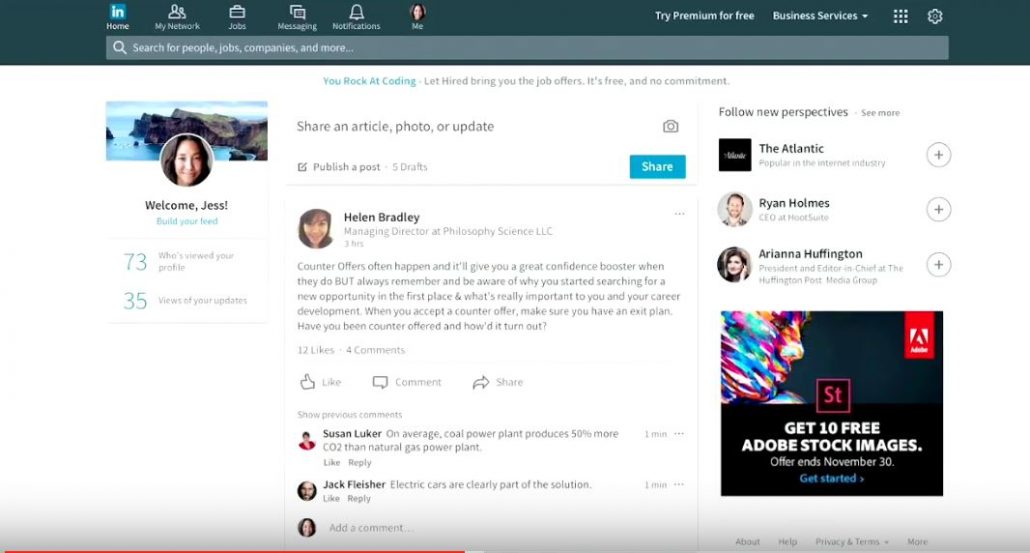
Huvudmenyn

Själva huvudmenyn blir enklare och lättare att förstå vilka funktioner som finns. Längst upp till vänster kommer det att vara:

  • Home
  • My network
  • Jobs
  • Messaging
  • Notifications

Precis under dessa finns en större sökruta. Där kan du direkt söka efter personer, jobb, företag, artiklar och mycket mer. I menyn till höger finns business service och inställningar. Designen är ganska lik den du har i mobilappen, tydligare och avskalad.

linkedin_nytt_utseende

Bild från LinkedIns filmklipp

Redigera din profil

Istället för att trycka redigera profil så får du direkt åtkomst till redigera genom att trycka på ”Me” eller på kugghjulet till höger i huvudmenyn. När du väl är i redigeringsläget så ser du en del skillnader. En del bra, en del mindre bra enligt mig.

Bakgrundsbilden kommer vara kvar men den behöver du justera eftersom storleken är ändrad. Höjden är lägre än förut och den är även lite bredare. Antingen laddar du upp en ny bild eller så kanske det räcker med att justera den du redan har. Rekommenderad storlek är 1536x738px.

Profilbilden har också ett annat mått och är numera rundad. Du kan, genom att trycka på din profilbild enkelt zooma in bilden så den blir så bra som möjligt.

Sektionen om dig är också helt ny. Här kan du faktist välja vilken utbildning du vill visa i toppen på din profil vilket gör att du kan få den sektionen mer relevant. Tidigare har LinkedIn automatisk valt att visa den senaste utbildningen.

Rubriken (headline) är bland det viktigaste du har på din profil. Givetvis är en komplett profil också viktigt men rubriken är det första man ser på en profil. Här får du en större ruta att fylla i och tydlig nedräkning när antal tecken är på väg att ta slut. Det vill säga att utrymmet är begränsat till 120 tecken, precis som tidigare, fördelen är att du tydligare ser när de är slut.

Summeringen (summery) har även den fått en ruta där du fyller i din summering. Precis som på mobilen så kommer det nu att visas en del av texten på din profil när du går in via datorn. Här behöver du testa dig fram så du får med det du vill få med så att det exempelvis visar hela ditt telefonnummer eller epostadress ifall du har det med i summeringen.

Erfarenhet (experience) har fått en del förändringar. Två stora nackdelar jämfört med tidigare är att du inte kan byta placering på dina jobb samt att du bara kan välja ditt företagsnamn. Förut kunde jag redigera vilket företagsnamn som skulle synas samt då även byta plats på mina jobb. Borttaget härifrån även rekommendationerna som låg under varje jobb och finns nu endast i en egen sektion.

Tyvärr är även möjligheten att visa någon form av material, såsom broschyrer, filmklipp eller slideshares helt borttagen! Det här är otroligt synd för så förenklad behöver det inte vara.

Utbildning (education) kunde du också flytta runt och byta plats på tidigare men det har även tagits bort.

Skills and endorsements ser helt annorlunda ut men funktionen är likvärdig. En nyhet här är att man ser ett ansikte med namn istället för en hel hög med små ansiktsbilder.

Rekommendationer (recommendations) visas nu endast i denna sektionen. Det är synd att man har tagit bort kopplingen till vilket företag eller jobb man har fått en rekommendation för. Det innebär att dina rekommendationer visas lite huller om buller oberoende av vilket jobb du har blivit rekommenderad för och som det ser ut även gällande datum. Här visas bara två rekommendationer och sedan får man trycka på visa fler för att komma åt resterande. Tidigare kunde du flytta runt dina rekommendationer och välja vilka som skulle vara överst, den funktionen finns tyvärr inte heller kvar.

Övriga förändringar på LinkedIn

Taggar och anteckningar

Har du liksom jag använt dig av taggar och anteckningar på dina kontakter? Tyvärr så är den funktionen också borttagen. Det du kan göra, om du är snabb, är att spara ner all din information och om du vill, ladda upp informationen i Sales Navigator.

Kontakters kontakter

Tidigare har du kunnat gå in på en persons profil, tittat på dennes kontakter, söka bland dem och även skapa kontakt med de personer som du vill ha kontakt med. Den funktionen är också borttagen och du kan numera bara se kontakterna.

Avancerad sökfunktion

Hur är det möjligt?
Jag hoppas innerligt att denna superba sökfunktion bara är borttagen tillfälligt men nu så finns den alltså inte kvar, alls! Den avancerade sökfunktionen är flyttad till Sales Navigator vilket innebär att om du använt dig av denna funktion behöver du nu alltså uppgradera till Sales Navigator.

Enklare att följa och anpassa kontaktförfrågningar

I den uppdaterade versionen finns följa-knappen ganska nära knappen där du skapar kontakt vilket är bra. Tidigare var den lite svårare att hitta. En bra lösning är att du uppmanas att anpassa din förfrågan när du skickar kontaktförfrågningar! Äntligen görs det tydligare.

Tyvärr har jag inte fått det nya gränssnittet ännu och detta blogginlägg är gjort utifrån artiklar från LinkedIn och ett filmklipp från Mark Williams

Vad tycker du så här långt om nya LinkedIn?


Linda Björck <<– Connecta gärna med mig

Social media manager
LinkedIn-expert

SmartBizz AB

Följ gärna mig:

LinkedIn
Twitter
Facebook
Instagram

Sök på LinkedIn som ett proffs: 3 sätt att hitta varma leads 2026

Sök på LinkedIn som ett proffs: 3 sätt att hitta varma leads och bygga pipeline (2026)

3 smarta och avancerade sätt att söka på LinkedIn

Idag finns det över 1 miljard användare på LinkedIn, vilket gör att ett använda strategiskt sök LinkedIn är helt avgörande för dig som vill lyckas med B2B-försäljning. Världens största professionella guldgruva ligger visserligen precis framför dig, men utan rätt metod är det extremt lätt att drunkna i bruset. Att hitta och påverka rätt beslutsfattare, prospekts eller samarbetspartners kan lätt kännas som att leta efter en nål i en höstack.

Sanningen är att de allra flesta använder sökfunktionen som en gammaldags telefonkatalog.
De skriver ett namn, scrollar förbi hundratals irrelevanta profiler, skickar några kalla meddelanden och hoppas på det bästa.

Resultatet?
Massor av bortkastad tid och missade affärer.

För att vända på detta måste du sluta leta på måfå. I den här guiden går vi igenom de 3 övergripande sätten att prospektera på för att bygga listor med högkvalitativa leads. Vi kikar på allt från dolda filter och Sales Navigator till avancerad Boolean Search och hur du sökordsoptimerar din egen profil.

Snabba insikter om sökfunktionen på LinkedIn (För dig som har bråttom)

Sätt 1 (Det aktiva)

Sluta söka på personer,  börja med företaget.
Använd filtren för att hitta bolag som aktivt rekryterar, och borra dig därefter ner till rätt beslutsfattare.

Sätt 2 (Det sociala)

Den dolda guldgruvan är att söka på Inlägg istället för personer.
Det hjälper dig hitta heta diskussioner inom din nisch, det absolut bästa stället att starta en relation på.

Sätt 3 (Det passiva)

Bli hittad själv (LinkedIn SEO).
Din profil måste innehålla de sökord dina kunder letar efter och du måste förstå hur algoritmerna tittar på helheten.
Sökorden ska finnas i din rubrik och om-sektionen och även din titel

Varningen: Klicka aldrig på ”Knyt kontakt” direkt ute i en söklista! Det skickar direkt iväg en förfrågan utan meddelande.
Klicka alltid in på profilen först och skapa kontakt därifrån.

Sätt 1: Så gör du ett aktivt sök LinkedIn (Prospektering och Lasersök)

Det vanligaste misstaget säljare och marknadsförare gör är att de använder alldeles för enkla sökningar. De kastar sig över sökrutan, skriver in en jobbtitel som ”VD” och trycker på enter. Då får du en lista med tusentals personer som visserligen har rätt titel, men som arbetar på företag som absolut inte passar din ideala kundprofil (ICP).
Lösningen är att ge din sökning rätt kontext genom att baka in fler filter och företag direkt i din personsökning.

När du står i sökfliken för ”Personer” (People) och klickar på ”Alla filter” ska du direkt smalna av urvalet.
Filtrera på exakt de branscher du vet har störst behov av din tjänst, och om du redan har en lista på drömkunder kan du skriva in dessa företagsnamn direkt under ”Nuvarande företag”.

Ett av de absolut mest strategiska filtren här är att söka utanför ditt nätverk.
Ställer du in filtret på dina 2:a handskontakter hamnar du i den optimala zonen för varm prospektering, ni känner inte varandra, men ni har gemensamma kontakter.

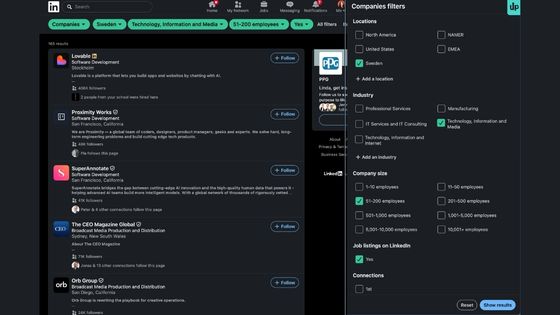
Ytterligare ett smart sätt att söka är företag, inom en viss bransch och om det finns någon pågående rekrytering. Då får du en lista med företagslista att jobba vidare med.

sökfunktion LinkedIn

Boolean search

När du känner dig redo att söka som en elit-rekryterare eller toppsäljare måste du bemästra Boolean Search.
Det handlar om att använda små kommando-ord (alltid med STORA BOKSTÄVER) direkt i sökrutan.
Använd OR för att hitta personer med flera titlar (Manager OR Director), AND för att kräva kombinationer, och det magiska NOT för att exkludera fel personer (Marknadschef NOT B2C).

Så här kan du söka:

  • OR = LinkedIn OR Facebook OR….
  • AND = KAM AND Key account manager
  • NOT = Försäljningschef NOT B2C
  • ” ” = ”Vice VD – för exakt sökning
  • ( ) = VD NOT (Stockholm OR B2C OR ”business to consumer”) = kombination av avancerad sökning

Vänligen klicka här och acceptera kakor för att titta på den här videon.

Proffs-tips: Kringgå LinkedIns sökbegränsningar (X-Ray Search)

Om du jobbar med gratisversionen av LinkedIn har du både begränsat antal sök och sökfilter. Begränsningen kallas Commercial Use Limit och börjar du närma dig taket så får du en varning. Ignorerar du den så stänger LinkedIn av sökfunktioen tillfälligt.

Lösningen stavas Googles X-Ray Search. Eftersom Google indexerar publika LinkedIn-profiler kan du skriva in site:linkedin.com/in "försäljningschef" OR "sales manager" "Stockholm" -jobs direkt i Google.
Det tvingar Google att enbart visa LinkedIn-profiler som matchar dina sökord, helt utan LinkedIns egna spärrar.

För dig med Sales Navigator

Jobbar du i Sales Navigator förändras spelplanen helt. Här har du över 50 sökfilter. Sök fram beslutsfattare som bytt jobb de senaste 90 dagarna (nya chefer byter ofta ut gamla leverantörer) eller de som postat på LinkedIn de senaste 30 dagarna för att hitta de mest aktiva och varma leadsen. Det går även att koppla ihop med vissa CRM-system för att lättare följa upp.

sökfilter LinkedIn premium gratiskonto

Sätt 2: Det sociala sökandet (Leta efter köpsignaler på LinkedIn)

Vill du slippa att skicka kalla pitchar?
Då ska du sluta leta efter profiler och istället använda det sociala sökandet för att hitta inlägg.
De riktiga relationerna skapas i kommentarerna, och LinkedIns filter är byggda för att hjälpa dig hitta exakt de konversationerna.

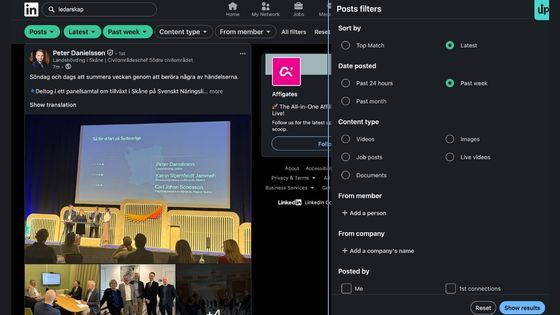
Börja med att skriva in ett sökord som rör din expertis (till exempel ”B2B-försäljning”, ”ledarskap” eller ”SaaS”) och klicka därefter på filtret för inlägg (Posts). Helt plötsligt får du fram ett realtidsflöde av personer som just nu diskuterar det ämne du är expert på. Detta är din inbjudan att hoppa rakt in i kommentarsfältet, bidra med värde och svara på deras frågor.
Du bygger förtroende och relationer innan du ens har skickat en kontaktförfrågan.

Sök Linkedin sökfunktion

Samma princip gäller för att leta efter avsikt (Intent). Sök efter branschnyckelord och välj filtret för events. Personer som aktivt har anmält sig till webbinarier eller livesändningar visar att de just nu försöker lösa ett problem eller utbilda sig inom ett specifikt område. Att nätverka bland deltagarna i ett event är Social Selling i dess mest effektiva form.
Här finns dock en nackdel och det är att du inte kan filtrera eller addera fler sökfilter.

Testa även skolor och universitet. Genom att söka på till exempel Lunds Universitet eller din lokala högskola kan du snabbt hitta beslutsfattare som delar din utbildningsbakgrund. Det skapar en gemenskap och gör isbrytaren i DM betydligt enklare.

Linkedin Coachning - coach Nr 1 Sverige

Sätt 3: Det passiva sökandet (LinkedIn SEO och Inbound)

Att leta aktivt och effektivt är bara halva den vinnande strategin. Den andra halvan handlar om Inbound, att få kunderna att faktiskt hitta dig när de sitter och använder LinkedIns sökfunktion. För att din profil ska ranka högst upp i resultaten måste du behärska SEO på LinkedIn.

Det börjar med din Rubrik (Headline) och din Om-sektion. Detta är de absolut viktigaste sökfälten för LinkedIns algoritm. Om din potentiella kund söker på ”Ledarskapsutveckling”, kommer de aldrig att hitta dig om din titel är formulerad som ”Chief Happiness Ninja”. Du måste använda de nyckelord och fraser som din målgrupp bevisligen söker efter.

Berätta tydligt vem du hjälper och vilka problem du löser åt dem.
Se till att även listan för dina kompetenser är ifylld, de fungerar som sök-taggar för algoritmen.

När det gäller det innehåll du publicerar har LinkedIn gått över till en semantisk sökmotor och artiklar rankas numera som nummer 2 i AI-sök

Söksystemet skannar inte längre bara av dina inlägg efter exakta ord, utan algoritmen förstår numera sammanhanget och det djupare värdet i din text.

LinkedIn mäter i huvudsak två saker:

  • On-topic rate, svarar ditt inlägg faktiskt på sökarens problem?
  • Long-dwell, Stannar folk upp och läser ditt inlägg länge?

Kvalitet, djup och uppehållstid, (dwelltime) väger numera betydligt tyngre än att bara jaga räckvidd med korta och intetsägande inlägg.

Vanliga frågor om sökfunktionen & sök på LinkedIn (FAQ)

Är hashtags fortfarande nödvändiga på LinkedIn 2026?

Nej, deras betydelse har minskat avsevärt. På grund av det nya semantiska söket förstår LinkedIn din expertis utifrån innehållet i dina texter. Lägg 95 % av din tid på att skapa sökbart och värdefullt innehåll som ger svar på målgruppens frågor.

Varför ska jag inte klicka ”skapa kontakt” direkt i sökresultatet?

När du klickar på knappen direkt ute i den allmänna listan över sökresultat, skickar LinkedIn omedelbart iväg en automatisk standardförfrågan (”Jag vill lägga till dig i mitt nätverk…”). Klicka alltid in på personens faktiska profil först. Då kan du läsa på, bygga kontext, och därefter klicka på ”skapa kontakt” för att få möjligheten att skriva ett skräddarsytt, personligt meddelande som drastiskt ökar chansen till ett ja.

Kan alla se vilka kontakter jag har när de söker på mig?

Som standard är din kontaktlista synlig för hela ditt eget nätverk (dina 1:a handskontakter).
Om du vill förhindra att konkurrenter dammsuger din profil på kunder, bör du stänga av detta.
Gå till Inställningar & Sekretess -> Synlighet för din profil och ditt nätverk -> Kontakter och ändra så att bara du själv kan se din lista. Under synlighet finns många bra inställningar, gå igenom alla flikarna när du ändå är där.

Vad är nyttan med sales navigator? 

LinkedIn Sales Navigator förenklar sälj-arbetet genom att du får fler funktioner, exempelvis CRM-synkning, sökfilter och mycket mer. för att slippa lägga tid på fel prospects. 

Din action-plan: Sluta leta, börja bygga relationer!

Sökfunktionen på LinkedIn är B2B-världens skarpaste verktyg för att hitta leads, men det kräver att du slutar gissa och börjar jobba systematiskt. Målet är aldrig att skicka flest meddelanden, målet är att starta de mest relevanta konversationerna med rätt personer vid rätt tidpunkt.

Tar det för mycket tid att försöka förstå algoritmen, hitta rätt inlägg och formulera kommentarer som faktiskt driver affärer?

✅ Köp min Masterclass: Så skapar du en kommentarsstrategi som ger resultat!

Under 1,5 timme (inspelad video) lär jag dig min exakta metod för att hitta rätt inlägg att synas på, bygga en strategi som ger mätbara resultat, spara tid och styra leads rakt in i din inkorg. Allt med ett gratiskonto!

Berätta – hur använder du sökfunktionen på LinkedIn?


Vill du ta nästa steg?

Vill du jobba mer strukturerat med LinkedIn både för att bygga relationer och skapa affär?
Jag finns här för att hjälpa dig och företaget, antingen med:

  • Interna utbildningar för sälj- och marknadsteam.
  • 1:1-coachning för dig som är VD, chef och som förstår att LinkedIn är prio.
  • Öppna utbildningar för marknadsförare som vill få resultat via företagssidan.

Vill du veta vad som skulle passa just dig och ditt företag? 
Boka ett kostnadsfritt strategisamtal så tittar vi på hur jag kan hjälpa till med att ta LinkedIn till synlighet och affär.


Linda Björck <- följ gärna mig på LinkedInLinda Björck LinkedIn-expert

LinkedIn-expert
Nr 1 LinkedIn Growth Sverige

SmartBizz AB

Välkommen att följa mig:

LinkedIn
Youtube
Spotify


Nyheter sociala medier

Nyheter i sociala medier – LinkedIn – Instagram

Förra månaden kom flera stora nyheter. Både för LinkedIn, Instagram och Facebook. Som vanligt går det fort och nyheterna i sociala medier kommer i en rasande fart. Hänger du med i alla nyheter?

Det som är extra kul för mig är att jag numera ingår i en expert-grupp hos LinkedIn. Första träffen var i september på LinkedIns norden-kontor i Stockholm. Därefter hade vi ett uppföljande telefonmöte för några veckor sedan. Det kommer att innebära att jag får viss information i förväg, en del saker kan jag dela med mig av, andra får vänta. Det öppnar även upp för möjlighet att till viss del påverka och komma med önskemål. Jag är så tacksam för denna möjligheten och ett mycket bra initiativ av LinkedIn!

nyheter_sociala_medier_smartbizz

LinkedIn

LinkedIn ändrar mycket och nya funktioner läggs till hela tiden. Gränssnittet ändras och gör att det blir lättare att överblicka.

Hashtag på LinkedIn

Hashtags på LinkedIn återinförs. Om du följer mig på LinkedIn har du säkert sett att jag har berättat om det tidigare. Den information jag har fått är att Sverige ska ha full tillgång till hashtag under Q4. Jag rekommenderar dig att redan nu börja använda relevanta och få utvalda hashtags på LinkedIn, 1-2 stycken är lagom. De kommer att bli sökbara via mobilappen men kommer även via datorn framöver.

Relaterat inlägg: Den ultimata guiden till hashtag

LinkedIn lanserar koppling till CRM-system

I ett tidigare blogginlägg har jag berättat om att LinkedIn utökar möjligheten att kopplas ihop med ett crm-system. Det här är en jättebra funktion för dig som använder ett CRM-system.
Läs mer här: Linkedin lanserar integration till CRM

LinkedIns nya publiceringsverktyg

Pulse är borta och har ersatts av ett nytt publiceringsverktyg. De har även uppdaterat sättet du taggar en artikel på och hur dina artiklar kommer att synas på LinkedIn. Du kan även lägga till hashtags i en artikel innan du publicerar den och det blir då lättare att hitta ditt inlägg i sökresultaten.

Ett enklare gränssnitt som även erbjuder flera möjligheter:

  • val av typsnitt
  • enklare att lägga till multimedia
  • ändra storlek och placering på bl.a bilder och filmklipp

Läs mer om LinkedIns nya publiceringsverktyg

LinkedIn lanserar conversion tracking

Det här är särskilt viktigt för dig som annonserar på LinkedIn. Nu blir det lättare att följa upp och mäta hur det går för dina kampanjer. Läs hur det fungerar med conversion tracking

Relaterad artikel: Hur du annonserar på LinkedIn

Instagram

Det finns över 300 miljoner dagliga användare av Instagram och det laddas upp mer än 95 miljoner bilder – om dagen! Kanalen utvecklas i en snabb takt och har växt i populäritet. Instagram startades 6 oktober 2010 och har gått från 0 till 500 miljoner användare på bara 6 år.

Instagram lanserar Stories

I början av augusti lanserade Instagram Stories. En funktion som tillåter dig dela alla dagliga händelser och upplevelser. Den stora skillnaden är att inlägget försvinner efter 24 timmer och kommer inte att synas i ditt flöde. Liknande som på Snapchat alltså. Enligt Instagram behöver man inte vara orolig för att posta för många inlägg utan istället uppmuntras du att dela så mycket du bara vill. För att se Stories trycker du bara på personens profilfoto som är placerade i överkanten.

Hur kan du använda Stories i marknadsföringssyfte?

Har du en aktiv följarskara på Instagram så är det definitivt värt att testa! Korta tutorials, filmklipp från företagets vardag och mer lättsamma inlägg är exempel på inlägg som kan fungera. Här kan du läsa mer om Instagram Stories. Buffer har listat 10 företag som är värt att följa på Instagram Stories, bra inspiration!

Instagram för företag

Nyligen lanserades Instagram för företag. Om du redan har en profil är det lätt att konvertera den till en företagsprofil. Det gör du genom att gå in på kugghjulet och väljer ”växla till företagsprofil”. När du har fyllt i all information och företagets kontaktuppgifter skapas det automatiskt en kontakta-knapp. Det innebär att det blir lättare för dina följare att ta kontakt med företaget, via mail eller telefon. En annan fördel är att du får tillgång till statistik vilket gör att du kan direkt se hur det går för dina inlägg. Du ser räckvidd, interaktioner och information om följarna men du ser endast detta på inlägg som är skapade med din företagsprofil.

Det blir också enklare att annonsera, direkt under en bild kan du välja att sponsra ett inlägg. Eller så använder du dig av Facebook ads manager eller Power editor där du har många fler alternativ och inställningar.

Om du konverterar till en företagsprofil kan du inte göra vissa saker på Instagram.

  • När du har kopplat en Facebook-sida till företagsprofilen kan du bara dela dina Instagram-inlägg på Facebook via den sidan. Du kan inte dela till en annan Facebook-sida eller till en Facebook-profil. Om du vill byta Facebook-sida som du kan dela Instagram-inlägg med måste du konvertera tillbaka till ett personligt konto. När du har konverterat tillbaka måste du ställa in din företagsprofil igen och välja den nya Facebook-sida du vill använda.
  • Företagsprofiler kan inte ställas in på ett privatkonto.

Läs mer om Instagram för företag 

Spara inlägg som utkast på Instagram

Det här är en bra funktion som gör att du kan spara påbörjade inlägg på Instagram. Du kan påbörja ditt inlägg och publicera det när det är bättre tid att posta ditt inlägg. Detta i kombination med statistiken och informationen du får om vilken tid dina följare är på Instagram är kraftfullt. Du kan då välja att publicera ditt inlägg när dina följare är som mest aktiva. Det innebär att du kan bättre planera dina inlägg för att få ökad respons. Visserligen kan du schemalägga via en 3:e parts-app men då får du ett meddelande att det är dags att göra ditt inlägg.

inlagg instagram


Vad tycker du om dessa nyheter?

Kommer du att byta till företagskonto på Instagram?


Linda Björck <<– Säg Hej på LinkedIn linda_björck_smartbizz_linkedin

Social media manager
LinkedIn-expert

Smartbizz AB

Följ gärna mig:

LinkedIn
Twitter
Facebook
Instagram