Vad är en företagssida på LinkedIn?
Hur optimerar vi företagssidan och får bättre effekt? Det är en av de vanligaste frågorna jag får när jag utbildar marknadsansvariga, och svaret är kanske enklare än vad du tror, att ha en strategi och innehållsplan. Det är när den är genomtänkt, levande och byggd för din köpare som den börjar bygga varumärke och affär. Här får du reda på hur du ska tänka.
I korthet
En företagssida på LinkedIn är företagets officiella närvaro på plattformen, skild från medarbetarnas personliga profiler. Här samlar du varumärke, erbjudande och innehåll på ett ställe, bygger följare och driver trafik och leads. Sidan är gratis att skapa, syns i både LinkedIns och Googles sök och fungerar bäst när den uppdateras regelbundet med värdeskapande innehåll som svarar på målgruppens frågor.
Företagssidan är den plats där ditt varumärke får ett eget hem på LinkedIn. Till skillnad från en personlig profil, som tillhör en person, representerar sidan hela organisationen. Det är här besökare hittar företagets beskrivning, inlägg, lediga jobb och en snabb bild av vad ni gör och för vem.
En del blandar ihop de två, men de har olika roller och kompletterar varandra och båda behövs. Profilen bygger personliga relationer, sidan bygger varumärket, och du vinner på att förstå skillnaden mellan profil och företagssida på LinkedIn och hur de ska samverka. De har olika funktioner vilket är anledningen till att jag i princip alltid rekommenderar att ha en företagssida.

Därför behöver företaget en företagssida på LinkedIn
Det finns i dag över 67 miljoner företagssidor på LinkedIn, och för B2B är en aktiv sida inte längre valfritt utan förväntat. När någon hör talas om er är sidan ofta det första de klickar på för att bilda sig en uppfattning. En tom eller inaktuell sida sänder en signal som du inte vill sända.
Värdet ligger i att du samlar din synlighet och du når din målgrupp där de redan söker information, du stärker trovärdigheten inför köpare som jämför leverantörer, och du får en yta som rankar i sök. En sak jag lärt mig under mina 12 år som LinkedIn-utbildare är att sidan sällan säljer i sig, men den gör att rätt personer vågar ta nästa steg. Den bygger förtroendet som föregår affären.
Se därför sidan mindre som en anslagstavla och mer som en landningssida, vars uppgift är att bygga förtroende, svara på målgruppens frågor och få besökaren vidare till din sajt och ditt erbjudande. Det är också en konkret leadskanal. LinkedIns annonsformat Lead Gen Forms har enligt LinkedIn en snittkonvertering runt 13 procent, klart högre än de dryga 2-5 procent en vanlig landningssida brukar nå. Med en tydlig uppmaning på sidan, och innehåll som visar er expertis, blir företagssidan en del av affären och inte bara kommunikation.
Så skapar du en företagssida på LinkedIn
Att komma igång tar några minuter, men gör det ordentligt från början så slipper du städa senare.
Du behöver en personlig profil och en verifierad jobbmejl kopplad till företaget.
- Klicka på ikonen För företag uppe till höger på LinkedIn och välj att skapa en företagssida. (Eller klicka här för direktlänk)
- Välj sidtyp efter organisationens storlek, till exempel mindre eller större företag.
- Fyll i företagsnamn, en beskrivande URL, bransch, storlek och typ.
- Ladda upp logotyp och en slogan som säger vad ni gör och för vem.
- Skriv en Om oss-text med de ord dina kunder faktiskt söker på.
- Publicera sidan, lägg till ett par inlägg direkt och bjud sedan in medarbetare och kontakter att följa.
Se till att lägga till minst två administratörer med en gång, så att sidan inte blir låst om en person slutar.
Det finns flera administratörsroller på företagssidan på LinkedIn med olika behörighet. Se till att rätt person får rätt roll redan från start.
Grunderna som avgör om sidan fungerar
Innan du lägger tid på inlägg, se till att själva sidan gör sitt jobb. Det är de översta delarna, bakgrundsbild, tagline, om oss och det utvalda innehållet, som besökaren ser först och som formar första intrycket. De hjälper också LinkedIn, Google och AI-verktyg att förstå vad ni gör. Företagssidan indexeras av Google, och LinkedIn rankas numera som källa nummer 2 i AI-sök, så att använda rätt sökord på sidan gör att den jobbar för dig i både vanligt sök och AI-sök.
Bakgrundsbilden ska kännas relevant direkt och ha ett tydligt budskap i stället för att bara visa logotypen. Byt ut den då och då. Tagline ska vara något konkret och som en floskel. Om oss-texten ska vara skriven för köparen, alltså vem ni hjälper, vilket problem ni löser och varför det spelar roll, med de sökord målgruppen använder. Det utvalda innehållet är sidans skyltfönster, så fyll det med något som speglar kundens situation snarare än en gammal kampanj.
Här är LinkedIns teckengränser:
| Fält på företagssidan | Teckengräns |
|---|
| Företagsnamn | 100 tecken |
| Slogan (tagline) | 120 tecken |
| Om oss (beskrivning) | 2000 tecken |
| Specialiteter | 20 ord |
| Showcase-beskrivning | 2000 tecken |
Passa också på att fylla i de funktioner som gör sidan lättare att hitta. Du kan lägga till upp till 20 specialiteter som hjälper sidan att dyka upp i fler sökningar. Sätt även en egen tagline och URL. Lägg dessutom en anpassad knapp bredvid Följ-knappen, till exempel Kontakta oss, Läs mer eller Registrera dig, så att besökaren har en tydlig väg vidare direkt. Byt knappen efter vad som är aktuellt, ett webbinarium eller en nedladdning, och du gör sidan till en aktiv del av din marknadsföring.
Min egen företagssida som exempel
Så här ser det ut i praktiken. Min egen företagssida för Smartbizz närmar sig 5 000 följare, och den siffran bygger inte på tur utan på precis de grunder jag går igenom här. Bannern säger direkt vad jag hjälper företag med, jag publicerar regelbundet i stället för när jag känner för det, och jag kommenterar och engagerar mig som sidan, inte bara från min egen profil. Tre råd jag skulle ge vidare: låt tagline förklara nyttan innan den förklarar dig, byt banner med jämna mellanrum så sidan känns levande och bjud löpande in nya kontakter att följa.
Vill du se hur det kan se ut, följ Smartbizz företagssida på LinkedIn.
Kan en beslutsfattare förstå din sida på tio sekunder?
Här är ett test jag gärna ger företag. Be någon som inte känner er titta på företagssidan i tio sekunder, utan några ledtrådar, och fråga sedan vad de tror att ni gör och vem ni hjälper. Kan de inte svara tydligt, lutar sidan för mycket på det ni redan vet internt och gör för lite för besökaren.
En B2B-köpare kämpar inte för att förstå ditt företag. De skannar, bildar sig ett intryck och bestämmer om de ska stanna eller gå vidare. Vaga formuleringar som innovativa lösningar och branschledande tjänster känns tydliga inifrån, men säger köparen ingenting. Byt ut dem mot enkelt, specifikt och köparfokuserat språk. Tydligt betyder inte enkelspårigt, det betyder användbart. När sidan snabbt visar vad ni gör, vem ni är till för och vilket problem ni löser, minskar du den friktion som annars gör att ni aldrig hamnar på köparens korta lista.
Innehåll som fungerar på företagssidan
När grunden sitter är det innehållet som håller sidan levande. Utgå från målgruppen i stället för från er själva, variera formaten och luta åt det som skapar samtal snarare än ren information. Video och rörligt material får ofta störst spridning, och en enkel fråga i slutet av ett inlägg bjuder in till dialog. Kontinuitet slår frekvens, ett par riktigt bra inlägg i veckan gör mer än fem tunna.
Vill du gå djupare i format, bildmått och frekvens finns 12 sätt att öka effekten av din företagssida på LinkedIn. Ska du och teamet jobba systematiskt med innehåll som ger resultat gör vi det tillsammans i min utbildning i LinkedIn-marknadsföring och annonsering.
Fördjupa dig: Har du en innehållsstrategi på LinkedIn eller bara en publiceringsplan?
Räckvidd genom medarbetarna
Den organiska räckvidden för en företagssida är lägre än för personliga profiler. Algoritmen prioriterar personer framför logotyper, och det är just där medarbetarna blir din starkaste motor. När de följer sidan, delar innehåll och publicerar eget i sina egna nätverk växer både räckvidden och trovärdigheten, utan en krona i annonsbudget.
Dessutom finns en direktkoppling direkt från profiler till företagssidan.
Siffrorna talar sitt tydliga språk. Innehåll som medarbetarna delar från sina egna profiler får omkring åtta gånger mer engagemang än samma budskap från företagssidan. Runt 40 procent av användarna interagerar med en företagssida varje vecka och enligt äldre mätningar kan medarbetarnas delningar nå upp till 561 procent längre än sidans egna inlägg.
Och förtroendet finns där. Enligt Edelmans förtroendebarometer 2025 litar 63 procent av människor globalt på ett företags medarbetare för korrekt information om företaget, mer än de litar på journalister eller företagets innehåll. Det här strukturerade arbetet, att aktivera och stötta ett team av ambassadörer, är kärnan i employee advocacy.
Det är också här jag hjälper flest företag i dag. Vill ni bygga en ambassadörsmotor där medarbetarna blir er räckvidd, boka ett kostnadsfritt strategisamtal så tittar vi på hur ni kommer igång på ett sätt som håller över tid.
LinkedIns olika sidtyper och när du behöver dem
LinkedIn har vuxit långt förbi den enkla företagssidan. I dag finns sex sidtyper som fyller olika syften och du vinner du på att veta vilken som gör vilket jobb innan du börjar skapa sidan. Här är de sex sidtyper du kan skapa:
| Sidtyp | Vad den gör | Krav för att skapa |
|---|
| Företagssida | Organisationens officiella närvaro. Här bygger du följare, publicerar innehåll, ser statistik och lägger en uppmaning som driver leads. | Personlig profil |
| Showcase-sida | Undersida för ett varumärke, en affärsenhet eller ett initiativ, för att bygga en långsiktig relation med en specifik målgrupp. | Företags- eller universitetssida |
| Karriärsida | Lyfter kultur och lediga roller för att attrahera rätt talang. Kräver licens och låter dig lägga till en Liv-flik eller Vad vi gör-flik. | Företags- eller universitetssida |
| Tjänstesida | Gör dina tjänster mer synliga på LinkedIn och i Google. Vem som helst kan kontakta dig kostnadsfritt och begära en offert. | Personlig profil plus företags- eller universitetssida |
| Produktsida | Visar upp företagets produkter med recensioner och socialt bevis, i olika kategorier inklusive digitala produkter. | Företags- eller universitetssida |
| Universitetssida | Sida för universitet eller skola som lyfter fram alumner, som dyker upp när studenter lägger till skolan på sin profil. | Personlig profil |
Notera att du måste ha en företagssida eller universitetssida på plats innan du kan skapa en karriär-, showcase- eller produktsida.
För de flesta räcker det långt med en riktigt bra företagssida, så börja där innan du startar fler sidor. Tänk på om du skapar en shiwcase-sida så behöver du jobba upp den noll och fylla med följare. Showcase-sidor passar större organisationer med tydligt skilda målgrupper och en genomtänkt produktsida på LinkedIn är ett bra sätt att samla socialt bevis. Handlar det snarare om att få fart på följarna, testa något av dessa 23 sätt att få fler följare till din företagssida på LinkedIn.
Vill du ha ut mer av företagssidan?
Med premium för företag på LinkedIn får du bland annat automatiska inbjudningar till att följa sidan, kundcitat som lyfter en referens och möjlighet att se vilka som har besökt sidan. Att se vilka som besökt sidan är perfekt för dig som jobbar med ABM, företagssidan får signaler som delas vidare internt med säljteamet.

Sätt en plan för företagssidan
Det svåra är sällan att skapa sidan, det svåra är att hålla den levande. Skillnaden mellan en sida som lever och en som är inaktiv ligger i att du svarar på några konkreta frågor innan du börjar, och att någon faktiskt äger ansvaret.
Gå igenom de här punkterna och skriv ner svaren:
- Vad är det primära målet?
- Vem uppdaterar sidan löpande?
- Vem eller vilka äger ansvaret för sidan?
- Hur ofta ska du publicera och i vilket format?
- Hur snabbt ska frågor och kommentarer besvaras?
- Vem tar fram och ansvarar för allt innehåll som ska publiceras?
- Vilka inlägg ska publiceras, både relevant innehåll från andra källor och eget?
- Hur ska nyheter publiceras, som bild, video, artikel eller kanske nyhetsbrev?
- Vilka nyheter är värda att dela, till exempel nyanställda, event, presentationer, produktlanseringar och nyheter i branschen?
- Hur ofta ska du mäta och gå igenom statistiken?
När svaren finns på pränt blir sidan en rutin i stället för något som görs när någon råkar få tid över.
Det är då den börjar ge tillbaka.
Förstärk med annonsering
Den organiska räckvidden har ett tak och bygger på engagemang. När du har ett budskap som verkligen betyder något är annonsering sättet att nå exakt rätt personer. LinkedIns styrka i B2B är målgruppsinriktningen, du kan nå beslutsfattare på titel, bransch och företag på ett sätt få andra kanaler klarar. Det tryggaste och mest kostnadseffektiva sättet är att annonsera med ett inlägg som har gått bra organiskt.
Numera kan du boosta inlägg både från din egen profil och från företagssidan men jag rekommenderar alltid att använda campaign manger. Det format som ger mest just nu är Thought Leader Ads, där du lyfter fram en medarbetares inlägg i stället för sidans. Det är mer autentiskt och ger högre trovärdigt hos köparen.
Läs mer: Så kommer du igång steg för steg med annonsering på LinkedIn
Mät och följ upp
Det är omöjligt att förbättra det du inte mäter. Företagssidans statistik visar vilka besökarna är, vilka yrkesroller och företag som följer er och vilket innehåll som engagerar. Avsätt tid varje månad för att gå igenom siffrorna och justera innehållsplanen därefter.
Fördjupa dig: vad du bör mäta på LinkedIn.
Vanliga misstag att undvika
De flesta snubblar på samma trösklar, att marknadsföra sidan innan den är komplett, att posta inkonsekvent, att bara prata om sig själv och att glömma medarbetarna. Ingen av dem beror på brist på ambition, utan på avsaknad av en plan, och de går att undvika.
Läs artikeln 13 misstag företag gör på LinkedIn med sin företagssida.
Vanliga frågor om företagssidor på LinkedIn
Hur skapar du en företagssida på LinkedIn?
Klicka på För företag uppe till höger, välj att skapa en sida, ange storlek och fyll i namn, URL, bransch, logotyp, slogan och Om oss-text.
Publicera, lägg till ett par inlägg och bjud in medarbetare och kontakter att följa. Det är gratis och tar några minuter.
Vilka är de bästa sätten för att hantera en företagssida?
Publicera inlägg regelbundet, minst 1-2 inlägg per vecka med bra kvalitet. Engagera dig i egna och andras inlägg regelbundet.
Se till att sidan är komplett ifylld och mät och följ upp löpande för att jusera strategin. Uppmuntra medarbetarna till att vara aktiva.
Vad är skillnaden mellan en LinkedIn-profil och en företagssida?
En profil tillhör en person och bygger personliga relationer. En företagssida representerar organisationen och bygger varumärket.
Du behöver båda, eftersom medarbetarnas profiler ger räckvidden och sidan ger den samlade, trovärdiga bilden av företaget.
Hur många följare behöver en företagssida på LinkedIn?
Det finns ingen magisk siffra, men tillväxten tar fart när sidan passerar cirka 150 följare, då LinkedIn börjar visa innehållet bredare.
Fokusera mindre på antalet och mer på att ge rätt personer en tydlig anledning att följa er.
Kan man ha flera administratörer på en företagssida?
Ja, och du bör ha minst två. Det finns flera roller med olika behörighet, från superadministratör till analytiker.
Att bara ha en administratör är riskabelt eftersom åtkomsten kan gå förlorad om personen slutar.
Vad är en showcase-sida och behöver företaget en?
En showcase-sida är en undersida kopplad till företagssidan, tänkt för ett specifikt område eller affärsenhet.
Den passar större organisationer med skilda målgrupper. För de flesta företag räcker det med en stark företagssida.
Vill du ta nästa steg med företagets närvaro på LinkedIn?
En företagssida som syns, skapar förtroende och driver affär byggs inte av tur, utan av en tydlig strategi och rätt vanor hos hela teamet.
Under mina 12 år som LinkedIn-utbildare har jag hjälpt mängder av företag att gå från en passiv sida till en aktiv närvaro som bygger varumärke och genererar leads.
Vill du jobba mer strukturerat med LinkedIn både för att bygga relationer och skapa affär?
Jag finns här för att hjälpa dig och företaget, antingen med:
- Interna utbildningar för sälj- och marknadsteam.
- 1:1-coachning för dig som är VD, chef och som förstår att LinkedIn är prio.
- Öppna utbildningar för marknadsförare som vill få resultat via företagssidan.
Vill du veta vad som skulle passa just dig och ditt företag?
Boka ett kostnadsfritt strategisamtal så tittar vi på hur jag kan hjälpa till med att ta LinkedIn till synlighet och affär.
Linda Björck <- följ gärna mig på LinkedIn
LinkedIn-expert
Nr 1 LinkedIn Growth Sverige
SmartBizz AB
Välkommen att följa mig:
LinkedIn
Youtube
Spotify


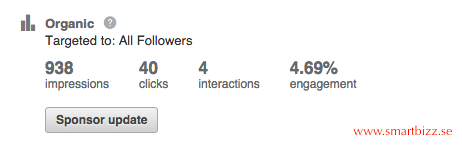


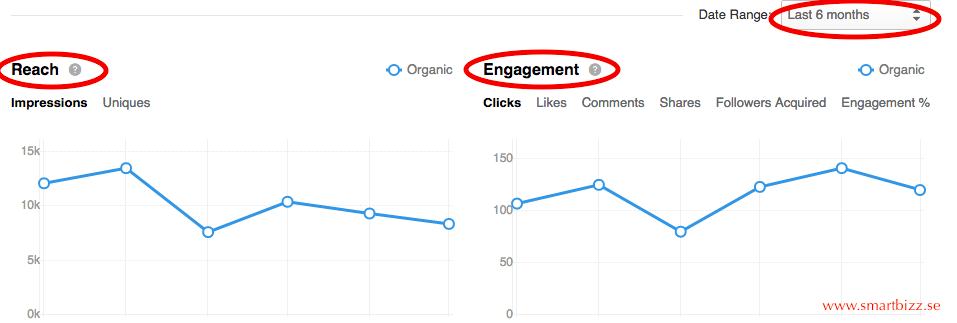


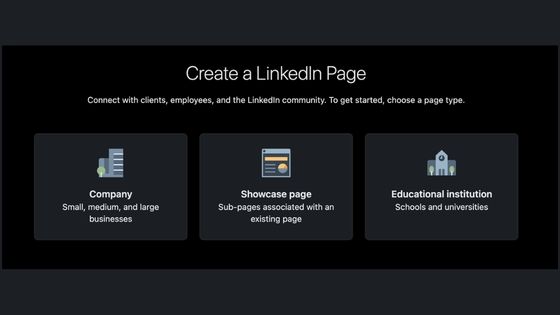
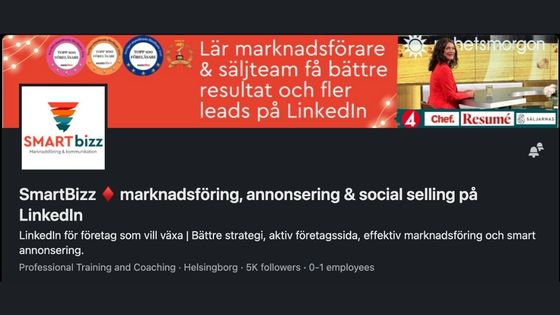
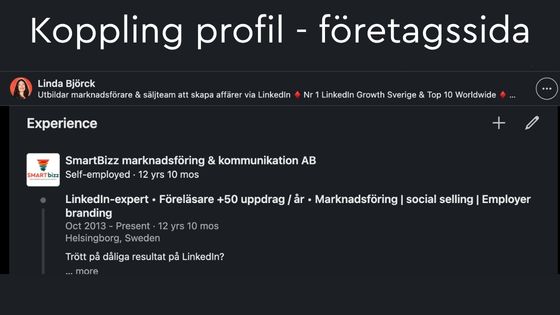






 Bild från Jillians