Taggarkiv: LinkedIn tips

Säg hej till LinkedIns nya utseende och ökade möjligheter

LinkedIns nya utseende ger ökade möjligheter

LinkedIn har uppdaterat sitt utseende och numera är det mycket enklare att uppdatera och ändra sin profil samt att man får en mycket tydligare överblick.

Känslan av Facebooks tidslinje kommer närmare och närmare tycker jag.
Jag har testat båda den svenska och den engelska språkversionen och båda har samma utseende.

På bilden nedan ser du hur det ser ut när du går in på LinkedIn, antingen genom att trycka på ”hem/home” eller LinkedIn-loggan uppe till vänster.

På startsidan har du betydligt mer information än tidigare och flera spännande nyheter.

Nyheterna på LinkedIn är:

Nyhet 1

Högst upp har du din egen profil och kan därifrån se dina senaste aktiviteter, i det här fallet ”your recent activity” (senaste aktivitet)

Nyhet 2

Precis under så kan du välja mellan ”share an update”, ”upload a photo” eller ”publish a post”.
OBS! Publish a post finns i dagsläget endast om du har ändrat språk till engelska.

Relaterat inlägg: Senaste nyheterna för din företagssida

Nyhet 3

Den tredje nyheten hittar du i cirkeln. Här ändrar du i vilken ordning du vill se uppdateringarna i ditt flöde.
Här väljer du mellan ”top updates/toppnyheter” eller ”recent updates/senaste”. Om du har toppnyheterna så kommer du att i första hand få se intressanta inlägg från Pulse, LinkedIns blogg. Om du väljer ”recent/senaste” så får du se de senaste inläggen från ditt nätverk.

Nyhet 4

Den fjärde nyheten finns till höger och här blir du uppmuntrat på 15 olika sätt att vara mer aktiv på LinkedIn.
Det kan vara att du ska gilla/kommentera ett foto, gratulera till ett nytt jobb, en ny profilbild, årsdag på jobbet eller personer som du kanske känner.
Du kan direkt i varje ruta like/gilla, comment/kommentera eller skip/gå vidare.

LinkedIn_nyheter_smartbizz_lindaBjorck


Även när du går vidare in på din profil så finns det flera uppdateringar.
Du kommer in på din profil genom att klicka på ”profile/profil” eller klicka i rutan med ditt namn som är längst upp till vänster på startsidan (som du ser i bilden här ovanför)

Nyhet 5

Vid varje rubrik och text kan du direkt trycka på pennan och ändra din profil. Du kan även ändra din profilbild samt din stora huvudbild. Ta en stund och gå igenom din profil och när du ändå håller på så avsätt 30 minuter och kika igenom så allting stämmer och är uppdaterat.

Gillar du det du läser? 
Följ SmartBizz på LinkedIn eller Connecta med mig

Nyhet 6

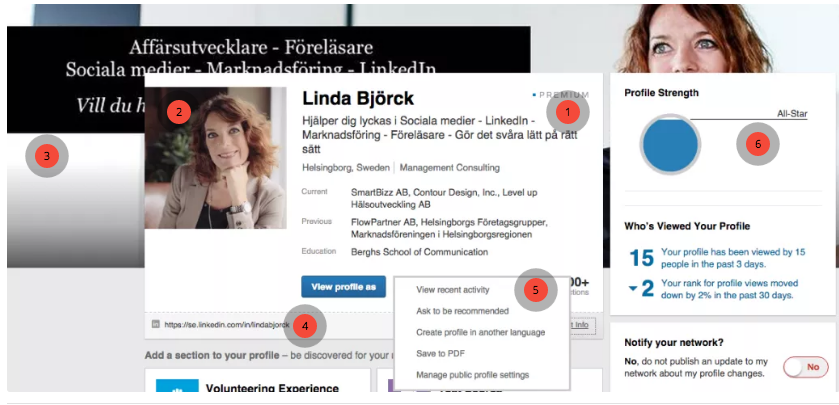
Visa din profil som – gå in och kika på hur din profil ser ut för dina kontakter och för offentliga besökare.

Precis bredvid den blå rutan ”visa profil som” finns en liten pil, genom att föra muspekaren över den så får du upp nya val:

  • Visa senaste aktivitet
  • Be om en rekommendation
  • Skapa en profil på annat språk
  •  Inställningar för offentlig profil

Nyhet 7

Vem har besökt din profil. Denna funktionen har funnits ett tag men den är så viktig och många som fortfarande ej känner till den. Ta en stund och gå igenom vilka som har besökt din profil samt gå igenom statistiken.
Har du gjort fler inlägg denna veckan än förra?
Vad är resultatet?
Hur har personerna hittat till din profil?

Relaterad artikel: 5 bästa tips för att lyckas på LinkedIn

Nyhet 8

Meddela ditt nätverk ja/nej
Detta tål att upprepas gång på gång. INNAN du ändrar och uppdaterar din profil så se till att du har ändrat så du ej meddelar ditt nätverk uppdateringar om dina profiländringar.
Om du har missat att ändra detta så kommer varenda ändring du gör på din profil synas i flödet. Du har säkert sett detta när det kommer ”gratulera X till nya jobbet” och du tänker – men där har X varit länge….
Givetvis ska den vara ”på” om du exempelvis fått ett nytt jobb då då vill man gärna berätta.


Nyheter_linkedin_lindabjorck_smartbizz


Lycka till och som alltid är kommentarer välkomna. Gillar du det du läser så dela gärna med dig.


 linda_björck_smartbizz_linkedinLinda Björck <<– Connecta gärna med mig på LinkedIn  
Social media manager
LinkedIn-expert

SmartBizz AB

Välkommen att följa mig:

Twitter
LinkedIn
Facebook

Använd LinkedIn som ett enkelt CRM

Använd LinkedIn som ett CRM-system

Visste du att du numera kan använda LinkedIn som ett enkelt CRM-system?
I inlägget visar jag dig hur du går tillväga, och det bästa är att man behöver ej vara connectad med en person för att spara dennes profil!
Om du ej ser denna funktionen så ändra dina språkinställningar till engelska genom att gå in under inställningar, välj språk och därefter engelska.

OBS! Den här funktionen är flyttad och ingår numera i Sales Navigator som är premium (betalversion).

Hur gör du?

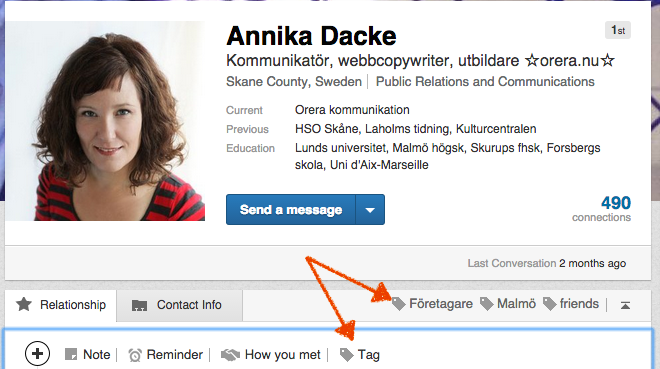
Gå in på en persons profil och strax under profilbilden får du upp en stjärna. Är du redan med i personens nätverk så finns även en text med ”relationship”.
Om du inte är connectad med personen och trycker på stjärnan kan du ändå välja att spara personens profil till dina kontakter och lägga påminnelser, tagga personen och skriva noteringar. Edit – den här funktionen är tyvärr borttagen!

På nedan bild har jag sparat en person i mina kontakter och på bilden syns de olika alternativen som jag kan välja att använda.
Kom i håg att spara när du har gjort de noteringar du önskar!


save_contact_LinkedIn_crm


Om du är connectad med en person så är det bara små skillnader på vad du kan göra. Du ser vilka taggar du använder på personen och du kan också söka direkt efter samtliga personer i din kontaktbok som är taggade med samma ord. I det här fallet kan jag direkt söka efter alla som jag har taggat med ”friends”.

Relaterat inlägg; Hur du taggar dina kontakter på LinkedIn

Även här kan du skriva anteckningar, påminnelser osv och precis under save-knappen syns även historiken som jag har med den här personen.


linkedin_crm

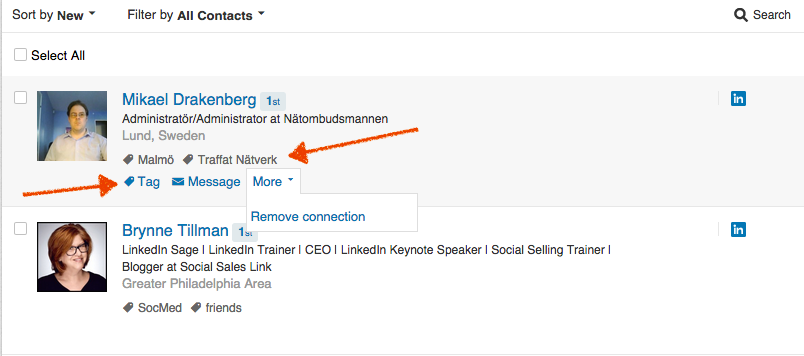
När du sedan går in under dina ”connections” (nätverk) så har du flera val på hur dina kontakter ska visas.
Under fliken ”sort by” har du 4 val och här har jag valt ”new” samt filtrerat på ”all contacts” (alla kontakter). Med detta valet får jag upp alla personer som finns i min kontaktlista, alltså även de som jag endast har sparat som en kontakt.


contacts_linkedin


När vi ändå är inne på kontakter så finns här flera bra val och sökalternativ.
Du kan bl.a sortera på för- eller efternamn och därefter välja vilken bokstav du vill ska visas samt välja ”all contacts” (alla kontakter)  eller bara ”connections only” (kontakter). Utöver det kan du exempelvis söka på taggar, företag och titel.
Härifrån kan du också genom att trycka på taggen ”friends”, som jag har taggat Annika med, och får då direkt upp alla kontakter med samma tagg. Det går även att lägga till fler taggar så se till att du funderar ut vilka taggar du vill använda!
En extra liten bonus är att jag också ser när vi senast var i kontakt med varandra.


tag_Linkedin_contacts_crm


Berätta – använder du taggar?

Lycka till

Linda Björck <<—- Connecta gärna med mig 

linda_björck_smartbizz_linkedin

SmartBizz AB

Social media manager
LinkedIn-expert

Smartbizz AB

Välkommen att följa mig:

LinkedIn
Twitter
Facebook
Instagram


Hur du skriver artiklar på LinkedIn

Så här skriver du artiklar på LinkedIn med deras inbyggda bloggverktyg

LinkedIn öppnar upp för fler att bli så kallade Pulse-skribenter. Förra året blev det möjligt för alla användare på den amerikanska marknaden att bli skribenter. Tidigare har detta enbart varit möjligt för ”kända” personer och till de som ansökt om att bli skribent.

Jag har publicerat flera artiklar på LinkedIn, till viss del återanvänder jag material från min blogg. Inlägget om 11 nycklar till succé i sociala medier har fått bra räckvidd och många likes.

Hur gör man för att skriva artiklar på LinkedIn?

När man väl hittat funktionen så är det enkelt. Så här gör du:

  1. Gå in under inställningar (settings & privacy)
  2. Välj språk
  3. Ändra till engelska

ändra språk LinkedIn

När du sedan går tillbaka till startsidan så har du tre alternativ som du kan göra ett inlägg på.

  • Dela en uppdatering
  • Ladda upp ett foto
  • Skriva en artikel

Dela en uppdatering (update) är ett ”vanligt” inlägg som hamnar i ditt flöde. När du väljer att ladda upp en bild så använd dig av en relevant bild med ett budskap, så kallat mikro-content.

Skriv artiklar på LinkedIn


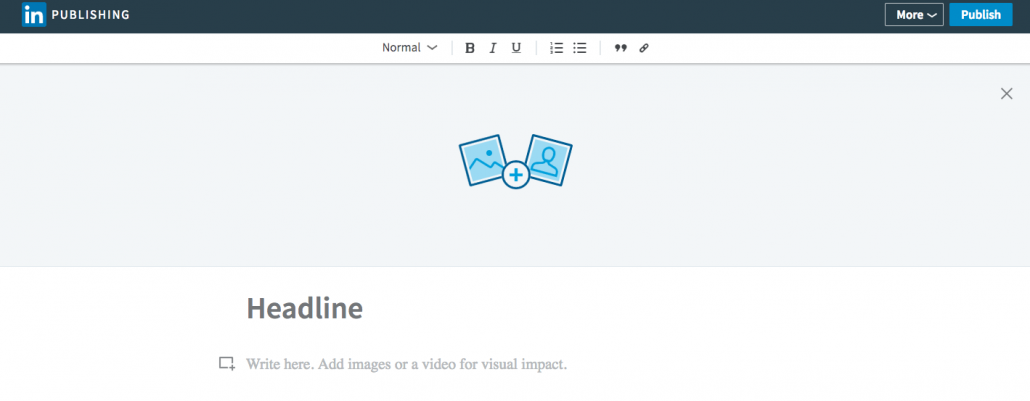
Om du istället väljer att skriva en artikel så kommer du till en ny sida och där skriver du dina blogg-inlägg. Under fliken ”more” uppe till höger så hittar du dina utkast och tidigare publicerade artiklar.

Skriver du bra och intressanta inlägg så får du ”följare”, dvs att man kan se dina inlägg utan att vara med i ditt nätverk.

LinkedIn artiklar

6 tips som hjälper dig lyckas med artiklar på LinkedIn:

  • Använd bilder som matchar ämnet
  • Välj en bra rubrik
  • Länka till din hemsida eller andra relevanta landningssidor
  • Var aktiv och publicera ofta (bloggar du på hemsidan så fortsätt även där)
  • Dela din artikel i grupper och i andra sociala medier
  • Om du delar på Twitter, använd hashtag #PublishOnLinkedIn
  • Avsluta inlägget med en tydlig CTA

Relaterad artiklar:

Nytt utseende på LinkedIn

5 tips på hur du bygger ditt personliga varumärke på LinkedIn

Skapa din LinkedIn profil på flera språk

Kommentera och ställ gärna frågor!

Lycka till

Linda Björck <<– Connecta gärna med mig

Social media manager
LinkedIn-expert

SmartBizz AB

Följ mig för fler bra tips om sociala medier:

LinkedIn
Twitter
Facebook
Instagram

Mina 5 bästa tips för att lyckas på LinkedIn

Mina 5 bästa tips för att lyckas på LinkedIn

I detta inlägget bjuder jag på mina 5 bästa tips på hur du lyckas på LinkedIn.
LinkedIn passerade nyligen 3 miljoner användare i Sverige och fler och fler förstår att det är viktigt att vara med där. Men… hur gör man för att lyckas?

lyckas på linkedin

#1 Komplett profil

Innan du börjar med något annat så se till att ha en komplett ifylld profil med proffsigt foto.
Tänk och skriv som om du pratar med din kund eller tilltänkta arbetsgivare.
Vad kan du?

Relaterad artikel: Hur du skapar en komplett profil

#2 Var aktiv

Uppdatera och var aktiv, gilla, kommentera och dela intressanta inlägg. Rekommendationen är att lägga ett relevant inlägg varje veckodag. Känns det för mycket så sätt ett mål med som är rimligt, kanske börja med att lägga 2-3 inlägg?
Tänk på att även dela andras inlägg som helst ska vara kopplade till ditt personliga varumärke.
Dock är det så att du syns mer när du är aktiv! På LinkedIn finns möjlighet att se hur aktiv man är med deras Social Selling Index, SSI. Gå in och titta där. Du har 4 staplar som berättar vad du gör bra och vad du behöver förbättra.

Relaterad artikel: 8 sätt att hitta nya leads på LinkedIn

#3 Titta på statistiken

Ta för vana att kika på statistiken över hur dina inlägg går samt dina profilbesökare. Där finns väldigt mycket information på LinkedIn, varifrån kommer besökarna samt hur de har hittat dig. Med denna information kan du enkelt se om din aktiviteter ger effekt och om du är aktiv på rätt sätt. Du ser också om du lockar rätt typ av personer till dina inlägg. Om inte, behöver du fundera på vad du kan ändra i din kommunikation för att locka rätt målgrupp.

Relaterad artikel: Hur du lyckas med filmklipp på LinkedIn

Behöver du mer hjälp?
Anmäl dig till en utbildning eller anlita mig som konsult

#4 Ta kontakt

Våga ta kontakt med de som har tittat på din profil. Av någon anledning har de hittat just dig, det kan vara via sök, när du har delat något intressant eller varit aktiv och kommenterat i en grupp.
Ta kontakt med personen, fråga om du kan hjälpa till med något och bygg ditt nätverk.
För att nå en bra räckvidd behöver du ha 300-500 kontakter så börja connecta med personer som är intressanta eller som du träffar.

Relaterad artikel: Hur då får bättre räckvidd och förstår algoritmerna på LinkedIn

#5 Ha ett mål med närvaron

Att ha ett mål med sin närvaro är a och o. Först när du vet ditt mål och syfte kan du också mäta och se när du har lyckats. Sätt ett mätbart mål enligt SMART-metoden. Tänk på att vi har olika agendor så fundera igenom vad ditt mål är med LinkedIn. 

Relaterad artikel: Sätt ett SMART mål

Lycka till och kommentera eller fråga gärna om du undrar över något!


Linda Björck <- följ gärna mig på LinkedInLinda Björck

LinkedIn-expert
Social media manager

SmartBizz AB

Välkommen att följa mig:

LinkedIn
Youtube
Spotify
Facebook
Instagram
Twitter


9 misstag du gör på LinkedIn

Vad skiljer ett proffs från en nybörjare? De undviker att göra följande misstag på LinkedIn.

Här är 9 misstag som du troligtvis gör på LinkedIn. Läs och dela gärna artikeln så fler får ta del av tipsen!

mistag linkedin

#1 Du ger endast för att tjäna på det

När du connectar med människor på LinkedIn kan du skriva en rekommendation som visas på deras profiler.
Du ger väl inte en rekommendation för att du ska få en i gengäld? Gör du det, så är det dålig stil.

T ex, du är en rörmokare. Vårt rör brast och vi ringer dig klockan tre på morgonen. Du rusar genast över och fixar läckan och räddar oss från att källaren omvandlas till en swimmingpool. Jag är oerhört tacksam och jag ger dig en välförtjänt rekommendation.
Då frågar jag dig om du vill skriva en rekommendation för mig. Problemet är att du inte känner mig professionellt. Det enda du egentligen vet om mig är att jag kunde höras i bakgrunden svärande och skrikande när min fru ringde dig.

Hur kan du rekommendera mig? Du kan inte. Du bör inte. Och du bör inte bli ombedd att göra det.

Ge uppriktiga rekommendationer. Rekommendera för att du vill och inte för att du räknar med att få en rekommendation i gengäld. De människor som känner och respekterar dig kommer frivilligt returnera en ”tjänst” om de känner för det.

Relaterad artikel: Hur du ger och får en rekommendation på LinkedIn

#2 Du ger inte alls

Stora nätverk bygger på att ge, inte bara ta emot. Ett enkelt sätt att ge. Gå till någons profil, några klick – klart.
Intyga en annan persons kompetens och du ger dem inte bara en virtuell klapp på ryggen, du hjälper dem att dyka upp i sökresultat men se till att det intyget du ger är relevant och att du vet att det stämmer.
Visa andra människor att du respekterar deras kompetens. Visst kan det vara bra för ditt för ditt eget nätverkande, men att göra det för att andra människor ska må bra är i sig själv skäl nog.

Relaterad artikel: 13 suveräna marknadsföringstips för sociala medier

#3 Väntar tills du har ett behov

Om du skjuter upp att skapa kontakt tills den dag du behöver något – kunder, anställda, ett jobb, eller bara ett bättre nätverk – så har du väntat för länge. Tänk på ditt mål och börja redan nu att bygga kontakterna, nätverket, och dialogen eller värdet som kommer att stödja dessa mål.

Att bygga bra nätverk är en parallell, inte en seriell, uppgift. Senare är alltid för sent.

Relaterad artikel: Ska jag tacka ja till alla på LinkedIn

#4 Du glömmer var du är

De flesta använder LinkedIn som en professionell social media-plattform. Så när du vill lämna synpunkter, dela material etc, överväg att låta din helt privata sida lysa fram någon annanstans. Du vet aldrig när en potentiell arbetsgivare, medarbetare, kund, leverantör – vem som helst – kanske noterar.

Gör inget som du kanske behöver be om ursäkt för eller bortförklara.

#5 Du ignorerar tecknen

LinkedIn strävar efter att vara mer än en plats där miljontals proffs skapar kontakt.

På mindre än två år har LinkedIn Today, (Pulse) blivit en extremt kraftfull nyhetscentral. En artikel placerad på en kategorisida genererar en flod av trafik, en artikel på startsidan kan krascha dina server.
Det innebär att du – oavsett om du är ansluten till den person eller ej  kan följa dessa individer, kommentera direkt på deras poster, dela sitt innehåll med ditt nätverk, etc. Om du vill skriva en artikel så är det numera tillgängligt för alla.

Vad händer här näst? Svårt att säga. Allt jag vet, är att det sker en ständig utveckling. Var uppmärksam, se framåt och börja positionera dig själv nu.

Smarta människor får ut det mesta av ett verktyg. Riktigt smarta människor gör också detta, men dessutom planerar de för hur de får ut det mesta av det som ett verktyg kan bli.

Relaterad artikel: 8 sätt du kan hitta leads på LinkedIn

#6 Du låter bli att dela

Det enklaste sättet att ofta uppdatera och forma din profil är att dela. De artiklar, blogginlägg, videor, osv du delar visas i ditt aktivitetsflöde, vilket ger andra människor en bra titt på vad du gör och vad du är intresserad av. Delningarna skapar en löpande journal där andra kan läsa mer om dig.
Plus att dina kontakter kan reagera och interagera genom att gilla eller att lämna synpunkter, vilket hjälper dig att undvika ett annat misstag …

Relaterad artikel: 13 sätt du kan återanvända ditt material

#7 Du låter bli att bry dig

Vill du veta vad dina kontakter, ditt nätverk, eller din publik tycker är viktigt? Vill du ha en bättre känsla för de intressen och perspektiv som du delar?

Dela och sedan titta på din aktivitetsflöde. Se vad folk ”tycker.” Läs kommentarerna.

Det enda sättet att bättre lära känna människor är att lyssna på vad de har att säga. Gör det enkelt att lyssna: Dela, se vad som ger respons och vad som inte gör det. Det är det perfekta sättet att få direkt feedback och bygga starkare kontakter. Se ditt aktivitetsflöde som återkoppling i realtid från de människor du når – och vill fortsätta nå.

Relaterad artikel: 13 misstag företag gör på LinkedIn

#8 Du ignorerar dina kollegors nätverk

Relationer, referenser och personkännedom är kraftfulla sätt att öppna dörrar.

De personer som du arbetar med har stora nätverk. (Om de inte har det, uppmuntra dem att börja bygga.) När du letar efter en väg till kontakt, se om en kollega redan har kontakten. Missa inte den enkla vägen.

Relaterad artikel: 6 sätt du kan öka ditt nätverk på LinkedIn

#9 Du använder standardmaterial

”Jag skulle vilja lägga till dig i mitt professionella nätverk på LinkedIn.”

Ja, jag vet att du är upptagen. Men tänk efter, är den autogenererade texten verkligen det intryck du vill ge?

Ta bort den generiska texten och ta några sekunder att berätta hur du känner personen. Eller, berätta vad ni har gemensamt. Eller för att ge beröm eller en komplimang. Såvida du inte bara jagar en massa tomma kontakter, och du har en bra anledning skäl för att vilja ansluta, så säg vad den anledningen är.

Var genuin.

Relaterad artikel: Så här använder du filmklipp på LinkedIn

Detta inlägg är delvis från Jeff Hadens artikel och kan ses till fullo på engelska på Inc.

Kommentera och dela gärna artikeln.


linda_björck_smartbizz_linkedin

Linda Björck <<– Connecta gärna med mig på LinkedIn

Social media manager
LinkedIn-expert

SmartBizz AB

Välkommen att följa mig:

Twitter
LinkedIn
Facebook

3 anledningar till att uppgradera till ett premiumkonto på LinkedIn

3 anledningar till att uppgradera till ett premiumkonto på LinkedIn

Har du ett gratiskonto på LinkedIn?

På mina föreläsningar får jag ofta frågan om det ”räcker” med ett sådant, och om inte, vad som är skillnad mellan ett gratiskonto och ett premiumkonto.
Först vill jag säga att de flesta klarar sig med ett gratiskonto. Du kommer enkelt igång och kan prova, utforska möjligheter och lära dig hur det fungerar.

Om du funderar på att uppdatera till ett premiumkonto ger jag dig tre anledningar till varför du ska uppgradera.
Dessa tre funktioner är:

  • Avancerad sökning
  • Inmail
  • Se vem som har tittat på din profil

Eftersom jag är väldigt nyfiken av mig och har nytta av att skapa nya kontakter, så har jag själv ett premium-konto. Fundera på vad som passar dig.

#1 Förfina din sökning med Avancerad sök

Beroende på vilket Premiumkonto du väljer får du tillgång till olika funktioner.
Endast Premium-medlemmar med medlemskap Business eller Business Plus har tillgång till sökning på följande fyra områden:

  • Yrkesnivå
  • Företagsstorlek
  • Intressen
  • Fortune 1 000

Har du ett företag som riktar sig till mindre företag kan du alltså selektera ut företag med 1-10 anställda.
Här kan du även välja yrkesnivå ex VD, Försäljningschef samt intressen och personer som jobbar på företag som är med bland Fortune 1000.

Exempelvis kan du söka på ”affärsutvecklare” i sökordsrutan, välja ort i eller nära, land, postnummer, inom 80km radie bland gruppmedlemmar. Du kan också söka i specifika grupper.

LinkedIn_smartbizz_premiumkonto

Med Avancerat sök (Premium-medlem) tillåts du att spara fler sökresultat. Du får också ett mail varje vecka eller månad om någon ny medlem blir en del av ditt nätverk.

Som gratis medlem får du spara 3 sökresultat. Med premium tillåts du spara upp till 7 sökresultat och med 500 profiler i resultatet, jämfört med de 100 som är max i gratismedlemskapet.

Så här använder du den avancerade sökfunktionen på LinkedIn

#2 Se vem som har tittat på din profil

Ett utmärkt sätt att se potentiella kontakter är att titta på de som har besökt din profil.
Gratis medlemmar kan se de senaste 5 personerna medan en premium-medlem kan se alla som har kikat på din profil de senaste 90 dagarna. (Förutsatt att personen som kikat på din profil har en synlig profil)

Från denna lista kan du hitta potentiella kunder eller samarbets-partners, och kontakta dem t ex genom att skicka ett meddelande.LinkedIn_profilbesök_Smartbizz
För bästa resultat, sänd ett personligt meddelande, antingen i en egenformulerad kontaktförfrågan eller bjud in till ett samtal.

Här ser du också hur många som har besökt din profil samt vilka sökord de har använt för att hitta din profil.
Det här är extra värdefullt då du ser vilka sökord som du blir hittad på.

Med denna informationen kan du enkelt optimera din profil med dessa sökord eller justera dina sökord så du blir hittad för de anledningar som du vill bli hittad för.

I mitt fall hittar de flesta till min profil via mitt förnamn.

Lästips: Hitta nya leads via sociala medier

#3 Connecta direkt via Inmail

Inmail är LinkedIns meddelandefunktion som gör att du kan skicka meddelande direkt till en annan medlem som du ej är connectad med.
Du kan ex skicka ett meddelande till en person innan du skickar en kontaktförfrågan.

Att använda Inmail ökar dina chanser eftersom de har en högre ”open rate” än vanliga email.
Det ökar också dina chanser att direkt få kontakt med beslutsfattare.
Här ingår det även en 7-dagars svarsgaranti, om du inte får svar så får du ett nytt Inmail.

Alla medlemmar kan köpa Inmails men där är några fördelar för Premium-medlemmar. Som Premium-medlem får du ett antal gratis Inmails varje månad (antalet beror på vilken typ av Premium-medlemskap du har), du kan ackumulera dina Inmail-krediter från månad till månad och du kan köpa upp till 10 fler Inmails än vad ditt konto tillåter.

Relaterad artikel: 5 tips på hur du bygger ditt personliga varumärke på LinkedIn

Detta inlägg är ett utdrag från Social Media Examiner.
Vill du läsa hela inlägget på engelska med ännu fler tips så hittar du det här.


Som jag har skrivit tidigare så är ett premiumkonto inte nödvändigtvis rätt för alla. Fundera över ditt mål och syfte med LinkedIn.
Jag hoppas att dessa tips kan hjälpa dig i ditt beslut.


linda_björck_smartbizz_linkedinSom alltid är kommentarer och frågor välkomna!
Linda Björck <<– Connecta gärna med mig 

Social media manager
LinkedIn-expert

Smartbizz AB

Följ gärna mig:

LinkedIn
Twitter
Facebook


5 tips på hur du skapar en profil som sticker ut på LinkedIn

5 tips på hur du skapar en profil på LinkedIn som sticker ut!

LinkedIn är världens största affärsnätverk och bara i Sverige finns det över 3 miljoner användare, i Europa över 40 miljoner och i världen över 500 miljoner användare! LinkedIn ökar med 2 nya medlemmar varje sekund!

Det är lätt att hitta nya kontakter och dessutom ser du snabbt om dina kontakter byter jobb, e-postadress eller börjat studera.
Ett nätverk som uppdateras automatiskt vilket innebär att du har (oftast) rätt uppgifter om dina kontakter.

LinkedIn_Profil_Smartbizz

#1 Se till att ha ett proffsigt foto

Ditt foto säger mycket om dig. Du vet väl att det bara tar några sekunder för en person att skapa sig ett intryck av dig? Ta fram ditt bästa leende, ta ett foto och använd på din LinkedIn-profil. Förutom profilbilden så bör du även ladda upp en bakgrundsbild. Här har du möjlighet att lägga till text som berättar mer om dig och vad du gör.

Relaterad artikel: Så här lyckas du med filmklipp på LinkedIn

#2 Rubriken

Det här är det första man ser när man söker på ett namn, det vill säga ditt yrke eller de ord som du har skrivit här. Det är extra viktigt att ha en bra rubrik som ska vara sökordsanpassad. Tänk igen vad du vill ha i din rubrik. Ändrar du ingenting så står där ex ”owner at xxxx”. Ingen söker på owner, ägare eller företagare så se till att du använder detta utrymmet på allra bästa sätt.
De här orden är sökbara så tänk igenom noga vad du vill ha för ord i rubriken. Använd synonymer, kika på andras profiler och fundera på vilka ord andra söker på. Testa dig fram och byt ord då och då.

Relaterad artikel: Ska du tacka ja till alla på LinkedIn?

#3 Summeringen

Här har du nästa chans att verkligen sticka ut. Summeringen ska innehålla ord och även saker du har uppnått jobbmässigt. Om du är inom försäljning så kan det ex så ”under mina 5 år som försäljningschef ökade vi omsättningen med 38%”
Använd gärna punktlista så blir det tydligare och lättare att läsa. Du kan använda ex. word och sedan klistra in texten som du vill ha den.

Vill du lära dig mer om LinkedIn?
Anmäl dig till en utbildning eller anlita mig som konsult.

#4 Erfarenhet

Fyll i dina tidigare erfarenheter och jobb. Gå tillbaka 10-15 år även om du har bytt bransch. Vem vet om någon söker efter just din kompetens från ett tidigare arbete i kombination med din nuvarande roll och expertis?
Kom ihåg att även fylla i volontärarbete, styrelseuppdrag osv.

Tänk på att du kan lägga till länkar, filmer och pdf:er under både erfarenhet och summering.

Relaterad artikel: Bygg varumärket via grupper på LinkedIn

#5 Rekommendationer

Har du inga rekommendationer så se till att skaffa det. Be tidigare kunder, samarbetspartners, chefer och kursdeltagare om en rekommendation. Ge även rekommendationer till de personer som du har erfarenhet av men tänk på att du verkligen känner personen ifall någon frågor dig som referens.

Relaterad artikel: Så ger eller får du en rekommendation på LinkedIn

Och kom ihåg – var aktiv! På LinkedIn lägger man 3-5 relevanta inlägg varje vecka.

Relaterad artikel: Så här uppdaterar du din profil på LinkedIn


Lycka till!

Linda Björck <<– Säg Hej på LinkedIn 

Social media manager
LinkedIn-expert

Smartbizz AB

Följ gärna mig:

LinkedIn
Twitter
Facebook
Instagram

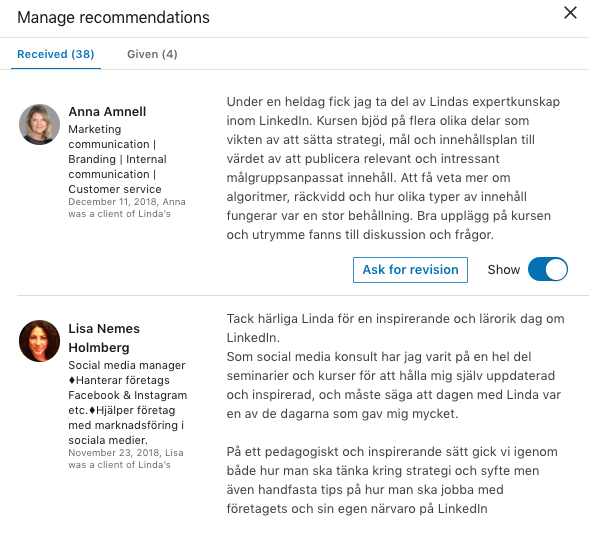
Hur du redigerar en mottagen rekommendation på LinkedIn

Så redigerar du en rekommendation på LinkedIn

En vanlig fråga som ofta kommer upp på mina utbildningar i LinkedIn är hur man tar bort eller redigerar en mottagen rekommendation på LinkedIn.

Det första du ska göra när du får ett meddelande om att någon har gett dig en rekommendation är att läsa igenom den och se så allt är ok. Är det något som känns tokigt så be personen att ändra rekommendationen innan du godkänner den.

Så fort du har godkänt en rekommendation blir den synlig på din profil. Du måste alltså godkänna en rekommendation för att den ska hamna på din profil.

Relaterad artikel: 4 sätt att skapa inlägg på LinkedIn som ger högt engagemang

Så här gör du om du har godkänt en rekommendation men vill redigera den:

  1. Logga in på LinkedIn och gå in under ditt profilfoto uppe i menyn
  2. Klicka på din profil
  3. Scrolla ner till sektionen för rekommendationer
  4. Klicka på pennan
  5. Välj den rekommendation du önskar få redigerad
  6. Skriv ett meddelande till personen
  7. Klicka på skicka

LinkedIn rekommendation redigera

Du kan alltid be om en revidering och godkänner själv om din rekommendation ska hamna på din LinkedIn-profil.


Relaterad artikel: Så här uppdaterar du din profil


Linda Björck <- följ gärna mig på LinkedInLinda Björck

LinkedIn-expert
Social media manager

SmartBizz AB

Välkommen att följa mig:

LinkedIn
Youtube
Spotify
Facebook
Instagram
Twitter


Hur ber jag om en rekommendation på LinkedIn?

Hur ber jag om en rekommendation på LinkedIn?

En vanlig fråga jag får om LinkedIn är hur man ber om en rekommendation.

Jag tycker man ska våga fråga om en rekommendation, t.e.x av en samarbetspartner, chef eller kollega.
En rekommendation slår mycket högre än en ”endorsements” då det är för enkelt att ”endorsa” någon i dag.

Du vet väl att 70% köper på rekommendationer?

Så hur gör jag då för att få eller ge en rekommendation?

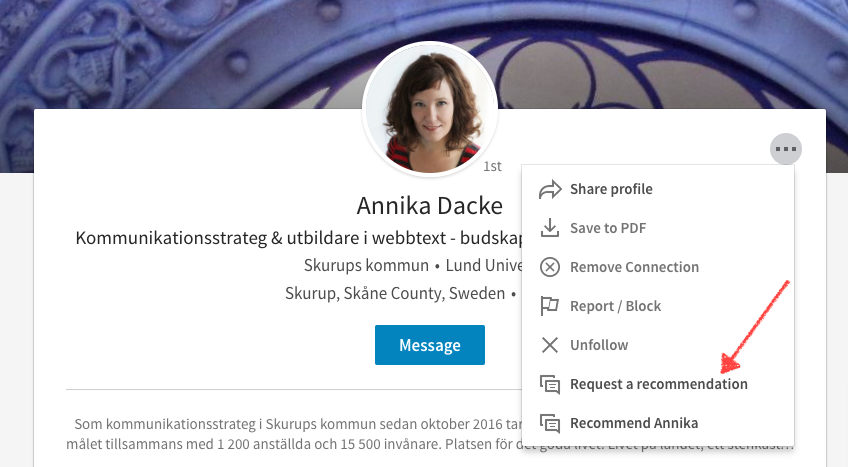
  1. Gå in på personens profil som du vill ge eller få en rekommendation av
  2. Välj  ”request” eller ”recommend”
  3. Välj vilken relation du har till personen
  4. Välj vilket företag/roll du vill bli rekommenderad för
  5. Skriv en passande text och gör den personlig
  6. Skicka

LinkedIn rekommendation


Lycka till, fråga och kommentera gärna!

Linda Björcklinda_björck_smartbizz_linkedin

Social media manager
LinkedIn-expert

SmartBizz AB

Välkommen att följa mig:

Twitter
LinkedIn
Facebook
Instagram


Hur du taggar dina kontakter på LinkedIn

 Många kontakter på LinkedIn?

OBS! Sedan jag skrev detta inlägget har LinkedIn ändrat utseendet!
Här är en länk till ett nytt uppdaterad inlägg!

Har du många kontakter på LinkedIn kan det vara all ide´att lägga tid på att tagga och filtrera dina kontakter.
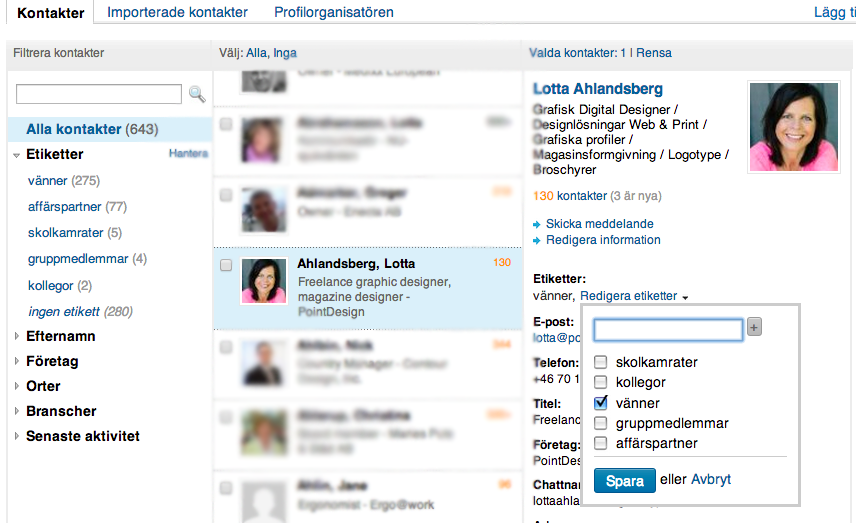
Som standard finns några alternativ såsom skolkamrater, kollegor, vänner, gruppmedlem eller affärspartner.
Dina kontakter hamnar i respektive lista (”tagg”) beroende på vad som har angetts när förfrågan skickades.

Varför ska du filtrera dina kontakter?

  • Du kan söka på respektive tagg och får då bara upp de kontakter du taggat
  • Du kan skicka meddelande till en specifik målgrupp som du taggat

Hur gör du?

Du kan lägga till egna taggar så fundera på vad som fungerar för dig.
Det kan ex vara:

  • Ort
  • Gemensamma intresse
  • Nätverk
  • Var ni träffades
  • Hur väl du känner personen
  • Samarbete

Du kan använda flera taggar på varje person och det är bara du som ser taggarna.

  1. Gå in under nätverk och adressbok så kommer du till alla dina kontakter.
    Till vänster ser du dina befintliga etiketter (taggar) och om du markerar en kontakt så kommer det upp till höger vilken etikett (tagg) kontakten har.
  2. Välj redigera etiketter och du får upp en liten ruta där du kan skriva in dina egna etiketter (taggar) och därefter trycka på +
  3. Välj spara så får din kontakt den etiketten som du har valt.

LinkedIn_help_tag_smartbizz


Fundera en extra gång vilka taggar du vill använda.
Med ett genomtänkt system kommer det att hjälpa dig många gånger om, framför allt om du har många kontakter.


linda_björck_smartbizz_linkedinKommentera gärna och frågor är som alltid välkomna!

Linda Björck <<– Connecta gärna med mig 

Social media manager – LinkedIn-specialist
Affärsutvecklare

Smartbizz AB

Följ gärna mig:

LinkedIn
Twitter
Facebook

Hur du bäst skapar kontakt på LinkedIn

Hur du bäst skapar kontakt på LinkedIn

Jag får ofta kontaktförfrågningar på LinkedIn utan något personligt meddelande.
Om du också får det kan du skicka ett meddelande till personen och fråga var ni sågs, varför ni ska connecta osv.
Svarar personen så får du mer info, om hen ej svarar så kan du bara ta bort förfrågan eller ignorera den.

Relaterat inlägg: 12 vanliga misstag företag gör i sociala medier

LinkedIn_Tips_smartbizz

Gör så här:

Om du vill få kontakt med någon du ej känner så väl, eller kanske aldrig har träffat så ta dig tid att ändra standardfrasen. Då ökar sannolikheten att du får svar.

Gå in på profilen du vill skapa kontakt med och:

  • Skriv ett personligt meddelande
  • Berätta varför du vill skapa kontakt
  • Om ni har setts, berätta var ni sågs

Tänk på att du måste gå in på profilen du vill skicka en personlig kontaktförfrågan!

Om du i appen så kan du genom att trycka på de tre små prickarna i höger hörn anpassa förfrågan. Även här måste du alltså gå in på profilen för att kunna göra en personlig förfrågan på LinkedIn.

Relaterat inlägg: 11 netikett regler på LinkedIn 

Standardfrasen:
Jag skulle vilja lägga till dig i mitt yrkesnätverk.
Mvh

Personlig fras:
Hej
Vi sågs på lunchen den 7/3 och jag ser att vi har flera gemensamma intressen.
Jag skulle gärna ha med dig i mitt nätverk.
Mvh

Vilken förfrågan tror du får flest svar?linda_björck_smartbizz_linkedin


Linda Björck <<– Connecta gärna med mig 

Social media manager – LinkedIn-specialist
Affärsutvecklare

Smartbizz AB

Följ gärna mig:

LinkedIn
Twitter
Facebook


3 bra inställningar på LinkedIn som visar det du vill

3 bra inställningar på LinkedIn som visar det DU vill

Det finns flera bra och viktiga inställningar på LinkedIn som många missar eller inte känner till. Här bjuder jag på några tips som har underlättat för mig, hoppas att de gör detsamma för dig!

#1 Jag får mail från alla grupper jag är med i

Du kan enkelt ändra i inställningarna och själv bestämma vilka grupper som får skicka mail till dig. Fundera på vilka mail är det du läser och vilken grupp som verkligen har bra inlägg & diskussioner. Ställ dig även frågan – om du missar något från denna grupp, hur påverkar det dig?

Så här gör du:
Gå in under inställningar  -> Grupper, företag och applikationer -> välj hur ofta du vill få e-postsammandrag

LinkedIn_tips_smartbizz

2# En person lägger oseriösa, irrelevanta eller för många inlägg

Vi har alla personer i vårt nätverk som använder LinkedIn som Facebook eller Twitter. Kanske är det så enkelt att personen har missförstått att användare på LinkedIn inte vill se bilder på hundar, maträtter eller få upprepad reklam om vad personen säljer. Det finns även de personer som bara ”pumpar” ut inlägg på inlägg vilket blir ganska tröttsamt. Satsa istället på bra innehåll, så kallad content marketing och du får säkerligen både fler kommentarer och delningar.

Relaterat inlägg: 6 sätt att synas mer på LinkedIn

Så här gör du:
När du ser ett inlägg i ditt flöde för markören över inlägget och uppe till höger kommer det upp ”dölj”. Tryck på dölj så slipper du se fler inlägg från den personen. Tycker du att en person spammar så kan du helt enkelt ta bort personen ur ditt nätverk.

#3 Alla ser att jag uppdaterar min profil

Om du håller på att uppdatera och ändra i din profil så hamnar det automatiskt i ditt flöde och om du håller på att uppdatera hela din profil så blir det ett antal inlägg. Säkerligen har du sett detta, en person som har ”fått” nytt jobb fast du vet att personen är kvar på företaget… Det beror på att personen har uppdaterat sin erfarenhet utan att stänga av aviseringen. Du kan stänga av detta och jag brukar rekommendera att den är avstängd, men kom bara ihåg att ändra när det är något du verkligen vill berätta! Är det viktiga uppdateringar såsom en utbildning eller nytt jobb så är det bra att visa det för ditt nätverk.

Relaterat inlägg: 6 sätt du kan öka ditt nätverk på LinkedIn

Så här gör du:
Gå in under inställningar -> Profil -> aktivera/inaktivera dina aktivitetssändningar

Lycka till och har du några frågor så ställ dem gärna här i bloggen.

linda_björck_smartbizz_linkedin

Linda Björck <<– Connecta gärna med mig 

Social media manager – LinkedIn-specialist

Smartbizz AB

Följ gärna mig:

LinkedIn
Twitter
Facebook
Instagram