Taggarkiv: LinkedIn tips

8 sätt att hitta nya leads på LinkedIn

8 sätt att hitta leads på LinkedIn

Har du tänkt på att du kan använda LinkedIn för att hitta nya leads? Med dessa enkla tips kan du hitta flera leads i veckan som är indelade i branscher, alltså högkvalitativa leads! LinkedIn är den bästa plattformen för att dig som jobbar med B2B även om B2C börjar synas på LinkedIn.

Leads LinkedIn

Enligt en undersökning visar det att 64% av alla besök till ett företags hemsida kommer direkt från LinkedIn medan Facebook endast står för 17%. I våras passerade LinkedIn 500 miljoner användare och är världens största professionella affärsnätverk. Att använda detta kraftfulla verktyg för att hitta nya leads kan ge stor effekt på säljresultatet.

Att lära sig hantera LinkedIn och förstå hur det funkar är a och o för att hitta leads och förstå dess fulla potential. Innan du börjar söka behöver du veta vem som är din ideala kund samt vilken bransch och jobbtitel de har. Ju mer du förstår om din målgrupp desto bättre resultat kommer du få när använder sökfunktionen.

Det finns många sätt du kan hitta och attrahera leads på LinkedIn. Här är 8 tips som du kan börja med redan idag.

#1 Förbättra din närvaro

Hur ser din aktivitet ut på LinkedIn? Allting du gör på LinkedIn är synligt för alla. Allt du har kommenterat, delat och gillat syns på din profil. Ta en titt på din profil, hur ser det ut?

Skapa och dela relevant innehåll, kommentera intressanta artiklar i din nisch. Bjud på din kunskap och visa att du kan det här ämnet. Använd de möjligheter som LinkedIn erbjuder, skriv artiklar, gör ”vanliga” inlägg, gör filmklipp och var aktiv i relevanta grupper.

Ju mer specifik du är desto bättre förstår andra vad du kan hjälpa till med och vem du kan hjälpa. Se till att ditt budskap är tydligt i allting du gör och att du även i sammanfattningen berättar hur du kan hjälpa till.

Relaterad artikel: Så här lyckas du med filmklipp på LinkedIn.

#2 Förbättra din profil

Om du använder LinkedIn för att bygga ett proffsigt nätverk och skapar kontakt med människor som du inte känner måste din profil vara optimerad och komplett ifylld. Om du aldrig har träffat en person förut och hen försöker skapa kontakt med dig på LinkedIn, vad tittar du efter och vilket intryck får du?

Om det saknas eller du ser en oproffsig profilbild och profilen endast innehåller en mening eller två som beskriver vad personen gör så kommer du troligtvis tacka nej till den personens förfrågan.

Jag ser det här dagligen och jag blir lika förvånad varje gång! Hade du gått på ett företagsmöte eller en nätverksträff IRL utan att förbereda dig och visa upp ditt bästa jag?

Om du däremot ser en proffsig bild och en intressant sammanfattning kommer du troligtvis vilja veta mer om personen.

Avsätt tid och fyll i allting på din profil. Nu.

Relaterad länk: Så här uppdaterar du din profil på LinkedIn.

Glöm aldrig att du bara har en möjlighet att göra ett första bra intryck oavsett om det är med kunder, investerare, samarbetspartners och tilltänkt arbetsgivare.

#3 Gå med i relevanta grupper & ta kontakt

Att sikta in dig på grupper inom din bransch gör att ditt fokus blir mer koncentrerat. Använd sökfunktionen och leta efter grupper som är aktuella för dig. När du sedan är aktiv tänk på att dela relevant högkvalitativt innehåll och även här vara aktiv och svara på frågor och bjuda på din kunskap.

En sak som många missar är att du kan skicka 15 gratis meddelande till andra gruppmedlemmar som inte ingår i ditt nätverk. Vissa grupper har hög aktivitet med många medlemmar och bland dessa kan du hitta beslutsfattare.

Du kan också skapa en egen grupp inom din bransch. När du har skapat en grupp, fyll på med relevant innehåll innan du börjar bjuda in deltagare till gruppen.

Relaterad artikel: Bygg varumärket via grupper på LinkedIn

Vill du lära dig mer om LinkedIn?
Läs mer om mina utbildningar!

#4 Exportera dina kontakter

En mindre känd funktion på LinkedIn är möjligheten att exportera sina kontakter till ett kalkylark som excel eller Google docs. Det här gör att det blir enklare att hantera och följa upp kontakter.

Så här gör du:

  1. Klicka på ”my network” uppe i menyn
  2. Klicka på ”see all”
  3. Klicka på ”Manage synced and imported contacts” uppe till höger
  4. Klicka på ”export contacts” nere till höger

Exportera kontakter LinkedIn

OBS! Tänk redan nu på GDPR och PUL så du använder informationen på rätt sätt.

Om du inte vill exportera dina kontakter kan du använda funktionen ”search with filters”. När du klickar där kommer du till LinkedIns sökfunktion och kan då sortera och filtrera dina kontakter på bland annat sökord, stad, nuvarande företag och bransch.

LinkedIns sökfunktion har många möjligheter, testa dig fram och kom ihåg att Boolean search funkar även här!

Relaterad artikel: Så här fungerar LinkedIns avancerade sökfunktion

#5 Skapa en potentiell kundlista

Med hjälp av LinkedIns inbyggda sökfunktion kan du skapa en lista med leads. LinkedIn har över 3 miljoner användare bara i Sverige så det är ganska lätt att göra en lista med 200-400 potentiella kunder. Fokusera på de personer som är inom din bransch och på rätt nivå. När du har skapat listan kan du spara den som en ”people search alert” vilket innebär att din lista uppdateras så fort någon uppfyller de kriterier du har valt.

Den här listan kan du sedan använda för att skapa kontakt med dessa personer. Kom ihåg att anpassa ditt meddelande och att din profil är uppdaterad innan du börjar skicka förfrågningar till personer.

Skapa en search alert LinkedIN

#6 Titta på dina kontakters kontakter

Du kan gå in på dina kontakter och se vilka kontakter den personen har. Detta gör att du kan få kontakt med andra personer som är i samma bransch. Antingen går du in på en persons profil och tittar på dennes kontakter (det fungerar olika om du går in via dator eller mobil/padda) eller så använder du sökfunktionen och väljer filter ”connections of” och skriver in personens namn. Du kan välja mellan att se 1:a, 2:a och 3:e handskontakter.

Du kan även titta på ”people also viewed” när du tittar på en persons profil. Då får du förslag av LinkedIn på personer som är i liknande roll som den personen du tittar på. Här kan du ytterligare hitta intressanta kontakter som annars kanske hade gått förbi dig.

Vänligen klicka här och acceptera kakor för att titta på den här videon.

#7 Dina kontakter

Gå igenom dina kontakter. Många bygger ett nätverk med kvalité istället för kvantitet. Väljer man att tacka ja till alla får du ett stort nätverk som delvis kan vara irrelevant för dig.

Ditt mål ska vara att skapa kontakt med de som vill prata med dig. Bestäm dig för vilket material du ska dela med dig av och till vem. Är det white paper, filmklipp, bloggartikel eller en podcast som hjälper den specifika personen? Skapa kontakt direkt med den beslutsfattaren som kommer hjälpa dig och företaget att nå uppsatta mål.

Relaterad artikel: Ska du tacka ja till alla på LinkedIn

#8 Vårda ditt nätverk

Du kommer att få kontakt med personer som då och då är i behov av din lösning på deras problem. Fast det är kanske inte det vanligaste att de inser sitt behov förrän du presenterat lösningen. Det är de här kontakterna du ska vårda. Inte genom att skrika köp eller rea utan att förse dem med relevant innehåll.

Erbjud värde till dina kontakter, bli känd inom ditt område genom att dela relevanta bloggartiklar inom ditt område. Ta kontakt och försök lösa deras problem. Kanske du till och med ska erbjuda webinars?

Planera i förväg hur ofta samt vilket innehåll du ska dela med dig av så du kan positionera dig som en expert inom din bransch. Det kommer att innebära att du får igång dialoger med din målgrupp.

Relaterad artikel: lyckas med social selling

Att generera leads via LinkedIn är tidskrävande men om du gör det på rätt sätt kommer du att se ett positivt resultat. Med hjälp av dessa tipsen kan du bygga upp en relevant och stark närvaro till din målgrupp.

Berätta gärna hur det går!


Över till dig, vilket är ditt bästa sätt för att hitta leads via LinkedIn?

Berätta – hur gick det?

Linda Björck linda_björck_smartbizz_linkedin

Social media manager
LinkedIn-expert

SmartBizz AB

Välkommen att följa mig:

Twitter
LinkedIn
Facebook
Instagram

Hur du lyckas med filmklipp på LinkedIn | Native video

Hur du lyckas med filmklipp & video på LinkedIn

Tidigare i höstas släppte LinkedIn möjligheten att ladda upp filmklipp & video direkt på plattformen utan att gå via en extern tjänst som Youtube eller Vimeo. Det här var en efterlängtad funktion och nu ska alla ha möjlighet att ladda upp filmklipp på LinkedIn, direkt via både dator och telefon.

Lyckas med filmklipp LinkedIn

Filmklipp fungerar numera både till profiler och till företagssidor. Dock är det högst relevant är att fundera på hur du kan jobba med employee advocacy och ta hjälp av medarbetarna för att få en högre räckvidd.

Vad är native video på LinkedIn?

Det är stor skillnad på att ladda upp filmklipp direkt på LinkedIn jämfört med att gå via Youtube. De vill att användarna ska stanna så länge som möjligt, precis som Facebook och Instagram vill. Det som också kommer att märkas är att räckvidden blir bättre när du laddar upp ett filmklipp direkt på LinkedIn.

När jag scrollar igenom mitt flöde ser jag att det fortfarande är vanligast med textuppdateringar i kombination med en bild eller en länk till en artikel. Då fångar du upp de personer som verkligen är intresserade av din artikel, men du missar en fördel, nämligen att visa vem du är. Din personlighet och ton är viktig när det kommer till marknadsföring. Du har säkert tänkt på det gällande vilken typ av blogginlägg samt vilka inlägg och aktiviteter som du gör i sociala medier. Med hjälp av filmklipp kan du bättre lyfta fram din kunskap och expertis.

Det du ska tänka på är ”varför” och ”vad”. Ju tydligare mål du har med företagets visuella marknadsföring och filmklipp desto bättre resultat kommer du att få.

När en webbsida innehåller ett filmklipp, klickar och tittar 60% av besökarna på det innan de läser ett enda ord. — PageWi

Tre grundläggande tips med video på LinkedIn:

Håll det enkelt – du behöver inget stort team eller dyr proffsutrustning. En telefon räcker, men se till att bilden är stilla (stativ/tripod) och att ljudet är bra. Att investera i en mikrofon hjälper mycket. Själv har jag nyligen köpt en Rode och gör mina klipp med min Iphone.

Var äkta – Var dig själv och berätta din story. Vilken kunskap kan du dela med dig av? Ett exempel är att visa så kallade ”behind the scenes” där man får se personerna runt omkring dig.

Var tydlig – Vad vill du förmedla och hur ofta?

Relaterad artikel: 11 frågor du ska ställa dig innan du börjar med filmklipp

Så här laddar du upp video på LinkedIn:

Du kan ladda upp filmklipp både via dator och via appen på din telefon. För att lägga till ett filmklipp klickar du på videosymbolen. Nedan skärmdumpar är från min iPhone.

Hur du gör filmklipp på LinkedIn

Klicka på filmkamera-symbol


Anställda är 75% mer benägna att titta på ett filmklipp än att läsa ett dokument, mail eller en artikel. — Forrester Research 

I nästa steg väljer du ett förinspelat filmklipp från din kamerarulle eller om du ska spela in ett klipp live. I mitt fall väljer jag att ladda upp ett filmklipp som finns sparat på min telefon. Klickar du istället på kamera- eller video-symbolen hamnar du direkt i live-läget. Väljer du att göra det live så sparas det automatiskt till din telefon.

Relaterad artikel: Linkedin börjar med live-video

Publicera filmklipp på LinkedIn


Lägg till text som beskriver vad ditt filmklipp handlar om. Du får använda upp till 1300 tecken. Texten kan du lägga till innan eller efter du har laddat upp ditt filmklipp. Se till att du har korta punkter om varför man ska se ditt filmklipp. Skriv en kort beskrivning, gärna punktvis, som inspirerar människor att titta. Du kan även kombinera detta med en länk till ett blogginlägg eller en artikel (Pulse) på LinkedIn. Kom ihåg att även lägga till relevanta hashtags.

LinkedIn utbildning företag

Tips: Om du laddar upp filmklipp via mobilen och inte vill skriva texten på din telefon – skriv den i ett mail och skicka till dig själv. Du kan även använda exempelvis Google Docs eller Evernote. Därefter kan du kopiera in texten till ditt inlägg på LinkedIn.

Precis som vid ett vanligt inlägg, lägg till länkar, tagga personer som du nämner och använda relevanta hashtags.

När du är klar klickar du på den blå knappen, ”lägg upp” eller ”post”  om du har engelska versionen som jag har. Tänk på att om du har en Iphone måste du vara kvar i appen under tiden som filmklippet laddas upp.

LinkedIn filmklipp

Om du ska göra inlägg via datorn klickar du på videosymbolen och därefter väljer du vilken video du ska ladda upp. Därefter lägger du till text, hashtags och taggar eventuellt några relevanta personer.

Linkedin video


Återanvänd filmklippet

När du har publicerat ditt inlägg kan du lägga till filmklippet på din profil. Klicka på de tre små prickarna till höger på ditt inlägg och välj kopiera länken (copy link to post).

Därefter går du till inställningarna på din profil, redigerar första sektionen och väljer ladda upp filmklippet under ”media”. Du kan även dela länken till andra plattformar som Facebook och Twitter.

Du kan också lägga till filmklippet till Publisher. Ta en skärmdump av filmklippet, kopiera länken och länka bilden till filmklippet.

LinkedIns grundläggande regler för video

  • Max storlek: 5GB
  • Minsta storlek: 75KB
  • Max längd 10 minuter
  • Kortaste längd: 3 sekunder

Fördjupa dig här om LinkedIns regler för video

Det är mer affärsfokus på LinkedIn, så fundera på om du ska ha ett annat filmklipp på Facebook, Instagram eller Youtube. Ditt innehåll bör gå hand i hand med den linjen du har skapat för företagets varumärket i respektive plattform. Om du har mer lättsamt innehåll på Facebook eller Instagram bör även filmklippen vara det.

Relaterad artikel: lyckas med social selling på LinkedIn

Använd video på LinkedIn till bland annat:

  • Introducera dig själv och företaget
  • Berätta hur du kan hjälpa dina tittare
  • Berätta om kommande webinar, böcker eller utbildningar
  • Visa instruktioner och demonstrationer
  • Ge korta råd
  • Svara på vanliga frågor (FAQ)

Kom ihåg, precis som i vilken annan digital marknadsföringsstrategi ska 80% av ditt innehåll vara till hjälp för läsaren och 20% ska vara reklam.

Relaterad artikel: Så här skapar du en video till LinkedIn – med låg budget

Det finns mängder med mobilappar för redigering exempelvis Adobe Premiere Rush, Inshot eller Magisto men jag rekommenderar att du redigerar dina video på datorn. Kanske klarar du dig med iMovie eller titta på Final cut pro x eller Camtasia. För att dela skärm finns Screenflow från $129 och endast till Mac. Om du vill läsa från ett manus, kika på Telepromtor Lite som är en gratis app till iOS.

Några avslutande tips:

Du kan spela in både horisontellt och vertikalt men LinkedIn kapar vertikala videos! Deras rekommendation är horisontella videos. Tänk på att många fortfarande konsumerar film med telefonen liggandes och om du delar en video i fel format blir det ”kanter” på sidorna.

Oavsett vilket mål du har med ditt filmklipp, se till att du skapar intresse direkt.

Som default spelas filmklippen upp utan ljud, fundera därför på om du ska lägga till text.

Håll klippet kort, 30 sekunder upp till 2 minuter funkar för det mesta väldigt bra.

De flesta plattformar tillåter att du delar filmklipp med dina följare, fans och vänner. LinkedIn är mest B2B och många användare har inte vana att skapa korta informativa filmklipp, vilket innebär att du har stor möjlighet att lyckas. De personer som använder filmklipp som en del av sin marknadsföringsstrategi kommer att få fördelar som synlighet och ökad räckvidd.

Kanske vill du testa att köra ett spontant filmklipp från ett event, en föreläsning eller snabba tips. Tänk på att högkvalitativa och proffsiga inlägg får fler tittare. Lägg därför gärna tid på att skapa och redigera filmklippet innan du laddar upp det.

Om du lägger lite tid på att skapa professionellt material kommer du se positiva resultat från dina insatser.

Över till dig, har du publicerat några filmklipp på LinkedIn?

Berätta – hur gick det?


Linda Björck <- Skapa gärna kontakt med mig på LinkedInlinda_björck_smartbizz_linkedin

Social media manager
LinkedIn-expert

SmartBizz AB

Välkommen att följa mig:

Twitter
LinkedIn
Facebook
Instagram


Bildstorlek LinkedIn 2026 – rätt mått för profil, företagssida & inlägg

Bildstorlek LinkedIn 2026 – rätt mått för profil, företagssida och inlägg

Använder du rätt storlek på dina bilder på LinkedIn?

Den här guiden ger dig uppdaterade mått och rekommendationer för bilder och video på LinkedIn, både för profil, företagssida, inlägg, artiklar och nyhetsbrev. Du får tydliga riktlinjer som hjälper dig undvika beskurna bilder, tappa synlighet och förvrängda format. Artikeln uppdateras löpande när LinkedIn släpper nyheter.

Artikeln är uppdaterad mars 2026.

LinkedIn bildstorlek bild storlek

GUIDE – bildstorlek och mått för bilder & video på LinkedIn

LinkedIn fortsätter att öka och har passerat 6 miljoner användare i Sverige.
Årligen släpps över 200 nyheter så det gäller att hålla sig uppdaterad.

I den här guiden får du de senaste rekommendationerna för video, bilder och rätt bildstorlek för LinkedIn.

Varför det är viktigt att använda rätt bildstorlek på LinkedIn

Ofta ser jag inlägg på LinkedIn där bilden har fel storlek. När du använder fel storlek kapas bilden eller visas på ett konstigt sätt, vilket direkt påverkar det professionella intrycket och synligheten i flödet.

På LinkedIn har läsaren högre förväntningar på innehåll än på många andra plattformar. Det handlar om att bygga varumärket, både det personliga och företagets. Med hjälp av medarbetarna kan räckvidden utökas, men se till att samtliga profiler är helt uppdaterade.

Felaktiga bildstorlekar kan:

  • Beskära eller förvränga ditt visuella innehåll
  • Minska det professionella intrycket
  • Minska engagemanget i dina inlägg
  • Ge lägre synlighet i flödet

Canva har en mängd mallar att utgå ifrån. Här hittar du mallar för bakgrundsbild till din LinkedIn-profil.

Snabbreferens: alla bildstorlekar för LinkedIn 2026

Här är en samlad tabell med de viktigaste måtten. Längre ner i guiden går jag igenom varje format mer ingående med konkreta rekommendationer.


FormatMåttRatioFilformat
Profilbild400 x 400 px1:1PNG/JPG
Omslagsbild profil1584 x 396 px4:1PNG/JPG
Företagslogotyp400 x 400 px1:1PNG
Omslagsbild företagssida1128 x 191 px~6:1PNG/JPG
Life Tab-bild1128 x 376 px3:1PNG/JPG
Inläggsbild liggande1200 x 627 px1.91:1PNG/JPG
Inläggsbild kvadrat1080 x 1080 px1:1PNG/JPG
Inläggsbild stående1080 x 1350 px4:5PNG/JPG
Flera bilder i inlägg1080 x 1080 px1:1PNG/JPG
Artikelbild2000 x 600 px~3:1PNG/JPG
Nyhetsbrev logotyp300 x 300 px1:1PNG/JPG
Nyhetsbrev omslagsbild1920 x 1080 px16:9PNG/JPG
Evenemang omslagsbild1774 x 998 px16:9PNG/JPG
Video liggande1920 x 1080 px16:9MP4
Video kvadrat1080 x 1080 px1:1MP4
Video stående1080 x 1920 px9:16MP4

Rekommenderad bildstorlek LinkedIn profil

Profilbild

  • Storlek: 400 x 400 till 7680 x 4320 pixlar
  • Format: PNG, JPG, GIF
  • Maximal filstorlek: 10 MB
  • Syns: I alla inlägg, sökresultat och kommentarer.
  • Tips: Välj en professionell bild som kräver minimal beskärning

Omslagsbakgrund

  • Storlek: 1584 x 396 pixlar
  • Maximal filstorlek: 4 MB
  • Proffstips: Använd bilden för att förstärka ditt personliga varumärke

ProfilbildAnvänd en bild som är mellan 400 x 400 och 7680 x 4320 pixlar. Bilden visas i 400 x 400 och kan justeras när du har laddat upp bilden. LinkedIn rekommenderar att du använder en bild som inte kräver så mycket justering och att filen ska vara i PNG, JPG or GIF. Max bildstorlek är 10MB.

Omslagsbild profil: 1584 x 396 pixlar Använd en bra bakgrundsbild på din profil.
Koppla den till vad du jobbar med och som förstärker både ditt personliga varumärke och din kompetens.
Med hjälp av bakgrundsbilden kan du snabbt förstärka ditt personliga varumärke!
Max bildstorlek är 4MB.

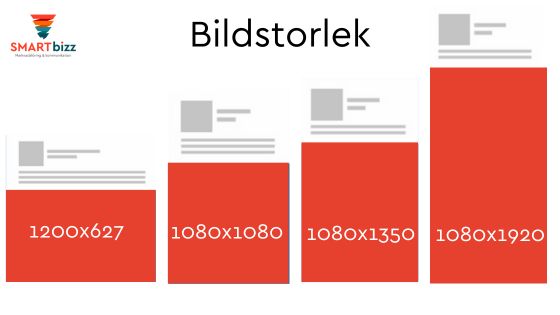
Bild i ett inlägg: LinkedIn rekommenderar fortfarande att du använder en bild med måttet 1200 × 627 px.  Men jag rekommenderar att du använder antingen 1:1 eller 4:5, dvs 1350 x 1080. Bilden måste vara minst 200 px.

Om du använder annan storlek (stående) kommer bilden att få grå kanter (utfyllnad) på sidorna. Via mobilen ser det dock bra ut.

bildstorlek inlägg LinkedIn

Artikel: En artikel är LinkedIns ”bloggverktyg” och en den ligger kvar på din profil under en egen flik. Här kan du använda H1, H2, H3, infoga bilder och videos. Bilden (överst) till en artikel ska vara 2000 x 600 px och max 10MB. Formatet som stöds är JPG, static GIF och PNG. I en artikel kan du även bädda in länkar till en video och andra inlägg.

Nyhetsbrev: November 2021 släppte LinkedIn nyhetsbrev globalt. Det är en förlängning av artiklar men skillnaden är att du får prenumeranter. När du skapar ditt första nyhetsbrev ska den stora översta bilden vara 1280×720 och den lilla bilden (logotype eller annan bild) 300×300.

Evenemang: Oktober 2019 släppte äntligen LinkedIn möjlighet att skapa evenemang och har sedan dess släppt flera funktioner.
Omslagsbilden för ditt event ska vara 1774 x 998 px (16:9) och för logotypen är det 400 x 400 pixlar som gäller.

Dokument: Det här är när du laddar upp en pdf som blir svajpbar i sidled, så kallad karusell. Du kan använda flera mått, exempelvis 1:1, 4:5, liggande A4 eller stående A4. Här är ett exempel på ett dokument i 1:1 och ett exempel på ett dokument i stående A4. Filen kan max vara 100MB och 300 sidor. Tänk på att alla dokument går att ladda ner så ha gärna med en logga eller ditt namn. Här kan du läsa ”best practices” gällande dokument på LinkedIn.

Bildstorlek Linkedin företagssida bild storlek

Bildstorlek LinkedIn företagssida

Företagssidorna på LinkedIn har nytt utseende och nyheter släpps ofta. Eftersom LinkedIn släpper nyheter pö om pö tar det tid innan alla användare har fått nya funktioner och det kan se annorlunda ut eller att du inte har tillgång till allt.

Se till att skapa en intressant sida som lockar besökare och att du använder allt utrymme du får använda. I utrymmet ”om oss” har du 2000 tecken och när du skriver ett inlägg har du numera hela 3000 tecken. Skriv dock hellre ett kort inlägg med en tydlig CTA i slutet.
Om du vill lägga till en bild i ett inlägg så rekommenderar LinkedIn fortfarande att bilden ska vara 1200×627 px.
Dock rekommenderar jag att du använder 1:1 eller 1080×1350.

Om bilen är mindre än 200px bred kommer den att visas som en så kallad ”thumbnail” till vänster om inlägget. Bilder som visas på mobilen kommer inte att justeras utan visas i full storlek.

Relaterad artikel: Så här många tecken kan du ha på LinkedIn

Utbildning Linkedin marknadsföring och annonsering

Rekommenderad bildstorlek LinkedIn företag:

Omslagsbild

  • Rekommenderad storlek: 1128 x 191 pixlar
  • Maximal filstorlek: 4 MB
  • Proffstips: Placera viktiga visuella element till höger för störst synlighet

Företagslogotyp

  • Rekommenderad storlek: 400 x 400 pixlar
  • Syns: I alla företagsinlägg, sökresultat och kommentarer

Inläggsbild

  • LinkedIns rekommendation: 1200 × 627 pixlar
  • Bättre rekommendation:
    • 1:1-format
    • 1080 x 1350 pixlar
  • Minsta bredd: 200 pixlar

Omslagsbild företagssida:

Den här bilden är smal så testa gärna några olika förslag innan du väljer vilken du ska använda.
Måttet är 1128 x 191 pixlar och bilden får vara max 4mb.

Logotype: 400 x 400 px. Den här bilden följer med på alla dina inlägg och syns i flödet när företagets inlägg dyker upp samt när du får förslag på företag du kanske vill följa.
Kom ihåg att om du inte har karriärsidor till företagssidan, saknar du vissa moduler. Karriärsidor är en premiumfunktion.

Bild i ett inlägg: LinkedIn rekommenderar fortfarande att du använder en bild med måttet 1200 × 627 px.
Bilden måste vara minst 200px.

Dock rekommenderar jag att du använder antingen 1:1 eller 1080 x 1350.
Det tar större plats i flödet och får högre synlighet.

Om du använder annan en stående bild kommer den att få grå kanter (utfyllnad) på sidorna vilket syns mest via datorn.

Artikel: En artikel är LinkedIns ”bloggverktyg” och dessa ligger kvar på en egen flik. Bilden (överst) till en artikel ska vara 2000 x 600 px och max 10MB. Formatet som stöds är JPG, static GIF och PNG. I en artikel kan du även bädda in länkar till en video och/eller andra inlägg.

Nyhetsbrev: Nyhetsbrev på LinkedIn är en utökning av artiklar. Även här kan du skriva längre texter, infoga bilder, videos och länkar. Skillnaden här är att nya kontakter och följare bjuds in automatiskt att bli prenumeranter.

Bildstorlek LinkedIn företagssida

Bildstorlek för andra format på LinkedIn

Artiklar & Nyhetsbrev

  • Omslagsbild: 2000 x 600 pixlar
  • Maximal filstorlek: 10 MB
  • Format: JPG, statisk GIF, PNG

Evenemang

  • Omslagsbild: 1774 x 998 pixlar (16:9)
  • Evenemangslogotyp: 400 x 400 pixlar

Dokument

  • Rekommenderade format: PDF (1:1, 4:5 eller stående A4)
  • Maximal filstorlek: 100 MB
  • Max antal: 300 sidor

Linkedin Coachning - coach Nr 1 Sverige

Video på LinkedIn – mått och rekommendationer

LinkedIn satsar stort på video och är det format som växer snabbast på plattformen.

Rekommenderad storlek och pixlar för video på LinkedIn

Även här har du flera valmöjligheter. Min rekommendation är att antingen jobba med  9:16 eller 4:5.
Liggande format, dvs 16:9 tar minst plats i flödet.

Följande mått för video fungerar:

  • 1:1 = 1080 x 1080
  • 4:5 = 1080 x 1350
  • 9:16 = 1920 x 1080
  • 16:9 = 1200 x 627

Det finns stöd för filtyperna ASF, FLV, MPEG-1, MPEG-4, MKV, WebM, H264/AVC, MPEG-4, VP8, VP9, WMV2 och WMV3.

LinkedIn har även stöd för följande ljudfilsformat: AAC, MP3 och Vorbis.

Vilka specifikationer gäller för video på LinkedIn?

  • Största filstorlek: 5 GB
  • Minsta filstorlek: 75 kB
  • Maximal videolängd: 15 minuter
  • Minsta videolängd: 3 sekunder
  • Upplösningsintervall: 256 x 144 till 4096 x 2304
  • Bildförhållande: 1:2,4–2,4:1
  • Bildfrekvens: 10 fps– 60 fps
  • Bithastighet: 192 kbit/s–30 Mbit/s

Relaterad artikel: Hur du lyckas med video / filmklipp på LinkedIn

Fokusera på vilken lösning du erbjuder och inte på dina produkter eller tjänster.
Det som ger bäst effekt är bra innehåll som ger läsaren mervärde, i kombination med bilder eller video.

Kom ihåg att analysera statistiken så du vet vilka inlägg som fungerar och inte.
Även om du följer rekommendationerna som finns så kan du se vad som verkligen fungerar genom att mäta och testa dig fram.

Vanliga frågor (FAQ) om mått för bilder & video på LinkedIn

Vad är bästa bildstorleken för inlägg 2025?

1:1 eller 1080 × 1350 för maximal synlighet.

Vad händer om bilden är för liten?

LinkedIn visar den som en thumbnail och det påverkar synlighet negativt.

Vilken storlek ska omslagsbilden på profilen ha?

1584 × 396 px.

Vilken storlek ska omslagsbilden på företagssidan ha?

Måttet är 1128 x 191 px.

Vilket format och storlek är bäst för video på LinkedIn?

4:5 eller 9:16 för synlighet i flödet.

Uppdateras bildstorlekar på LinkedIn ofta?

Ja. Därför uppdateras denna guide löpande.

Vanliga misstag att undvika gällande bildstorlek på LinkedIn

  • Att använda liggande bilder (16:9) som tar minimal plats i flödet.

  • Att ladda upp bilder med fel ratio, vilket gör att de kapas eller förvrängs.

  • Att använda bilder som är för små, vilket gör att LinkedIn visar dem som thumbnails.

  • Att inte optimera för mobil, där majoriteten av visningarna sker.

  • Att inte testa olika format och följa statistik för att se vad som faktiskt fungerar.

Fördjupa dig:

10 tips på hur du skapar en företagssida som lockar besökare

12 sätt att öka effekten av en företagssida

Så skapar du en strategi för LinkedIn

LinkedIn’s rekommendationer bildstorlek.

Det här artikeln ingår i en serie där jag går igenom storleken på bilderna för sex olika sociala medier. Här kan du läsa om bildstorlek på: FacebookPinterestInstagram och Youtube. Samlingsartikeln hittar du här snabbguiden bildstorlek i sociala medier.


Vill du ta nästa steg?

Om du vill jobba mer strukturerat med LinkedIn både för att bygga relationer och skapa affär?
Jag finns här för att hjälpa dig och företaget, antingen med:

  • Interna utbildningar för sälj- och marknadsteam.
  • 1:1-coachning för dig som är VD, chef och som förstår att LinkedIn är prio.
  • Öppna utbildningar för marknadsförare som vill få resultat via företagssidan.

Vill du veta vad som skulle passa just dig och ditt företag? 
Boka ett kostnadsfritt strategisamtal så tittar vi på hur jag kan hjälpa till med att ta LinkedIn från inaktiva medarbetar till synlighet och affär.


Linda Björck <- följ gärna mig på LinkedInLinda Björck LinkedIn-expert

LinkedIn-expert
Nr 1 LinkedIn Growth Sverige

SmartBizz AB

Välkommen att följa mig:

LinkedIn
Youtube
Spotify

10 tips på hur du skapar en företagssida på LinkedIn som lockar besökare

10 tips på hur du skapar en företagssida på LinkedIn som lockar besökare

Vad är nyckeln till att skapa en högtflygande företagssida på LinkedIn? En sida som fångar människors uppmärksamhet som en ”Superhero” flygandes över höghusen.

Läs även min guide: 13 vanliga misstag företag gör på LinkedIn

LinkedIn har passerat 500 miljoner användare och enbart i Sverige finns det numera 3 miljoner användare! Som du vet har LinkedIn fokus på en professionell publik och det är nästan ett måste som företag att vara representerade där. Det är svårt att utveckla en bra närvaro och LinkedIn är varken som Facebook eller Twitter. Du vinner inget genom att dela det mest underhållande eller komiska inlägget, eller bästa bilden.

Hur maximerar du dina insatser på LinkedIn?
Vad ska du dela med dig av på företagssidan?

Hur kan du göra din företagssida på LinkedIn mer attraktiv och intressant för dina potentiella kunder och personal?
Jo genom att dela inlägg som skapar stort engagemang och som inspirerar människor.

LinkedIn har tagit fram en ny guide med tips som tar din sida till nya höjder.
Vilken typ av inlägg du ska dela med dig av och hur du går från en tråkig Clark Kent till Superman?!

Du kan hitta guiden som en Slideshare eller titta på nedan infograf som är skapad av Social Media Today.

De 10 tipsen är:

  1. Bygg upp din trovärdighet genom att visa dina anställda och ge följarna en ”inside look” till företagets kultur.
  2. Dela engagerande och relevanta bilder med ditt varumärke som belyser ett citat inom ditt område.
  3. Prata samma språk som din publik och målgruppsanpassa dina inlägg med språk och geografi.
  4. Dela inlägg från 3:e part som hjälper din publik & dina läsare.
  5. Fäst det mest värdefulla inlägget överst på din LinkedIn-sida.
  6. Inkludera en tydlig CTA.
  7. Ställ en genomtänkt fråga för att engagera din publik.
  8. Gör testinlägg för att bättre förstå din publik.
  9. Skapa en innehållskalender (editorial calendar) men agera och reagera på ”timeley events”
  10. Skapa kampanjer av dina bästa inlägg.

Relaterade artiklar:

Varför företaget ska ha en företagssida på LinkedIn.

Allt du behöver veta om ”nya” LinkedIn företagssidor.

Annonsera på LinkedIn.

How Top Companies Rock Their LinkedIn Company Page

LinkedIn företagssida

Här kan du ladda ner LinkedIn’s ”play book”, där finner du fler tips för din företagssida.


Vill du ta nästa steg?

Vill du jobba mer strukturerat med LinkedIn både för att bygga relationer och skapa affär?
Jag finns här för att hjälpa dig och företaget, antingen med:

  • Interna utbildningar för sälj- och marknadsteam.
  • 1:1-coachning för dig som är VD, chef och som förstår att LinkedIn är prio.
  • Öppna utbildningar för marknadsförare som vill få resultat via företagssidan.

Vill du veta vad som skulle passa just dig och ditt företag? 
Boka ett kostnadsfritt strategisamtal så tittar vi på hur jag kan hjälpa till med att ta LinkedIn till synlighet och affär.


Linda Björck <- följ gärna mig på LinkedInLinda Björck LinkedIn-expert

LinkedIn-expert
Nr 1 LinkedIn Growth Sverige

SmartBizz AB

Välkommen att följa mig:

LinkedIn
Youtube
Spotify
 

9 spännande nyheter på LinkedIn

9 spännande nyheter på LinkedIn

LinkedIn har introducerat flera nyheter under den senaste tiden, både gällande annonsering, utseende och hur du kan anpassa ditt flöde. En del funktioner har du redan fått, andra håller som bäst på att rullas ut till samtliga användare på LinkedIn.

Här är 9 av LinkedIns senaste uppdateringar. Några av dessa kommer jag att beskriva bättre lite längre fram.

#1 Flera bilder i ett inlägg

Nu kan du använda flera bilder i ett inlägg. Äntligen! Det här är en funktion som jag har saknat och skulle kommit för länge sedan. Det har varit klurigt att få med det man vill berätta om sitt företag eller varumärke i en enda bild.

Nu kan du alltså visa ännu fler relevanta bilder från ditt företag.

flera bilder på LinkedIn

Bild från LinkedIn

Relaterad artikel: Kommentera ett inlägg med en bild

#2 Filmklipp på LinkedIn | Native video

Det här är en efterlängtad funktion, och att LinkedIn skulle börja med filmklipp var det flera som gissade. Användare kommer att kunna spela in filmklipp via sin telefon (och snart även via datorn) och antingen dela direkt med sitt nätverk eller spara, redigera och publicera senare. Troligtvis kommer filmklipp bli prioriterat i flödet på liknande sätt som det är på Facebook.

Fördjupa dig: LinkedIn inför filmklipp

#3 Dela utanför LinkedIn

Yeah, äntligen! Tidigare när du har delat dina artiklar utanför LinkedIn har man som läsare varit tvungen att logga in för att se artikeln. Dessutom har det sett väldigt konstigt ut när jag har delat en artikel från LinkedIn till exempel Facebook. För att detta ska fungera måste dina inlägg vara publika och din profil vara synlig för alla.

Toppen att LinkedIn har ändrat detta och troligtvis kommer det att driva mer trafik till LinkedIn och fler som ser din artikel.

#4 Dela utkast

Jobbar du i team är det här ännu en bra funktion. LinkedIn är en bra plattform/kanal för att skriva och återpublicera innehåll. När du skriver artiklar har du tidigare kunnat spara de som utkast på din profil. Nu kan andra redigera dina artiklar innan du publicerar dessa. Perfekt när du skriver artiklar för ditt företag eller jobbar i team!

Vill du lära dig mer om LinkedIn?
Anmäl dig till en heldagsutbildning i en stad nära dig!

#5 Stäng av kommentarer på dina artiklar

På dina skriva artiklar kan du nu stänga av möjligheten att kommentera. Det här kan hjälpa till att eliminera spam. Du kan enkelt gå tillbaka till att göra det möjligt att kommentera igen. Funktionen är i dagsläget endast möjligt via datorn.

#6 Ta kontroll över dina aviseringar

Nu kan du styra vad som ska synas bland dina aviseringar. Enkelt att stänga av aviseringar och även sluta följa en person i ditt nätverk så du ”slipper” se dennes uppdateringar bland dina aviseringar.

Fördjupa dig: Få bättre kontroll över ditt flöde

Vänligen klicka här och acceptera kakor för att titta på den här videon.

#7 LinkedIn sökfunktion – se dina kontakters kontakter

Enligt LinkedIn handlar det mycket om vem du känner och vem dina kontakter känner. De bästa rekommendationerna och nya kontakter kommer ofta från personer i ditt utökade nätverk. Nu kan du filtrera och söka på dina kontakters kontakter med ”connections of”. Om du inte vill att andra ska se dina kontakter så kan du ändra det i dina inställningar och då kan bara du se dina kontakter. Möjligheten finns även att klicka på ”mutual connections” i ditt sökresultat. Då ser du enkelt alla kontakter ni har gemensamt.
LinkedIn sökfunktion


#8 Analysverktyg på dina inlägg & artiklar

När du gör inlägg eller skriver en artikel får du nu mer information om dina läsare. På både mobil och dator får du information om företaget som personen arbetar på, jobbtitel, hur de hittade ditt inlägg och hur många som har delat ditt inlägg.

Relaterad artikelSå här ger du en rekommendation på LinkedIn

#9 Snabbkolla en profil

Den här funktionen togs bort och har nu återinförts. När du för muspekaren över en persons profil eller ett företag får du upp en ruta som visar mer, utan att du behöver klicka på profilen.

Över till dig, vilken av dessa nya funktion tycker du är bäst?


Linda Björck <<– Connecta gärna med mig på LinkedIn linda_björck_smartbizz_linkedin

Social media manager
LinkedIn-expert

SmartBizz AB

Följ mig för fler bra tips om sociala medier:

LinkedIn
Twitter
Facebook
Instagram


Få bättre aviseringar på LinkedIn | Search appearence

Fliken aviseringar på LinkedIn får nya funktioner

Fliken ”notifications” (aviseringar) får fler funktioner som gör att du får en bättre överblick över vad som händer på LinkedIn. Det är här du får alla aviseringar för ditt nätverk, dina och dina kontakters aktiviteter och inlägg du har delat. Du får även förslag på jobb som du kan vara intresserad av och när någon i ditt nätverk får en ny position. Om du har synkat din kalender med LinkedIn, får du även detaljer om personen som du ska ha möte med. Och mycket mer.

Senior product manager Naman Goel berättade om dessa nyheter i ett blogginlägg den 11:e juli.

Det tre nyheter är:

  • En daglig ”rundown”
  • En avisering per vecka om hur många som har hittat din profil via sökfunktionen
  • Nya möjligheter att anpassa

En del har redan sett att LinkedIn har infört ett sätt för användare att analysera hur deras profiler blir sökta och vem som gör sökningen. Den här uppdateringen släpptes i juni.

Visste du att en person med ett profilfoto får upp till 21 gånger fler besök på sin profil och 9 gånger fler förfrågningar?!

Daily Rundown

För att hålla dig uppdaterad på de största händelserna per dag, kommer du att få en avisering innehållandes en daglig summering av toppnyheterna. Ett enkelt sätt att få koll på de bästa artiklarna och inlägg som dina medarbetare kommer att prata om idag.

Search Appearances

Du kommer att få en avisering varje vecka på hur många personer som hittat dig via LinkedIn´s sökfunktion samt vilka företag de jobbar på. Det här kommer hjälpa dig förstå hur du blir hittad så du kan optimera din profil för de möjligheter som du vill bli hittad för.

Lästips: Så här uppdaterar du din profil på LinkedInLinkedIn search appearance

Anpassa dina aviseringar

Alla värdesätter olika information och nu kommer du att kunna anpassa aviseringarna både från mobilen och datorn. De här nya möjligheterna gör att du kan anpassa följande:

  • Mute or unmute
    Har du blivit taggad i en foto och vill slippa få aviseringar när andra kommenterar inlägget?
    Nu kan du stänga av vilka aviseringar du vill så du slipper få uppdateringar om det. Om du ångrar dig kan du alltid gå tillbaka och ändra så du får aviseringar igen.
  • Unfollow
    Om du vill slippa få uppdateringar från en (eller flera) specifik kontakt kan du välja att avfölja personen direkt från ett inlägg. Då ser du inte personens aktiviter bland dina aviseringar. Personen får ingen avisering att du har avföljt och du kommer fortfarande att ha personen i ditt nätverk. Du kan alltid gå tillbaka till personens profil och klicka på ”följ”
  • Turn off
    Om du inte vill se en viss typ av aviseringar såsom födelsedagsuppdateringar eller när en av dina kontakter skriver en artikel kan du stänga av dessa. Om du ångrar dig kan du aktivera aviseringar igen genom att gå till aviseringsfliken på mobilen eller ute till vänster via datorn.

Det går nu även att radera aviseringar som du inte längre vill se. Det gör du genom att gå in under dina aviseringar och trycker på de tre små prickarna och väljer ”ta bort aviseringen”.

Lästips: Så här förbättrar du ditt flöde på LinkedIn


Vänligen klicka här och acceptera kakor för att titta på den här videon.


Linda Björck <<– Connecta gärna med mig på LinkedIn linda_björck_smartbizz_linkedin

Social media manager
LinkedIn-expert

SmartBizz AB

Följ mig för fler bra tips om sociala medier:

LinkedIn
Twitter
Facebook
Instagram


LinkedIn börjar med filmklipp | Native video LinkedIn

LinkedIn börjar med filmklipp – native video

LinkedIn har börjat rulla ut en ny, väldigt efterlängtad funktion! Nämligen att kunna ladda upp filmklipp direkt på LinkedIn utan att använda exempelvis Youtube eller länka till någon annan plattform.

Som det ser ut nu är det bara tillgängligt för ett fåtal användare och fungerar både via mobilappen och datorn. Precis som vid övriga nyheter från LinkedIn kommer de löpande till alla 500 miljoner användare. Du vet om du har fått funktionen när du ser en symbol med en filmkamera där du gör uppdateringar på LinkedIn.

LinkedIn filmklippp video


Det är dock inte första gången LinkedIn erbjuder filmklipp. 2016 kom möjligheten att ladda upp ett 30 sekunders filmklipp men då endast för influencers.

Så här skapar du filmklipp på LinkedIn:

  • Via mobilen (eller datorn) trycker du på filmkamerasymbolen och kommer då till din mobiltelefons kamera och där du gör själva filmklippet.
  • Du kan sedan välja att spela in eller ladda upp ett filmklipp från din mobiltelefon. Alla filmklipp som spelas in via LinkedIn kommer att sparas på telefonen.
  • När filmklippet är inspelat eller valt, kan du välja att lägga till en beskrivning innan du delar det på LinkedIn.
  • Filmklippet kommer automatiskt att spelas upp i flödet bland dina kontakter, med ljudet avstängt.

Du kan ladda upp ett 10 minuters filmklipp och precis som på andra plattformar kan du spela in klippet både vertikalt och horisontellt. Håll hellre filmklippet för kort än för långt eftersom många tittar bara en minut eller två innan de går vidare till nästa.

Social selling på LinkedIn

LinkedIn är den sista av de stora kanalerna att erbjuda filmklipp. I flera artiklar surras det om hur man som marknadsförare ska kunna använda denna nya funktion på bästa sätt. Men inte bara marknadsförare utan säljare som arbetar med så kallad social selling och leads kommer behöva tänka igenom på hur de kan använda filmklipp på LinkedIn. Lyckas du kombinera dina klipp med content marketing, då kommer du lyckas!

En plattform där du kan nå B2B med filmklipp

Många ser fram emot en plattform som erbjuder filmklipp bättre anpassat för B2B än vad Facebook, Snapchat eller Instagram är.

Personer som arbetar med marknadsföring ser på det här med stort intresse. Möjligheterna är många och snart kan du visa filmklipp på LinkedIn innehållandes exempelvis:

  • visa din expertis
  • intervjua nöjda kunder
  • produktlanseringar
  • storytelling
  • kundcase
  • sända event
  • speciella erbjudande
  • intervjua experter

På vilket sätt skulle du kunna använda dig av filmklipp på LinkedIn?

Varför ska du bry dig om filmklipp på LinkedIn?

74% av all internettrafik 2017 kommer vara video och filmklipp.

59% av höga chefer tittar hellre på filmklipp än läser en artikel.

Data-Driven Analytics

Den person som skapar innehållet kommer att få tillgång till riklig information om filmklippet. Förutom antal views, likes, delningar och kommentarer kommer du även att få veta mer om vem som har tittat på filmklippet, var de jobbar, deras titel och var filmklippet visades.

LinkedIn har mer information om sina användare än vad andra plattformar har och det ska bli spännande att se vad denna nya funktion tillför för värde för företag och dess varumärke.

Några tankar

Filmklipp och storytelling är en viktig del i marknadsföringen. Även om LinkedIn är sena på bollen så är det många som ser fram emot detta. Potentialen är stor och med möjlighet att välja demografi kommer filmklipp på LinkedIn förse företag och varumärke ett nytt sätt att skapa högre trovärdighet.

Det kommer också att ställas krav på engagerande och relevanta filmklipp. Kom ihåg att LinkedIn och dess användare är annorlunda än Snapchat. Ha det i åtanke när du skapar dina filmklipp. Gör relevanta och intressanta klipp för bästa resultat och kvalitet är bättre än kvantitet!

Kanske är det dags att se över företagets strategi för sociala medier?

Innan du sätter igång, se till att du har en uppdaterad profil, vet ditt mål & syfte kopplat till företagets övergripande mål samt att du är insatt i social selling på LinkedIn.

Relaterade artiklar:

5 typer av visuellt innehåll du behöver i din marknadsföring

Så här använder du Instagram Live i din marknadsföring

Checklistan som hjälper dig med sociala medier

9 misstag du gör på LinkedIn

Det här inlägget bygger på artiklar från Inc och Viveka von Rosen.


Vad tror du, kommer du att använda filmklipp på LinkedIn?


Linda Björck <<– Connecta gärna med mig på LinkedIn linda_björck_smartbizz_linkedin

Social media manager
LinkedIn-expert

SmartBizz AB

Följ mig för fler bra tips om sociala medier:

LinkedIn
Twitter
Facebook
Instagram

Kommentera ett inlägg på LinkedIn med en bild

Kommentera ett inlägg på LinkedIn med en bild

En rolig nyhet tycker jag då en bild säger mer än 1000 ord, eller 100.ooo ord! Nu kan du alltså kommentera inlägg på LinkedIn med en bild. En enkel nyhet men med stort värde, framför allt när du ska förklara något komplext.

Hur du gör?

Du går in på inlägget du vill kommentera och där har du nu två symboler.
Ett tangentbord som du använder för att bara skriva en kommentar och en kamera där du kan ladda upp en bild och skriva en kommentar.

Många nyheter på LinkedIn

LinkedIn har jobbat på bra med mängder med nyheter och funktioner. Deras nya design är väl de flesta bekanta med vid detta laget. En av nyheterna är att du kan få bättre kontroll över ditt flöde och möjligheten att spara intressanta artiklar som du kan läsa vid ett senare tillfälle.

Det har även tillkommit nya sätt att annonsera på där LinkedIn matched audience är en nyhet och ytterligare en ny möjlighet är att skapa fler leads med LinkedIn leads gen forms.

Har du uppdaterat din profil och företagssida på LinkedIn?

Om inte, och du känner att du fortfarande har en del kvar att jobba med kan du läsa hur du skapar en bra profil på LinkedIn.

Är du ansvarig för företagets digitala marknadsföring?
Här kan du läsa hur du uppdaterar eller skapar en företagssida på LinkedIn.

Sammantaget är det många nyheter som skickas ut och det märks att LinkedIn arbetar med att förenkla och förbättra upplevelsen för oss användare.

Berätta, vad tycker du om nyheterna på LinkedIn?

LinkedIn kommentera


Linda Björck <<– Connecta gärna med mig på LinkedIn linda_björck_smartbizz_linkedin

Social media manager
LinkedIn-expert

SmartBizz AB

Följ mig för fler bra tips om sociala medier:

LinkedIn
Twitter
Facebook
Instagram

Så här ger eller får du en rekommendation på LinkedIn

Ge eller få en rekommendation på LinkedIn

Att ha en rekommendation på sin LinkedIn-profil är väldigt kraftfullt. Vi litar på rekommendationer oavsett om det är människor som vi känner eller bara en rekommendation som vi läser. Tänk själv hur ofta du har litat på andras bedömningar och rekommendationer av restauranger, hotell, företag eller konsulter.

Det är enkelt att be om en rekommendation på LinkedIn.

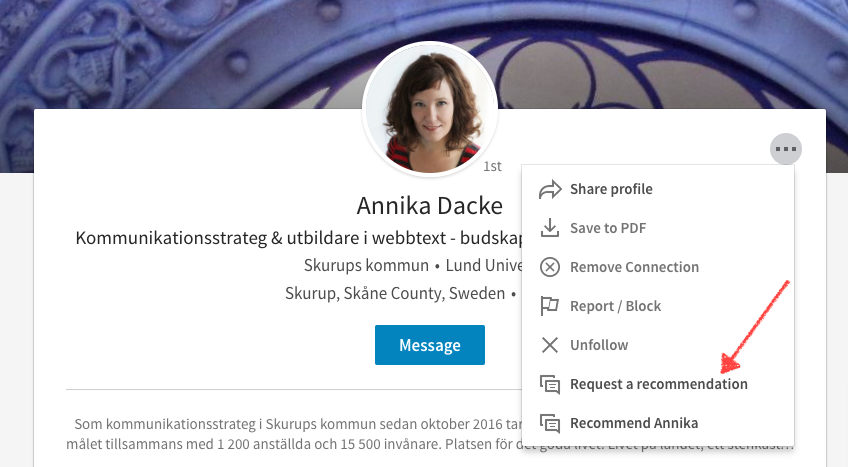
#1 Gå in på personens profil som du vill ge eller få en rekommendation av

#2 Klicka på de tre små knapparna till höger om profilbilden

#3 Välj ”request a recommendation” eller ”recommend”

#4 Fyll i vilken relation och vilken roll som du vill bli (eller ge) rekommenderad för

#5 Fyll i en personlig text och tryck på skicka

LinkedIn rekommendation


Du kan också gå till sidan där du hanterar alla dina rekommendationer. Härifrån kan du också be om en rekommendation genom att klicka på ”ask for recommendations”.

Rekommendationer syns först på din profil när du har accepterat den. Om du får en rekommendation som du inte tycker stämmer så kan du alltid be att personen korrigerar den. Först när du har godkänt den kommer den att synas på din profil.

Du kan acceptera en rekommendation på tre sätt:

  • Via mailet
  • Via meddelandet på LinkedIn
  • På sidan där du hanterar dina rekommendationer

Tips: Du kan be om en rekommendation från upp till tre kontakter samtidigt. Det finns ingen begränsning på hur många rekommendationer du kan få eller ge.

Inget svar på din förfrågan?

Du kan skicka om och titta på de förfrågningar som du har skickat. En bra funktion ifall du inte har fått någon respons.

Skicka en påminnelse genom att gå in på sidan där du hanterar dina rekommendationer. När du klickar på ”ask for recommendations” ser du de förfrågningar som du har skickat högst upp på sidan. Klicka på ”remind” strax under den obesvarade förfrågan och anpassa texten, därefter klickar du på skicka.

Vill du dölja en rekommendation på LinkedIn?

Saker kan hända och av olika anledningar kanske man känner efter något år att en rekommendation är irrelevant. Då kan du välja att dölja den.

Så här gör du:

#1 Gå in på din egen profil

#2 Scrolla ner till området för rekommendationer

#3 Tryck på den blå pennan

#4 Leta upp den rekommendationen (här har du både de du har fått och de du har gett) du vill ändra

#5 Välj ”hide” och tryck på spara

Ångrar du en rekommendation du har gett?

Du kan antingen redigera den, vilket jag i första hand rekommenderar, eller så kan du ta bort rekommendationen helt.

Redigera gör du på liknande sätt som hur du döljer men väljer istället att gå in på de rekommendationer du har gett och då kan du välja mellan att ta bort eller ändra vilka som ser rekommendationen. Välj mellan publik, ditt nätverk eller bara du.

Berätta, har du gett eller fått en rekommendation på LinkedIn?


Linda Björck linda_björck_smartbizz_linkedin

Social media manager
LinkedIn-expert

SmartBizz AB

Välkommen att följa mig:

Twitter
LinkedIn
Facebook
Instagram


Ska du tacka ja till alla förfrågningar på LinkedIn?

Ska du tacka ja till alla förfrågningar på LinkedIn?

Just nu cirkulerar det många ”nätverkstrådar” på LinkedIn och jag har uppfattat att Nina Jansdotter var först ut med en nätverkstråd som fick väldigt stor uppmärksamhet! Det är positivt med nya ideér och sätt att utöka sitt nätverk. Det innebär också att det är fler som skickar förfrågningar på LinkedIn men hur ska du hantera dessa?

LinkedIn förfrågningar nätverk

Ska du verkligen tacka ja till alla?

Det är en vanlig fråga jag får just nu av flera av mina kontakter.

Det finns flera aspekter på detta men i första hand ska du tänka på vad ditt mål och syfte är med din närvaro på LinkedIn. En del vill bara ha människor de har träffat IRL i sitt nätverk medan andra tackar ja till alla.

Tänkvärt är att när du begränsar ditt nätverk till personer du endast känner missar du många nätverksmöjligheter. Jag brukar dra en parallel med när du går på en nätverksträff IRL, då pratar du förhoppningsvis med personer du aldrig pratat med och kanske till och med byter visitkort med dessa. På så sätt utökar du ditt nätverk och fler får vetskap om dig, företaget och dess tjänster. Samma sak gäller på LinkedIn – när du sträcker ut en hand för att utöka ditt nätverk får du också högre synlighet.

Relaterad artikel: 8 kännetecken på en fejk-profil på LinkedIn

Kvantitet versus kvalité?

Med tanke på LinkedIn´s regler (punkt 8.2) är det önskvärt att prioritera kvalité före kvantitet men med ett större nätverk når du en större publik, om det du delar med dig är relevant för dina kontakter. I princip alla kan skapa ett stort nätverk på LinkedIn men det som tar tid är att skapa ett bra nätverk där du får människor att interagera med det du delar med dig av.

Ju bättre och mer genomtänkt nätverk du har skapat desto högre effekt får du på dina inlägg.

Ofta ser jag personer som bara pratar om sig själv och sina tjänster, (ja, det händer varje dag!) vilket är ganska uttröttande. Fundera istället på vad dina kontakter har för behov och vad kan de vara intresserade av att läsa? Vilka problem kan de tänkas ha och vad kan du dela med dig av för att hjälpa dem?

Finns det undantag?

Det är bara du som bestämmer vem du ska acceptera på LinkedIn. På en av mina utbildningar i LinkedIn hade jag en strategisk inköpare på ett stort företag – han accepterade bara de personer han hade träffat eftersom han upplevde att de som tog kontakt med honom bara ville sälja sina produkter.

Tänk på att du även kan byta till ”följ” istället för ”skapa kontakt” som den primära knappen på din profil!

5 enkla tips som hjälper dig hantera förfrågningar på LinkedIn

#1 Vad är ditt mål och syfte på LinkedIn?

Fundera på vad ditt syfte och mål är med LinkedIn. Först när du har svaret på det kan du bygga ett högkvalitativt nätverk utifrån dina målsättningar.

#2 Uppdatera din profil

Ja, den här måste vara med! Innan du skapar kontakt med nya personer – se till att din profil är helt uppdaterad så det första intrycket av dig blir bästa möjliga. Använd alltid en bild på dig som profilbild, aldrig en logotype!

Relaterad artikel: så här uppdaterar du din profil

#3 Anpassa förfrågan

När du skickar iväg en förfrågan, anpassa alltid den och gör den mer personlig med ett eget kort meddelande om varför du vill skapa kontakt. Detta gör du genom att trycka på de tre små prickarna när du är inne på en persons profil. Du behöver alltså inte skicka ett InMail, det är bättre att du sparar dina inMail till när du verkligen behöver det.

Exempel: Jag lyssnade på dig när du föreläste och du var inspirerande. Det vore trevligt att hålla kontakt med dig här på LinkedIn.

Exempel: Jag såg at du var öppen för nya kontakter i Ninas nätverkstråd – låt oss skapa kontakt så vi hjälps åt att utöka varandras nätverk.

Exempel: Hej Linda, Jag läste ditt inlägg på LinkedIn och skulle gärna vilja skapa kontakt med dig.

Kontakter på LinkedIn är *inte* som Pokemons, du slipper fånga alla.

#4 Hur vill du att ditt nätverk ska se ut?

Riktar du dig mot en snävare målgrupp – ha det som ett av dina grundkrav. Jobbar du bara på svenska marknaden? Då kan en geografisk begränsning vara aktuellt för dig. Fundera på vad som är viktigt för dig och det sättet du vill ha LinkedIn på.

Relaterad artikel: gör du något av dessa misstagen med ditt nätverk på LinkedIn?

#5 Tänk utanför ditt nätverk

LinkedIn kategoriserar dina kontakter som 1:a, 2:a och 3:e handskontakter där 3:e handskontakter är de som är längst bort från ditt befintliga nätverk. Det är här du har möjlighet att nå längre genom att systematiskt sträcka ut handen till dessa.

Kom ihåg – du kan alltid ta bort en kontakt och personen får ingen notis om det. Om du blir ”utsatt” för reklam i din mailbox eller spammad om deras produkter – kan du enkelt ta bort personen.

Och du, LinkedIn är som andra sociala medier – det handlar om att skapa kontakt och bygga relationer.

sociala medier contact sport


Lästips:

5 sätt som du kan bygga ditt varumärke på LinkedIn

Så här använder du LinkedIns sökfunktion


Har du några frågor eller gillade artikeln – dela gärna!


Linda Björck <- följ gärna mig på LinkedInLinda Björck

LinkedIn-expert
Social media manager

SmartBizz AB

Välkommen att följa mig:

LinkedIn
Youtube
Spotify
Facebook
Instagram
Twitter

Hur du exporterar dina kontakter från LinkedIn

Så här exporterar du dina kontakter från LinkedIn

En fråga jag brukar få är om det går att exportera sina kontakter från LinkedIn även om man inte har ett premiumkonto (betalkonto). Ja det går, följ med så visar jag steg för steg hur du gör för att exportera information från LinkedIn.

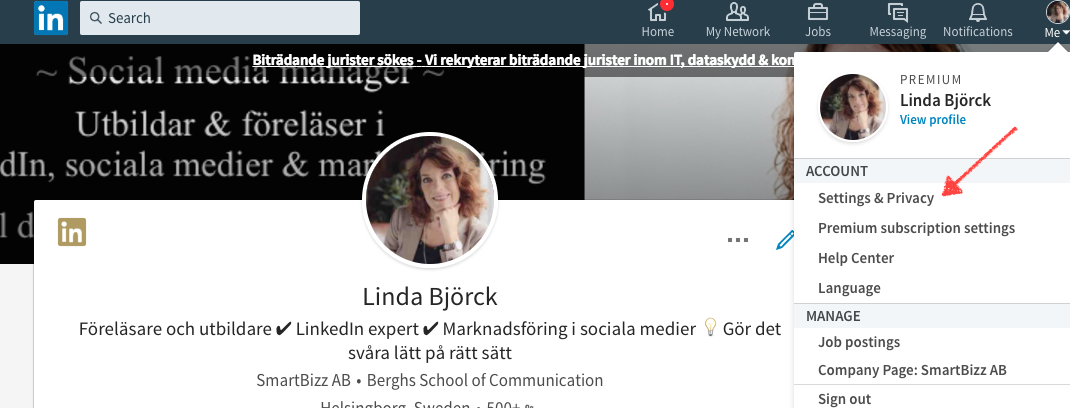
#1 Logga in på ditt konto och gå in på ”Privacy & Settings” som du hittar uppe i  menyn till höger, under fliken ”me”.
exportera kontakter LinkedIn


#2 I fliken ”privacy and settings” scrollar ner till ”Getting an archive of your data”. Klicka på ”change” och där har du två valmöjligheter. Innan du kan ladda ner någonting måste du skriva in ditt lösenord.

  • Fast file only
  • Fast file plus other data

Det som skiljer dessa åt är vilken information du får av LinkedIn. Om du väljer ”Fast file only” innehåller den:

  • connections
  • contacts
  • recommendations
  • messages
  • profile information such as experience, education, and projects.

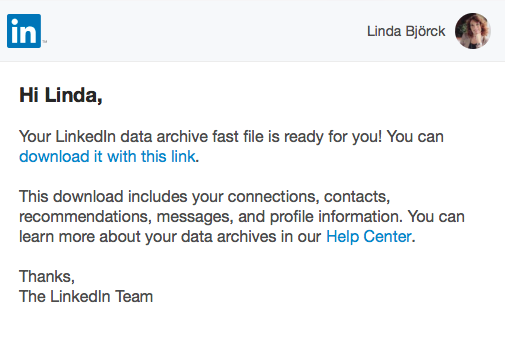
Du får sedan ett mail med en länk där du kan ladda ner ner informationen.

Relaterad artikel: Förbättra ditt flöde på LinkedIn

Om du väljer Fast file plus other data får du förutom ovanstående alla aktiviteter, foton och kontohistorik och det tar upp till 24 timmar. Här kan du läsa exakt vad du får och hur lång tid det tar att få informationen. Om du saknar något i listan kan du kontakta LinkedIn.

När du har klickat på ”download” ser du att din förfrågan är påbörjad genom att det står ”request pending” och ”your data is being prepared for download.

#3 Du får ett mail till den mailadress du har angett på LinkedIn med en länk som innehåller den ”snabba” nedladdningsbara informationen. Det här mailet brukar ta ungefär 10 minuter att få.

exportera kontakter LinkedIn

#4 Från mailet, klicka på länken och du kommer tillbaka till ”privacy & settings”. Här klickar du på ”download” för att ladda ner en zip-fil med dina kontakter och annan information som du har begärt.

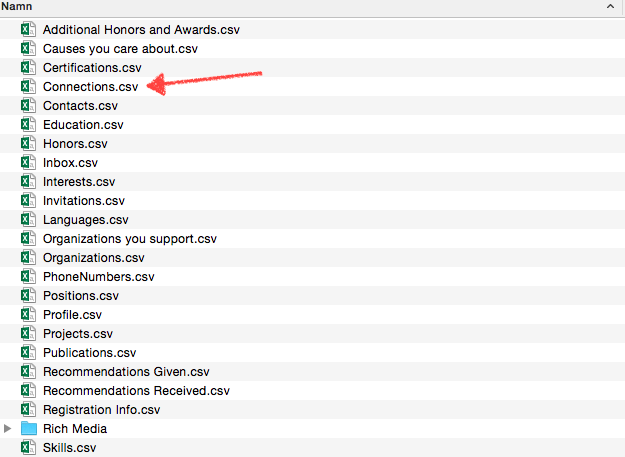
#5 När du öppnar filen så är det den csv-filen som heter ”connections” som är intressant då den innehåller alla dina kontakter med deras epost, företag och nuvarande position. Den här filen kan du sedan använda för att uppdatera din databas eller CRM. De andra csv-filerna är mest kopplade till din LinkedIn-profil.

CSV LinkedIn exportera kontakter


#6 Du får ett andra mail inom 24 timmar som innehåller ännu mer information, bland annat dina aktiviteter på LinkedIn.

Varför ska du exportera dina kontakter från LinkedIn?

#1 Full överblick av dina kontakter

Du har säkert kontakter både här och där. I telefonen, på Facebook, i ett CRM-system och på LinkedIn. Genom att ladda ner informationen kan du få bättre kontroll över dina kontakter genom att ladda upp filen och importera kontakterna på en plats.

Fundera på:

  • hur stort ditt nätverk är på LinkedIn jämfört med din nuvarande databas?
  • vad innebär det för dig att få bättre kontroll på ditt nätverk?

#2 Segmentera dina kontakter

Oavsett varifrån dina kontakter kommer ifrån så se till att du segmenterar de ordentligt. Förhoppningsvis gör du det redan med taggar eller anteckningar på dina befintliga kontakter.

#3 Anpassade meddelande

Om du har segmenterat dina kontakter på ett bra sätt kan du nu skicka anpassade meddelande. Som du vet finns det inte ett meddelande som passar alla, speciellt inte i sociala medier. Förhoppningsvis skickar du inte samma meddelande på Facebook som på LinkedIn. Anpassa istället ditt meddelande till en specifik målgrupp. De kontakter du har exporterat från LinkedIn är troligtvis mer av en professionell karaktär, och ditt budskap bör följa den linjen.

Över till dig, kommer du att exportera dina kontakter från LinkedIn?


Linda Björck<<– Säg Hej på LinkedIn linda_björck_smartbizz_linkedin

Social media manager
LinkedIn-expert

Smartbizz AB

Följ gärna mig:

LinkedIn
Twitter
Facebook
Instagram

LinkedIn återinför funktioner som förbättrar ditt flöde

LinkedIn återinför funktioner som förbättrar ditt flöde

Du har säkert lärt dig ”nya” LinkedIn och vant dig vid utseendet. På stora hela tycker jag det är en bra uppdatering som genomfördes dock så försvann några bra funktioner. Och kom tillbaka. Kanske beror det på klagomål eller att användardatan visar på en försämring som sedan lett till att LinkedIn har återinfört funktioner.

Nyheter LinkedIn

En av funktionerna som togs bort var att du kunde välja mellan ”Most recent” och ”Top recommended” posts, visserligen lite klurig att hitta men funktionen fanns där och var bra.

Jag har upplevt att det ofta har varit äldre inlägg som har visats när jag har scrollat igenom mitt flöde och nu när jag gör ett test så är de senaste, översta inläggen 2 – 7 dagar gamla. Srcollar jag lite längre så kommer nyare inlägg uppblandat med ännu äldre inlägg.

LinkedIn återinför ”most recent posts”

Ja, äntligen ännu en bra funktion som är tillbaka och jag har haft fler kunder som har efterfrågat denna funktionen. Inom kort kan du alltså välja i vilken ordning du vill se inlägget på i ditt flöde, ”recent” eller ”top” inlägg.

OBS! Den här nyheten är alldeles färsk och precis som vanligt skickar LinkedIn ut uppdateringar pö om pö.

LinkedIn nyheter

Bild från LinkedIn.

Ta kommanod över ditt flöde på LinkedIn

LinkedIn vill att du ska ”loooove it”. På det stora hela handlar det om att få upp antal dagliga besökare som då hittar nya inlägg att läsa varje dag. Möjligheten att ta kommando över ditt flöde gör att du kan bestämma vilka inlägg du ser. Genom att klicka på de tre knapparna vid varje enskilt inlägg kan du välja följande:

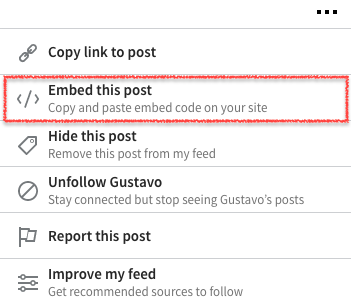
  • Copy link to post
  • Hide this post
  • Unfollow
  • Report this post
  • Improve my feed

Under ”improve my feed” kan du välja att följa intressanta personer och företag och på sätt förbättra ditt flöde. Här kan du också välja att ”unfollow” om du har en person i ditt nätverk som gör inlägg som är irrelevanta eller ointressanta för dig. I mitt exempel nedan kan jag alltså välja att dölja inlägg från Djurgården Hockey och på sätt förbättra mitt flöde.

LinkedIn flöde

Förändrad meddelandefunktion

Du har säkert sett att meddelandefunktionen på LinkedIn är förändrad. Nu kan du starta en konversation från vilken sida du vill, ungefär som Facebook messenger. Nytt är också att du kan svara snabbt på ett meddelande. Ibland vill man tänka lite extra innan man svarar och då finns några snabbsvar som du enkelt kan välja mellan bara genom ett klick.

Precis som på messenger har LinkedIn även infört tre hoppande prickar som indikerar att mottagaren skriver ett svar till dig. Det är också tillagt ”läskvitto”. Den här funktionen kan stänga av om du inte vill ha den. Gå till ”Settings & Privacy” och ”communications” för att aktivera/avaktivera den här funktionen.

Vänligen klicka här och acceptera kakor för att titta på den här videon.
 
Det här är bra uppdateringar från LinkedIn och det kommer säkert flera uppdateringar inom kort.
Håll dig uppdaterad på LinkedIn genom att prenumera på mitt nyhetsbrev. En gång i månaden får du ett fullmatat brev med många nya tips – ett enkelt sätt att hålla dig uppdaterad! Och du, jag hatar spam precis som många andra!
Relaterade artiklar: