Taggarkiv: LinkedIn

Generera fler leads med högre ROI med LinkedIn leads gen forms

Generera fler leads med LinkedIn leads gen forms!

För många som arbetar inom marknadsföring är det klurigt att samla in nya kvalitativa leads. Enligt LinkedIn är det få personer som vill fylla i ett formulär via mobilen, vilken gör det ännu svårare med tanke på att mobilanvändningen ökar.

Tänk efter själv – när var det senast du fyllde i ett formulär via mobilen?

LinkedIn leads gen forms

LinkedIn´s nya lösning kommer att hjälpa dig att hitta fler högkvalitativa leads från dina sponsrade kampanjer genom att förenkla sättet man fyller i kontaktformuläret via en smartphone.

Lead gen forms som det heter, gör det enkelt för dig att samla in nya leads från nästan 500 miljoner användare på LinkedIn såsom beslutsfattare, influencers och andra professionella personer som alla använder LinkedIn. När en medlem klickar på din annons kommer deras information automatiskt att fyllas i formuläret och därefter direkt godkänna informationen istället för att fylla i allt för hand.

När en användare på LinkedIn har godkänt ett ”lead gen form” kommer du att få omfattande information om personen samt arbete, titel, företagsnamn, ort och mycket mer. All den här informationen kommer direkt från personens profil och de flesta personer uppdaterar löpande sin LinkedIn-profil. Enligt LinkedIn är det här mycket mer information som du får än via ett formulär på en hemsida och där personer även kan skriva in falska uppgifter.

Vänligen klicka här och acceptera kakor för att titta på den här videon.

Efter personer har godkänt formuläret kan du skicka dem till en sorts landningssida som gör att du direkt kan visa ditt material eller skicka dem vidare till din hemsida.

Enligt LinkedIn kommer ”Lead Gen Forms” vara ett viktigt steg för att hjälpa marknadsförare med att få en bättre ROI från sina annonskampanjer.

Så här kommer du igång med Lead Gen Forms:

Du kan skapa ett ”Lead Gen Gorm” från din sida där du skapar annonser, ”campaing manager ads”, om du är ansvarig för annonserings-kontot. Det finns fem olika roller så kika en extra gång så du har rätt behörighet.

    1. Logga in  i Campaign Manager.
    2. Har du flera konto så klicka på det kontot som du vill sätta upp en lead-kampanj för.
    3. Klicka på ”Create campaign” uppe till höger och välj ”Create Sponsored Content campaign” från urvalslistan.

LinkedIn annonsering lead gen forms

    1. Välj ”Collect leads using LinkedIn Lead Gen Forms” när du startar din kampanj.
      • OBS! När du har valt detta kan du inte backa och välja att trafiken ska gå till hemsidan eller en ha en följa-knapp i din annons.
    2. Fyll i namnet på din kampanj.
    3. Välj språk.
    4. Välj att sponsra ett befintlig inlägg från din företagssida eller skapa ett helt nytt inlägg.
    5. Klicka på  ”Create new form template som du hittar precis ovanför dina befintliga inlägg, till höger.
    6. När du sätter upp formuläret fyll i förnamn, språk, rubrik, detaljer, och sekretessinställningar och därefter klickar du på ”next” nere till höger på sidan.
      • Formuläret kommer att matcha det språk som du har valt för din kampanj.
      • Rubriken är begränsad till 60 tecken.
      • Erbjudandet är begränsat till 160 tecken.
      • Ett fält ”privacy policy” är obligatoriskt och beskriver ditt företags policy och vad du kommer att göra med informationen som du får. Personerna som fyller i formuläret ser exakt vad som kommer att ske med den informationen som de delar med sig av.
      • Välj antingen en länk till ”privacy policy” eller använd textfältet.
    7. Välj vilken information som ska du vill att personerna ska fylla i och klicka på ”next” längst ner till höger på din sida.
      • Du kan välja upp till 7 fält. LinkedIn rekommenderar att du väljer 3-4 för att få bästa möjliga resultat.
      • Som standard är förnamn, efternamn och epost-adress förvalt, vilket också rekommenderas att du behåller.
      • Läs mer om vilka alternativ du har i formuläret.

LinkedIn annonsering lead gen forms

    1. Skapa ett tack-meddelande och skriv in www-adressen som du vill personerna ska besöka efter att de har fyllt i formuläret. Klicka på ”Save” längst ner till höger på sidan.
      • Tack-meddelandet har en begränsning på 160 tecken.
      • Välj en specifik www-adress som (landningssida) tar besökaren till din e-bok, hemsida eller annan relevant sida.

LinkedIn annonsering lead gen forms

  1. Välj en tydlig ”call-to-action” från drop-down-listan. Denna följer med din annons och driver personerna till formuläret du har skapat.
  2. Välj vilket formulär du vill använda och klicka på ”next” längst på sidan. Du kan välja mellan alla formulär som du har sparat sedan tidigare.
  3. Gör klart din kampanj genom att välja ”bid” och ”budget”Complete your campaign targeting and set your bid and budget.
  4. Klicka på ”Launch Campaign” längst ner till höger på sidan för att aktivera kampanjen.

Relaterade inlägg:

Annonsera på LinkedIn med InMails
Annonsera på LinkedIn
LinkedIn conversion tracking

 Över till dig – kommer du att testa annonsera på LinkedIn med den nya leads-generatorn?


Linda Björck <<– Välkommen att skapa kontakt med mig på LinkedIn linda_björck_smartbizz_linkedin

Social media manager
LinkedIn-expert

SmartBizz AB

Välkommen att följa mig:

Twitter
LinkedIn
Facebook
Instagram


Bygg varumärket via grupper på LinkedIn

Så här bygger du varumärket med grupper på LinkedIn

Använd grupper på LinkedIn som en del av företagets strategi och starta diskussioner inom ditt ämne. Precis som på Facebook har LinkedIn mängder med grupper där det diskuteras, tipsas och ställs frågor inom specifika områden.

Antingen kan du gå med i en befintlig grupp eller så kan du starta en egen grupp. Fördelarna med en grupp är många. Med rätt typ av information som du delar med dig av kan du bygga både trovärdighet och varumärke. Det är viktigt att du delar med dig av innehåll som stämmer överens med gruppens policy samt är intressant och läsvänlig för medlemmarna.

varumärke linkedin

De inlägg och artiklar du delar i en grupp är ett bra sätt att få engagemang från andra gruppmedlemmar. När du skapar bra och värdefullt innehåll drar du trafik till din hemsida. Du skapar trovärdighet och visar på din expertis inom ditt område. När du delar med dig av inlägg, avsluta gärna med en fråga eller en uppmaning för att få igång diskussioner. Kom också ihåg att besvara alla kommentarer.

Att vara med i grupper har många fördelar för varumärket. Se till att du mäter så du ser att du får en bra effekt av dina insatser.

Du kan:

  • Gå med i grupper som stämmer överens med ditt område
  • Starta en egen grupp
  • Engagera dig i diskussioner och i andra medlemmar

Innan du sätter igång – se till att din profil är helt uppdaterad

Sök efter befintliga grupper på LinkedIn

Innan du startar upp en ny grupp, gör en sökning för att ta reda på vilka grupper som finns samt hur väl de fungerar. Vissa grupper är bara ”länkkyrkogårdar” medan andra grupper har stor aktivitet.

Tänk på att det inte handlar om att företaget ska marknadsföra sina produkter eller tjänster utan utgå ifrån vilken nytta deltagarna har av det du tänker dela med dig av.

Relaterad artikel: 5 sätt du lyckas med grupper 

Starta en grupp:

  1. Klicka på ”work” högst upp på startsidan
  2. Klicka på ”my groups”.
  3. Klicka på den ”create a group” till vänster på sidan.
  4. Fyll i all informationen som efterfrågas. En röd asterisk innebär att informationen är obligatorisk.
  5. Klicka på ”create group”.

grupper linkedin

Bjud in medlemmar

När du har startat gruppen gäller det att få personer att gå med och att de känner sig välkomna. Ha gärna en ”presentera-dig-tråd” fäst överst i gruppen samt var hjälpsam och närvarande. Du som är administratör kan bjuda in via ”send invitation” inifrån gruppen.

grupper linkedin

Så här gör du:

  1. Klicka på ”work”-ikonen uppe till höger i menyn och välj ”groups”.
  2. Klicka på ”my groups” uppe till vänster på sidan och välj din grupp.
  3. Klicka antingen på kugghjulet efter din grupp eller på ”manage” till höger från gruppsidan.
  4. Klicka på ”send invitations” till vänster och där kan du göra något av följande:
    • Börja skriva en kontakts för- eller efternamn i ”connections” fältet och välj namnet från listan.
    • Klicka på ikonen för adressbok och välj kontakter.
    • Klicka på ”Add other email adresses” länk och skriv epostadressen för dina kontakter
    • Klicka på skicka invitation ”inbjudan”.

Tänk på att det finns en begränsning på hur många förfrågningar du kan skicka. Som du ser på min bild här nere kan jag bjuda in 50 kontakter. Begränsningen beror på:

  • Storleken på gruppen
  • Hur länge du varit aktiv på LinkedIn
  • Hur många kontakter du har
  • Hur många väntande inbjudningar du har

grupper linkedin

Marknadsför gruppen för ökat deltagarantal

När gruppen är igång och du har bjudit in deltagare gäller det att marknadsföra gruppen. Men innan dess ska du redigera och optimera beskrivningen för gruppen och se till att du har lagt till relevanta sökord så den kommer upp i sökresultat. Dela intressanta artiklar, nyheter och diskussionsämne för att få igång konversationerna

Marknadsför gruppen på följande sätt:

Dela länken till gruppen på flera sätt, i ditt flöde på LinkedIn (om det är ett större företag, be personalen dela länken i sitt flöde), i nyhetsbrev, på hemsidan och i en blogg.

Gå in på sidan för din grupp och kopiera ”join group” -länken nere till vänster och klistra in den där du vill ha den.

Uppmuntra gruppmedlemmar till att bjuda in sina kontakter till gruppen.

Marknadsför din grupp genom att annonsera med ”LinkedIn ads”. Längst ner på alla LinkedIn-sidor hittar du länken till annonsering, ”advertising”.

OBS! Om din grupp är olistad kan du inte annonsera utan du måste bjuda in medlemmar.


Berätta – hur använder du grupper?


Linda Björck <<– Välkommen att skapa kontakt med mig på LinkedIn linda_björck_smartbizz_linkedin

Social media manager
LinkedIn-expert

SmartBizz AB

Välkommen att följa mig:

Twitter
LinkedIn
Facebook
Instagram


Problem med LinkedIn – Så här kontaktar du LinkedIn hjälpcenter

Problem med LinkedIn? Så här kontaktar du LinkedIn hjälpcenter

Varje vecka blir jag kontaktad av någon som behöver hjälp med LinkedIn. Och då menar jag hjälp med problem som har uppstått med ditt konto, din profil eller företagssida. LinkedIn har passerat 1 miljard användare och släpper ofta nya funktioner, då blir det både buggar och problem.

Hjälp med LinkedIn

Om du har problem med din LinkedIn-profil eller företagssida, till exempel:

  • svårt att logga in
  • glömt lösenord
  • säkerhetsfrågor
  • tekniska frågor
  • saknar åtkomst till e-postadress

eller om du behöver hjälp med något annat kan du kontakta LinkedIns hjälpcenter. De kan assistera med tekniska frågor och erbjuda support och hjälp för att lösa ditt problem samt säkerställa en smidig upplevelse på LinkedIn.

Jag förstår att det är frustrerande när det inte fungerar men det är enkelt att kontakta LinkedIn’s hjälpcenter. När du har kontaktat dem så brukar du få svar inom 24 timmar.

Längst ner i artikeln finns direktlänkar till supporten kopplat till vad du behöver hjälp med!

Så här går du tillväga för att kontakta LinkedIn hjälp:

Du loggar in på LinkedIn, och trycker på ”me/du” uppe till höger i menyn och sedan på ”help/hjälp”. Du kan också komma åt LinkedIns hjälp genom att klicka här.

problem med LinkedIn

Du kommer till en ny sida som ser ut så här:

Hjälp med LinkedIn

Skriv i sökrutan

Du kan välja att klicka på något av de förslagen du får eller så skriver du i sökrutan för att hitta det du söker efter.
Exempelvis: Jag söker på ”company page” och får en mängd förslag på artiklar som kan vara till hjälp. Här kan du alltid börja med att läsa, men om du har ett problem eller en bugg så skapa ett supportärende hos LinkedIn.

Linkedin _coach marknadsföring

Skapa supportärende på LinkedIn

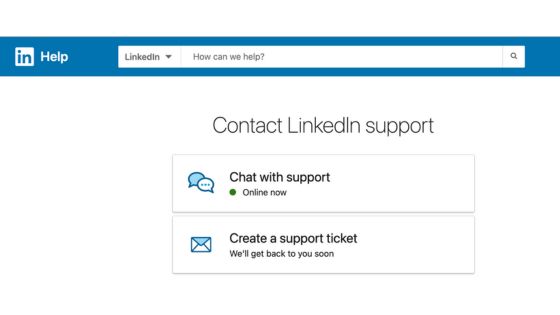
Antingen kan du gå direkt från hjälpsidan och scrolla allra längst ner på sidan eller så kan du använda någon av direktlänkarna här nedanför. LinkedIn kontakta hjälp

När du klickat på ”contact us/kontakta oss” så får du två val. Har du tur så är deras chat igång, annars skapar du ett supportärende.

skapa supportärende LinkedIn

Beskriv ditt problem

När du klickat på skapa supportärende får du några val. Klicka i det som stämmer överens och därefter får du förslag på artiklar som kan hjälpa dig. Om du inte hittar svaret på ditt problem behöver du klicka dig vidare för att skapa ett supportärende. Klickar du på ”other/annat” kommer du direkt till formuläret.

LinkedIn hjälpcenter

Tänk på att du beskriver ditt problemet tydligt och med så mycket information som möjligt. Och bifoga gärna en skärmdump om det kan hjälpa supporten att lösa ditt problem. Därefter klickar du på ”submit/skicka”


Problem med LinkedIn kontaktformulärEfter du har fyllt i formuläret får du ett mail från supporten som bekräftar att de har tagit emot ditt ärende. De gånger jag har varit i kontakt med dem har jag oftast fått svar inom 24 timmar.

Direktlänkar till LinkedIn’s hjälp

Sammanfattning problem och hjälp med LinkedIn

När du stöter på problem eller har frågor relaterade till ditt LinkedIn-konto är det en bra idé att kontakta Linkedin’s hjälpcenter. De kan bistå med support och vägledning angående tekniska problem, kontoåtkomst, integritetsfrågor och andra frågor relaterade till plattformen. Hjälpcentret erbjuder resurser och information för att lösa problem och optimera din användarupplevelse på LinkedIn.

Relaterade artiklar:

Så här verifierar du din LinkedIn-profil

Sätt igång 2FA på ditt LinkedIn-konto

GUIDE: Evenemang och livesändning på LinkedIn


Linda Björck <- följ gärna mig på LinkedInLinda Björck

LinkedIn-expert
Social media manager

SmartBizz AB

Välkommen att följa mig:

LinkedIn
Youtube
Spotify

[GUIDE] UPPD 2021 Bildstorlek för sociala medier | Rätt storlek bilder sociala medier

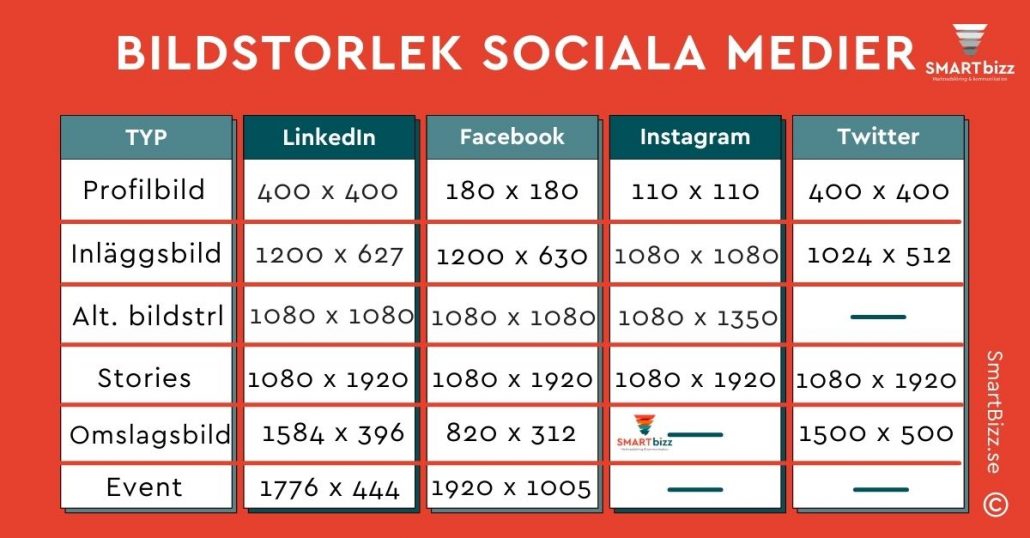
GUIDE – rätt storlek på bilder – bildstorlek för sociala medier

Är det något som ändras ständigt så är det sociala medier. Med den här guiden håller du dig uppdaterad gällande vilken bildstorlek du ska ha i sociala medier. Det är olika storlek på bilder som du ska använda i sociala medier och det är klurigt att hålla sig uppdaterad med de senaste funktionerna. Behovet av en stark närvaro i sociala medier ökar och därför behöver du se till att du använder visuellt innehåll, främst bra bilder – i rätt storlek!

Den här är guiden hjälper dig med rätt bildstorlek i sociala medier, bokmärk sidan så du lätt hittar hit igen.

Artikeln är uppdaterad juni 2021.

Storlek bilder sociala medier bildstorlek

Här hittar du en specificerat guide för vilken bildstorlek du ska använda för varje plattform. Du får tips som hjälper dig med vilka bilder du ska använda och i vilka sociala medier. Att använda visuellt innehåll som en del i marknadsföringen är viktigt.

Fördjupa dig – bildstorlek sociala medier

Den här artikeln ger dig en bra överblick och snabb genomgång gällande vilken bildstorlek du ska använda.
Du kan fördjupa dig ytterligare i mina andra artiklar gällande vilken storlek på bilder du ska ha på:

Lathund bildstorlek sociala medier. Välj själv, titta på en video, bild eller läs artikeln.

bildstorlek sociala medier 2021

Bildstorlek Facebook

Troligtvis har ditt företag en Facebook-sida. Med över 1,23 miljarder dagliga användare (DAU) är en närvaro på Facebook bra för många företag, även om den organiska räckvidden är låg. Men med tanke på antal företagssidor överstiger 60 miljoner så behöver du vara aktiv dagligen och se till att din sida är optimerad och att du gör relevanta inlägg med bilder i bra kvalité. På Facebook bör du bjuda in till konversationer, vara informativ och familjär eftersom det är en plats där man har kontakt med vänner och familj. Tänk på att du följer Facebooks rekommendationer för företagssidor.

Bildstorlek sociala medier Facebook storlek bild

Rekommenderad bildstorlek för Facebook:

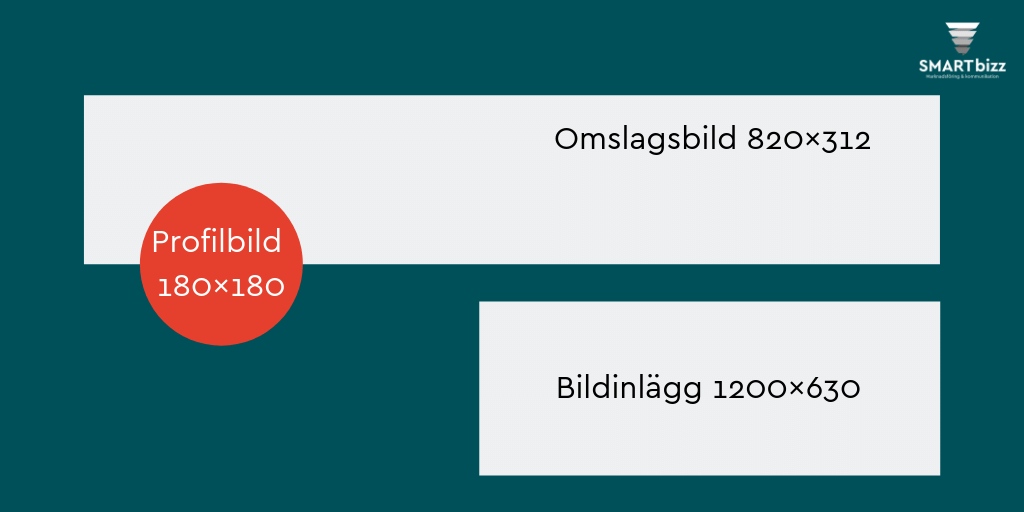
Omslagsbild: 820 x 312 pixlar.
Snabbaste laddningstiden får du med en JPG-fil som är 851 x 315 pixlar och mindre än 100 kb. Bilden måste vara minst 399 pixlar bred och 150 pixlar hög. På mobiler visas omslagsbilden i 640 x 360 pixlar.
Om du har text i bilden, tänk på var du placerar texten.

Du kan enkelt anpassa och byta ut bilden så ofta du vill. Det här är det första man ser när när man går in på Facebook-sidan och även den bästa platsen för marknadsföring och förtydliga vad du gör.

Profilbild / logotype: 180 x 180 pixlar.
Bilden visas i storlek 170 x 170 pixlar på stationära datorer, 128 x 128 pixlar på smarttelefoner och i 36 x 36 pixlar på de flesta feature-telefoner. Tänk på att sidans profilbild beskärs i cirkelform i annonser och inlägg men har kvadratisk form när andra besöker din sida.

Det är profilbilden som syns på Facebook-sidan, i dina inlägg, kommentarer, på tidslinjen när dina inlägg delas och i sökresultat.

Bildinlägg: 1200 x 630 pixlar.
Du kan skapa ett högre engagemang genom att dela användbara bilder på företagets Facebook-sida. Se till att de är relevanta och är kopplade till din verksamhet eller bransch.

Evenemangsbild: 1920 x 1080 pixlar.
Facebook skalar ner bilden till 470 x 174 och visas även i detta mått i flödet.

Bonustips: Du kan använda samma storlek på bild både på LinkedIn och Facebook.

Fördjupa dighur du ökar engagemang på Facebook.

Bildstorlek LinkedIn

LinkedIn fortsätter att öka och har passerat 3,4 miljoner användare i Sverige. Dessutom har de nyligen gått igenom flera stora uppdateringar. På LinkedIn har läsaren större förväntningar på innehåll och jag brukar rekommendera att du verkligen tänker efter en extra gång om det du tänker dela med dig av är relevant för målgruppen. Oftast handlar det om att bygga varumärket på LinkedIn, både det privata och företagets. Med hjälp av personalen utökas räckvidden men se till att samtliga profiler är helt uppdaterade!

LinkedIn satsar mycket på video och mer lär komma. Det går även att lägga till Youtube-länkar för huvudbilden och i de anpassningsbara avsnitten. Stillbilden som visas för filmen är bildikonen som hämtats från Youtube. Du måste uppdatera bildikonen på Youtube för att kunna uppdatera stillbilden som visas på karriärsidorna. Företagssidorna på LinkedIn har nyligen uppdaterats. Därför kan det se annorlunda ut eller att du inte har fått tillgång till allt. Här har du även LinkedIn´s rekommendationer.

Relaterad artikel: Så här skapar du video till LinkedIn med en låg budget

Rekommenderad storlek bilder för LinkedIn företagssida:

Omslagsbild företag: 1128 x 191 pixlar.
Minsta storlek är 1192 x 220 pixlar och storleken får vara max 4mb.

Logotype: 300 x 300 pixlar.
Den här bilden följer med på alla dina inlägg och syns i flödet när dina inlägg dyker upp samt när du får förslag på företag du kanske vill följa.
Om du inte har lagt till karriärsidor (premiumfunktion) till företagssidan, har du inte tillgång till alla moduler.

LinkedIn stories: 1080 x 1920 pixlar.
Ratio 9:16. och längden kan vara max 20sek på dina videos.

Relaterad artikel: 6 tips på hur du lyckas med stories som företag

Bildstorlek LinkedIn företagssida

Rekommenderad storlek bilder för LinkedIn profil:

Omslagsbild profil: 1584 x 396 pixlar.
Använd en bakgrundsbild på din profil, gärna kopplat till vad du jobbar med.

Profilbild: 400 x 400 pixlar.
Du kan använd en bild som är mellan 400 x 400 och 7680 x 4320 pixlar men bilden visas i 400 x 400. När du har laddat upp bilden kan du justera den. LinkedIn rekommenderar att du använder en bild som inte kräver så mycket justering och filen ska vara i PNG, JPG or GIF.

Video: Bildförhållande: 1:2,4–2,4:1. (horisontell)
En video på LinkedIn kan vara 3 sekunder upp till 10 minuter. Rekommendationen är 30 sekunder och max 5 GB.

Event: Omslagsbild 1776 x 444 pixlar och för logotypen är det 400 x 400 pixlar.

LinkedIn stories: 1080 x 1920 pixlar.
Ratio 9:16. och längden kan vara max 20sek på dina videos.

Fördjupa dig: stories på LinkedIn

Bildstorlek sociala medier Linkedin företagssida

Bildstorlek Instagram

En bild värd 1000 ord, eller? På Instagram handlar allt om bra bilder och en bild kan vara värd mycket mer. Instagram går du till för att bli inspirerad och bra bilder är ett måste. Användarna känner snabbt igen sig i ett företag som återkommande gör inlägg på Instagram, i samklang med sitt varumärke eller stil. Ju mer konsekvent du är innebär att du får högre engagemang och fler följare. Du kan ladda upp flera bilder i ett inlägg, upp till 10 bilder i ett inlägg och att marknadsföra dig via Instagram Live. Använd hellre flera bilder än att göra ett kollage som lätt blir plottrigt.

Rekommenderad storlek bilder för Instagram

Profilbild: 110 x 110 pixlar.

Thumbnails: 161 x 161 pixlar, dvs som dina bilder visas på din profilsida.

Bildstorlek sociala medier Instagram bild storlek

Bildstorlek: 1080 x 1080 pixlar.
Bilder skalas automatiskt ner till 612 x 612 pixlar.
OBS! Det går att använda större bilder men de kapas i flödet och på den egna sidan, där visas bilden i 510 x 510 pixlar.

Instagram stories: 1080 x 1920 pixlar.
Ratio 9:16. och max 4MB. Längden på dina Stories ska vara mellan 1-15 sekunder.

Video till Instagram: 1080 x 1080 pixlar och max 60 sekunder.

Det går att använda andra storlekar till Instagram men jag rekommenderar att du använder 1080 x 1080 eftersom bilder skalas per automatik. Dock tar större bilder mer plats i flödet så testa dig fram med exempelvis 1080 x 1350.

IGTV: Vertikal & horisontell format.
Tidigare fungerade det endast med vertikala videos men nyligen släppte Instagram så det även fungerar med horisontella videos för IGTV.

Bildstorlek sociala medier Instagram IGTV Stories

Bildstorlek Twitter

Twitter är lite annorlunda med en begränsning på 280 tecken och du har ingen möjlighet att redigera ett inlägg. Din profilbild är det första man ser och är synlig på din sida, i ditt flöde samt för varje tweet du skickar eller inlägg som du kommenterar. Som företag bör bakgrundsbilden innehålla en tagline, logotype eller annat som förknippas med varumärket. Ett sätt att sticka ut i det snabba flödet är att dela en GIF (animerad bild) eller upp till 4 bilder per inlägg. Genom ett konto på Twitter kan du bygga varumärket, ha snabba interaktioner, kundservice och jag har även sett flera företag som har en live Q&A.

Rekommenderad storlek bilder för Twitter

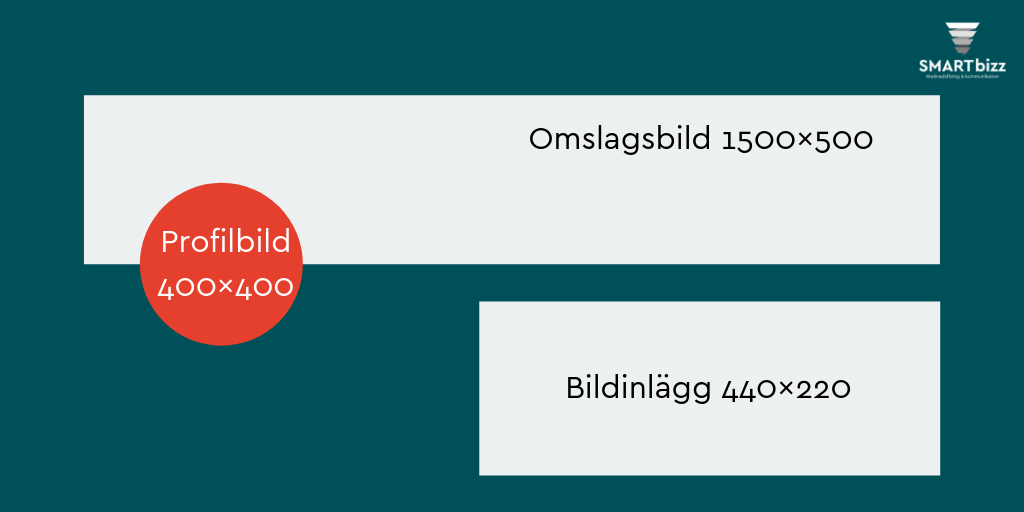
Profilbild: 400 x 400 pixlar.
Bilden visas i mindre format och får max vara 2MB.

Bakgrundsbild: 1500 x 500 pixlar.
Max 10 MB och följande format stöds JPG, GIF och PNG.

Bilder i flödet: 440 x 220 pixlar och i expanderat läge 1024 x 512.
Max 5 MB Dock blir bilderna automatisk anpassade för flödet, när de visas i ditt bildgalleri eller i expanderat läge. Bilder större än 2048 kapas automatiskt.

Bildstorlek sociala medier twitter bild storlek

Bildstorlek Pinterest

Vad är egentligen Pinterest? En vanlig fråga jag får, efterföljandes om företaget ska vara där. Det är en plattform som tillåter användarna att dela och spara bilder till en så kallad ”Pinboard”, en virtuell anslagstavla eller moodboard. Du kan ”pinna” bilder och spara i din anslagstavla för inspiration. De har hängt på tåget med rörligt och det går att annonsera med filmklipp. De har även en köpknapp vilket innebär att man kan köpa en produkt, utan att lämna plattformen. Pinterest har 250 miljoner användare per månad (MAU) och hela 71% är kvinnor.

Pinterest ökar och har lagt till flera nya funktioner som att se flera produkter i en bild och en visuell sökfunktion. Fördjupa dig med Buffers artikel, marketing tips för Pinterest. Kom igång med Pinterest för företag, använd bra bilder och en beskrivning av vad ditt företag gör.

Rekommenderad storlek bilder för Pinterest:

Profilbild: 165 x 165 pixlar
Det här är det första man ser när man går in på din sida och dina tavlor, ”pins” eller sökord.

Bild anslagstavla: 222 x 150 pixlar
Använd en bild som drar till sig uppmärksamhet, relevant för varje anslagstavla.

Pinbild: Bredd på 238 pixlar
Det bästa är att använda en bild med bredd 238 pixlar på dina bilder men större bilder går att använda. Det viktiga är att bilderna har rätt bredd medan bilden kan vara högre. Med högre bilder blir det ofta bättre engagemang eftersom de tar större plats i flödet. Det är rekommenderat att använda bilder på Pinterest med ratio 2:3 till 1:3.5

bildstorlek bild storlek Pinterest

Bildstorlek Youtube

Youtube har över en miljard användare och det laddas upp mängder med videos varje dag. Via Youtube har du en chans att nå en stor mängd tittare. Det är kostnadseffektivt och du kan använda plattformen för att både bygga trovärdighet och kännedom om ditt varumärke. Youtube har även möjlighet till live streaming. Eftersom Google äger Youtube får du även fördelar med SEO. Video är ett måste i marknadsföringen och vi konsumerar innehåll i form av video – varje dag.

81% av företag använder video i sin marknadsföring. Källa: Wyzowl

Exempel på video:

  • Förklaringsvideo och ”how to´s”
  • Utbildningsvideo
  • Webinars
  • Kundberättelser

Rekommenderad storlek bilder för Youtube:

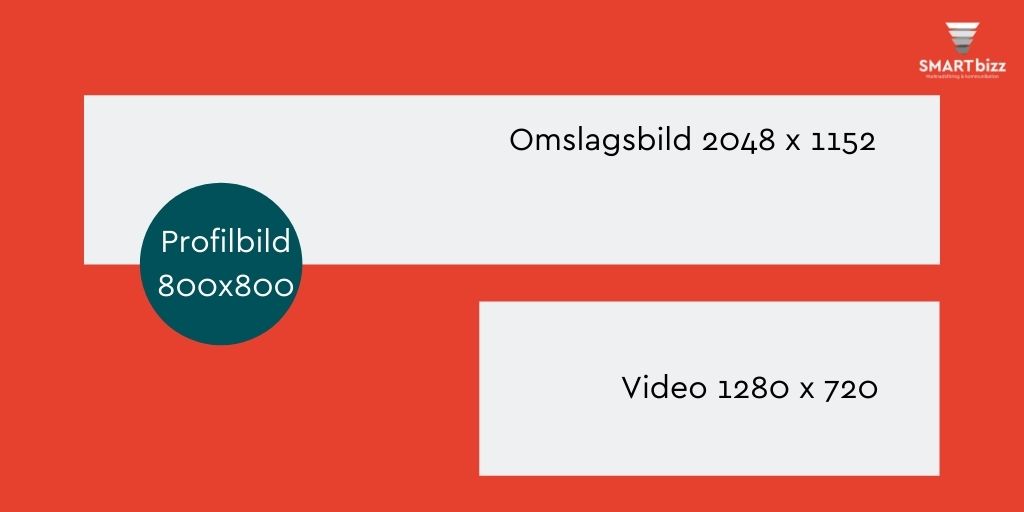
Profilbild: 800 x 800 pixlar.
Visas i 98 x 98 pixlar och följande format stöds JPG, GIF, BMP och PNG.

Bakgrundsbild: 2560 x 1440 pixlar.
Bilden visas i olika storlekar beroende på var du tittar. 2560 x 1440 pixlar på dator, 1855 x 423 pixlar på läsplattor, 1546 x 423 pixlar på smartphones, och 2560 x 1440 pixlar på TV.
Max 4MB och följande format stöds JPG, GIF, BMP och PNG.

Använd en bild som berättar om vem du eller företagets varumärke är. Gör det tydligt för besökarna.

Video: 1280 x 760 pixlar (16:9 ratio)

video storlek youtube

Sammanfattning

Som du ser så har varje plattform egna storlekar på sina bilder. Med denna guide hoppas jag att du kommer ett steg närmare dina marknadsföringsmål. Det låter enkelt men att veta vilka bilder som gäller i vilken plattform kommer förbättra din närvaro och förhoppningsvis även ge högre engagemang.

Ett enkelt sätt att skapa bilder i rätt storlek är att använda Canva eller Designbold som båda erbjuder gratisversioner. Dessa verktyg i kombination med ett. verktyg för att schemalägga dina inlägg innebär att du både sparar tid och får en snyggare närvaro i sociala medier.

LÄS MER:

Den här artikeln ingår i en serie som jag har gjort och som ger dig en bra och snabb genomgång. Du kan fördjupa dig ytterligare om vilken storlek på bilder du ska ha på: LinkedInTwitterFacebookPinterest, Instagram och Youtube.

Nyfiken, brukar du anpassa storlek på dina bilder efter respektive sociala medier?


Linda Björck <- följ gärna mig på LinkedInLinda Björck

LinkedIn-expert
Social media manager

SmartBizz AB

Välkommen att följa mig:

LinkedIn
Youtube
Spotify
Facebook
Instagram
Twitter


Så här skapar du en bra profil på LinkedIn

Skapa och uppdatera din profil på LinkedIn

Varje vecka får jag flera frågor hur LinkedIn fungerar och vad man ska tänka på gällande sin profil. Jag har sammanställt de viktigaste nya funktionerna och vad du bör tänka på när du uppdaterar din profil på LinkedIn. Längre ner hittar du även en infograf som du gärna får dela vidare.

LinkedIn profil

Det är enklare än vad du tror att skapa en profil som sticker ut. Börja med ett bra foto, fyll i din sammanfattning, nuvarande befattning och vilka utbildningar du har gått. Gör det enkelt att bli hittad genom att skriva en bra text som även innehåller relevanta sökord.

Relaterad artikel: 9 misstag du gör på LinkedIn

Ny design på LinkedIn profil

Den nya designen är mycket renare och har lättare åtkomst till de vanligaste funktionerna.

Du kommer in till din profil antingen genom att trycka på din lilla profilbild i rutan till vänster, eller så trycker du på ”me/du” uppe i menyn och väljer ”view profile”.

Här hittar du de senaste nyheterna gällande din profil på LinkedIn

Innan du sätter igång och ändrar något, se till att du har satt ”sharing profile edits” i nej. Annars går det ut en avisering till ditt nätverk för varenda ändring du gör. Jag rekommenderar att du alltid har detta läget och istället ändrar tillfälligt när du vill berätta om en ny utbildning eller att du har fått ett nytt jobb.

Förfinat flöde

Ditt flöde är förfinat och algoritmerna styr vad du får se. Det ska vara anpassat så du ser mer av det du vill se. Du får också mer information om hur det går för dina inlägg, bättre statistik och fakta om de som läser och interagerar med dina inlägg.

Relaterad artikel: Hur du får bättre räckvidd och förstår algoritmer på LinkedIn

Så här redigerar du din profil på LinkedIn:

När du är inne på din profil har du ute till höger en blå ruta ”add new profile section”. Det är en genväg till ”background, skills och accomplishments”. Där kan du snabbt lägga till en ny tjänst, utbildning eller publikation. För att redigera trycker du på den blå pennan till höger som du har vid varje sektion.

Varje sektion har begränsat antal tecken som du kan använda. Här hittar du exakt hur många tecken du kan ha på LinkedIn, på din profil och när du gör inlägg.

#1 Profilbild

Med risk för att vara tjatig – Använd en proffsig bild, gärna en ansiktsbild. Det här är det första man ser på din profil, du blir lättare igenkänd samt att du blir mer intressant att skapa kontakt med. Enligt LinkedIn ökar kontaktförfrågningarna med upp till 9 gånger tack vare en profilbild. Egentligen borde det vara självklart att ha en profilbild men jag ser då och då en person som har en logotype som profilbild! Det är dig som person som jag vill se. Har du eget företag använd istället den stora headerbilden för att förmedla ditt företags varumärke.

Tänk på att profilbilden numera är rund och att du kan zooma in bilden som du har laddat upp.

Profilbilden ska vara 400×400, max 4mb och i png, jpg eller gif. Om bilden är högre eller bredare än 20000 pixlar går det inte att ladda upp bilden.

Relaterad artikel: Så här lyckas du med social selling på LinkedIn

#2 Bakgrundsbild

Här har du möjlighet att skapa en unik bild som kännetecknar dig och ditt personliga varumärke. Du kan också använda en bild från företaget som visar vad du arbetar med. Med hjälp av Canva kan du skapa en egen bild från färdiga mallar. Det är lite trixigt att få bilden att visas snyggt på LinkedIn så du får testa dig fram och justera både bild och position.

Bilden ska vara 1584×396, max 4mb och i png, jpg eller gif.

Relaterad artikel: Rätt bildstorlek LinkedIn

#3 Rubrik

Efter bilden så är det rubriken som syns. Låt bli att skriva ägare om du har eget företag. Beskriv vad du gör för något och undvik de vanligaste ”buzz-orden”. När du redigerar din rubrik påverkar det inte vad det står för rubrik på ditt nuvarande yrke eller utbildning.

Jag har:

LinkedIn expert ♦️ Social media manager ♦️ Föreläsare ♦️ Ökar resultatet med bättre digital närvaro, kommunikation & marknadsföring i sociala medier

Oavsett om du jobbar med ekonomi eller HR har du säkerligen ett specialistområde eller något som kännetecknar dig. Kika på kolleger i din bransch, vilka ord använder de och vilka beskrivande ord kan du använda?

I den här sektionen (intro) hittar du även din nuvarande position, utbildning, land/ort, vilken industri du är inom samt din sammanfattning. Du kan bara visa din nuvarande position och välja en av dina tre senaste utbildningar. Har du fler arbeten så kan du välja vilket du vill visa. Dessa styrs av datum och går inte att ändra. Gällande industri finns det färdiga förslag att välja mellan, du kan alltså inte lägga till en egen utan du får gå igenom listan och hitta det som passar bäst på dig.

Relaterad artikel: Hur du skapar en bra rubrik på LinkedIn – inklusive 25 exempel

#4 Om dig – summering

Summeringen är väldigt viktigt för din profil på LinkedIn. Det är det här som rekryterare tittar på. Din sammanfattning ska beskriva saker som du konkret har åstadkommit. Se till att du även får med erfarenhet, kunskap, intresse och vad som motiverar dig. Tänk på att man ser de första två raderna i din summering i den första sektionen på din profil. Dubbelkolla då det ser snyggt ut och inte klipper av mitt i ett ord eller mening. Tänk även på att ha med en CTA, call to action så du lätt kan bli kontaktad.

Under summeringen kan du ladda upp filer. Dessa bör vara kopplade till något som du har gjort. Tänk portfolio och nytta för den som besöker din profil. Själv har jag laddat upp presentationer på Slideshare samt filmklipp och pdf-filer.

Texten är ren text, använd emoji keyboard eller din mobil om du vill lägga till eller förstärka ett budskap med en symbol.

Relaterad artikel: Så här många tecken kan du ha på LinkedIn

#5 Dina artiklar – senaste aktivitet

Allting du gör på LinkedIn är offentligt och vem som helst kan se dina senaste kommentarer och inlägg. Är du aktiv i grupper så syns det endast för gruppdeltagarna. Här är det viktigt att tänka på vad du gör och vad du gillar, delar och kommenterar.

Om jag går in på din profil – vad säger den om dig och ditt varumärke? Det du delar med dig av, stämmer det överens med det du jobbar med? Likväl som andra ser vad du gör så ser du andras aktiviteter. Genom att gå in på en persons profil och scrolla ner lite, hittar du de senaste aktiviteterna. Du kan även välja att se alla, inkl eventuella artiklar som är skrivna. Här kan du, genom att trycka på de små prickarna i höger hörn på varje inlägg, kopiera och dela ett inlägg och radera en aktivitet du har gjort.

Tänk på att när du går in på en profil ser personen att du har tittat på profilen. Om du vill vara ”hemlig” måste du ändra det i dina sekretessinställningar.  Med ett premiumkonto kan du surfa i privat läge och ändå se vilka som tittat på din profil de senaste 90 dagarna. Det är inte möjligt i gratisversionen utan det innebär att om du surfar i privatläge, så ser du inte heller vilka som har tittat på din profil.

  • Om du har ett Basic-konto (kostnadsfritt) och väljer att använda privat läge kan du inte kan se vilka som besökt din profil heller.
  • Om du har ett Premium-konto kan du fortfarande se hela listan på vilka som besökt din profil under de senaste 90 dagarna privat läge.

Skriv en artikel

Om du vill skriva en artikel (tidigare Pulse) hittar du det på startsidan där du vanligtvis gör en uppdatering. välj ”skriv en artikel” istället för att klicka på kamera- eller videosymbolen. Precis som när du gör ett blogginlägg behöver du arbeta med innehållet och satsa på content marketing. Läsarna på LinkedIn förväntar sig högkvalitativa inlägg. Fördelen med att skriva en artikel är att den alltid ligger kvar på din profil medan ett inlägg försvinner ner i flödet.

Relaterad artikel: Använd SSI, social selling index för att se hur det går för dig

#6 Erfarenhet och utbildning (experience & education)

Här fyller du i dina arbete, både nuvarande och tidigare. När du börjar skriva företagsnamnet så får du ett förslag – om företaget har en företagssida på LinkedIn. Om du har det får du en liten logotype till vänster om företagsnamnet. Ordningen styrs av datum och du kan bara välja och byta plats om du har flera nuvarande erfarenheter. Även här gäller det att skriva vad du gör i ditt arbete och vad du har åstadkommit. Gör texten lätt att läsa genom styckeindelning och använd symboler för att förtydliga en mening. Kom ihåg att även använda specifika sökord som hjälper dig att lättare bli hittad.

Utbildning

Under sektionen utbildning lägger du till de utbildningar du har gått. Även här får du förslag om företaget har en företagssida på LinkedIn. Till varje utbildning kan du ladda upp media såsom filmklipp eller länkar. När det gäller beskrivningen ska du använda sökord samt en tydlig beskrivning vad som ingick i utbildningen. Placering av utbildningarna styrs av datum och det går inte att ändra ordning.

#7 Volontärarbete

Under sektionen volontärarbete kan du lägga in om du exempelvis sitter ideellt i en styrelse eller som jag, är mentor.
Har du ingenting att skriva hoppar du givetvis över denna sektionen.

#8 Kompetenser & intyg (skills & endorsements)

Nu har vi kommit till vilka kompetenser du har fått intyg för. Du kan både ge och få intyg och du ha max 50st. När du är i sektionen kan du lägga till nya kompetenser (skills), flytta runt på de du har fått samt ta bort de som inte stämmer. Man ser de 3 översta intygen så se till att du har de viktigaste överst. Har du inga kompetenser så börja med att lägg till minst 5 stycken.

När du går in på en persons profil kan du få förslag, eller bli uppmuntrad att ge personen ett intyg. Se till att du bara ger intyg till personer som du vet är bra på den kompetensen.

Du kan ”endorsa”, dvs intyga en persons kompetens genom att:

  1. scrolla ner till sektionen ”skills & endorsements” på en persons profil.
  2. klicka på en kompetens eller ikonen bredvid.

Om du använder LinkedIn på engelska, kan du intyga flera kompetenser på en gång hos en kontakt.

  1. Gå till en kontakts profil.
  2. Klicka på ”view more” för att se hela listan av kompetenser.
  3. Klicka på de kompetenser, eller ikonen bredvid för att intyga en kompetens.

Efter du har ”endorsat” någon, kommer ditt namn och profilbild att synas bredvid den kompetens du har intygat på personens profil. De kompetenser som flest har intygat hamnar överst i sektionen ”skills & endorsements”.

#9 Rekommendationer

Att få en rekommendation är väldigt kraftfullt så tänk på att be efter en rekommendation. Enklast att få/ge en rekommendation är via en persons profil.

Numera är alla rekommendationer placerade under denna sektion. Tidigare var de kopplade till den befattning/företag som du blev rekommenderad för.

  1. Gå till personens profil.
  2. Klicka på de 3 små prickarna på personens profil, till höger om profilbilden.
  3. Välj request a Recommendation eller Recommend.
  4. Fyll i fälten ”Relationship and Position” och klicka på nästa
  5. Anpassa texten i meddelandet och klicka på skicka.

Tips: Du kan be tre personer samtidigt och det finns ingen begränsning på antal rekommendationer du kan ge eller få.

 #10 Accomplishments

Då har vi kommit till sista sektionen på din profil. Här hittar du numera projekt, publikationer, utnämningar, språk och certifikat. Har du något projekt du medverkat i? Medförfattare eller annat samarbete? Skriv in det här och du kan även lägga till andra personer i projektet samt länka till en specifik sida.

Tidigare kunde man byta plats och flytta runt på de olika sektionerna. Det är borttaget och alla profiler har nu samma upplägg.

Övriga nyheter:

Meddelandefunktionen har fått en bättre inkorg och liknar Facebook messenger där du har en flik nere till höger innehållandes dina meddelande.

Sökfunktion är också helt uppdaterad, vissa funktioner har försvunnit. Här kan du läsa mer om den nya sökfunktionen.

Företagssidor är också uppdaterat. Här hittar du allt du behöver veta om LinkedIn´s företagssidor och här hittar du de senaste nyheterna för företagssidor på LinkedIn.

LinkedIn profil LinkedIn profil


Linda Björck <- följ gärna mig på LinkedInLinda Björck

LinkedIn-expert
Social media manager

SmartBizz AB

Välkommen att följa mig:

LinkedIn
Youtube
Spotify
Facebook
Instagram

Årets första expertmöte hos LinkedIn

Årets första expertmöte hos LinkedIn

I veckan var det dags för årets första expertmöte hos LinkedIn. Det är tredje gången som jag medverkar i detta forum, tillsammans med 11 personer som alla är utvalda av LinkedIn. Det är en ära och en fantastisk möjlighet att få ta del av information i förväg. Eller inte bara ta del av vad LinkedIn berättar utan även att vi som medverkar får komma med input om vad vi hör ”där ute” när vi utbildar och föreläser.

LinkedIn

Antal medlemmar ökar

Denna gången hade vi förmånen att få lyssna på Amy Parnell, live från Colorado. Hon berättade om LinkedIns nya uppdatering och många av förändringarna. Vi fick även veta att det numera finns 3 miljoner konto i Sverige och hälften av dessa har sin profil på svenska och andra hälften på engelska. Med det menas de personer som har valt språkinställning på engelska och har det som grundinställning, alltså inte att profilen är skapad på annat språk. I världen är det 480 miljoner använder och 20 miljoner i Kina.

Nya LinkedIn

Vi fick också veta att det nya utseendet (gränssnitt) fortfarande körs ut för fullt och det var några i expert-gruppen som inte hade fått det ännu. Förra veckan fick jag uppdateringen vilket innebär att jag äntligen kan uppdatera allt mitt utbildningsmaterial och gamla blogginlägg. Phu 🙂

Gratis eller premiumkonto?

Tidigare har jag sagt att de flesta klarar sig med ett gratiskonto. Nu har flera funktioner försvunnit och jag rekommenderar dig att titta över vilka funktioner du verkligen använder så du har rätt förutsättningar för att lyckas på LinkedIn. Exempelvis har den avancerade sökfunktionen flyttats till Sales Navigator och ersatts av en enklare sökfunktion.

Talent trends

Varje år släpper LinkedIn en rapport för flera länder och regioner som heter ”Talent trends”. I den nordiska versionen har 2600 intervjuer genomförts och du kan bland annat läsa om vilka hinder en person stöter på som vill byta jobb. Bra information för dig som arbetar med rekrytering.

Talent buzz

Förutom Talent trends så släpps det en lista med 10 ord som du ska undvika på LinkedIn – i alla fall om du vill synas och sticka ut!

You´re better than buzzwords

Orden är följande:

  1. Specialized
  2. Leadership
  3. Passionate
  4. Strategic
  5. Experienced
  6. Focused
  7. Expert
  8. Certified
  9. Creative
  10. Excellent
Vänligen klicka här och acceptera kakor för att titta på den här videon.

Använder du LinkedIn recruiter?

I dagsläget erbjuder LinkedIn endast en certifiering och det är i deras verktyg ”Recruiter”. För att du ska ha möjlighet att bli certifierad behöver du ha Recruiter som är en premiumversion och att du är en mycket van användare av LinkedIn. Certifieringen kostar $199.

Berätta – vad tycker du om LinkedIns nya utseende?


linda_björck_smartbizz_linkedin

Linda Björck <<– Säg Hej på LinkedIn.

Social media manager
LinkedIn-expert

SmartBizz AB

Välkommen att följa mig:

LinkedIn
Twitter
Facebook
Instagram


Employee advocacy – bygg varumärket med hjälp av medarbetarna

Employee advocacy – bygg varumärket med hjälp av medarbetarna

De bästa förespråkarna för ditt varumärke arbetar redan för dig. Medarbetarna är en av de största marknadsföringsresurserna ett företag kan ha. Men ofta är det en outnyttjad tillgång.

Employee advocacy

Glöm det där med att personalen inte ska använda sociala medier på arbetstid. Tänk om du kunde öka räckvidden för företagets inlägg i sociala medier med 20% – vilken effekt hade det haft på varumärket?

Employee advocacy handlar kort om att medarbetarna blir ambassadörer och förespråkare för företaget via sina egna kanaler. Det är en term som används för att beskriva den exponering som de anställda genererar för varumärken genom sin egen närvaro online. Sociala medier är ofta det viktigaste mediet och dessa ”online-tillgångar” omfattar e-post, chatt, forum, diskussioner och mycket mer.

Employee advocacy kan:

  • Generera en positiv exponering och öka medvetenheten för ett varumärke genom digitala medier eller offline-kanaler.
  • Rekommendera ett företags produkter eller tjänster till en vän eller familjemedlem.
  • Representera de bästa intressena i företaget, både internt och externt.
  • Vara en expert på din produkt eller tjänst och vara en trovärdig talesman för ditt företag.

Medarbetarna, en resurs i varumärkesbyggandet – employee advocacy

När företag ska bygga sitt varumärke och vara en attraktiv arbetsgivare är det en förutsättning att ha medarbetarnas engagemang. Sociala medier har förändrat sättet vi kommunicerar på men ändå hänger många företag inte med i utvecklingen. Eftersom 90% litar på en rekommendation och det är den mest kostnadseffektiva marknadsföringen, blir den egna personalen en viktig tillgång i både för marknadsföring och uppbyggnad av varumärket. Det blir win-win eftersom både personalens privata varumärke och företagets varumärke byggs upp, skapas det ett mervärde för alla.

När man tittar på B2B så har det hänt mycket de senaste åren. Vi vet att 89% av B2B-kunder använder internet för att ta reda på mer. På ytan är det inte mycket av en förändring från 2012. Men vad är det som har ändrats? En undersökning från Google visar att det har skett en dramatisk förändring i demografin för B2B.  2012 var det en ganska jämn blandning i alla åldersgrupper. 2014 stod 18- till 34-åringar (Millenials) för nästan hälften av alla efterforskningar på nätet, en ökning med 70%. Förutom att mobilanvändningen ökar så börjar 71% av ett sök som en generell sökning.

Relaterad artikel: 7 sätt du kan få dina medarbetare att bli mer aktiva på LinkedIn

Hur fungerar employee advocacy?

Det här är en fråga för hela företaget då både HR, försäljnings- och marknadsavdelningen tjänar på detta. Att tydligt kommunicera internt är viktigt. Medarbetarna vill veta vad de får ut av detta.

I grunden är det främjandet av ett företag eller organisation av dess anställda. Det är någon som:

  • Kan fastställa företagets trovärdighet och professionalism genom sina personliga sociala nätverk.
  • Lyssnar till sina kunder genom sociala medier för att bättre förstå deras behov, prioriteringar och intressen.
  • Ökar varumärkesexponering genom att dela intressant och relevant innehåll som får användarna att interagera.
  • Personligen svarar på förfrågningar i tid.

Med några steg kan företaget vara igång relativt snabbt. Ett rätt utformat employee advocacy-program bör leverera värde till din målgrupp, stödja företagets värderingar och inspirera dina medarbetare att dela innehåll med sin familj och vänner.

Relaterad artikel: GUIDE: Så kan du använda LinkedIn för employer branding

#1 Sätt mätbara mål

Vad vill du uppnå och vad är ett mätbart mål? Utgå från de KPI:er som är satta och som du kopplar till företagets övergripande affärsmål. Vet vad du ska mäta.

Relaterad artikel: 10 KPIer du bör ha koll på i sociala medier

#2 Skapa inlägg och ha innehåll lättåtkomligt

Det blir tidsbesparande för medarbetarna och underlättar delning när det finns en innehållsbank att hämta i från. Tänk på att innehållet ska vara relevant och att det tillför något för läsarna.

#3 Välj medarbetare

Om du arbetar på ett större företag finns det säkert medarbetare som redan är aktiva i sociala medier. Börja med dem.

#4 Posta & dela

Hjälp medarbetarna så de delar företagets inlägg och även postar eget innehåll i sitt nätverk.

#5 Handling

När personer ser företagets artiklar via medarbetarna ökar sannolikheten till att det genererar leads, laddas ner en pdf eller att de skriver upp sig på nyhetsbrev.

#6 Mät

Som alltid gäller det att mäta resultatet. Sätt upp några relevanta mätpunkter samt titta även på antal likes, delningar och kommentarer.

Genom att ge anställda möjlighet och uppmuntra till aktiviteter i sociala medier kan företag exponentiellt öka storleken på deras sociala försäljningskanal, så kallad social selling. Rätt gjort kan detta vara skillnaden på hur bra företaget lyckas med sin närvaro i sociala medier.

Vad tycker du är den viktigaste delen av ett employee advocacy-program?
Vilka företag har du sett som använder sig av detta med ett bra resultat?

Relaterade inlägg:

7 trender för sociala medier 2020

5 avancerade tips för marknadsföring i sociala medier

7 steg som tar företaget till nästa nivå i sociala medier

Skapa större engagemang med hjälp av personalen

Öka effektiviteten med dessa verktyg för sociala medier


När du är redo finns det två sätt jag kan hjälpa dig

Hur många tips och verktyg du än använder behöver du ha grunderna på plats först. Strategi, mål och plan samt förståelse för hur LinkedIn fungerar.

Under de senaste 10 åren har jag hjälpt många företag att ta sig till en högre nivå på LinkedIn.

Om du fortfarande letar efter sätt för att komma till nästa nivå med marknadsföringen kan jag hjälpa dig på två sätt.

1) Utbildning, internt hos er eller boka dig på en av mina öppna utbildningar.

→ Marknadsföring på LinkedIn

→ Skapa och planera innehåll effektivt till LinkedIn

→ Kontakta mig om du vill boka en intern utbildning

2)  Anlita mig för individuell strategisk rådgivning.

Du och jag arbetar praktiskt och effektivt vilket snabbt tar dig vidare till nästa nivå.
Det här är för dig som är genuint intresserad av att ta LinkedIn till nästa nivå. Den här är främst för beslutsfattare, Vd/chefer, marknad/kommunikation eller om du är en entreprenör som verkligen har bestämt dig för att satsa på LinkedIn.

→ Uppdraget är minst 4 (2×2) timmar men för bästa resultat rekommenderar jag 10 timmar.
OBS! Dessa uppdrag är helt skräddarsydda och tas i mån av tid.

→ Kontakta mig för ett kort samtal.


Linda Björck <- följ gärna mig på LinkedInLinda Björck

LinkedIn-expert
Social media manager

SmartBizz AB

Välkommen att följa mig:

LinkedIn
Youtube
Spotify
Facebook
Instagram
Twitter


Hur du använder LinkedIn nya sökfunktion

Så här använder sökfunktionen på LinkedIn

LinkedIn har som du säkert sett genomgått en stor uppdatering med ny design. Det innebär att sökfunktionen har förändrats och här är de funktioner du behöver känna till.

LinkedIn sökfunktion

Den nya designen skiljer sig väldigt mycket från tidigare och påminner nu om gränssnittet du har via appen. Några funktioner har tillkommit och några har försvunnit. När du går in på LinkedIn har du en sökruta i toppen på varje sida.
Vilka sökfunktioner du har tillgång till beror även på om du har svenska eller engelska som vald språkinställning.

  • Toppresultat
  • Människor
  • Jobb
  • Inlägg
  • Företag
  • Grupper
  • Skolor

Hashtags är sökbara och du söker på dessa genom att skriva in ett ord i sökrutan.
På bilden nedan har jag sökt på mitt namn och förutom i toppmenyn kan du filtrera ditt sökresultat genom att klicka/fylla i ute till höger.

Sökfunktion LinkedIn

Här är några tips som hjälper dig hitta det du söker efter på LinkedIn:

Om du vill söka efter en specifik person på LinkedIn:

Skriv personens namn i sökrutan. Du kan välja direkt från dropdown-listan eller trycka på enter. När du trycker på enter kommer du till en sida för sökresultatet. Här kan du klicka i vissa filter för att begränsa resultatet, i det här fallet endast se personer i ditt sökresultat. Du kan även begränsa din sökning genom att använda filter som du hittar till höger på söksidan. Där finns location, company, past company, industry och school.

Från söksidan kan du välja att titta på en persons profil, skapa kontakt med personen eller om du redan har kontakt med personen, skicka ett meddelande.

Vänligen klicka här och acceptera kakor för att titta på den här videon.

Om du vill söka efter ett jobb, universitet eller företag:

Även här använder du sökrutan och skriver företag eller jobb som du söker efter. Du kan välja från dropdown-listan eller trycka på enter för att ytterligare snäva in ditt sökresultat. Till höger kan du välja att klicka i location och company.

Om du vill skapa en ”search alert” för exempelvis en specifik jobbtitel eller för ett företag kan du göra det. Så snart du har skrivit in ditt sökord, klicka på skapa ”search alert” och att du vill få ett epost eller meddelande när ett nytt jobb inom ett specifikt område dyker upp på LinkedIn.

Vänligen klicka här och acceptera kakor för att titta på den här videon.

Är du en power searcher?

För dig som är van att söka på LinkedIn finns det några nya funktioner.

Dessa funktioner kommer att hjälpa dig att snäva in ditt sökresultat ytterligare, direkt från sökrutan.

  • Förnamn: hitta medlemmar via deras förnamn
  • Efternamn: hitta medlemmar via deras efternamn
  • Titel: hitta medlemmar via deras nuvarande titel
  • Företag: hitta medlemmar baserat på deras nuvarande företag (sökordssökning)
  • Skola: hitta medlemmar baserad på vilka skolor de har gått på (sökordssökning)

Testa boolean search

Något som få känner till är att det även går att söka på så kallad boolean search. Boolean betyder att det går att söka med kombinerade sökord som ”and”, ”not” och ”or” för att på så sätt få fram bättre och mer relevanta resultat. Exempelvis kan du söka på LinkedIn AND Sweden. Ditt sökresultat blir på endast de ord du har valt.

Möjligheten att söka på boolean har funnits sedan tidigare och funktionen kommer att vara kvar. Det innebär i korthet att du kan söka via filter, med orden ”and”, ”or” och ”not”. Det här sättet att söka på är väldigt effektivt och kan användas i många söksituationer.

Exempel:

  • OR = LinkedIn OR Facebook OR….
  • AND = KAM AND Key account manager
  • NOT = Försäljningschef NOT B2C
  • ” ” = ”Vice VD – för exakt sökning

( ) = VD NOT (Stockholm OR B2C OR ”business to consumer”) = kombination av avancerad sökning

Ett exempel: Jag vill söka efter en person som jobbar som Key account manager, som inte heter Linda och har gått på Malmö högskola eller Lunds universitet. Testa då:

titel: ”key account manager” NOT förnamn: Linda, skola: (Lund OR Malmö)

Här kan du lära dig mer om hur Boolean sök fungerar. Kom ihåg att använda citat-tecken när du söker på flera ord och parantes för ”And, Or och Not”

Summa summarum så är det här bättre än vad jag först fick information om. Den avancerade sökfunktionen skulle försvinna, vilket den delvis gjorde, men jag tycker ändå att med dessa sökfilter kommer man ganska långt.

Kommer du att använda den nya sökfunktionen på LinkedIn?


linda_björck_smartbizz_linkedin
Linda Björck <<– Säg Hej på LinkedIn.

Social media manager
LinkedIn-expert

SmartBizz AB

Välkommen att följa mig:

LinkedIn
Twitter
Facebook
Instagram

LinkedIn uppdaterar företagssidor – det här behöver du veta

LinkedIn introducerar nya företagssidor

Du har säkert märkt att LinkedIn håller på med en stor uppdatering. Utseendet för grupper är redan ändrat. Nu håller LinkedIn som bäst på att ändra gränssnittet för deras företagssidor och har under en tid testat upplägget med en del av deras större företagskunder som Maersk, King, Systembolaget, IBM. Det här ligger helt i linje med deras stora uppdatering, där utseendet blir liknande oavsett om du är på LinkedIn via mobilappen eller via datorn.

LinkedIn företagssidor

Vad jag kan se är det fortfarande en beta-version, men om du är administratör för en företagssida kan du redan nu ändra och se hur det nya gränssnittet kommer att se ut. Det är mycket möjligt att det kommer ytterligare ändringar eftersom det fortfarande är en beta.

Jag brukar rekommendera alla företag att ha en företagssida på LinkedIn då det är många fördelar och ger ökad synlighet.

Nyheterna på LinkedIn företagssida – utseende för administratörer

Det är två olika vyer, precis som tidigare, en för administratörer och en offentlig/publik.
Nedan är en skärmdump på mitt företags interna LinkedIn-sida, SmartBizz.

LinkedIn Företagssida

Den stora skillnaden mellan administratörens vy är att du har statistiken ute till vänster och huvudmenyn är annorlunda. Men som sagt detta är en tidig förhandstitt och det kommer säkerligen att ändras innan den körs ut för fullt.

En annan viktig och bra uppdatering är att du direkt under varje inlägg ser statistik, det här tycker jag är riktigt bra och väldigt tydligt.

När du gör ska göra ett nytt inlägg så finns inläggsrutan i mitten på sidan. Du kan välja att skriva direkt, lägga till en bild eller en länk.

Navigeringen ser också annorlunda ut och du har följande meny:

  • Updates
  • Overview
  • Analytics
  • Notifications

Updates är startsidan. Overview är där du ändrar och uppdaterar din företagssida.

Analytics är statistik över dina inlägg och notifications är alla interaktioner som har skett med din företagssida på LinkedIn. Båda dessa går till det gamla gränssnittet och kommer säkerligen att uppdateras inom kort.

Tips: Testa dig fram redan nu och börja med att ladda upp en ny header-bild.

Nyheter för LinkedIns företagssida – offentligt utseende

Om vi går över till den offentliga företagssidan så har du ännu fler ändringar. Det här är riktigt spännande och kan bli väldigt bra varumärkesbyggande, både för företaget och för personalen.

Skärmdumpen nedan visar mitt företags, SmartBizz offentliga företagssida på LinkedIn.

LinkedIn_offentlig_SmartBizz

På första blicken ser det inte ut att vara jättestor skillnad, lite renare och fräschare utseende samt lättare att navigera runt på.

Översikt LinkedIn företagssida

Överst på sidan så ser man företagsnamnet, antal anställda, antal personer som du är connectad med som jobbar där, se alla anställda, följa och se lediga jobb. Här kan du klicka på de som du är connectad med och alla anställda. Då kommer du till en ny sida som har det gamla gränssnittet av sökfunktionen så här gissar jag att det blir en förändring.

Om företaget har ”showcase”-sidor så kommer de att hamna under ”about us”-sektionen.

Så långt stämmer det överens på alla de sidorna som jag har tittat på. Men om jag istället visar på King´s LinkedIn-sida så ser det lite annorlunda ut, med ännu mer information.

LinkedIn Företagssida

Däremot börjar det skilja sig åt nu. På min sida har jag ”about us” direkt nedanför följa-knappen medan på andra företagssidor finns det tre extra klickbara flikar.

  • Overview
  • Jobs
  • Life

Overview

Det här är startläget och under denna flik får du mer information om företaget och du ser även den senaste uppdateringen. Det här påminner om den informationen du ser på din nuvarande LinkedIn-sida.

Jobs

Den här sektionen ser mycket bättre och renare ut än tidigare career-fliken. Här får man en tydlig överblick över lediga jobb hos företaget. Om det finns fler än 8 lediga jobb kan du klicka dig vidare och se alla lediga jobb hos det företaget. Då hamnar du på en ny sida och där kan du selektera bland jobben, såsom stad, yrke och när jobbet är postat men faktiskt även välja att titta på andra företags lediga jobb.

LinkedIn_

Emplyee insights

Om du scrollar ner ytterligare lite på sidan ”jobs” så hittar du ”employee insights” Här ser man som jobbsökare direkt mer fakta om de anställda. Här ser du bland annat på vilket kontor de jobbar på, vilken utbildningnivå och vilka färdigheter de besitter.

Life

Den här fliken är alldeles ny och visar en tydligare och samlad bild om företagskulturen. På de sidor jag har tittat på finns det först en stor huvudbild, som även kan vara ett filmklipp, och nedanför finns flera sektioner. Där kan du ha antingen filmklipp eller bilder med text. Här kan du som jobbsökare skapa dig en bra bild av företaget så det ställer också krav på de företag som har en företagssida på LinkedIn att de verkligen visar intressanta och relevanta inlägg för att visa att de är en attraktiv arbetsgivare.

Om jag tittar på GE´s LinkedIn-sida har de även lagt till ”meet some of our leaders” vilket inget av de andra företagen som jag har tittat på har gjort. Antagligen är det olika funktioner som företagen väljer mellan och vad som ska visas. Trevligt initiativ men det förutsätter att de personer som visas där har riktigt bra och snygga LinkedIn-profiler.

Jag gillar att man kan ha med flera sektioner och möjligheten att bygga företagets varumärke har blivit större. Den här life-sektionen är helt ny så ta dig en funderare redan nu – vad vill du visa för material på den sidan som både attraherar ny personal och bygger företagets varumärke?LinkedIn företagssida

Vid en närmare granskning så ser jag ytterligare skillnader mellan företagssidorna. Nu använder jag IBM som exempel och där har de lagt till ytterligare bilder och framför allt ” employee perpective”. På de flesta andra sidor finns denna sektionen inte med.

Den här funktionen hämtar inlägg från de anställdas Pulse-inlägg och förhoppningsvis kan företagen välja vilka inlägg som ska synas här. För att det här ska funka behöver då alltså personalen skrivit relevanta blogginlägg på LinkedIn så här behöver företaget hjälpa till med värdefullt och bra innehåll.

En bra funktion ur både det personliga varumärket som företagets varumärke.

LinkedIn företagssida

Längst ner under ”life-sektionen” hittar man ännu mer användbar information om företaget. Här ser du vilka språk de pratar, saker som företagets anställda bryr sig om och organisationer som deras anställda bryr sig om.

All denna information hämtas från personalens LinkedIn-profiler så det kommer att krävas ännu bättre profiler hos samtliga anställda på företaget.

Sammanfattning

LinkedIn genomgår en stor uppdatering som gör att det blir mer lätthanterligt och användarvänligt. Som vanligt körs uppdateringarna ut löpande. Med denna uppdatering ser det ut som LinkedIn vill ge administratörerna en bättre och lättare överblick över interaktioner samt en tydligare bild av företaget.

Relaterade artiklar:

Varför du ska ha en företagssida på LinkedIn

Annonsera med LinkedIn InMail

Nytt utseende och fler nyheter på LinkedIn

4 sätt att marknadsföra på LinkedIn


Linda Björck <<– Connecta gärna med mig på LinkedIn linda_björck_smartbizz_linkedin

Social media manager
LinkedIn-expert

SmartBizz AB

Följ mig för fler bra tips om sociala medier:

LinkedIn
Twitter
Facebook
Instagram

Viktigt – taggfunktionen försvinner på LinkedIn – så här gör du för att exportera din data

LinkedIn pensionerar tagg-funktionen

LinkedIn har nyligen berättat att funktionen där man taggar sina kontakter kommer att försvinna från gratis- och premuimkontot, tyvärr.
Det är en funktion som jag har använt mycket själv men nu krävs det alltså LinkedIn Sales Navigator för att kunna använda denna funktionen.

LinkedIn

Nyfiken på Sales Navigator? Här kan läsa mer och få en gratis provperiod för att se om det är något för dig.
Det finns två varianter att välja mellan, professional och team. Om du betalar för ett år kostar det från 429:- per månad.

linkedin sales navigator
Här är några tips på hur du kan göra:

Så här gör du för att få åtkomst till din data

Du kan påbörja en nedladdning av all din data på LinkedIn. Det gör du från sidan Privacy & Settings. Det är väldigt mycket information som är med, se listan längst ner i inlägget.

  1. Flytta markören till din profilbild uppe i höger hörn och välj Privacy & Settings.
  2. Välj Account-fliken till vänster i toppen av sidan. Under Basics klickar du på change som du hittar bredvid Getting an archive of your data. Troligtvis måste du logga in igen.
  3. Du hamnar på sidan Request your data archive.

Inom några minuter kommer du att få ett mail med en länk där du kan ladda ner vissa kategorier av din personliga information som LinkedIn har. Inklusive meddelande och kontakter. Den här informationen är den snabbaste att sammanställa.

Inom 24 timmar kommer du att få ännu ett mail med en länk där du kan ladda ner all information, inklusive alla dina aktiviteter och kontohistorik.

Viktigt:

  • Du ska bara ladda ner informationen från din personliga dator, inte en publik dator.
  • Den här funktionen är endast tillgänglig via datorn.
  • Du får bara informationen som är kopplade till ditt konto och dina aktiviteter på LinkedIn.
    Exempel: Om du inte har angett ett certifikat på din profil så får du inte certifikats-filen.
  • Om du avslutar ditt konto så kommer du inte att ha tillgång till din information från LinkedIn. Läs vad som händer om du avslutar ditt konto.

Är du en Sales Navigator användare?

Då kan du importera dina anteckningar och taggar direkt till Sales Navigator.

Så hör gär du:

  1. Logga in i Sales Navigator.
  2. Flytta markören över ditt foto till höger och välj Settings.
  3. Under fliken Import LinkedIn.com väljer du Import to Sales Navigator, som finns bredvid Notes & Tags.

Du kommer att bli guidad genom processen för att importera dina anteckningar och taggar från LinkedIn. Du kan alltid återgå till Settings för att se status på din import.

Du ser dina importerade noteringar och taggar när du tittar på en profil i Sales Navigator och du kommer att se samma taggar som du har använt i LinkedIn men då alltså endast via Sales Navigator.

Obs: Om du har importerat noteringar och taggar för en medlem som inte är sparat som ett lead så ser du endast dessa på profilen i Sales Navigator. Om du vill ändra eller lägga till fler noteringar och taggar till en profil så måste du först spara personen som ett lead.

Här kan du lära dig mer om hur du använder noteringar och taggar i Sales Navigator.


INFOWHAT IS IT?HOW SOON IS IT AVAILABLE?
Account status (history)Date and time your LinkedIn account was created, closed, or reopened.24 hours
Ads you’ve clickedList of the ads you’ve clicked on.24 hours
Ad targeting criteriaContains information we use to figure out what ads to show you. Some of the targeting data may be derived from other information you’ve given us. For example, we might use your title as a clue to your seniority level.24 hours
Causes you care aboutContains a list of causes you’ve included on your profile.10 minutes
CertificationsContains a list of certifications that you’ve included on your profile.10 minutes
CommentsComments that you’ve made, excluding comments on posts in Groups. It includes the date, the URL where your comment was posted, the comment itself, the item you commented on, and what kind of content it was (e.g. articles, shares, new positions, etc.).24 hours
Connections (1st degree)Connections you have on LinkedIn.10 minutes
ContactsContacts you’ve imported on LinkedIn.10 minutes
CoursesCourses you’ve taken and listed on your profile.10 minutes
Email addressesThis consists of a history of email addresses currently or previously associated with your account. The ”added” field shows when an email address that has been associated with your account was first added to LinkedIn, either by you or by another member importing his or her contacts to LinkedIn. The ”confirmed” field shows when you confirmed an email address that has been associated with your account.24 hours
EducationSchools you’ve listed on LinkedIn, plus any details you included like the dates you attended, degrees you earned, and activities you participated in.10 minutes
EndorsementsA list of everyone who’s endorsed you, the skill they endorsed you for, and the date of the endorsement. If you accepted the member’s endorsement, the ”Endorsement Status” will say, ”Accepted”. If you hid the endorsement from your profile later, it’ll say ”Hide” under ”Display Status”. Rejected endorsements are automatically hidden.10 minutes
Group commentsAll of the comments you posted in Groups. It includes your comment, the title of the discussion you commented on, the name of the group, and the URL linking to the discussion.24 hours
Group likesContains all of the texts ”Liked” in your Group posts24 hours
Group postsContains all the posts you started in Groups. It includes the post titles, the posts themselves, the time you posted, the group name, and a link to the discussion.24 hours
HonorsHonors you’ve listed on LinkedIn plus any details you included like the description, who gave it to you, and the date it was received.10 minutes
Inbox communicationAll of the messages that are in your Messages, Sent, and Archive folders. It also includes the messages in the Trash folder (if you haven’t emptied it). The file includes the date of the messages, the messages themselves, the subject lines, and whether a message was incoming or outgoing.10 minutes
InterestsInterests you’ve listed on your profile.10 minutes
InvitationsInvitations sent and received by you.24 hours
LanguagesLanguages you indicated that you understand along with your level of proficiency.10 minutes
LikesContains the updates you ”Liked” except in Groups. It includes the date you ”Liked” the update, the type of post, the title of the post, and the content of the post, if available. It also includes the URL of the post, if available.24 hours
Login attemptsShows all the stored account logins for your account. It includes the user agent provided by the application at the time, the IP address of the computer, date, time, and type of login. ”Website Login” indicates a login using either the LinkedIn website or a LinkedIn mobile app. ”Third Party Login” indicates a login from another site using OAuth, (e.g. a LinkedIn button elsewhere on the web). When we weren’t able to determine more information about the login, we simply refer to it as ”Login.”24 hours
Mobile appsMobile device LinkedIn applications that are registered with your account. It also shows the date(s) they were registered.24 hours
Name informationThe current name on your account and any previous name changes (including the date of the name change and the language in which it was made).24 hours
Notes and TagsOrganizations you’ve listed on your LinkedIn profile. It includes details you’ve provided like the name and a description of the organization, along with your position and how long you were affiliated with it.10 minutes
OrganizationsNotes allow you to store information and action items for lead and account pages. Tags streamline your workflow by organizing your leads and accounts.10 minutes
PatentsInformation about any patents you hold that you’ve listed on your LinkedIn profile. It also includes details you provided like the issue date, filing number, etc.10 minutes
Phone numbersPhone numbers that you have associated with your LinkedIn account.10 minutes
PhotosPhotos that you’ve shared on LinkedIn will appear in your archive folder as image files.24 hours
PositionsAll of the job roles that you have listed on your LinkedIn profile, including the name of the companies you’ve worked for, your titles, a description of your duties, the locations, and the dates.10 minutes
Profile informationThe basic biographical information that makes up your LinkedIn profile, including your first and last name and account creation date.10 minutes
ProjectsProjects that you’ve listed on your profile including the title and length of the project along with a description and any web address you provided.10 minutes
PublicationsA list of any publications that you have listed on your LinkedIn profile.10 minutes
Recommendations (received)All the recommendations you’ve received, including the name of the person who recommended you, the date of the recommendation, and whether you’re displaying it on your profile.10 minutes
Recommendations (given)All of the recommendations you’ve given, including the name of the person you recommended and the date you wrote the recommendation.10 minutes
RegistrationThe date you registered on LinkedIn, the IP address you registered from, and the member who invited you, if there was one. It also shows your current subscription type.24 hours
Search historyA list of your recent searches on LinkedIn.24 hours
Security challengesContains a list of all the challenge events for your account. Challenge events occur when you login from an unfamiliar computer or when you’ve used two-step verification with a ”Pin”, ”Captcha” or other ”Challenge Type” to confirm your identity. It includes the date of the challenge, the IP address the login attempt was made from, the assumed country, and the type of challenge.24 hours
SharesEverything you’ve shared or re-shared, plus posts you’ve made on the homepage, company pages, and university pages. It includes the date, title, description, whether it was public or private (i.e. visibility), and a link to any images you included. If you shared a link, it’ll also include the URL. (Note that not everything that gets shared will have all of these data subsets.)24 hours
SkillsA list of all of the skills you’ve added to your profile.10 minutes

Linda Björck <<– Connecta gärna med mig

Social media manager
LinkedIn-expert

SmartBizz AB

Följ mig för fler bra tips om sociala medier:

LinkedIn
Twitter
Facebook
Instagram

Bryt isen med LinkedIn conversion starter

Bryt isen med LinkedIn conversion starter

Att starta en konversation kan ibland kännas konstigt men det är ett bra sätt att bygga relationer. Den senaste funktionen hos LinkedIn innebär att du får tips på hur du sätter igång en dialog i ett meddelande. Det här är ett enkelt sätt att skapa eller återskapa kontakt med personer som du inte har haft någon kontakt med på ett tag på LinkedIn.

LinkedIn conversion starter

Du kommer alltså att få förslag på en text som hjälper dig börja en dialog i själva meddelandet. För att göra det så autentiskt som möjligt kommer du att få personliga meddelande att välja mellan för att starta konversationen. Allt för att hjälpa dig ”bryta isen”. Den här funktionen lanserades förra veckan.

Enligt Mark Hull, LinkedIn´s director of product management tillhandahåller de nya sätt för att underlätta en konversation.

Det kan vara om du vill återskapa kontakt med:

  • en f.d chef
  • en f.d kollega
  • en kund

eller:

  • fråga efter ett råd
  • leta nytt jobb

Det här får du hjälp med i ”conversion starters”

  • Uppdateringar om dina kontakters aktiviteter.
     Gratulera din kontakt för ett nytt jobb eller årsdag på jobbet. Du kan också kommentera en artikel som personen nyligen har publicerat på LinkedIn.
  • Delade erfarenheter.
    Börja med något ni har gemensamt som tillexempel jobbat på samma företag, är med i samma grupp eller gått i samma skola.
  • Delade kontakter.
    Bygg nätverk genom att nämna någon som ni båda känner.

Du spenderar helt enkelt mindre tid på att komma på vad du ska säga och lägger mer tid på att ha konversationer.

Hur funkar conversion starters?

Du påbörjar ett meddelande via appen. Precis under där du skriver texten har du 4 ikoner, varav den ena är en glödlampa. Genom att trycka på den kommer du att få förslag på hur du ska börja ditt meddelande.

LinkedIn

Precis som alla funktioner på LinkedIn så rullas nyheter ut efterhand så har du ingen glödlampa får du avvakta en ny uppdatering.

Den här funktionen kommer säkerligen även till datorn. Glödlampan finns redan där men förslagen handlar mest om att gratulera personer till nya jobb eller födelsedagsgratulationer.

LinkedIn uppdaterade som bekant hela deras meddelandefunktion för drygt ett år sedan. Numera använder hälften av av medlemmarna möjligheten att skicka meddelande, varje vecka!

Den här funktionen är en del av en stor uppdatering för LinkedIn som skett under hösten. Bland annat har det släppts Open candidates som visar att du är öppen för nytt jobb utan att din nuvarande arbetsgivare ser det. LinkedIn Salery och möjlighet att annonsera vi InMail är andra nyheter på LinkedIn.


Vänligen klicka här och acceptera kakor för att titta på den här videon.


Vad tycker du om LinkedIn´s nyheter?

Linda Björck <<– Connecta gärna med mig

Social media manager
LinkedIn-expert

SmartBizz AB

Följ mig för fler bra tips om sociala medier:

LinkedIn
Twitter
Facebook
Instagram

LinkedIn sponsrade Inmail – nytt sätt att annonsera

Annonsera med LinkedIn sponsrade InMail – så här gör du

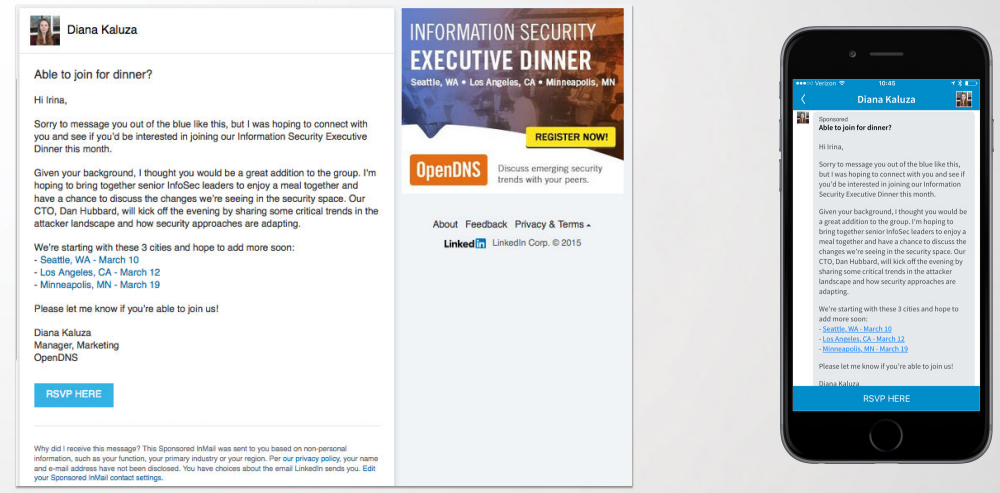
En av de största utmaningarna som en marknadsförare möter är att dela relevant och engagerande innehåll till rätt person. LinkedIn har nu infört sponsrade InMail som en del av deras utbud för annonsering. Från LinkedIn´s Campaign Manager kan du enkelt skapa ett anpassat, relevant och personligt meddelande som skickas ut direkt till din utvalda målgrupp. Ännu ett sätt att annonsera mot din målgrupp på LinkedIn

Sponsored InMail LinkedIn

Annonsering med LinkedIn Sponsrade InMail kan du:

  • Personifiera ditt meddelande till prospekts (kundämne) – utan någon begränsning på antal tecken.
  • Driva konventeringar med mobilvänliga funktioner – generera leads med en tydlig CTA-knapp, anpassad för både mobil och dator.
  • Nå medlemmar när de är som mest engagerade – meddelande levereras till medlemmar som är aktiva på LinkedIn och med en maxgräns på hur många meddelande en person kan få ökar medvetenheten för ditt meddelande.

Exempel på vad du kan göra:

  • Boosta registrering till webinars eller event med ett personligt meddelande.
  • Driva konvertering med en produkt anpassad för målgruppen.
  • Erbjuda nedladdningsbara pdf:er, white papers och e-böcker.

Några To do´s

  • Optimera för relevans
    • Se till att ditt meddelande stämmer överens med målgruppen.
    • Ställ dig frågan, varför skulle någon läsa det här?
  • Optimera innehållet
    • Tydliggör vilka fördelar medlemmen får genom att engagera sig med ditt meddelande.
    • Var koncis och använd övertygande intro.
    • Använd en tydlig CTA så läsarna förstår vad du vill att de ska göra.
    • Se till att din landningssida är optimerad och anpassad för mobilen.
  • Förstärk och personifiera
    • Testa och se vad som fungerar med din publik, och därefter anpassa.
    • Var finurlig och återanvänd ditt befintliga material som du anpassar för detta syfte.
    • Var genuin.

Och några don´ts

  • För påträngande innehåll (översäljer)
    • Undvik innehåll som låter som en broschyr eller information.
    • Undvik att vara för bred, exempel ”du och din kollega kanske har nytta av”.
    • Undvik !!! och STORA BOKSTÄVER.
    • Undvik för långa meddelande och flera CTA.
  • Svårnavigerad hemsida
    • Undvik otydliga meddelande.
    • Landningssidan matchar inte din CTA i meddelandet.
    • Din landningssida ska vara kopplad till dina mål, ex är en pdf inte idealisk för konvertering.
  • För mycket text eller för svagt meddelande
    • Undvik alla detaljer i meddelandet, landningssidan ska vara den som utbildar.
    • Ha en för lång CTA, den kommer att bli avklippt i mobilen.
    • Använd en hälsningsfras ifall meddelandet kommer från ett företag.
LinkedIn sponsored InMail

Exempel på meddelande, bild från LinkedIn

Redo att annonsera med sponsrade InMail på LinkedIn?

Att börja är enkelt, så här gör du:

#1 Logga in på LinkedIn Campaign Manager

#2 Öppna ditt annonserings-konto, klicka på ”Skapa kampanj” och välj ”sponsrade InMail”

#3 Välj ”sponsrade InMail” och börja skapa ditt meddelande

#4 Välj din målgrupp utifrån 16 kriterier

#5 Sätt din budget och du är redo att köra igång


Fördjupa dig med filmklipp nedan eller fler artiklar längre ner.


Vänligen klicka här och acceptera kakor för att titta på den här videon.


Vad tror du, kommer du testa sponsrade InMail på LinkedIn?


Linda Björck  <- följa mig gärna på LinkedInlinda_björck_smartbizz_linkedin

Social media manager
LinkedIn-expert

SmartBizz AB

Välkommen att följa mig:

Twitter
LinkedIn
Facebook
Instagram