Taggarkiv: LinkedIn

Så här utökar du räckvidden på din kampanj med LinkedIn Audience Network

Utöka räckvidden med LinkedIn Audience Network

Ännu fler nyheter på LinkedIn. Nu släpper de LinkedIn Audience Network som kommer att utöka räckvidden på din annonsering. Dessutom kommer ditt innehåll att visas för de rätta personerna, oavsett var de befinner sig.

annonsera LinkedIn audience network

LinkedIn har beta-testat tjänsten för mer än 6000 annonsörer på LinkedIn och dessa har i genomsnitt haft 3-13% ökning av unika visningar och upp till 80% ökning av unika klick. Det innebär att annonsörer som kör en ”Audience Network”-kampanj når nya personer som ännu inte har engagerat sig i LinkedIns annonsprodukter.

Till exempel, Hiscox, en finansiell tjänst och försäkringsleverantör, förbättrade räckvidden på sin kampanj  genom att köra sitt sponsrade innehåll med ”Audience Network”. När de granskade kampanjen som kördes på detta sätt såg de en engagemangsökning med 4 gånger jämfört med ett referensvärde för branschen.

Funktionen finns tillgänglig för alla användare i Sverige. I första hand är den relevant för de som vill nå medlemmar i de länder där LinkedIn använder detta för att nå längre ut än Linkedin.com. Det jobbas för att hålla ROI på en hög nivå och är främst till företag som arbetar globalt.

Mät resultatet

Att förstå hur kampanjen går, att mäta resultatet och ROI är avgörande för all annonsering, inte bara på LinkedIn utan även för annonsering på Facebook och Instagram.

När du annonserar med ”Audience Network” kan du hämta rapporter som innehåller klick, visningar och engagemang som dina annonser får.

Så här annonserar du med LinkedIn Audience Network

  1. Logga in på ditt annonskonto i Campaign Manager och skapa en annons.
    LinkedIn Audience Network är aktiverad som standard på din kampanjsida. Följ dessa steg om du vill aktivera eller avaktivera funktionen.
  2. Kontrollera närvaron.
    LinkedIn utesluter automatiskt utgivare av låg kvalitet från ”Audience Network” och blockerar de som inte överensstämmer med LinkedIn´s annonsriktlinjer. För ytterligare kontroll, ladda upp en lista för att förhindra att dina annonser visas på specifika utgivare eller hela IAB-kategorier av appar och webbplatser.
  3. Mät.
    Titta på antal nya visningar och klick på din annons från LinkedIn Audience Network. Exportera rapporter som visar hur dina kampanjer går per kanal: i LinkedIn Newsfeed, på LinkedIn Audience Network eller kombinerat.

Relaterade artiklar:

Hur du kommer igång med annonsering på LinkedIn
Nya funktioner i Campain Manager
Annonsera med LinkedIn Matched Audience
Annonsera med sponsrade InMail
LinkedIn Conversion Tracking
Annonsera med filmklipp / video på LinkedIn

Se filmklippet nedan:

Vänligen klicka här och acceptera kakor för att titta på den här videon.

Originalartikeln hittar du på engelska på LinkedIns blog.


Linda Björck <<– Connecta gärna med mig! linda_björck_smartbizz_linkedin

Social media manager
LinkedIn-expert

SmartBizz AB

Välkommen att följa mig:

Twitter
LinkedIn
Facebook


Nu kan du se när dina kontakter på LinkedIn är aktiva | Active status

Nu kan du se när dina kontakter är aktiva på LinkedIn | Active status LinkedIn

Nya möjligheter börjar ofta med en enkel konversation. Ett kort meddelande, introducera dig för en ny kontakt eller mer aktivt prata med personer i ditt nätverk kan göra stor skillnad. Nytt är att du nu kan du se om dina kontakter på LinkedIn är tillgängliga.

När du loggar in på LinkedIn ser du en bild som visar hur det ser ut. Du ser en fylld grön cirkel bredvid personen profilfoto om personen är aktiv på LinkedIn just nu. Om personen är aktiv via mobilappen ser du en grön ring (tom cirkel). Det här kan underlätta och även vara ett bra tillfälle att konversera med dem.


Aktiv på LinkedInAktiv på LinkedIn

Det här är en bra funktion eftersom det gör att du kan ha en dialog i realtid.

Så här gör du:

  1. Klicka på meddelandefunktionen
  2. I listan till vänster har du dina skickade meddelanden. Om personen är online ser du en grön cirkel.
  3. När du skickar ett meddelande till en person som är online ökar möjligheten till att du får ett snabbt svar.

Om det inte finns en grön cirkel (ofylld) är kontakten för närvarande inte aktiv på LinkedIn eller har inaktiverat funktionen aktiv status på LinkedIn. Meddelandet skickas fortfarande, men de kommer inte att se det förrän personen är inloggad på LinkedIn messaging, via en dator eller mobil.

Endast dina kontakter kommer att kunna se när den är aktiv på en dator eller LinkedIns app.

Vad visar du på LinkedIn?

I sekretessinställningarna kan du ändra vad du visar. Som standard kommer den här funktionen att vara på för samtliga på LinkedIn. Jag rekommenderar att du har den inställningen då du ökar möjligheten för snabba dialoger. Men givetvis kan du stänga av funktionen.

Såhär gör du:

  1. Klicka på ”me” uppe i menyn och gå till ”settings & privacy”.
  2. Klicka på ”privacy”
  3. Välj det andra alternativet, ”manage active status”
  4. Här väljer du om du vill stänga av funktionen

OBS! Om du stänger av funktionen så ser du inte heller när andra är online.

LinkedIn active status

Relaterade artiklar:

9 spännande nyheter på LinkedIn

LinkedIn börjar med filmklipp – så här gör du

Det här behöver du veta om uppdaterade campaign manager

LinkedIn website demographics – så får du mer information om dina besökare


10 tips på hur du skapar en företagssida på LinkedIn som lockar besökare

10 tips på hur du skapar en företagssida på LinkedIn som lockar besökare

Vad är nyckeln till att skapa en högtflygande företagssida på LinkedIn? En sida som fångar människors uppmärksamhet som en ”Superhero” flygandes över höghusen.

Läs även min guide: 13 vanliga misstag företag gör på LinkedIn

LinkedIn har passerat 500 miljoner användare och enbart i Sverige finns det numera 3 miljoner användare! Som du vet har LinkedIn fokus på en professionell publik och det är nästan ett måste som företag att vara representerade där. Det är svårt att utveckla en bra närvaro och LinkedIn är varken som Facebook eller Twitter. Du vinner inget genom att dela det mest underhållande eller komiska inlägget, eller bästa bilden.

Hur maximerar du dina insatser på LinkedIn?
Vad ska du dela med dig av på företagssidan?

Hur kan du göra din företagssida på LinkedIn mer attraktiv och intressant för dina potentiella kunder och personal?
Jo genom att dela inlägg som skapar stort engagemang och som inspirerar människor.

LinkedIn har tagit fram en ny guide med tips som tar din sida till nya höjder.
Vilken typ av inlägg du ska dela med dig av och hur du går från en tråkig Clark Kent till Superman?!

Du kan hitta guiden som en Slideshare eller titta på nedan infograf som är skapad av Social Media Today.

De 10 tipsen är:

  1. Bygg upp din trovärdighet genom att visa dina anställda och ge följarna en ”inside look” till företagets kultur.
  2. Dela engagerande och relevanta bilder med ditt varumärke som belyser ett citat inom ditt område.
  3. Prata samma språk som din publik och målgruppsanpassa dina inlägg med språk och geografi.
  4. Dela inlägg från 3:e part som hjälper din publik & dina läsare.
  5. Fäst det mest värdefulla inlägget överst på din LinkedIn-sida.
  6. Inkludera en tydlig CTA.
  7. Ställ en genomtänkt fråga för att engagera din publik.
  8. Gör testinlägg för att bättre förstå din publik.
  9. Skapa en innehållskalender (editorial calendar) men agera och reagera på ”timeley events”
  10. Skapa kampanjer av dina bästa inlägg.

Relaterade artiklar:

Varför företaget ska ha en företagssida på LinkedIn.

Allt du behöver veta om ”nya” LinkedIn företagssidor.

Annonsera på LinkedIn.

How Top Companies Rock Their LinkedIn Company Page

LinkedIn företagssida

Här kan du ladda ner LinkedIn’s ”play book”, där finner du fler tips för din företagssida.


Vill du ta nästa steg?

Vill du jobba mer strukturerat med LinkedIn både för att bygga relationer och skapa affär?
Jag finns här för att hjälpa dig och företaget, antingen med:

  • Interna utbildningar för sälj- och marknadsteam.
  • 1:1-coachning för dig som är VD, chef och som förstår att LinkedIn är prio.
  • Öppna utbildningar för marknadsförare som vill få resultat via företagssidan.

Vill du veta vad som skulle passa just dig och ditt företag? 
Boka ett kostnadsfritt strategisamtal så tittar vi på hur jag kan hjälpa till med att ta LinkedIn till synlighet och affär.


Linda Björck <- följ gärna mig på LinkedInLinda Björck LinkedIn-expert

LinkedIn-expert
Nr 1 LinkedIn Growth Sverige

SmartBizz AB

Välkommen att följa mig:

LinkedIn
Youtube
Spotify


Det här behöver du veta om uppdaterade campaign manager på LinkedIn 

Nya funktioner & nytt utseende för LinkedIn campaign manager

Att skapa och hantera annonser och kampanjer på LinkedIn ska vara enkelt. Nu har LinkedIn uppdaterat ”Campaign manager”, alltså där du hanterar dina annonser. Detta kommer att förbättra upplevelsen för dig som ansvarar för företagets marknadsföring och annonsering på LinkedIn.

LinkedIn campaign manager

Ändringarna är bland annat navigationen och hur man hanterar sitt annons-konto.

  • Mer relevanta rekommendationer och utbildningar
  • Lättare att hitta nyckelfunktioner
  • Enklare hantering av kunddata och förbättrad

Som vanligt skickas nyheterna på LinkedIn ut efter hand och enligt deras blogg kommer ”nya” Campaign manager att synas inom några veckor, dvs i mitten/slutet av augusti.

Nyheterna är:

Hjälp där du behöver det

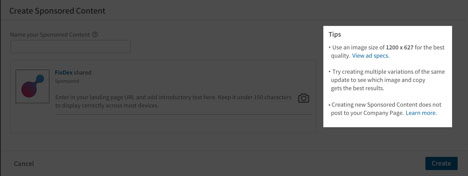
En ruta med tips och rekommendationer är tillgängligt vid varje steg när du skapar din annons.

tips campaign manager

Ett enklare arbetsflöde

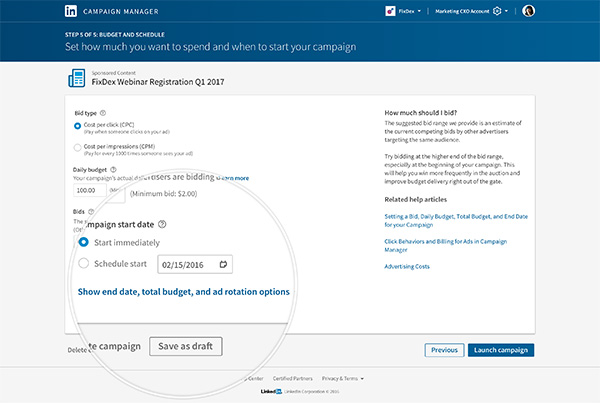
Den övergripande designen där du skapar din annons är densamma men med denna uppdateringen blir navigeringen enklare. Det är tydligare hur du raderar en annons, utökad och synligare slutdatum på din annons-kampanj och inställningarna för ”ad rotation” är flyttad till samma sida där du sätter din budget.

LinkedIn campaign manager

Enklare åtkomst

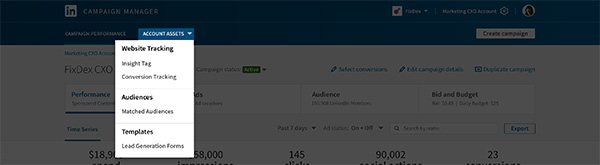
”Key tools” har flyttats och hittas nu under ”accounts assets” i navigeringsmenyn i toppen. Detta för att du lättare ska kunna hantera ”Insight Tag”, ”API keys”, ”targeting”, ”conversions”, inklusive funktioner som Matched Audience and Lead Gen Forms.

LinkedIn campaign manager

En mer välbekant design

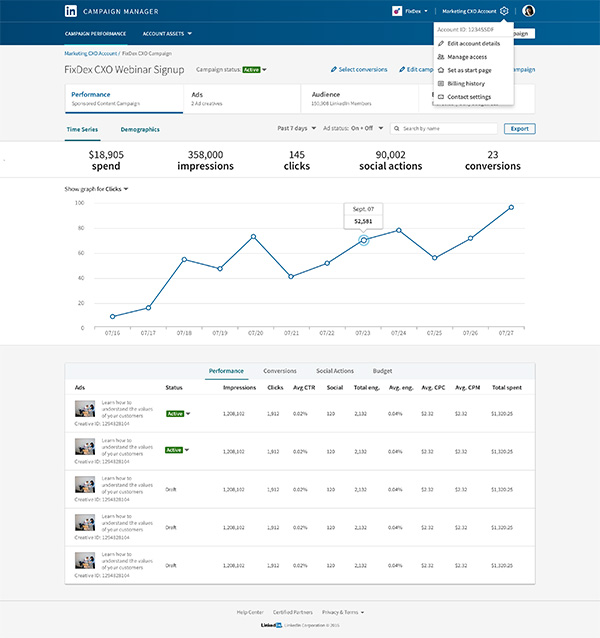
Designen där du hanterar dina annonser är uppdaterad och den känner du nu igen från hur det ser ut på LinkedIns andra sidor. Tydligare och enklare gränssnitt även här alltså.

utseende campain manager LinkedIn

Bild från LinkedIn

Relaterade artiklar:

Kom igång med annonsering på LinkedIn

Annonsera med sponsrade InMails

Annonsera med filmklipp / video på LinkedIn

Annonsera med Matched Audience

Annonsera med Leads Gen Forms

LinkedIn Conversion tracking

Den här artikeln är från LinkedIn och kan läsas i original här.


Linda Björck  <- Följ mig gärna på LinkedInlinda_björck_smartbizz_linkedin

Social media manager
LinkedIn-expert

SmartBizz AB

Välkommen att följa mig:

Twitter
LinkedIn
Facebook
Instagram


Få värdefull information om dina besökare med LinkedIn Website Demographics

LinkedIn website demographics – ger värdefull information om dina besökare!

Ännu fler nyheter hos LinkedIn. LinkedIn website demographics ger värdefull information om besökarna på din hemsida. Verktyget kan berätta en hel del om dina besökare som kommer till företagets hemsida. LinkedIn website demographics hittar du inom kort i Campaign Manager.

Den här nya funktionen kommer ge en djupare information såsom bakgrund, yrke och annan information som LinkedIn-medlemmarna delar med sig av. För att få den till att fungera behöver du installera ett JavaScript på din hemsida.

LinkedIn website demographics

Installera JavaScript – LinkedIn insight tag på din hemsida

LinkedIn Insight tag är ett så kallat ”lightweight JavaScript” som kan mäta och spåra konverteringar, retargeting och web analyser för dina annonskampanjer på LinkedIn. Den ska installeras som en ”standard component” på alla sidor på företagets hemsida för att få tillgång till dessa lösningar.

Så här gör du:

  • Logga in på ”Campaign Manager
  • Klicka på ditt konto och ge tillåtelse till sidan
  • Klicka på ”Account Assets” i menyn
  • Välj ”insight tag”
LinkedIn insight tag

Bild från LinkedIn

  1. Kopiera hela koden/texten i rutan
  2. Lägg till JavaScriptet på alla sidorna på din domän/hemsida exempelvis precis före slutet av <body> i sidfoten, global footer.
  3. Lägg till din domän (domäner) på konfigurationssidan.

OBS! Dina domäner måste läggas till i plattformens konfiguration för att kunna samla in data. När hemsidan är verifierad så ser du det i din Campaign Manager.

LinkedIn Javascript insight tag

Bild från LinkedIn.

Stöter du på problem kan du läsa mer om LinkedIn Insight tag.

Vad kan du göra med LinkedIn Website Demograpics?

  • Du kan få bättre förståelse om dina besökare
    Få värdefulla insikter om dina besökare såsom jobbtitel, företagsnamn och bransch.
  • Skapa skräddarsytt innehåll
    Jämför olika sidor för att få veta vilket typ av innehåll som fungerar till olika publiker. Skräddarsy ditt innehåll och anpassa till dina starkaste ”prospects” (kundämne)
  • Nå dina ideala ”prospects”
    Använd det du lär dig om dina besökare och ställ in siktet på den målgruppen som kommer att bli ett kvalitativt lead och kund.


Vänligen klicka här och acceptera kakor för att titta på den här videon.

Relaterade artiklar:

Annonsera med LinkedIn matched audience

Annonsera med LinkedIn sponsrade InMail

Kom igång med annonsering på LinkedIn

Annonsera med Leads Gen Forms

LinkedIn Conversion tracking

Annonsera med filmklipp på LinkedIn


Linda Björck linda_björck_smartbizz_linkedin

Social media manager
LinkedIn-expert

SmartBizz AB

Välkommen att följa mig:
Twitter
LinkedIn
Facebook
Instagram


Få bättre aviseringar på LinkedIn | Search appearence

Fliken aviseringar på LinkedIn får nya funktioner

Fliken ”notifications” (aviseringar) får fler funktioner som gör att du får en bättre överblick över vad som händer på LinkedIn. Det är här du får alla aviseringar för ditt nätverk, dina och dina kontakters aktiviteter och inlägg du har delat. Du får även förslag på jobb som du kan vara intresserad av och när någon i ditt nätverk får en ny position. Om du har synkat din kalender med LinkedIn, får du även detaljer om personen som du ska ha möte med. Och mycket mer.

Senior product manager Naman Goel berättade om dessa nyheter i ett blogginlägg den 11:e juli.

Det tre nyheter är:

  • En daglig ”rundown”
  • En avisering per vecka om hur många som har hittat din profil via sökfunktionen
  • Nya möjligheter att anpassa

En del har redan sett att LinkedIn har infört ett sätt för användare att analysera hur deras profiler blir sökta och vem som gör sökningen. Den här uppdateringen släpptes i juni.

Visste du att en person med ett profilfoto får upp till 21 gånger fler besök på sin profil och 9 gånger fler förfrågningar?!

Daily Rundown

För att hålla dig uppdaterad på de största händelserna per dag, kommer du att få en avisering innehållandes en daglig summering av toppnyheterna. Ett enkelt sätt att få koll på de bästa artiklarna och inlägg som dina medarbetare kommer att prata om idag.

Search Appearances

Du kommer att få en avisering varje vecka på hur många personer som hittat dig via LinkedIn´s sökfunktion samt vilka företag de jobbar på. Det här kommer hjälpa dig förstå hur du blir hittad så du kan optimera din profil för de möjligheter som du vill bli hittad för.

Lästips: Så här uppdaterar du din profil på LinkedInLinkedIn search appearance

Anpassa dina aviseringar

Alla värdesätter olika information och nu kommer du att kunna anpassa aviseringarna både från mobilen och datorn. De här nya möjligheterna gör att du kan anpassa följande:

  • Mute or unmute
    Har du blivit taggad i en foto och vill slippa få aviseringar när andra kommenterar inlägget?
    Nu kan du stänga av vilka aviseringar du vill så du slipper få uppdateringar om det. Om du ångrar dig kan du alltid gå tillbaka och ändra så du får aviseringar igen.
  • Unfollow
    Om du vill slippa få uppdateringar från en (eller flera) specifik kontakt kan du välja att avfölja personen direkt från ett inlägg. Då ser du inte personens aktiviter bland dina aviseringar. Personen får ingen avisering att du har avföljt och du kommer fortfarande att ha personen i ditt nätverk. Du kan alltid gå tillbaka till personens profil och klicka på ”följ”
  • Turn off
    Om du inte vill se en viss typ av aviseringar såsom födelsedagsuppdateringar eller när en av dina kontakter skriver en artikel kan du stänga av dessa. Om du ångrar dig kan du aktivera aviseringar igen genom att gå till aviseringsfliken på mobilen eller ute till vänster via datorn.

Det går nu även att radera aviseringar som du inte längre vill se. Det gör du genom att gå in under dina aviseringar och trycker på de tre små prickarna och väljer ”ta bort aviseringen”.

Lästips: Så här förbättrar du ditt flöde på LinkedIn


Vänligen klicka här och acceptera kakor för att titta på den här videon.


Linda Björck <<– Connecta gärna med mig på LinkedIn linda_björck_smartbizz_linkedin

Social media manager
LinkedIn-expert

SmartBizz AB

Följ mig för fler bra tips om sociala medier:

LinkedIn
Twitter
Facebook
Instagram


LinkedIn börjar med filmklipp | Native video LinkedIn

LinkedIn börjar med filmklipp – native video

LinkedIn har börjat rulla ut en ny, väldigt efterlängtad funktion! Nämligen att kunna ladda upp filmklipp direkt på LinkedIn utan att använda exempelvis Youtube eller länka till någon annan plattform.

Som det ser ut nu är det bara tillgängligt för ett fåtal användare och fungerar både via mobilappen och datorn. Precis som vid övriga nyheter från LinkedIn kommer de löpande till alla 500 miljoner användare. Du vet om du har fått funktionen när du ser en symbol med en filmkamera där du gör uppdateringar på LinkedIn.

LinkedIn filmklippp video


Det är dock inte första gången LinkedIn erbjuder filmklipp. 2016 kom möjligheten att ladda upp ett 30 sekunders filmklipp men då endast för influencers.

Så här skapar du filmklipp på LinkedIn:

  • Via mobilen (eller datorn) trycker du på filmkamerasymbolen och kommer då till din mobiltelefons kamera och där du gör själva filmklippet.
  • Du kan sedan välja att spela in eller ladda upp ett filmklipp från din mobiltelefon. Alla filmklipp som spelas in via LinkedIn kommer att sparas på telefonen.
  • När filmklippet är inspelat eller valt, kan du välja att lägga till en beskrivning innan du delar det på LinkedIn.
  • Filmklippet kommer automatiskt att spelas upp i flödet bland dina kontakter, med ljudet avstängt.

Du kan ladda upp ett 10 minuters filmklipp och precis som på andra plattformar kan du spela in klippet både vertikalt och horisontellt. Håll hellre filmklippet för kort än för långt eftersom många tittar bara en minut eller två innan de går vidare till nästa.

Social selling på LinkedIn

LinkedIn är den sista av de stora kanalerna att erbjuda filmklipp. I flera artiklar surras det om hur man som marknadsförare ska kunna använda denna nya funktion på bästa sätt. Men inte bara marknadsförare utan säljare som arbetar med så kallad social selling och leads kommer behöva tänka igenom på hur de kan använda filmklipp på LinkedIn. Lyckas du kombinera dina klipp med content marketing, då kommer du lyckas!

En plattform där du kan nå B2B med filmklipp

Många ser fram emot en plattform som erbjuder filmklipp bättre anpassat för B2B än vad Facebook, Snapchat eller Instagram är.

Personer som arbetar med marknadsföring ser på det här med stort intresse. Möjligheterna är många och snart kan du visa filmklipp på LinkedIn innehållandes exempelvis:

  • visa din expertis
  • intervjua nöjda kunder
  • produktlanseringar
  • storytelling
  • kundcase
  • sända event
  • speciella erbjudande
  • intervjua experter

På vilket sätt skulle du kunna använda dig av filmklipp på LinkedIn?

Varför ska du bry dig om filmklipp på LinkedIn?

74% av all internettrafik 2017 kommer vara video och filmklipp.

59% av höga chefer tittar hellre på filmklipp än läser en artikel.

Data-Driven Analytics

Den person som skapar innehållet kommer att få tillgång till riklig information om filmklippet. Förutom antal views, likes, delningar och kommentarer kommer du även att få veta mer om vem som har tittat på filmklippet, var de jobbar, deras titel och var filmklippet visades.

LinkedIn har mer information om sina användare än vad andra plattformar har och det ska bli spännande att se vad denna nya funktion tillför för värde för företag och dess varumärke.

Några tankar

Filmklipp och storytelling är en viktig del i marknadsföringen. Även om LinkedIn är sena på bollen så är det många som ser fram emot detta. Potentialen är stor och med möjlighet att välja demografi kommer filmklipp på LinkedIn förse företag och varumärke ett nytt sätt att skapa högre trovärdighet.

Det kommer också att ställas krav på engagerande och relevanta filmklipp. Kom ihåg att LinkedIn och dess användare är annorlunda än Snapchat. Ha det i åtanke när du skapar dina filmklipp. Gör relevanta och intressanta klipp för bästa resultat och kvalitet är bättre än kvantitet!

Kanske är det dags att se över företagets strategi för sociala medier?

Innan du sätter igång, se till att du har en uppdaterad profil, vet ditt mål & syfte kopplat till företagets övergripande mål samt att du är insatt i social selling på LinkedIn.

Relaterade artiklar:

5 typer av visuellt innehåll du behöver i din marknadsföring

Så här använder du Instagram Live i din marknadsföring

Checklistan som hjälper dig med sociala medier

9 misstag du gör på LinkedIn

Det här inlägget bygger på artiklar från Inc och Viveka von Rosen.


Vad tror du, kommer du att använda filmklipp på LinkedIn?


Linda Björck <<– Connecta gärna med mig på LinkedIn linda_björck_smartbizz_linkedin

Social media manager
LinkedIn-expert

SmartBizz AB

Följ mig för fler bra tips om sociala medier:

LinkedIn
Twitter
Facebook
Instagram

Så här ger eller får du en rekommendation på LinkedIn

Ge eller få en rekommendation på LinkedIn

Att ha en rekommendation på sin LinkedIn-profil är väldigt kraftfullt. Vi litar på rekommendationer oavsett om det är människor som vi känner eller bara en rekommendation som vi läser. Tänk själv hur ofta du har litat på andras bedömningar och rekommendationer av restauranger, hotell, företag eller konsulter.

Det är enkelt att be om en rekommendation på LinkedIn.

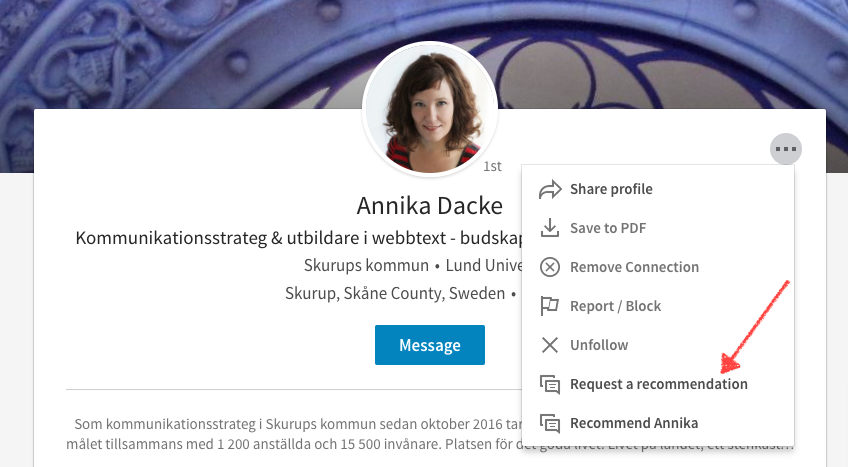
#1 Gå in på personens profil som du vill ge eller få en rekommendation av

#2 Klicka på de tre små knapparna till höger om profilbilden

#3 Välj ”request a recommendation” eller ”recommend”

#4 Fyll i vilken relation och vilken roll som du vill bli (eller ge) rekommenderad för

#5 Fyll i en personlig text och tryck på skicka

LinkedIn rekommendation


Du kan också gå till sidan där du hanterar alla dina rekommendationer. Härifrån kan du också be om en rekommendation genom att klicka på ”ask for recommendations”.

Rekommendationer syns först på din profil när du har accepterat den. Om du får en rekommendation som du inte tycker stämmer så kan du alltid be att personen korrigerar den. Först när du har godkänt den kommer den att synas på din profil.

Du kan acceptera en rekommendation på tre sätt:

  • Via mailet
  • Via meddelandet på LinkedIn
  • På sidan där du hanterar dina rekommendationer

Tips: Du kan be om en rekommendation från upp till tre kontakter samtidigt. Det finns ingen begränsning på hur många rekommendationer du kan få eller ge.

Inget svar på din förfrågan?

Du kan skicka om och titta på de förfrågningar som du har skickat. En bra funktion ifall du inte har fått någon respons.

Skicka en påminnelse genom att gå in på sidan där du hanterar dina rekommendationer. När du klickar på ”ask for recommendations” ser du de förfrågningar som du har skickat högst upp på sidan. Klicka på ”remind” strax under den obesvarade förfrågan och anpassa texten, därefter klickar du på skicka.

Vill du dölja en rekommendation på LinkedIn?

Saker kan hända och av olika anledningar kanske man känner efter något år att en rekommendation är irrelevant. Då kan du välja att dölja den.

Så här gör du:

#1 Gå in på din egen profil

#2 Scrolla ner till området för rekommendationer

#3 Tryck på den blå pennan

#4 Leta upp den rekommendationen (här har du både de du har fått och de du har gett) du vill ändra

#5 Välj ”hide” och tryck på spara

Ångrar du en rekommendation du har gett?

Du kan antingen redigera den, vilket jag i första hand rekommenderar, eller så kan du ta bort rekommendationen helt.

Redigera gör du på liknande sätt som hur du döljer men väljer istället att gå in på de rekommendationer du har gett och då kan du välja mellan att ta bort eller ändra vilka som ser rekommendationen. Välj mellan publik, ditt nätverk eller bara du.

Berätta, har du gett eller fått en rekommendation på LinkedIn?


Linda Björck linda_björck_smartbizz_linkedin

Social media manager
LinkedIn-expert

SmartBizz AB

Välkommen att följa mig:

Twitter
LinkedIn
Facebook
Instagram


Annonsera med LinkedIn Matched Audience

Annonsera med LinkedIn Matched Audience

Nu kan du annonsera på ett nytt sätt på LinkedIn med ”Matched audiences”. Det innebär målinriktade annonser som ger dig en unik möjlighet att kombinera din information med den befintliga data som LinkedIn har om sina medlemmar.

För dagens marknadsförare betyder ROI mycket, kanske till och med allt. De är hela tiden ”på” för att skapa ett bättre resultat genom att engagera med sin publik med relevanta inlägg och hitta bättre sätt att nå sin marknad.

LinkedIn Matched Audience

Med ”Matched Audience” kan du använda LinkedIn för att åter försöka nå de personer som har besökt din hemsida med en annons, så kallad retargeting. Du kan också annonsera direkt till dina kontakter med hjälp av din databas för att nå beslutsfattare på utvalda företag.

Relaterad artikel8 steg för att få lönsamhet i företagets marknadsföring

Det finns tre sätt att annonsera med Matched Audience på LinkedIn:

  • Website Retargeting
  • Account Targeting
  • Contact Targeting

Med ”Website Retargeting” kan du annonsera mot LinkedIns medlemmar som har besökt din hemsida. Du kan enkelt definiera din målgrupp och skapa en relevant annons utifrån vilken sida personerna har besökt på hemsidan.

Med ”Account Targeting” kan du nå beslutsfattare inom din målgrupp. Genom att använda dig av ”Account based marketing”-kampanj och ladda upp en lista med företag som du vill nå, matchas den mot LinkedIns företagssidor.

Med ”Contact Targeting” kan du ladda upp en lista innehållandes dina kontakter. Då kan du göra en så kallad ”Customized Audience” och annonserar till befintliga kontakter.

När du går in i ”Campaign Manager” hittar du möjligheten att annonsera för att nå just den målgrupp du vill med din annons.

Matched Audience är tillgängliga för alla LinkedIns annonseringsprodukter, inklusive LinkedIn Sponsored Content och LinkedIn Sponsorerd InMail.

Fördjupa dig med fler artiklar om annonsering LinkedIn:

Annonsera med LinkedIn sponsrade InMail

Kom igång med annonsering på LinkedIn

Annonsera med Leads Gen Forms

LinkedIn Conversion tracking

Annonsera med video/filmklipp på LinkedIn

Se filmklippet nedan hur du kommer igång med Matched Audience på LinkedIn:

Vänligen klicka här och acceptera kakor för att titta på den här videon.


Fördjupa dig:

A beginners guide to Retargeting
Kom igång med Matched audience

Har du några frågor eller vill att andra ska få ta del av tipsen – dela gärna!


Linda Björck linda_björck_smartbizz_linkedin

Social media manager
LinkedIn-expert

SmartBizz AB

Välkommen att följa mig:

Twitter
LinkedIn
Facebook
Instagram


Ska du tacka ja till alla förfrågningar på LinkedIn?

Ska du tacka ja till alla förfrågningar på LinkedIn?

Just nu cirkulerar det många ”nätverkstrådar” på LinkedIn och jag har uppfattat att Nina Jansdotter var först ut med en nätverkstråd som fick väldigt stor uppmärksamhet! Det är positivt med nya ideér och sätt att utöka sitt nätverk. Det innebär också att det är fler som skickar förfrågningar på LinkedIn men hur ska du hantera dessa?

LinkedIn förfrågningar nätverk

Ska du verkligen tacka ja till alla?

Det är en vanlig fråga jag får just nu av flera av mina kontakter.

Det finns flera aspekter på detta men i första hand ska du tänka på vad ditt mål och syfte är med din närvaro på LinkedIn. En del vill bara ha människor de har träffat IRL i sitt nätverk medan andra tackar ja till alla.

Tänkvärt är att när du begränsar ditt nätverk till personer du endast känner missar du många nätverksmöjligheter. Jag brukar dra en parallel med när du går på en nätverksträff IRL, då pratar du förhoppningsvis med personer du aldrig pratat med och kanske till och med byter visitkort med dessa. På så sätt utökar du ditt nätverk och fler får vetskap om dig, företaget och dess tjänster. Samma sak gäller på LinkedIn – när du sträcker ut en hand för att utöka ditt nätverk får du också högre synlighet.

Relaterad artikel: 8 kännetecken på en fejk-profil på LinkedIn

Kvantitet versus kvalité?

Med tanke på LinkedIn´s regler (punkt 8.2) är det önskvärt att prioritera kvalité före kvantitet men med ett större nätverk når du en större publik, om det du delar med dig är relevant för dina kontakter. I princip alla kan skapa ett stort nätverk på LinkedIn men det som tar tid är att skapa ett bra nätverk där du får människor att interagera med det du delar med dig av.

Ju bättre och mer genomtänkt nätverk du har skapat desto högre effekt får du på dina inlägg.

Ofta ser jag personer som bara pratar om sig själv och sina tjänster, (ja, det händer varje dag!) vilket är ganska uttröttande. Fundera istället på vad dina kontakter har för behov och vad kan de vara intresserade av att läsa? Vilka problem kan de tänkas ha och vad kan du dela med dig av för att hjälpa dem?

Finns det undantag?

Det är bara du som bestämmer vem du ska acceptera på LinkedIn. På en av mina utbildningar i LinkedIn hade jag en strategisk inköpare på ett stort företag – han accepterade bara de personer han hade träffat eftersom han upplevde att de som tog kontakt med honom bara ville sälja sina produkter.

Tänk på att du även kan byta till ”följ” istället för ”skapa kontakt” som den primära knappen på din profil!

5 enkla tips som hjälper dig hantera förfrågningar på LinkedIn

#1 Vad är ditt mål och syfte på LinkedIn?

Fundera på vad ditt syfte och mål är med LinkedIn. Först när du har svaret på det kan du bygga ett högkvalitativt nätverk utifrån dina målsättningar.

#2 Uppdatera din profil

Ja, den här måste vara med! Innan du skapar kontakt med nya personer – se till att din profil är helt uppdaterad så det första intrycket av dig blir bästa möjliga. Använd alltid en bild på dig som profilbild, aldrig en logotype!

Relaterad artikel: så här uppdaterar du din profil

#3 Anpassa förfrågan

När du skickar iväg en förfrågan, anpassa alltid den och gör den mer personlig med ett eget kort meddelande om varför du vill skapa kontakt. Detta gör du genom att trycka på de tre små prickarna när du är inne på en persons profil. Du behöver alltså inte skicka ett InMail, det är bättre att du sparar dina inMail till när du verkligen behöver det.

Exempel: Jag lyssnade på dig när du föreläste och du var inspirerande. Det vore trevligt att hålla kontakt med dig här på LinkedIn.

Exempel: Jag såg at du var öppen för nya kontakter i Ninas nätverkstråd – låt oss skapa kontakt så vi hjälps åt att utöka varandras nätverk.

Exempel: Hej Linda, Jag läste ditt inlägg på LinkedIn och skulle gärna vilja skapa kontakt med dig.

Kontakter på LinkedIn är *inte* som Pokemons, du slipper fånga alla.

#4 Hur vill du att ditt nätverk ska se ut?

Riktar du dig mot en snävare målgrupp – ha det som ett av dina grundkrav. Jobbar du bara på svenska marknaden? Då kan en geografisk begränsning vara aktuellt för dig. Fundera på vad som är viktigt för dig och det sättet du vill ha LinkedIn på.

Relaterad artikel: gör du något av dessa misstagen med ditt nätverk på LinkedIn?

#5 Tänk utanför ditt nätverk

LinkedIn kategoriserar dina kontakter som 1:a, 2:a och 3:e handskontakter där 3:e handskontakter är de som är längst bort från ditt befintliga nätverk. Det är här du har möjlighet att nå längre genom att systematiskt sträcka ut handen till dessa.

Kom ihåg – du kan alltid ta bort en kontakt och personen får ingen notis om det. Om du blir ”utsatt” för reklam i din mailbox eller spammad om deras produkter – kan du enkelt ta bort personen.

Och du, LinkedIn är som andra sociala medier – det handlar om att skapa kontakt och bygga relationer.

sociala medier contact sport


Lästips:

5 sätt som du kan bygga ditt varumärke på LinkedIn

Så här använder du LinkedIns sökfunktion


Har du några frågor eller gillade artikeln – dela gärna!


Linda Björck <- följ gärna mig på LinkedInLinda Björck

LinkedIn-expert
Social media manager

SmartBizz AB

Välkommen att följa mig:

LinkedIn
Youtube
Spotify
Facebook
Instagram
Twitter

Hur du exporterar dina kontakter från LinkedIn

Så här exporterar du dina kontakter från LinkedIn

En fråga jag brukar få är om det går att exportera sina kontakter från LinkedIn även om man inte har ett premiumkonto (betalkonto). Ja det går, följ med så visar jag steg för steg hur du gör för att exportera information från LinkedIn.

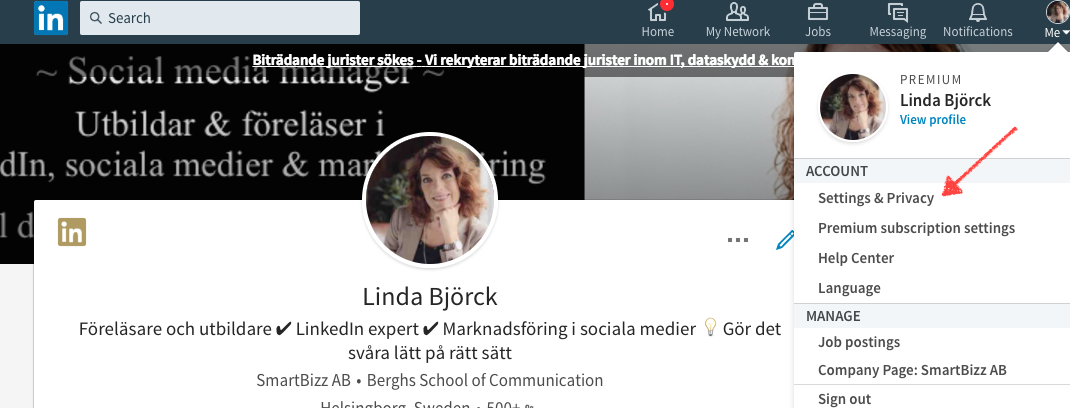
#1 Logga in på ditt konto och gå in på ”Privacy & Settings” som du hittar uppe i  menyn till höger, under fliken ”me”.

exportera kontakter LinkedIn


#2 I fliken ”privacy and settings” scrollar ner till ”Getting an archive of your data”. Klicka på ”change” och där har du två valmöjligheter. Innan du kan ladda ner någonting måste du skriva in ditt lösenord.

  • Fast file only
  • Fast file plus other data

Det som skiljer dessa åt är vilken information du får av LinkedIn. Om du väljer ”Fast file only” innehåller den:

  • connections
  • contacts
  • recommendations
  • messages
  • profile information such as experience, education, and projects.

Du får sedan ett mail med en länk där du kan ladda ner ner informationen.

Relaterad artikel: Förbättra ditt flöde på LinkedIn

Om du väljer Fast file plus other data får du förutom ovanstående alla aktiviteter, foton och kontohistorik och det tar upp till 24 timmar. Här kan du läsa exakt vad du får och hur lång tid det tar att få informationen. Om du saknar något i listan kan du kontakta LinkedIn.

När du har klickat på ”download” ser du att din förfrågan är påbörjad genom att det står ”request pending” och ”your data is being prepared for download.

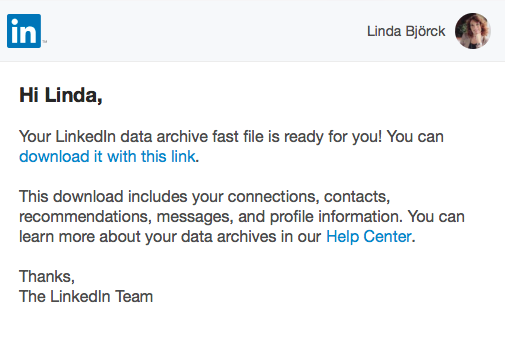
#3 Du får ett mail till den mailadress du har angett på LinkedIn med en länk som innehåller den ”snabba” nedladdningsbara informationen. Det här mailet brukar ta ungefär 10 minuter att få.

exportera kontakter LinkedIn

#4 Från mailet, klicka på länken och du kommer tillbaka till ”privacy & settings”. Här klickar du på ”download” för att ladda ner en zip-fil med dina kontakter och annan information som du har begärt.

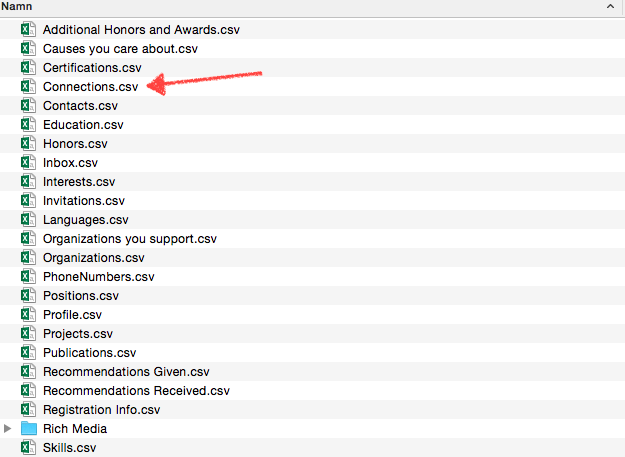
#5 När du öppnar filen så är det den csv-filen som heter ”connections” som är intressant då den innehåller alla dina kontakter med deras epost, företag och nuvarande position. Den här filen kan du sedan använda för att uppdatera din databas eller CRM. De andra csv-filerna är mest kopplade till din LinkedIn-profil.

CSV LinkedIn exportera kontakter


#6 Du får ett andra mail inom 24 timmar som innehåller ännu mer information, bland annat dina aktiviteter på LinkedIn.

Varför ska du exportera dina kontakter från LinkedIn?

#1 Full överblick av dina kontakter

Du har säkert kontakter både här och där. I telefonen, på Facebook, i ett CRM-system och på LinkedIn. Genom att ladda ner informationen kan du få bättre kontroll över dina kontakter genom att ladda upp filen och importera kontakterna på en plats.

Fundera på:

  • hur stort ditt nätverk är på LinkedIn jämfört med din nuvarande databas?
  • vad innebär det för dig att få bättre kontroll på ditt nätverk?

#2 Segmentera dina kontakter

Oavsett varifrån dina kontakter kommer ifrån så se till att du segmenterar de ordentligt. Förhoppningsvis gör du det redan med taggar eller anteckningar på dina befintliga kontakter.

#3 Anpassade meddelande

Om du har segmenterat dina kontakter på ett bra sätt kan du nu skicka anpassade meddelande. Som du vet finns det inte ett meddelande som passar alla, speciellt inte i sociala medier. Förhoppningsvis skickar du inte samma meddelande på Facebook som på LinkedIn. Anpassa istället ditt meddelande till en specifik målgrupp. De kontakter du har exporterat från LinkedIn är troligtvis mer av en professionell karaktär, och ditt budskap bör följa den linjen.

Över till dig, kommer du att exportera dina kontakter från LinkedIn?


Linda Björck<<– Säg Hej på LinkedIn linda_björck_smartbizz_linkedin

Social media manager
LinkedIn-expert

Smartbizz AB

Följ gärna mig:

LinkedIn
Twitter
Facebook
Instagram

LinkedIn återinför funktioner som förbättrar ditt flöde

LinkedIn återinför funktioner som förbättrar ditt flöde

Du har säkert lärt dig ”nya” LinkedIn och vant dig vid utseendet. På stora hela tycker jag det är en bra uppdatering som genomfördes dock så försvann några bra funktioner. Och kom tillbaka. Kanske beror det på klagomål eller att användardatan visar på en försämring som sedan lett till att LinkedIn har återinfört funktioner.

Nyheter LinkedIn

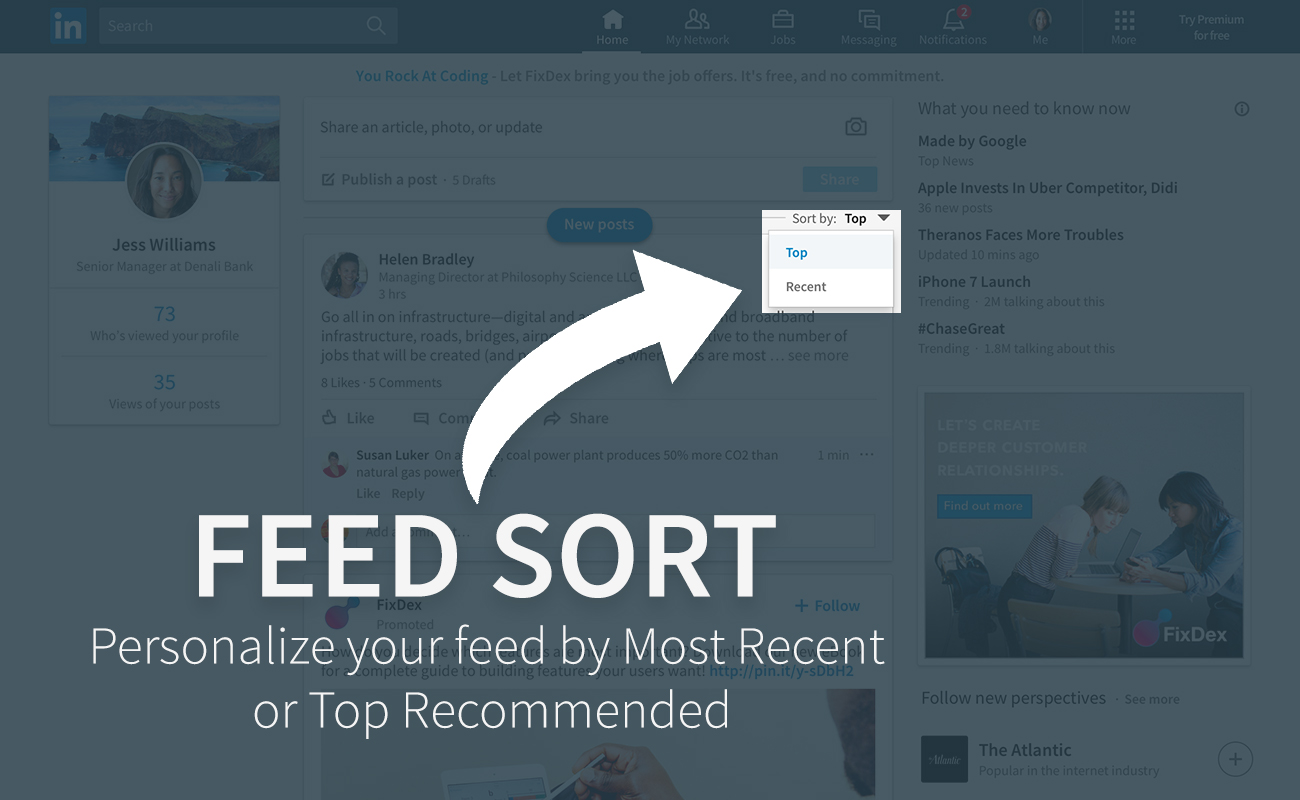
En av funktionerna som togs bort var att du kunde välja mellan ”Most recent” och ”Top recommended” posts, visserligen lite klurig att hitta men funktionen fanns där och var bra.

Jag har upplevt att det ofta har varit äldre inlägg som har visats när jag har scrollat igenom mitt flöde och nu när jag gör ett test så är de senaste, översta inläggen 2 – 7 dagar gamla. Srcollar jag lite längre så kommer nyare inlägg uppblandat med ännu äldre inlägg.

LinkedIn återinför ”most recent posts”

Ja, äntligen ännu en bra funktion som är tillbaka och jag har haft fler kunder som har efterfrågat denna funktionen. Inom kort kan du alltså välja i vilken ordning du vill se inlägget på i ditt flöde, ”recent” eller ”top” inlägg.

OBS! Den här nyheten är alldeles färsk och precis som vanligt skickar LinkedIn ut uppdateringar pö om pö.

LinkedIn nyheter

Bild från LinkedIn.

Ta kommanod över ditt flöde på LinkedIn

LinkedIn vill att du ska ”loooove it”. På det stora hela handlar det om att få upp antal dagliga besökare som då hittar nya inlägg att läsa varje dag. Möjligheten att ta kommando över ditt flöde gör att du kan bestämma vilka inlägg du ser. Genom att klicka på de tre knapparna vid varje enskilt inlägg kan du välja följande:

  • Copy link to post
  • Hide this post
  • Unfollow
  • Report this post
  • Improve my feed

Under ”improve my feed” kan du välja att följa intressanta personer och företag och på sätt förbättra ditt flöde. Här kan du också välja att ”unfollow” om du har en person i ditt nätverk som gör inlägg som är irrelevanta eller ointressanta för dig. I mitt exempel nedan kan jag alltså välja att dölja inlägg från Djurgården Hockey och på sätt förbättra mitt flöde.

LinkedIn flöde

Förändrad meddelandefunktion

Du har säkert sett att meddelandefunktionen på LinkedIn är förändrad. Nu kan du starta en konversation från vilken sida du vill, ungefär som Facebook messenger. Nytt är också att du kan svara snabbt på ett meddelande. Ibland vill man tänka lite extra innan man svarar och då finns några snabbsvar som du enkelt kan välja mellan bara genom ett klick.

Precis som på messenger har LinkedIn även infört tre hoppande prickar som indikerar att mottagaren skriver ett svar till dig. Det är också tillagt ”läskvitto”. Den här funktionen kan stänga av om du inte vill ha den. Gå till ”Settings & Privacy” och ”communications” för att aktivera/avaktivera den här funktionen.

Vänligen klicka här och acceptera kakor för att titta på den här videon.
 
Det här är bra uppdateringar från LinkedIn och det kommer säkert flera uppdateringar inom kort.
Håll dig uppdaterad på LinkedIn genom att prenumera på mitt nyhetsbrev. En gång i månaden får du ett fullmatat brev med många nya tips – ett enkelt sätt att hålla dig uppdaterad! Och du, jag hatar spam precis som många andra!
Relaterade artiklar: