Taggarkiv: LinkedIn

Så lyckas du med social sellling

Vad är social selling och hur lyckas du på LinkedIn?

Social selling är ett ord som har blivit vanligt men idag är det mer än ett modernt ord. Det är viktigt att förstå innebörden av social selling men vad betyder det egentligen? Och vad behöver du göra för att lyckas med social selling på LinkedIn?

Kort förklarat är det:

När en säljare använder sociala medier för att interagera och skapa relationer med tilltänkta kunder. Säljaren ger värde genom att svara på frågor och bjuder på sin kunskap tills prospektet är redo att köpa.

Alltså att vara mer ”social” än ”selling”

social selling linkedin

Sluta prata om dig själv

I stället för att prata om dig och dina produkter pratar du med människor och hjälper dem med din kunskap. Möjligheterna är många och för att lyckas behöver du avsätta tid, helst varje dag och vara aktiv i sociala medier. Främst då i den kanalen där dina kunder befinner sig och om du jobbar inom B2B är LinkedIn en utmärkt kanal, kanske till och med den bästa. Även Twitter och Facebook är bra kanaler för att hålla sig uppdaterad om vad som sägs om ditt varumärke eller för att fånga upp när någon behöver hjälp.

Relaterad artikel: Hitta nya leads via sociala medier

Var aktiv

Genom att vara aktiv och synas, kan du agera som en expert i ditt område och då kommer personer att tänka på dig framöver. Det är ett långsiktigt arbete som tar tid men det kommer att löna sig. Ett sådant exempel kan vara när någon frågar efter en specifik tjänst eller produkt och om du har byggt ditt professionella varumärke så kan du vara den som blir omnämnd av någon annan. I dag är det mycket enklare att få reda på information.

Exempelvis kan du med en liten arbetsinsats ta reda på:

  • Vem du kan kontakta på ett företag
  • Vem du redan känner i just det företaget
  • Hur engagerade de är i sin kunddialog
  • Vad kunder vill ha från företaget och om de klagar på något

Relaterad artikel: 3 enkla sätt du kan söka på LinkedIn

Bygg förtroende

Det gäller även att du är duktig på att bygga förtroende. Din närvaro i sociala medier kan introducera dig för nya kunder. Faktum är att 81% är mest troliga till att engagera sig med ett starkt, proffsigt varumärke.

Enligt en undersökning från LinkedIn använder sig 72% av köparna sociala medier för att göra undersökningar innan de gör ett köp. De frågar sina kontakter och i sitt nätverk. Därför är det minst lika viktigt att företaget du representerar har en bra närvaro i sociala medier.

Här är 5 tips på hur du lyckas med social selling på LinkedIn

#1 Din profil är helt uppdaterad och sökordsanpassad

Att se till att din profil är uppdaterad är a och o. Använd allt utrymme du får lov att använda. Se till att profilbilden är proffsig, headerbilden hänger ihop med vad du jobbar med och hela din profil är rätt ifyllt. Skriv in en tydlig CTA (call to action) och kontrollera att dina kontaktuppgifter är korrekta. Använd även sökord för att du ska ha en större chans att komma upp i sökresultaten på LinkedIn.

#2 Skapa ditt professionella varumärke

Enligt en undersökning från Nielsen litar 83% på en rekommendation från en vän och 66% på en recension som finns på internet. Ju bättre du bygger ditt professionella varumärke desto större är chansen att du blir en person att räkna med i din bransch. Det leder i sin tur till högre interaktion och så småningom mer försäljning.

#3 Dela med dig av din kunskap och skapa engagemang

Om du löpande delar med dig av din kunskap, som är relevant för din bransch skapar du dig en expertroll. Du kan dela med dig av blogginlägg, kommentera och svara på andras inlägg eller dela med dig av nyheter inom din bransch. Förutom att du kan dela med dig av din kunskap i ett inlägg så kan du även leta upp relevanta grupper på LinkedIn.

Var ärlig och ha genuina diskussioner. Fokusera på att vara mer ”social” än ”säljig”.

#4 Skapa kontakt och bygg ditt nätverk

Ju mer aktiv du på LinkedIn desto fler personer tittar på din profil. Ta för vana att titta på de personerna och skapa kontakt. Kom bara ihåg att när du skickar en förfrågan på LinkedIn så ska den vara anpassad och personlig. Undvik alltså standardfrasen, ”I’d like to add you to my professional network on LinkedIn”. Det här är ett enkelt sätt att påbörja ett samtal med en presumtiv kund. Andra sätt att bygga ditt nätverk på är att skicka förfrågningar till gruppmedlemmar eller de som du har ”pratat” med i en diskussionstråd på LinkedIn.

På LinkedIn kan du se hur det går för dig med hjälp av SSI, social selling index – hur ligger du till?

#5 Hitta nya kundämne

På LinkedIn har du stora möjligheter att hitta och prospektera nya kunder genom deras sökfunktion. Hitta de företag som du är intresserad av och börja följa dessa. Nästa steg är sedan att hitta rätt personer på företagen och det gör du lättast genom att söka efter en specifik person, titel eller funktion på ett företag. Ett annat alternativ är att titta på företagets LinkedIn-sida och se vilka personer som är kopplade till det företaget.

Relaterad artikel: 8 sätt du kan hitta nya leads via LinkedIn

Sammanfattningsvis är det egentligen ganska enkelt. Var aktiv, bjud på din kunskap och våga ta kontakt.

Över till dig, arbetar du med social selling?


Linda Björck <<– Connecta gärna med mig

Social media manager
LinkedIn-expert

SmartBizz AB

Följ gärna mig:

LinkedIn
Twitter
Facebook
Instagram

LinkedIns nya funktion hjälper dig till nytt jobb

LinkedIns nya funktion Open Candidates hjälper dig till nytt jobb

En av LinkedIns nyheter är ”Open Candidates” som låter dig som jobbsökare bli synlig för rekryterare på LinkedIn. Du kan alltså i tysthet signalera att du är öppen för ett nytt jobb under tiden som du arbetar någon annanstans.

Funktionen ”Open Candidates” är tillgängligt för de flesta länder, via datorn, och kommer att rullas ut globalt inom kort, säger LinkedIn.LinkedIn open candidates

Vad är då Open Candidates?

Den nya funktionen låter användare signalera att de vill bli synliga för rekryterare men är synliga endast för de rekryterarna som använder LinkedIns premiumversion, Recruiter.

Det betyder att när rekryterarna letar efter kandidater får de en signal att en person letar efter ett nytt jobb och är öppen för att bli kontaktad för nya karriärmöjligheter.

Open Candidates är en del av LinkedIns stora uppdatering som även inkluderar en förbättrad ”Career Page” där företag kan marknadsföra sig själv och bygga sitt varumärke, så kallad employer branding.

Du når Open Candidates från fliken ”jobs” och ”preferences”. Har du inte fyllt i dina preferenser tidigare är det hög tid att göra det nu! Och tänk på att nya funktioner rullas ut löpande så det kan skilja på hur det ser ut på min bild här nedanför.LinkedIn open candidates

Alla tre nyheter presenterades under LinkedIns Talent Connect evenemang. Av dessa nyheter upplever jag att ”Open Candidates” är den mest intressanta.

En väldigt viktig funktion är att om du slagit på ”Open Candidates”, så kommer din signal endast att synas för rekryterare som inte är connectade med det företaget du arbetar på. Det innebär att om du letar efter ett nytt jobb så äventyrar du inte din nuvarande anställning. Du kan även dela din profil med rekryterare, helt privat.

Möjligheterna blir fler och LinkedIn utökar en av deras grundidéer, nämligen att vara en plattform för jobbsökare och rekrytering. Nu på ett enklare och mer diskret sätt. Dessutom, om funktionen används på det sätt som det är tänkt, kommer förhoppningsvis spam att minska.

Relaterad artikel: Nytt utseende och nyheter på LinkedIn

paid_jobs_career-pages_9_1-copy

Career Pages

En smalare men kraftfull förbättring skapas med tillägget Career Pages, som utökar förutsättningarn för LinkedIn att växa inom området rekrytering.

De nya sidorna adderar stöd för mer dialogbaserade rekommendationer och andra sociala funktioner till företagens rekryteringssidor. Detta skapar möjlighet att få fram företagets kultur, vilket ger en bättre bild än enbart en lista på jobb att söka.

Detta är en intressant vändning. Det indikerar betydelsen av en annan sajt, där anställda kan recensera företag, Glassdoor.

Det finns flera sajter som tillåter att människor gör en recension av arbetsgivare. Ungefär som Tripadvisor. Det här blir vanligare som jobbsökare att titta på vilket innebär att bedömingen av arbetsgivarens attraktivitet påverkas.

Relaterad artikel: 3 enkla sätt att söka på LinkedIn via appen

Vad hittar du om ditt företag?

LinkedIn vill alltså hjälpa företag att skapa sidor som ger kandidater en bättre förståelse för hur företaget är och om det är ett företag som du vill jobba i. Ett bra komplement till företagets beskrivning som man finner i jobbannonser och hemsidor.

Career Pages hämtar inlägg från befintliga anställda vars inlägg publiceras på LinkedIn tillsammans med utvalda profiler och andra personer från företaget, blandat med lediga jobb. Som jag förstår har du innehålls- och redigeringskontroll.

Min reflektion är, hur öppna kommer anställda vara med att ge en recension om sitt företag? Vad betyder det för personen som ger en dålig recension och vad innebär det för företaget?
Du som jag vet att det är många saker som påverkar i ett förhållande mellan arbetsgivare och anställda.

Precis som den nya Open Candidates funktionen kommer Career Pages vara tillgängliga till betalande företag, men en enklare version kommer vara tillgänglig gratis.

Relaterat inlägg: LinkedIn lanserar conversion tracking

LinkedIns introduktionsfilm för open candidates.

Vänligen klicka här och acceptera kakor för att titta på den här videon.

Inlägget är baserat från TechcrunchLinkedIns blogg och evenemang.

Vad tycker du om de här nya funktionerna på LinkedIn?


Linda Björck <<– Connecta gärna med mig

Social media manager
LinkedIn-expert

SmartBizz AB

Följ gärna mig:

LinkedIn
Twitter
Facebook
Instagram

Nytt utseende på LinkedIn profil och viktiga nyheter

LinkedIn profiler får nytt utseende

Nyheter LinkedIn

Ännu fler nyheter för LinkedIn som just nu genomgår sin största uppdatering på länge. Denna gången blir det ett helt nytt gränssnitt via datorn (interface) som påminner om utseendet via appen. Förutom det har det sedan tidigare tillkommit flera bra uppdateringar.

I ett tidigare inlägg har jag berättat om:

  • Hashtags återinförs
  • Möjlighet att redigera inlägg
  • 30 sekunders filmklipp

Sedan har du kunnat läsa om att LinkedIn börjar med conversion tracking, guld värt för dig som annonserar! Förra månaden utökade LinkedIn antal integrationer till crm-system och ersatte Pulse med en ny möjlighet att publicera artiklar på LinkedIn.  Alla dessa nyheter på bara två månader och nu är det dags för ännu fler!

Nytt utseende för din profil på LinkedIn

Äntligen, till viss del. Ofta när jag utbildar har jag fått en vanlig kommentar att LinkedIn känns krångligt och svårt att arbeta med. Nu med det nya utseendet kommer det att bli betydligt lättare. Det blir tydligare, enklare och fler funktioner införs men en del funktioner försvinner.

Förutom det som jag går igenom här nere gällande din profil så kommer även meddelandefunktionen att ändras. Så det kommer garanterat fler inlägg framöver om LinkedIns uppdateringar.

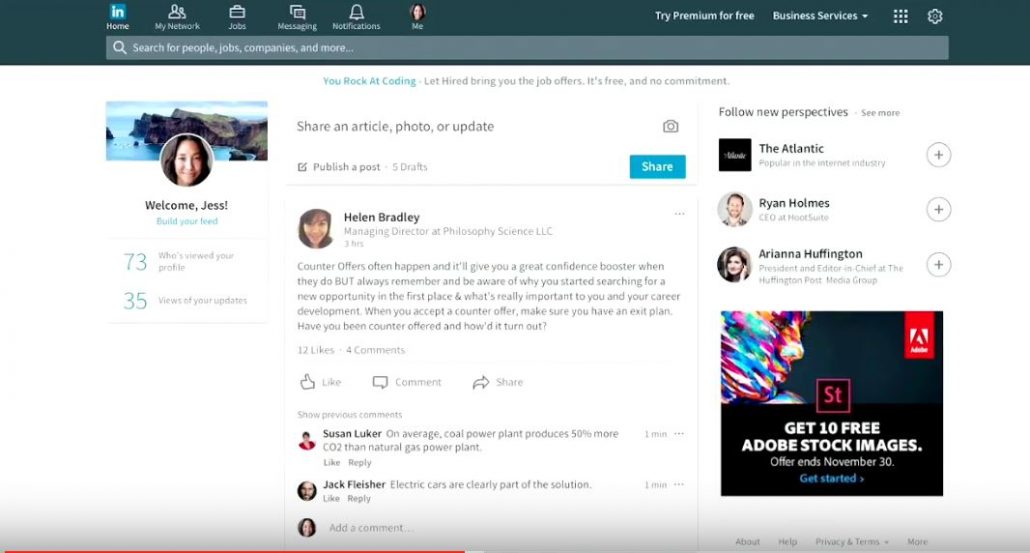
Huvudmenyn

Själva huvudmenyn blir enklare och lättare att förstå vilka funktioner som finns. Längst upp till vänster kommer det att vara:

  • Home
  • My network
  • Jobs
  • Messaging
  • Notifications

Precis under dessa finns en större sökruta. Där kan du direkt söka efter personer, jobb, företag, artiklar och mycket mer. I menyn till höger finns business service och inställningar. Designen är ganska lik den du har i mobilappen, tydligare och avskalad.

linkedin_nytt_utseende

Bild från LinkedIns filmklipp

Redigera din profil

Istället för att trycka redigera profil så får du direkt åtkomst till redigera genom att trycka på ”Me” eller på kugghjulet till höger i huvudmenyn. När du väl är i redigeringsläget så ser du en del skillnader. En del bra, en del mindre bra enligt mig.

Bakgrundsbilden kommer vara kvar men den behöver du justera eftersom storleken är ändrad. Höjden är lägre än förut och den är även lite bredare. Antingen laddar du upp en ny bild eller så kanske det räcker med att justera den du redan har. Rekommenderad storlek är 1536x738px.

Profilbilden har också ett annat mått och är numera rundad. Du kan, genom att trycka på din profilbild enkelt zooma in bilden så den blir så bra som möjligt.

Sektionen om dig är också helt ny. Här kan du faktist välja vilken utbildning du vill visa i toppen på din profil vilket gör att du kan få den sektionen mer relevant. Tidigare har LinkedIn automatisk valt att visa den senaste utbildningen.

Rubriken (headline) är bland det viktigaste du har på din profil. Givetvis är en komplett profil också viktigt men rubriken är det första man ser på en profil. Här får du en större ruta att fylla i och tydlig nedräkning när antal tecken är på väg att ta slut. Det vill säga att utrymmet är begränsat till 120 tecken, precis som tidigare, fördelen är att du tydligare ser när de är slut.

Summeringen (summery) har även den fått en ruta där du fyller i din summering. Precis som på mobilen så kommer det nu att visas en del av texten på din profil när du går in via datorn. Här behöver du testa dig fram så du får med det du vill få med så att det exempelvis visar hela ditt telefonnummer eller epostadress ifall du har det med i summeringen.

Erfarenhet (experience) har fått en del förändringar. Två stora nackdelar jämfört med tidigare är att du inte kan byta placering på dina jobb samt att du bara kan välja ditt företagsnamn. Förut kunde jag redigera vilket företagsnamn som skulle synas samt då även byta plats på mina jobb. Borttaget härifrån även rekommendationerna som låg under varje jobb och finns nu endast i en egen sektion.

Tyvärr är även möjligheten att visa någon form av material, såsom broschyrer, filmklipp eller slideshares helt borttagen! Det här är otroligt synd för så förenklad behöver det inte vara.

Utbildning (education) kunde du också flytta runt och byta plats på tidigare men det har även tagits bort.

Skills and endorsements ser helt annorlunda ut men funktionen är likvärdig. En nyhet här är att man ser ett ansikte med namn istället för en hel hög med små ansiktsbilder.

Rekommendationer (recommendations) visas nu endast i denna sektionen. Det är synd att man har tagit bort kopplingen till vilket företag eller jobb man har fått en rekommendation för. Det innebär att dina rekommendationer visas lite huller om buller oberoende av vilket jobb du har blivit rekommenderad för och som det ser ut även gällande datum. Här visas bara två rekommendationer och sedan får man trycka på visa fler för att komma åt resterande. Tidigare kunde du flytta runt dina rekommendationer och välja vilka som skulle vara överst, den funktionen finns tyvärr inte heller kvar.

Övriga förändringar på LinkedIn

Taggar och anteckningar

Har du liksom jag använt dig av taggar och anteckningar på dina kontakter? Tyvärr så är den funktionen också borttagen. Det du kan göra, om du är snabb, är att spara ner all din information och om du vill, ladda upp informationen i Sales Navigator.

Kontakters kontakter

Tidigare har du kunnat gå in på en persons profil, tittat på dennes kontakter, söka bland dem och även skapa kontakt med de personer som du vill ha kontakt med. Den funktionen är också borttagen och du kan numera bara se kontakterna.

Avancerad sökfunktion

Hur är det möjligt?
Jag hoppas innerligt att denna superba sökfunktion bara är borttagen tillfälligt men nu så finns den alltså inte kvar, alls! Den avancerade sökfunktionen är flyttad till Sales Navigator vilket innebär att om du använt dig av denna funktion behöver du nu alltså uppgradera till Sales Navigator.

Enklare att följa och anpassa kontaktförfrågningar

I den uppdaterade versionen finns följa-knappen ganska nära knappen där du skapar kontakt vilket är bra. Tidigare var den lite svårare att hitta. En bra lösning är att du uppmanas att anpassa din förfrågan när du skickar kontaktförfrågningar! Äntligen görs det tydligare.

Tyvärr har jag inte fått det nya gränssnittet ännu och detta blogginlägg är gjort utifrån artiklar från LinkedIn och ett filmklipp från Mark Williams

Vad tycker du så här långt om nya LinkedIn?


Linda Björck <<– Connecta gärna med mig

Social media manager
LinkedIn-expert

SmartBizz AB

Följ gärna mig:

LinkedIn
Twitter
Facebook
Instagram

Sök på LinkedIn som ett proffs: 3 sätt att hitta varma leads 2026

Sök på LinkedIn som ett proffs: 3 sätt att hitta varma leads och bygga pipeline (2026)

3 smarta och avancerade sätt att söka på LinkedIn

Idag finns det över 1 miljard användare på LinkedIn, vilket gör att ett använda strategiskt sök LinkedIn är helt avgörande för dig som vill lyckas med B2B-försäljning. Världens största professionella guldgruva ligger visserligen precis framför dig, men utan rätt metod är det extremt lätt att drunkna i bruset. Att hitta och påverka rätt beslutsfattare, prospekts eller samarbetspartners kan lätt kännas som att leta efter en nål i en höstack.

Sanningen är att de allra flesta använder sökfunktionen som en gammaldags telefonkatalog.
De skriver ett namn, scrollar förbi hundratals irrelevanta profiler, skickar några kalla meddelanden och hoppas på det bästa.

Resultatet?
Massor av bortkastad tid och missade affärer.

För att vända på detta måste du sluta leta på måfå. I den här guiden går vi igenom de 3 övergripande sätten att prospektera på för att bygga listor med högkvalitativa leads. Vi kikar på allt från dolda filter och Sales Navigator till avancerad Boolean Search och hur du sökordsoptimerar din egen profil.

Snabba insikter om sökfunktionen på LinkedIn (För dig som har bråttom)

Sätt 1 (Det aktiva)

Sluta söka på personer,  börja med företaget.
Använd filtren för att hitta bolag som aktivt rekryterar, och borra dig därefter ner till rätt beslutsfattare.

Sätt 2 (Det sociala)

Den dolda guldgruvan är att söka på Inlägg istället för personer.
Det hjälper dig hitta heta diskussioner inom din nisch, det absolut bästa stället att starta en relation på.

Sätt 3 (Det passiva)

Bli hittad själv (LinkedIn SEO).
Din profil måste innehålla de sökord dina kunder letar efter och du måste förstå hur algoritmerna tittar på helheten.
Sökorden ska finnas i din rubrik och om-sektionen och även din titel

Varningen: Klicka aldrig på ”Knyt kontakt” direkt ute i en söklista! Det skickar direkt iväg en förfrågan utan meddelande.
Klicka alltid in på profilen först och skapa kontakt därifrån.

Sätt 1: Så gör du ett aktivt sök LinkedIn (Prospektering och Lasersök)

Det vanligaste misstaget säljare och marknadsförare gör är att de använder alldeles för enkla sökningar. De kastar sig över sökrutan, skriver in en jobbtitel som ”VD” och trycker på enter. Då får du en lista med tusentals personer som visserligen har rätt titel, men som arbetar på företag som absolut inte passar din ideala kundprofil (ICP).
Lösningen är att ge din sökning rätt kontext genom att baka in fler filter och företag direkt i din personsökning.

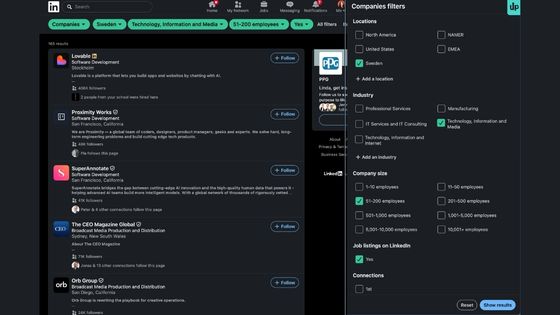
När du står i sökfliken för ”Personer” (People) och klickar på ”Alla filter” ska du direkt smalna av urvalet.
Filtrera på exakt de branscher du vet har störst behov av din tjänst, och om du redan har en lista på drömkunder kan du skriva in dessa företagsnamn direkt under ”Nuvarande företag”.

Ett av de absolut mest strategiska filtren här är att söka utanför ditt nätverk.
Ställer du in filtret på dina 2:a handskontakter hamnar du i den optimala zonen för varm prospektering, ni känner inte varandra, men ni har gemensamma kontakter.

Ytterligare ett smart sätt att söka är företag, inom en viss bransch och om det finns någon pågående rekrytering. Då får du en lista med företagslista att jobba vidare med.

sökfunktion LinkedIn

Boolean search

När du känner dig redo att söka som en elit-rekryterare eller toppsäljare måste du bemästra Boolean Search.
Det handlar om att använda små kommando-ord (alltid med STORA BOKSTÄVER) direkt i sökrutan.
Använd OR för att hitta personer med flera titlar (Manager OR Director), AND för att kräva kombinationer, och det magiska NOT för att exkludera fel personer (Marknadschef NOT B2C).

Så här kan du söka:

  • OR = LinkedIn OR Facebook OR….
  • AND = KAM AND Key account manager
  • NOT = Försäljningschef NOT B2C
  • ” ” = ”Vice VD – för exakt sökning
  • ( ) = VD NOT (Stockholm OR B2C OR ”business to consumer”) = kombination av avancerad sökning

Vänligen klicka här och acceptera kakor för att titta på den här videon.

Proffs-tips: Kringgå LinkedIns sökbegränsningar (X-Ray Search)

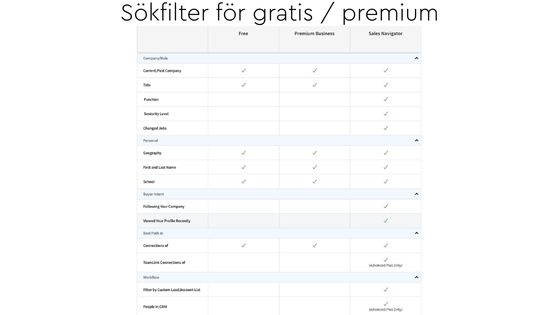
Om du jobbar med gratisversionen av LinkedIn har du både begränsat antal sök och sökfilter. Begränsningen kallas Commercial Use Limit och börjar du närma dig taket så får du en varning. Ignorerar du den så stänger LinkedIn av sökfunktioen tillfälligt.

Lösningen stavas Googles X-Ray Search. Eftersom Google indexerar publika LinkedIn-profiler kan du skriva in site:linkedin.com/in "försäljningschef" OR "sales manager" "Stockholm" -jobs direkt i Google.
Det tvingar Google att enbart visa LinkedIn-profiler som matchar dina sökord, helt utan LinkedIns egna spärrar.

För dig med Sales Navigator

Jobbar du i Sales Navigator förändras spelplanen helt. Här har du över 50 sökfilter. Sök fram beslutsfattare som bytt jobb de senaste 90 dagarna (nya chefer byter ofta ut gamla leverantörer) eller de som postat på LinkedIn de senaste 30 dagarna för att hitta de mest aktiva och varma leadsen. Det går även att koppla ihop med vissa CRM-system för att lättare följa upp.

sökfilter LinkedIn premium gratiskonto

Sätt 2: Det sociala sökandet (Leta efter köpsignaler på LinkedIn)

Vill du slippa att skicka kalla pitchar?
Då ska du sluta leta efter profiler och istället använda det sociala sökandet för att hitta inlägg.
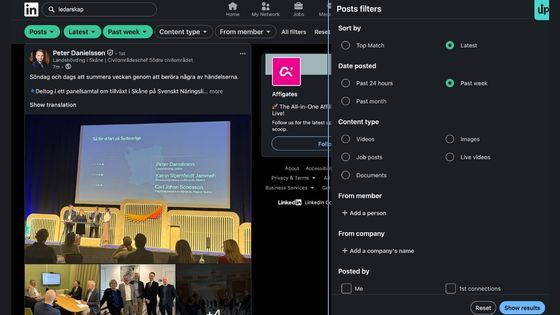
De riktiga relationerna skapas i kommentarerna, och LinkedIns filter är byggda för att hjälpa dig hitta exakt de konversationerna.

Börja med att skriva in ett sökord som rör din expertis (till exempel ”B2B-försäljning”, ”ledarskap” eller ”SaaS”) och klicka därefter på filtret för inlägg (Posts). Helt plötsligt får du fram ett realtidsflöde av personer som just nu diskuterar det ämne du är expert på. Detta är din inbjudan att hoppa rakt in i kommentarsfältet, bidra med värde och svara på deras frågor.
Du bygger förtroende och relationer innan du ens har skickat en kontaktförfrågan.

Sök Linkedin sökfunktion

Samma princip gäller för att leta efter avsikt (Intent). Sök efter branschnyckelord och välj filtret för events. Personer som aktivt har anmält sig till webbinarier eller livesändningar visar att de just nu försöker lösa ett problem eller utbilda sig inom ett specifikt område. Att nätverka bland deltagarna i ett event är Social Selling i dess mest effektiva form.
Här finns dock en nackdel och det är att du inte kan filtrera eller addera fler sökfilter.

Testa även skolor och universitet. Genom att söka på till exempel Lunds Universitet eller din lokala högskola kan du snabbt hitta beslutsfattare som delar din utbildningsbakgrund. Det skapar en gemenskap och gör isbrytaren i DM betydligt enklare.

Linkedin Coachning - coach Nr 1 Sverige

Sätt 3: Det passiva sökandet (LinkedIn SEO och Inbound)

Att leta aktivt och effektivt är bara halva den vinnande strategin. Den andra halvan handlar om Inbound, att få kunderna att faktiskt hitta dig när de sitter och använder LinkedIns sökfunktion. För att din profil ska ranka högst upp i resultaten måste du behärska SEO på LinkedIn.

Det börjar med din Rubrik (Headline) och din Om-sektion. Detta är de absolut viktigaste sökfälten för LinkedIns algoritm. Om din potentiella kund söker på ”Ledarskapsutveckling”, kommer de aldrig att hitta dig om din titel är formulerad som ”Chief Happiness Ninja”. Du måste använda de nyckelord och fraser som din målgrupp bevisligen söker efter.

Berätta tydligt vem du hjälper och vilka problem du löser åt dem.
Se till att även listan för dina kompetenser är ifylld, de fungerar som sök-taggar för algoritmen.

När det gäller det innehåll du publicerar har LinkedIn gått över till en semantisk sökmotor och artiklar rankas numera som nummer 2 i AI-sök

Söksystemet skannar inte längre bara av dina inlägg efter exakta ord, utan algoritmen förstår numera sammanhanget och det djupare värdet i din text.

LinkedIn mäter i huvudsak två saker:

  • On-topic rate, svarar ditt inlägg faktiskt på sökarens problem?
  • Long-dwell, Stannar folk upp och läser ditt inlägg länge?

Kvalitet, djup och uppehållstid, (dwelltime) väger numera betydligt tyngre än att bara jaga räckvidd med korta och intetsägande inlägg.

Vanliga frågor om sökfunktionen & sök på LinkedIn (FAQ)

Är hashtags fortfarande nödvändiga på LinkedIn 2026?

Nej, deras betydelse har minskat avsevärt. På grund av det nya semantiska söket förstår LinkedIn din expertis utifrån innehållet i dina texter. Lägg 95 % av din tid på att skapa sökbart och värdefullt innehåll som ger svar på målgruppens frågor.

Varför ska jag inte klicka ”skapa kontakt” direkt i sökresultatet?

När du klickar på knappen direkt ute i den allmänna listan över sökresultat, skickar LinkedIn omedelbart iväg en automatisk standardförfrågan (”Jag vill lägga till dig i mitt nätverk…”). Klicka alltid in på personens faktiska profil först. Då kan du läsa på, bygga kontext, och därefter klicka på ”skapa kontakt” för att få möjligheten att skriva ett skräddarsytt, personligt meddelande som drastiskt ökar chansen till ett ja.

Kan alla se vilka kontakter jag har när de söker på mig?

Som standard är din kontaktlista synlig för hela ditt eget nätverk (dina 1:a handskontakter).
Om du vill förhindra att konkurrenter dammsuger din profil på kunder, bör du stänga av detta.
Gå till Inställningar & Sekretess -> Synlighet för din profil och ditt nätverk -> Kontakter och ändra så att bara du själv kan se din lista. Under synlighet finns många bra inställningar, gå igenom alla flikarna när du ändå är där.

Vad är nyttan med sales navigator? 

LinkedIn Sales Navigator förenklar sälj-arbetet genom att du får fler funktioner, exempelvis CRM-synkning, sökfilter och mycket mer. för att slippa lägga tid på fel prospects. 

Din action-plan: Sluta leta, börja bygga relationer!

Sökfunktionen på LinkedIn är B2B-världens skarpaste verktyg för att hitta leads, men det kräver att du slutar gissa och börjar jobba systematiskt. Målet är aldrig att skicka flest meddelanden, målet är att starta de mest relevanta konversationerna med rätt personer vid rätt tidpunkt.

Tar det för mycket tid att försöka förstå algoritmen, hitta rätt inlägg och formulera kommentarer som faktiskt driver affärer?

✅ Köp min Masterclass: Så skapar du en kommentarsstrategi som ger resultat!

Under 1,5 timme (inspelad video) lär jag dig min exakta metod för att hitta rätt inlägg att synas på, bygga en strategi som ger mätbara resultat, spara tid och styra leads rakt in i din inkorg. Allt med ett gratiskonto!

Berätta – hur använder du sökfunktionen på LinkedIn?


Vill du ta nästa steg?

Vill du jobba mer strukturerat med LinkedIn både för att bygga relationer och skapa affär?
Jag finns här för att hjälpa dig och företaget, antingen med:

  • Interna utbildningar för sälj- och marknadsteam.
  • 1:1-coachning för dig som är VD, chef och som förstår att LinkedIn är prio.
  • Öppna utbildningar för marknadsförare som vill få resultat via företagssidan.

Vill du veta vad som skulle passa just dig och ditt företag? 
Boka ett kostnadsfritt strategisamtal så tittar vi på hur jag kan hjälpa till med att ta LinkedIn till synlighet och affär.


Linda Björck <- följ gärna mig på LinkedInLinda Björck LinkedIn-expert

LinkedIn-expert
Nr 1 LinkedIn Growth Sverige

SmartBizz AB

Välkommen att följa mig:

LinkedIn
Youtube
Spotify


LinkedIn lanserar integration till CRM-system

LinkedIn lanserar integration till CRM-system.

Nu utökar LinkedIn deras CRM-koppling med SAP Hybris, Oracle, NetSuite, SugarCRM och HubSpot. Sedan tidigare är Salesforce en partner. Teamet bakom Sales Navigator har alltid förstått att en integration med de applikationer som säljare använder varje dag – epost och CRM – är kritiskt för deras verksamhet.

LinkedIn CRM-system


LinkedIn började integrera Sales Navigator information om leads/kunder så att den blev synlig inne i Salesforce, och därefter även i Microsoft Dynamics CRM. Integrationen utökades med att även innefatta epost, Sales Navigator för Gmail.

Vad är Sales Navigator?

Sales Navigator är en betalversion som underlättar det dagliga arbetet som säljare. Det är ett verktyg för social selling och det ingår flertalet bra funktioner. Om du vill bygga en lista med leads för ditt företag är Sales Navigator ett bra verktyg för att identifiera relevanta kundämne och få värdefull information om dem. Det finns flera filtreringsmöjligheter och avancerade sökalternativ för att du ska få så bra information som möjligt. Det finns tre olika nivåer och den lägsta, Sales Navigator Basic kostar 319:-/månad – om du betalar för ett helt år. Om du redan använder dig av något av ovan nämnda CRM-system tycker jag att det kan vara väl värt att starta en 30 dagars provperiod på LinkedIn Sales Navigator.

Utökat partner-program

I veckan introducerades ett CRM partner-program där ledande CRM-system ska integreras med Sales Navigator, direkt i deras applikationer. Planen är att några av de största CRM-tillverkarna ska vara med såsom SAP Hybris, Oracle, NetSuite, SugarCRM and HubSpot.

Detta är ett första urval som grundar sig på en enkät där LinkedIns kunder fick svara på vilket program de använder. Tanken är att listan ska utökas framöver.

Målet är att hjälpa till att öka ROI på hela CRM-funktionen och bidra till att öka effektiviteten hos säljare.

Relaterade artiklar:

LinkedIn lanserar conversion tracking

Så här använder du LinkedIns avancerade sökfunktion

3 nyheter på LinkedIn


Vänligen klicka här och acceptera kakor för att titta på den här videon.


Linda Björck <<– Säg Hej på LinkedIn linda_björck_smartbizz_linkedin

Social media manager
LinkedIn-expert

Smartbizz AB

Följ gärna mig:

LinkedIn
Twitter
Facebook
Instagram

LinkedIn lanserar conversion tracking

LinkedIn lanserar conversion tracking

På LinkedIn kan du annonsera med conversion tracking. Det innebär att du får bättre inblick och förståelse för hur dina annonskampanjer går.

Det här är en funktion som drivs av LinkedIn Insight Tag, en Javascript-kod som du installerar på din hemsida. Den här taggen spårar dina besökare på din hemsida med hjälp av en cookie.

LinkedIn Conversion tracking

Vad kan du spåra med conversion tracking?

Genom att spåra konverteringar får du statistik på antal klick och hur många konverteringar det blir av dina annonskampanjer på LinkedIn. Det ger dig möjlighet att mäta hur bra dina annonser går. (ROI). En konvertering är en handling som en medlem gör och som är värdefull för ditt företag.

En konvertering är alltså en händelse som sker på din hemsida, exempelvis som nedladdningar av pdf / white paper eller registrering till ett event. Du kan välja specifika konverteringar som du har skapat till dina LinkedIn-kampanjer, vilket kommer att mäta effekterna av din annonsering på LinkedIn.

Du använder namn på konverteringen för att definiera vilka nyckelbeteenden du vill spåra. som att fylla i ett formulär (lead gens form) eller ladda ner en pdf. Genom att du använder namngivna konverteringar kommer du enkelt att kunna hålla reda på olika konverteringshändelser.

När du ser antal konverteringar i kampanjverktyget ingår det totala genererade generella klick och visade konverteringar.

Relaterad artikel: 10 KPI:er du bör ha koll på i sociala medier

Hur fungerar conversion tracking på LinkedIn?

Conversion tracking mäter hur ditt mediamaterial presterar i förhållande till dina valda KPI:er och är inbyggt i LinkedIn Campaign Manager. Genom att installera en LinkedIn insight tag på din hemsida kan du kan enkelt mäta hur många leads, nerladdningar, köp eller andra specifika resultat som du får från dina annonser på LinkedIn.

Första steget är alltså att installera koden på din hemsida. När LinkedIn får en signal att koden är korrekt installerad kommer din domän att synas under ”insight tag”. När koden är installerad klickar du på ”conversions” för att lägga till din domän.

conversion tracking LinkedIn annonsering

Därefter skapar du en ”conversion action”. En regel som berättar för LinkedIn vad för konvertering du vill mäta. Exempelvis när någon fyller i ett formulär på din hemsida. Följande stöds:

  • Lead
  • Sign up
  • Purchase
  • Add-to-cart
  • Download
  • Install
  • Key page view
  • Other

När du har valt vad du vill mäta lägger du till det i din annonskampanj och kan nu spåra detta i LinkedIn. Du ser alltså hur dina annonser leder till en handling på din hemsida. Bl.a antal nedladdningar, ifyllda formulär, köp och mer. Och du kan även spåra konverteringar som såg din annons men som inte klickade!


Med LinkedIn Conversion Tracking kan du:

  • Bevaka och följa upp de faktorer som har störst betydelse
  • Fånga upp varje konvertering
  • Optimera dina kampanjer för att öka effektiviteten

Enligt LinkedIn har funktionen varit mycket efterfrågad från kunder som vill få större inblick i hur deras annonsering fungerar, främst för att få nya leads och kunder.

Fördjupa dig med följande artiklar om annonsering på LinkedIn:

Annonsera med LinkedIn Matched Audience

Annonsera med LinkedIn Sponsored InMail

Annonsera med filmklipp / video på Linkedin

Utöka räckvidden med Matched Audience Network

LinkedIn Website Demographics ger värdefull information om dina besökare

Nya funktioner på Campaign Manager

Hur du annonserar på LinkedIn

Vad är Converstion Rate

Vad betyder KPI

Spencer Taylor berättar steg för steg hur du går tillväga med conversion tracking.

Vänligen klicka här och acceptera kakor för att titta på den här videon.


Linda Björck <<– Säg Hej på LinkedIn linda_björck_smartbizz_linkedin

Social media manager
LinkedIn-expert

Smartbizz AB

Följ gärna mig:

LinkedIn
Twitter
Facebook
Instagram


Vad saknar du på LinkedIn?

Vad saknar du på LinkedIn?

I veckan var jag inbjuden på lunch och ett informationsmöte hos LinkedIn i Stockholm som en av Sveriges 10 främsta LinkedIn-experter. Vi som var inbjudna är så kallade LinkedIn influencers, vilket enkelt betyder påverkare.

Det här var ett väldigt trevlig och uppskattat initiativ av LinkedIn och mycket väl genomfört av Lisa Gunnarsson som är Nordenchef och Jean Hedayat. Tanken med mötet var att öppna upp för en dialog och information om LinkedIns löpande nyheter.

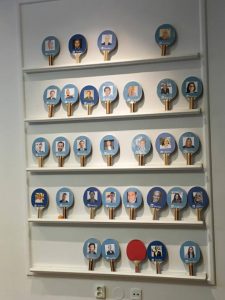
Dessutom var det väldigt intressant att se deras kreativa kontor och att personalen har möjlighet till både pingis och yoga.

Löpande delar jag med mig av nyheter, tips och trix och annat som kommer att införas.

Håll utkik på bloggen eller prenumererar på nyhetsbrevet!

Linda_Björck_LinkedIn_influencer  LinkedIn_pingis_SmartBizz_influencer  LinkedIn_pingis_SmartBizz

LinkedIn_influencers_Linda_Björck

De senaste nyheterna på LinkedIn är:

  • Redigera inlägg via appen – mycket efterlängtat!
  • Hashtag införs Q4- 2016
  • Filmklipp

Här kan du läsa mer utförligt om nyheterna på LinkedIn.

Inom kort kommer vi att ha ett nytt möte och jag skulle väldigt gärna vilja ha dina synpunkter och ideér som jag sedan kan ta med mig till mötet.

Vilka funktioner saknar du?

Vad använder du LinkedIn till?

Kommentera gärna här i bloggen så andra får ta del av dina förslag!


Linda Björck <- följ gärna mig på LinkedInLinda Björck

LinkedIn-expert
Social media manager

SmartBizz AB

Välkommen att följa mig:

LinkedIn
Youtube
Spotify
Facebook
Instagram
Twitter

3 viktiga nyheter på LinkedIn

I princip alla sociala medier uppdateras ständigt med nya mer eller mindre bra saker. Du kommer säkert ihåg att det blev en massiv kritik mot Instagram när de ville ändra det kronologiska flödet. De backade och smyglanserade senare flödet och nu påminner det om Facebooks flöde där algoritmerna styr vad vi får se.

Hänger du med i alla nyheterna? Prenumerera på nyhetsbrevet så håller du dig uppdaterad!
Här berättar jag om de senaste nyheterna för LinkedIn.

Senaste uppdateringar på LinkedIn.

LinkedIn_Nyheter_SmartBizz

LinkedIn_uppdateringRedigera inlägg

En efterlängtad uppdatering är att det nu går att redigera sina inlägg, dock endast via mobilen. Funktionen lanserades den 10 augusti och fungerar till alla iOS-användare och till ungefär hälften av android-användarna. Enligt LinkedIn kommer det inom kort att fungera till alla användare. På min screen shot ser du hur det ser ut. Du går helt enkelt in i ditt flöde eller på ett av dina inlägg och trycker på de tre små runda prickarna. Då får du upp tre alternativ:

  • Dela via
  • Redigera uppdatering
  • Ta bort

Enkelt va?

Relaterad artikel: 7 sätt du kan stärka din relevans på LinkedIn

Hashtags återinförs

En annan viktig uppdatering är att hashtags återinförs. Under sommaren införs detta och kommer vara tillgängligt för alla. Hur det kommer att fungerar är osäkert. Det här är bra tycker jag då det ger större möjlighet att följa en specifik hashtag i flera kanaler. Tänk på att du använder rätt antal hashtags #OchLåtBliAttSättIhopFörMångaOrd – det ser både oproffsigt ut och är svårläst. Välj ett fåtal hashtags som du använder i alla kanaler och komplettera med relevanta hashtags på Instagram där man ska ha 8-10 stycken.

Relaterat inlägg: Den ultimata guiden till hashtag

30 sekunders filmklipp

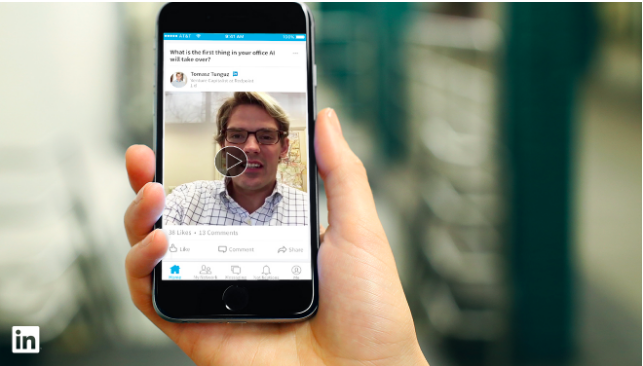
Ännu en augusti-nyhet är att du kommer se fler filmklipp i ditt flöde. LinkedIn har hängt på utvecklingstrenden med rörlig media och inför 30 sekunders filmklipp. Den här funktionen är för närvarande endast tillgänglig för så kallade ”influencers” men du kan självklart följa dessa influencers. Det påminner lite om Quora, som ett Q&A men i video-format. Ett exempel är Guy Kawasaki som svarar på hur du lyckas med din pitch. Det är enkelt att dela dessa klipp vidare i ditt nätverk Gå in Pulse och leta upp de personer eller ämne som du vill följa.

LinkedIn_nyheter_video_smartbizz

Bild från LinkedIns blogg

När en influencer som du följer gör ett filmklipps-inlägg så kommer den att synas direkt i ditt flöde. Du kan direkt se vad de delar med sig inom sitt ämne samt både kommentera och svara på andras kommentarer.

Relaterat inlägg: 5 typer av visuellt innehåll du behöver i din marknadsföring


Över till dig:

Vad tycker du om uppdateringarna?

Vilken funktion skulle du vilja se på LinkedIn?

linda_björck_smartbizz_linkedin

Social media manager
LinkedIn-specialist

Smartbizz AB

Följ gärna mig:

LinkedIn
Twitter
Facebook
Instagram

6 smarta tips att hantera sociala medier under din ledighet

6 tips på hur du hanterar sociala medier under din ledighet

Oavsett om du  jobbar som social media manager eller har eget företag behöver man ha semester och vara ledig. Med dessa 6 smarta tips klarar du både av att ha semester och hantera sociala medier på ett bra och tidseffektivt sätt.

Själv reser jag oftast till Italien under sommaren och är där i flera veckor. Att vara i princip helt nerkopplad funkar bra men däremot behöver det göras inlägg i kanalerna. Vissa sociala medier som exempelvis Facebook och LinkedIn ger en högre synlighet vid regelbunden aktivitet.

sociala medier semester

#1 Planera

Hur många inlägg är rimligt under semestern? Många är lediga och du kan minska på inläggen något. Bestäm dig för hur många inlägg du ska göra varje vecka och i vilka medier och följ den planen. Med hjälp av en kalender för dina inlägg, en så kallad content calendar får du och dina kolleger en bra överblick så kvalitativa inlägg görs i varje kanal. Använd en färdig mall, excel, Google calendar eller Trello.

Relaterad artikel: 13 sätt du kan återanvända ditt innehåll för ökad räckvidd

#2 Schemalägg

Det finns flera bra verktyg som kan hjälpa dig att göra inlägg, så kallade schemaläggare. Två av mina favoritverktyg är Buffer och Hootsuite. Här kan jag bestämma vilka kanaler det ska göras inlägg i, och på vilken tid. I betalversionen av Buffer så kan du dessutom prenumerera på RSS-flöde så du lätt kan fylla på med relevanta artiklar och inlägg. På Facebook kan du schemalägga direkt utan något extra verktyg. Kom ihåg, dela gärna med dig av andras artiklar, kopplade till ditt ämne.

Relaterad artikel: Öka din produktivitet med dessa verktyg för sociala medier

#3 Blogga i förväg

Hur många blogginlägg gör du i vanliga fall?
Bästa sättet är att förbereda ett antal inlägg innan du tar semester. För WordPress finns exempelvis en plugin, inläggskalender där det går att schemalägga inläggen. Med den får du en bra överblick och det går enkelt att ändra publiceringsdatum ifall du vill det. Även här kan du ta hjälp av kolleger, kuratera artiklar eller av en gästbloggare.

#4 Svara på kommentarer

Du ska alltid svara på kommentarer, oavsett om det är semester eller inte. Se till det är flera som är administratörer för företagets konton. Sätt på avisering så du får en notis när någon nämner företagsnamnet, eller kommenterar ett inlägg. Förståelsen för att det tar längre tid att svara under semestern är högre än i vanligt men se till att du eller någon kollega har kontroll och helst tittar i kanalerna varje dag.

#5 Bevaka

Jag gissar att du har redan har ett verktyg som hjälper dig hålla koll. Två bra gratisalternativ är Google Alerts eller Talkwalker. Då får du en notifiering via mail på de ord som du vill bevaka. Det kan vara företagsnamn, ditt namn eller andra viktiga ord. Du kan även välja hur ofta du ska få informationen. Två ytterligare alternativ, med större valmöjligheter är Mention och Hootsuite insights.

#6 Ta hjälp

Om du vet att du kommer vara utan wi-fi och har svårt att hantera sociala medier – ta hjälp! Antingen av en kollega eller ett företag som kan övervaka kanalerna. Då räcker det att du blir kontaktad om det är något allvarligt eller behöver input i någon specifik fråga.

Berätta, hur hanterar du sociala medier under sommaren?


Linda Björck <<– Connecta gärna med mig

Social media manager
LinkedIn-expert

Smartbizz AB

Följ gärna mig:

LinkedIn
Twitter
Facebook


Hur du använder sociala medier för att hitta nya leads

Hitta nya leads via sociala medier på Facebook, LinkedIn och Twitter.

Använder du sociala medier för att hitta nya leads? På LinkedIn, Facebook och Twitter har du stora möjligheter att prospektera och hitta nya kunder genom deras avancerade sökfunktioner.

Du kan identifiera beslutsfattare på LinkedIn. På Twitter kan du hitta nya kunder genom att söka på ord, personer, platser eller datum. Genom att förstå och dra nytta av de inbyggda sökfunktionerna kan du utöka ditt nätverk och metodiskt hitta fler leads.

Leads via sociala medier

På Facebook

Ofta när man använder sökfunktionen på Facebook trycker man på enter-knappen, men, genom att istället klicka på förstoringsglaset kommer du till ett bättre sökresultat.

På bilden nedan har jag sökt på Facebook, på ordet LinkedIn och klickat på förstoringsglaset. Till vänster på bilden kan du ändra vilken resultattyp du vill se. Men det är på varje resultat som du ser det finurliga, nämligen vilka som har gillat sidan samt vilka liknande sidor som andra gillar.

LinkedIn Facebook Twitter sökfunktion

Om du vill gå ännu ett steg så kan du använda dig av Facebook audience insights. Det är ett verktyg som ger dig tillgång till värdefull information och som lär dig mer om din publik, eller potentiella kunder. Informationen kommer från användarna som de har försett Facebook med. Härifrån kan du sedan skapa en annons på Facebook utifrån de kriterierna som du har valt.

Vill du lära dig mer så läs Hubspot nybörjarguide för Facebook audience insights.

På LinkedIn

Med hjälp av sökfunktionen på LinkedIn kan du få fram väldigt bra information.  Om du söker direkt i sökrutan högst uppe på LinkedIn och trycker på enter eller förstoringsglaset kommer sökresultaten i en viss ordning.

LinkedIn sökfunktion

Därefter kan du söka på djupet med flera val. Dessa är numera placerade till höger på sidan.  Du kan söka på:

  • Keywords
  • Locations
  • Current companies
  • Past companies
  • Industries
  • Profile language
  • Non profits interests
  • Schools

Utöver det kan du välja om det ska sökas bland 1:a, 2:a eller 3:e handskontakter. Sökkriterierna skiljer sig åt beroende på vilken version (betal eller gratis) av LinkedIn du har.

Boolean search

Något som få känner till, är att det även går att söka så här:

  • OR = LinkedIn OR Facebook OR….
  • AND = KAM AND Key account manager
  • NOT = Försäljningschef NOT B2C
  • ” ” = ”Vice VD – för exakt sökning
  • ( ) = VD NOT (Stockholm OR B2C OR ”business to consumer”) = kombination av avancerad sökning

Du kan sedan spara dina sökresultat som automatiskt uppdateras om det kommer fler personer/profiler som passar in på din sökning. På mitt konto (lägsta premium-kontot) kan jag spara 3 sökningar. En riktigt bra funktion, eller hur?!

På Twitter

Även Twitter har en avancerad sökfunktion. Det vanligaste är att man använder sökrutan även här och får då toppresultaten på det ordet du sökte på. I den avancerade sökfunktionen öppnas det upp mängder med alternativ.

Avancerad sökning Twitter

När du använder avancerad sökning kan du förfina sökresultatet genom att använda eller kombinera någon av nedan:

Ord

  • And = Tweets som innehåller ord containing all words in any position (“Twitter” and “search”)
  • Tweets som innehåller exakt ord (“Twitter search”)
  • OR = Tweets som innehåller något av orden (“Twitter” or “search”)
  • Tweets som utesluter ett specifikt ord (“Twitter” but not “search”)
  • Tweets med en specifik hashtag (#twitter)
  • Tweets på ett speciellt språk (written in English)

Personer

  • Tweets från ett speciellt konto (Tweeted by “@TwitterComms”)
  • Tweets som är skickade som svar till ett specifikt konto (in reply to “@TwitterComms”)
  • Tweets som nämner ett speciellt konto (Tweet includes “@TwitterComms”)

Plats

  • Tweets skickade från en geografisk plats

Datum

  • Tweets som är skickade före, efter eller inom ett specifkt datum

Genom att kombinera alternativen i den avancerade sökfunktionen kan du skräddarsy ditt sökresultat. Exempelvis kan du söka efter Tweets som innehåller ”New years” men utesluter ”Resolution” mellan den 30 december 2013 och den 2 januari 2014. Eller så kan du söka efter Tweets på engelska med ”#Worldcup” som är skickade från Brasilien juli 2014.

Relaterade artiklar:

Lär dig tagga dina kontakter på LinkedIn

6 sätt att öka ditt nätverk på LinkedIn

12 vanliga misstag företag gör i sociala medier

Skapa din LinkedIn-profil på fler språk


Över till dig, på vilket sätt kan du använda dessa sökfunktioner i sociala medier?


linda_björck_smartbizz_linkedinSom alltid är kommentarer och frågor välkomna!

Linda Björck <<– Connecta gärna med mig 

Social media manager
LinkedIn-expert

Smartbizz AB

Följ gärna mig:

LinkedIn
Twitter
Facebook


Så skapar du din LinkedIn profil på flera språk

Skapa din LinkedIn profil på flera språk

En av de vanligaste frågorna jag får när jag utbildar är, Hur gör man för att få sin profil på fler språk?

Ofta ser jag personer som har blandat svenska och engelska i en och samma profil. Det ser konstigt ut, särskilt som LinkedIn erbjuder möjligheten att skapa en profil flera språk. Dessutom är det enkelt att göra.
Tänk bara på att du måste översätta all text själv. Jag rekommenderar dig att kontrollera så att texten blir rätt och att skriva i word eller liknande program och därefter kopiera in texten. Utrymmet där du skriver texten är ganska litet.

LinkedIn profil flera språk

Varför ska du ha din profil på LinkedIn på flera språk?

Du visar direkt att du behärskar flera språk. Om du exempelvis vill jobba i ett företag som har engelska som koncernspråk är det en fördel att du direkt visar i din profil att du behärskar engelska. Eller om du tar uppdrag på andra språk än ditt modersmål.

Med risk för att vara övertydlig:
Om du inte behärskar ett språk, låt bli att lägga upp en profil på det språket. Du skapar fel förväntningar. Du gör bort dig när det blir dags för kontakt och samtal. De som är bekanta med dig kommer också att undra varför du saluför dig med kompetenser du inte besitter.

profil flera språk LinkedIn


Så här gör du:

  1. Gå in på din profil
  2. Klicka på ”add profile in another language”
  3. Välj språk i listan
  4. Skriv i ditt namn
  5. Skriv in din rubrik
  6. Tryck på spara och fortsätt sedan att redigera resterande sektioner

OBS! Du måste själv översätta all text så tipset är att göra det allra först i ett textdokument

LinkedIn profil flera språk

Så här funkar det:

Om någon som använder LinkedIn på spanska och du har översatt din profil till spanska kommer personen att automatiskt se din profil på spanska. Men endast ifall du har din profil på det språket. Om de använder ett språk som du inte har på din profil kommer de att se din profil på det språk du har som standard, i mitt fall visas min profil på svenska.

Alla dina ”språk-profiler” kommer att synas i sökresultat, både på och utanför LinkedIn och med direkt åtkomst via din personliga url-länk.

Du kan se på en profil i alla de språk som den är skapad i. Du väljer språk under profilens sammanfattning. > summary
Om du tittar på min profil, finns inte den möjligheten. Det beror på att jag anser att min engelska inte riktigt håller.

I den här artikeln från LinkedIn kan du läsa ännu mer om språk på din profil

Relaterade artiklar om LinkedIn:

6 sätt att synas mer på LinkedIn

Så här skickar du en personlig förfrågan på LinkedIn

9 misstag du gör på LinkedIn

5 sätt att använda grupper på LinkedIn

Över till dig, har du din profil på fler än ett språk?


Linda Björck <- följ gärna mig på LinkedInLinda Björck

LinkedIn-expert
Social media manager

SmartBizz AB

Välkommen att följa mig:

LinkedIn
Youtube
Spotify
Facebook
Instagram


Profinder – Ny funktion på LinkedIn

LinkedIn profinder hjälper frilansare att bli hittade.

LinkedIn har smygstartat igång en helt ny funktion, Profinder. I dagsläget är Profinder bara delvis tillgängligt i USA (pilotprojekt) och tyvärr inte i Sverige. Jag gillar den här funktionen och det öppnar upp för helt nya möjligheter för användarna på LinkedIn.

LinkedIn_profinder_nyheter_smartbizz

Med Profinder blir det lättare som frilansare att sälja sin tjänster på LinkedIn. Jag tycker att det påminner lite om Fiverr där man kan hitta frilansare inom en mängd kunskapsområde.

Personer som söker efter en specifik tjänst matchas med det du har på din LinkedIn-profil. Dvs att informationen hämtas direkt från det du har skrivit på din profil! Därefter får du förfrågningar direkt i din mail. Funktionen har ännu inte gjorts tillgängligt för alla men på denna länken går det går att ansöka. Det är av största vikt att du har relevanta och aktuella rekommendationer på din profil då de kommer ligga till grund för matchningen. Med den här snabblänken kommer du direkt till dina rekommendationer. Att publicera artiklar kommer också att påverka resultatet och dina artiklar kommer att hamna direkt på din Profinderprofil.

Var det längesedan du gick igenom din LinkedIn-profil är det dags att göra det nu!

Några av tjänsterna som du kan söka efter är:

  • Accounting
  • Business Coaching
  • Business Consulting
  • Design
  • Insurance
  • IT Services
  • Legal
  • Marketing
  • Photography
  • Real Estate
  • Software Development
  • Writing and Editing

Profinder_LinkedIn_nyheter_smartbizz

Så här funkar det om du söker en frilansare på LinkedIn med Profinder:

#1 Du väljer den tjänst du behöver hjälp med

#2 Du svarar på några frågor om vad det är för något du behöver hjälp med. Frågorna är bland annat:

  • Vilken typ av projekt
  • Enstaka uppdrag eller fortlöpande
  • När projektet ska vara klart
  • Om du ska jobba personligen eller virtuellt
  • Inom vilket område ska personen befinna sig

#3 LinkedIn kommer att introducera dig för några lokala aktörer.

#4 Du får upp till 5 förslag från professionella personer/frilansare som är villiga att hjälpa till.

#5 Därefter väljer du den person som är bäst lämpad utifrån dennes erfarenhet och portfolio.

Det här är en riktigt bra funktion från LinkedIn som i dagsläget är helt gratis. På bara några knapptryckningar får du förslag på proffsiga personer inom ett specifikt område. LinkedIn har även skrivit en FAQ på hur du blir uppmärksammad på Profinder och du kan även läsa om de vanligaste FAQ om Profinder.

Relaterade artiklar om LinkedIn:

Hur du redigerar mottagna referenser på LinkedIn

4 smarta metoder att marknadsföra sig på LinkedIn

Hur du bygger ditt personliga varumärke på LinkedIn

Över till dig, vad tror du om LinkedIn Profinder?


Linda Björck <<– följ gärna mig på LinkedIn 

linda_björck_smartbizz_linkedin

Social media manager
LinkedIn-expert

SmartBizz AB

Välkommen att ta del av min kunskap:

Twitter
LinkedIn
Facebook
Instagram