Taggarkiv: LinkedIn

Nyheter på LinkedIn 2018

Kommande nyheter på LinkedIn

Förra veckan medverkade jag på ännu ett expertmöte hos LinkedIn. I ett inlägg på LinkedIn fick jag flera frågor och jag lyfte några av dessa. Under mötet fick jag ta del av kommande nyheter och några nyheter har redan införts på LinkedIn.

Lisa Gunnarsson, Nordenchef på LinkedIn berättade om 3 trender som de ser på arbetsmarknaden. Det är kompetensbrist, gig-ekonomin och AI ( artificiell intelligens).

nyheter LinkedIn

LinkedIn Learning

Det som bland annat kom upp under mötet var att LinkedIn kommer att satsa ännu mer på ”Learning”. Learning är LinkedIns kunskapsbibliotek med mängder med av videos. Learning ingår i premiumkonto.

Norden bäst på LinkedIn

Thomas Bourgault, EMEA Business Operations på LinkedIn fanns på plats för att ta emot feedback. Han berättade bl.a att vi i Norden är bäst på att använda LinkedIn och flest använder mobilen. Intressant fakta är att Europa har fler MAU än i USA. Det innebär att vi är fler i Europa som använder LinkedIn varje månad än i USA. Kanske det beror på att vi har kommit långt i digitaliseringen.

Automatisk översättning

På mötet berättade de att i USA testar de automatisk översättning av innehåll i flödet. Den här funktionen släpptes till svenska marknaden förra veckan. Det här innebär att du kan nå en betydligt större målgrupp då inläggen översätts automatiskt.

I mitt exempel översätts texten från Frida Thelbergs inlägg till engelska eftersom jag har min profil på engelska. När du klickar på ”see translation” översätts texten automatiskt och du får även möjlighet att bedöma mellan 1-5 hur bra texten är översatt. Dock fungerar det här enbart till inlägg med text och/eller bild. Inga inlägg med länkar har funktionen – som det ser ut idag.

automatisk översättning text LinkedIn

Om texten översätts bra tror jag mycket på idéen och som du ser på bilden här ovanför kan du alltså bedöma hur bra översättningen är – använd gärna den så kommer det bli ännu bättre framöver!

Helt plötsligt växer publiken för oss som exempelvis skriver på svenska. Bra funktion helt enkelt!

Mer video

LinkedIn kommer satsa ännu mer på video och filmklipp. I dagsläget fungerar det till både profiler och företagssidor. Tidigare har jag läst att det även kommer till grupper men hos mig finns inte den funktionen ännu. Tidigare i våras släpptes också funktionen där du kan annonsera med video så det här är verkligen något som LinkedIn satsar på.
Om du inte har börjat med video är det dags att börja nu!

Bättre meddelandefunktion

Även LinkedIns meddelandefunktion, inMail kommer att förändras. Det kommer flera nyheter och ännu fler funktioner. Även video är att vänta här. Det jag saknar är någon form av mappar eller filter så det är lättare att hålla koll bland alla meddelande. Detta var en funktion som vi diskuterade under mötet så vi får helt enkelt hoppas på att de tog till sig av våra förslag.

Förändring av grupper

Grupperna vara eller inte vara har diskuterats i omgångar. Sedan LinkedIn stängde grupperna, dvs att man måsta vara medlem för att se innehållet har aktiviteterna minskat drastiskt i grupperna. Flera grupper har blivit vad jag kallar ”länk-kyrkogårdar” dvs bara länkar och ingen interaktion. Tidigare i våras backade LinkedIn och det gjordes en förändring på grupperna. Då återinfördes aviseringar och grupp-appen pensionerades men nu är alltså fler förbättringar att vänta.

Här kommer en större förändring men det får vi vänta på ett tag.

Släppta nyheter

Det som också redan är släppt är att du nu äntligen kan redigera ett inlägg på företagssidan och att du kan målgruppsinrikta inlägg, även det på företagssidan.

Håll dig uppdaterad!

Följ mig på LinkedIn, prenumera på nyhetsbrevet eller följ mitt företag på LinkedIn så får du reda på de senaste nyheterna inom LinkedIn och sociala medier.


Linda Björck <<– Connecta gärna med mig på LinkedIn linda_björck_smartbizz_linkedin

Social media manager
LinkedIn-expert

SmartBizz AB

Följ mig för fler bra tips om sociala medier:

LinkedIn
Twitter
Facebook
Instagram

Så här gör du målinriktade inlägg på företagssidan på LinkedIn

Målinriktade inlägg på LinkedIn

På företagssidan kan du även göra inlägg riktade mot en specifik målgrupp, så kallade målinriktade statusuppdateringar. Dessa uppdateringar riktas efter information som finns på de profiler som följer din företagssida på LinkedIn.

På företagssidan kan du göra flera typer av inlägg. Text, bild, film/video som antingen görs separat eller kombineras med en länk till ett inlägg. Tidigare har inläggen gått ut till dina följare utan att du har kunnat styra dessa efter någon specifik målgrupp men nu kan du nå en utvald del av företagets följare.

Så här säger Victor Jangentorp, digital and social media manager på Epiroc.

Med riktat innehåll når vi ut till färre men däremot når vi rätt personer och engagemangsgraden ökar. Med riktat organiskt innehåll når vi rätt personer först vilket innebär att vi kan skapa mer innehåll utan att det blir spammigt.

Relaterad artikel: Så här styr algoritmerna räckvidden

Så här gör du ett målinriktat inlägg för en specifik målgrupp

Du går in på företagssidan som administratör via ”du-ikonen” i menyn. Där klickar du på namnet på företagssidan och hamnar då på företagets LinkedIn-sida.

OBS! Företagssidan måste ha minst 300 följare för att du ska kunna målgruppsanpassa ett inlägg.

#1 Skapa ett inlägg

Skapa ett inlägg i den vanliga rutan där du skriver dina inlägg. Om du använder en bild som jag har gjort i exemplet nedan ska bilden vara 1200×627 px och minst 200 px bred. Om din bild är mindre än 200 px kommer den inte visas i det större formatet utan den visas som en ”thumbnail”, dvs minityrbild till vänster om inlägget.

Relaterat inlägg: GUIDE – Bildstorlek för LinkedIn

#2 Välj hashtags

Du får förslag av LinkedIn på hashtags som du ska använda. Välj från listan och/eller lägg till egna.

Relaterad artikel: Allt du behöver veta om hashtags på LinkedIn

#3 Klicka på ”post settings”

Här väljer du ”targeted audience” och hamnar på en ny sida.

målinriktade inlägg LinkedIn


#4 Välj målgrupp

När du är på sidan för målgruppsinställningar väljer du målgrupp. Klicka i de val som du vill att inlägget ska riktas mot.

  • Språk
  • Geografi
  • Jobbfunktion
  • Universitet
  • Bransch
  • Företagsstorlek
  • Yrkesnivå

målgruppsanpassa inlägg LinkedIn

#5 Uppskattad räckvidd

Efter att du har klickat i dina val som du vill att inlägget ska visas för får du en uppskattad räckvidd som du ser ute till höger. I mitt exempel nedan har jag enbart valt ”Sweden” och får då en uppskattad räckvidd på 800 personer. Räckvidden är potentiellt hur många av dina följare som ser ditt inlägg, både i flödet och på företagssidan.

För liten målgrupp

Om du har gjort för snäv målgruppsanpassning, dvs för många val kan du inte publicera inlägget. Som grund ligger antal följare på företagssidan samt vilken målgrupp du redan har. I exemplet nedan har jag valt ”Sweden” och industri ”Marketing and advertising” och då blir räckvidden på mitt inlägg för liten. Minsta räckvidd är 300 följare. Jag har knappt 1000 följare så har du färre följare än så kommer det bli svårt att använda flera kriterier. Du får testa dig fram helt enkelt.

Du följer väl SmartBizz på LinkedIn?

målinriktade inlägg LinkedIn

#6 Spara & publicera

Om du har fått en bra målgrupp och räckvidd klickar du på ”save”längst ner på sidan. Därefter klickar du på ”publicera”. Är du inte nöjd med räckvidd eller att den blir för snäv har du möjlighet att annonsera på LinkedIn.

I den här artikeln hittar du allt du behöver veta om hur du annonserar du på LinkedIn.


Linda Björck <<– Connecta gärna med mig på LinkedIn linda_björck_smartbizz_linkedin

Social media manager
LinkedIn-expert

SmartBizz AB

Följ mig för fler bra tips om sociala medier:

LinkedIn
Twitter
Facebook
Instagram

Vad är SSI – social selling index på LinkedIn

Vad är SSI (Social Selling Index) på LinkedIn – och hur du ökar det 2026

social selling index ssi LinkedIn

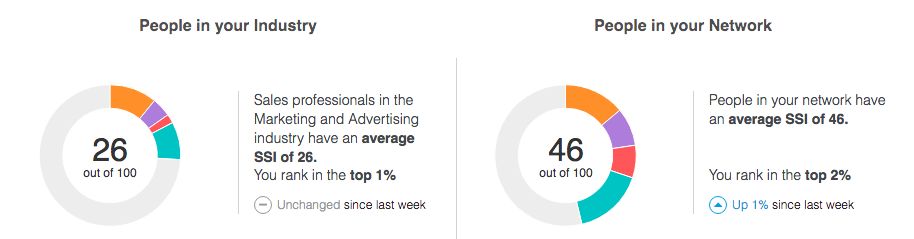
LinkedIn har ett inbyggt verktyg som är tillgängligt och helt gratis för alla: Social selling index, eller SSI som det förkortas. Kortfattat är det en form av termometer som visar hur framgångsrik du är på plattformen och vad du specifikt behöver förbättra med din närvaro.

En del tycker att SSI är jättebra att mäta sig mot, andra tycker inte att det ger så mycket. Personligen tycker jag att ditt Social Selling Index är en bra indikator och en kompass som visar exakt vilka sälj- och nätverksaktiviteter du behöver skruva på för att få bättre resultat.

Vänligen klicka här och acceptera kakor för att titta på den här videon.

Snabba insikter om social selling index – SSI

  • Vad är social selling index?
    Ett poängsystem från 0 till 100 som mäter din förmåga att bygga varumärke, hitta rätt personer, engagera dig och skapa relationer.
  • Vad är ett ”bra” SSI?
    Ett SSI över 70 anses vara mycket starkt och är ett bra riktmärke för dig som jobbar med B2B-försäljning.
  • Varför är det viktigt?
    LinkedIn uppger själva att personer med högt SSI skapar 45 % fler säljmöjligheter än de med lägre poäng.
  • Var hittar jag min poäng?
    Du kan alltid se din aktuella poäng (uppdateras dagligen) genom att vara inloggad på LinkedIn och gå till linkedin.com/sales/ssi.

Vad innebär egentligen SSI?

LinkedIn mäter din dagliga prestation utifrån fyra moment som poängsätts med max 25 poäng vardera (vilket totalt kan ge 100 poäng). Dina aktiviteter mäts bland annat på hur effektiv du är på att bygga ditt personliga varumärke, och summan blir ditt Social Selling Index.

Din poäng jämförs även med andra inom din bransch och i ditt nätverk.
Dubbelkolla därför vilken bransch du har ställt in på din profil, så att ditt SSI och din ranking jämförs med rätt målgrupp!

Så här mäts ditt Social Selling Index (De 4 pelarna)

De fyra pelarna i SSI bygger på grunderna i modern försäljning. Vid varje område/stapel på din SSI-sida finns en klickbar länk där du kan få ytterligare information.

1. Establish your professional brand (Bygg ditt professionella varumärke)

Här handlar det om hur väl du har skapat och optimerat din profil. Din profil bör skapas med kunden i fokus och vara ifylld till 100 %. Titta på din LinkedIn-profil med nya ögon: Hur proffsig ser den ut? Har du fyllt i alla områden, använt relevanta sökord och lagt till en stor, säljande bakgrundsbild (cover photo)? I det här avsnittet räknas också in hur många inlägg du publicerar som faktiskt får interaktioner och visningar. Här gäller det att göra inlägg som skapar värde för ditt nätverk. Kvalitet går alltid före kvantitet.

2. Find the right people (Hitta rätt personer)

Här vill LinkedIn att du ska hitta och identifiera prospekts med hjälp av sökverktyget. Du får poäng för att hitta rätt personer kopplade till din nisch (beslutsfattare), använda sökfilter, engagera dig i grupper, och dra fördel av listan med personer som har tittat på din profil.

3. Engage with insights (Engagera dig i insikter)

Den tredje stapeln innebär att du ska konsumera och dela värdefull information för att skapa eller upprätthålla relationer. Här mäts ditt engagemang: antal delningar, likes och, framför allt, kommentarer – både på dina egna inlägg och hur aktiv du är i andras flöden.

4. Build strong relationships (Bygg starka relationer)

Den sista stapeln mäter hur framgångsrik du är på att faktiskt utöka ditt nätverk med rätt beslutsfattare. Innan LinkedIn fanns, hur gjorde du affärer då? Troligtvis tog du kontakt då och då, delade information, relevanta artiklar och nyheter inom din nisch, och ringde upp. Samma sak gäller här: det handlar om att bygga riktiga, långsiktiga relationer med personerna i ditt nätverk.

Relaterad artikel: 3 sätt att skapa leads på LinkedIn

Hur viktigt är det med ett högt SSI på LinkedIn?

Som du säkert har sett säger LinkedIn att ju högre siffra du har, desto mer framgångsrik är du.
Statistik visar att 81 % av B2B-köpare hellre gör affärer med någon som har ett starkt personligt varumärke.

Givetvis är en hög siffra i sig ingen magisk garanti för ökad försäljning. Men om du använder SSI som en checklista för att veta vilka aktiviteter du ska prioritera, kommer det tveklöst att hjälpa dig öka försäljningen över tid.

LinkedIn social selling index

Bild från LinkedIn

Hur kan du förbättra ditt social selling index idag?

  • Uppdatera profilen: Se till att den stämmer överens med vad du erbjuder. Din profil ska inte vara ett CV; det ska vara en landningssida för dina kunder.

  • Bjud på kunskap: Dela relevant innehåll och artiklar. Prata inte bara om dig själv eller dina produkter, bjud på insikter som är av värde för ditt nätverk. Social selling är att vara mer social och mindre säljig.

  • Nätverka strategiskt: Använd funktionen där du ser vilka som har tittat på din profil. Skapa kontakt med de personer som är i linje med din affär.

  • Ta det till DM: När du har skapat kontakt, skicka ett personligt meddelande (kanske med en läsvärd artikel anpassad för just den personen). Börja bygga relationen där, och fortsätt genom att kommentera deras inlägg.

En personlig notis: När jag tittar på mitt eget SSI ligger jag ofta lite lägre på just ”Find the right people”. Eftersom jag är så aktiv på LinkedIn har jag turen att ha en ständig ström av inkommande förfrågningar, därför har jag valt att fokusera min tid på dessa i första hand men jag adderar även nya personen varje vecka. Du måste hitta den balans som fungerar för dig!

Vänligen klicka här och acceptera kakor för att titta på den här videon.

Relaterad artikel: 9 tips för att använda LinkedIn för social selling

Vanliga frågor om Social Selling Index på LinkedIn (FAQ)

Vad är ett bra SSI (Social Selling Index) på LinkedIn?

Ett SSI över 70 anses vara ett mycket bra resultat för personer som aktivt jobbar med B2B-försäljning eller marknadsföring. Ligger du över 80 är du ofta en av de absolut bästa i din bransch. För ”vanliga” användare är ett snitt runt 40-50 väldigt vanligt.

Var hittar jag mitt SSI?

Du hittar det utanför Linkedin och inte i den vanliga appen. Du måste vara inloggad på LinkedIn i din webbläsare och gå till adressen: www.linkedin.com/sales/ssi.

Får man bättre organisk räckvidd om man har högt SSI?

LinkedIn har aldrig officiellt bekräftat att poängen i sig styr algoritmen. Däremot belönar algoritmen exakt samma beteenden som ger ett högt SSI (att du kommenterar andras inlägg, bygger relationer och postar relevant innehåll). Så i praktiken: Ja, arbetar du upp ditt SSI kommer du med stor sannolikhet att få bättre räckvidd.

Vem kan se mitt social selling index?

Det är bara du som kan se ditt SSI förutom om ni har Sales Navigator Team, då kan både du, ansvarig person och kolleger som också har Sales Navigator se ditt social selling index.

Relaterad artikel: Social selling på LinkedIn har förändrats – det här behöver du veta

Social selling index ssi Linkedin


Vad tycker du, har du användning av SSI?


Vill du att ditt team ska sälja mer via LinkedIn?

Att mäta SSI är en sak, men att faktiskt ändra säljarnas beteende från ”kalla samtal” till modern Social Selling kräver ofta en knuff i rätt riktning.

Social Selling handlar inte om att skicka spam-meddelanden; det handlar om att attrahera varma leads. Om du vill att ditt företag ska ligga steget före konkurrenterna hjälper jag er gärna.
Jag finns här för att hjälpa dig och företaget, antingen med:

  • Interna utbildningar för sälj- och marknadsteam.
  • 1:1-coachning för dig som är VD, chef och som förstår att LinkedIn är prio.
  • Öppna utbildningar för marknadsförare som vill få resultat via företagssidan.

Vill du veta vad som skulle passa just dig och ditt företag? 
Boka ett kostnadsfritt strategisamtal så tittar vi på hur jag kan hjälpa till med att ta LinkedIn till synlighet och affär.


Linda Björck <- följ gärna mig på LinkedInLinda Björck LinkedIn-expert

LinkedIn-expert
Nr 1 LinkedIn Growth Sverige

SmartBizz AB

Välkommen att följa mig:

LinkedIn
Youtube
Spotify

Allt du behöver veta om hashtags på LinkedIn

Hashtag på LinkedIn – var – när och hur?

LinkedIn fortsätter att utvecklas och uppmuntrar på flera sätt att du kan (ska) använda hashtag på LinkedIn. Tidigare i våras lanserades förslag på hashtag när du skrev ett vanligt inlägg på LinkedIn och jag tycker det är på tiden det lanseras fullt ut.

Hashtags är en viktig ingrediens för att lyckas i andra sociala medier som Instagram och Twitter så jag ser det enbart som positivt.

Många gånger har jag fått frågor gällande hashtag på LinkedIn och jag har alltid svarat ”använd 2-3 relevanta hashtags i dina inlägg på LinkedIn”. Det har faktiskt fungerat via mobilen ett bra tag nu.

Men ett tag kom du inte ens vidare om du inte valde någon av de hashtag som LinkedIn föreslog. Det här diskuterade på Twitter där det även bekräftades av LinkedIn att de gjorde ett test som nu är avslutat. Som tur är så är den funktionen nu omgjord. Du får fortfarande förslag på hashtags när du skriver ett inlägg men det är frivilligt att använda dessa.

Vänligen klicka här och acceptera kakor för att titta på den här videon.

Ska du använda hashtags på LinkedIn?

Ja absolut! Att använda hashtags ger bland annat högre synlighet samt att LinkedIn har släppt ytterligare funktioner, kopplat just till hashtags. Mer om den nyheten längre ner!

Du behöver fundera på vilka hashtags du ska använda och när.
Kanske du ska skapa en egen hashtag?

Vänligen klicka här och acceptera kakor för att titta på den här videon.

Relaterad artikel: Den ultimata guiden för hashtags

Hur fungerar det med hashtag på LinkedIn?

Precis som på andra plattformar kan du klicka på en hashtag och då hamnar du på en sida där andra har använt just den hashtaggen. Här är ett exempel på #SmartBizz på LinkedIn och här ser du alla inläggen. Här kan jag som person och som administratör för en företagssida fånga upp både delningar och när någon använder ”min” hashtag.

När du söker, på LinkedIn kommer inlägg med hashtags upp i sökresultatet, blandat med andra resultat. Dock finns det i dagsläget inget filter som gör att du kan söka på en specifik hashtag i kombination med andra filter i den avancerade sökfunktionen. Däremot kan du söka på ”content” eller ”innehåll” om du har den svenska versionen. I och med att det är content du söker på kommer alla inlägg upp som innehåller det specifika ordet.

Det finns även Google Chrome plugin som visar hur många följare en hashtag har.

Om jag bara söker på ordet ”LinkedIn” utan att välja ett filter kommer det så många inlägg och artiklar blandat med allt annat så det är omöjligt att hitta det som är intressant. Använd då ett ord i kombination med filter eller ännu bättre – klicka på en hashtag. Du kan alltså söka på en hashtags i sökrutan och sedan välja ett filter, på bilden nedan har jag valt ”content” men kunde lika gärna valt person, företag eller något av de andra filtren.

Relaterad artikel: Så här använder du LinkedIns avancerade sökfunktion

När jag testade fick jag olika resultat om jag skrev LinkedIn eller #LinkedIn i sökrutan så testa dig fram så du får det bästa resultatet. När jag söker på ett ord med # framför får jag upp inlägg som innehåller det ordet. Och jag kan också välja att följa det ordet som du ser till vänster på bilden. Att följa en hashtag är helt nytt, mer om det längre ner!

hashtag LinkedIn

Här har jag sökt på #LinkedInTips. Då får jag upp alla inlägg som har den hashtaggen samt att jag kan välja att följa det ämnet.

Var kan du använda hashtag på LinkedIn?

Jag rekommenderar att du använder 2-4 relevanta hashtag på varje inlägg du gör. Jag har i princip alltid med mitt företagsnamn, SmartBizz och LinkedInTips, LindaTipsar, LinkedIn eller sociala medier. Det finns alltså en direkt koppling till vad inlägget handlar om. Att skriva in mängder med hashtags ser bara fånigt ut så välj vilka du ska använda och skriv de så det blir tydligt att läsa inlägget. Sist i inlägget är en bra lösning.

Vilka hashtags ska du använda?

Du kan använda hashtags på:

  • inlägg (text, bild & video)
  • artiklar & nyhetsbrev
  • inlägg på företagssidan
  • i kommentarer hos dig eller andra

Utöver detta kan du skriva hashtags på din profil och på företagssidan. I dag är de inte klickbara men de påverkar sökresultatet.

Relaterad artikel: Så här många tecken kan du ha per sektion på LinkedIn

Vad är fördelarna?

Att använda hashtags har många fördelar. Det gör att du får större räckvidd och dina inlägg hamnar i andras sökresultat, ofta utanför ditt eget nätverk på LinkedIn. Kännedom om varumärket ökar, både det personliga och företagets varumärke.

När du söker med en hashtag i sökrutan får du en lista med personer, företag, grupper och inlägg – allt som innehåller det specifika ordet.

Följ hashtag på LinkedIn – få ett bättre flöde

Genom att du följer hashtags på LinkedIn får du ett bättre flöde som är mer anpassat för dig. Dessutom kan du sortera och kategorisera inlägg. Som du ser på bilden här uppe när jag sökte på #LinkedInTips kan kan du direkt från sökresultatet välja att följa det ämnet.

När du har valt de ord eller ämne som du vill se mer av hamnar de på startsidan, ute till vänster under i den lilla menyn.

Om du följer många hashtags kommer du ha nytta av den andra nyheten, ”pinned”. Dvs du väljer vilka ord som du ska ha snabb åtkomst till. Och därefter har du ”hashtags you follow”.

communities hashtag LinkedIn

Your communities

Här har du flera alternativ. Som vanligt kommer du till redigera-läget när du klickar på pennan. I det här fallet kommer en popup-ruta med alla hashtags som du följer. Här kan du välja vilka du vill ska hamna under ”pinned” genom att klicka på knappnålen till höger om varje ord.

De som du har under ”pinned” ger dig snabbåtkomst till inlägg som innehåller den hashtaggen. Orden är alltså klickbara och tar dig direkt till flödet.

Nästa är ”hashtags you follow”. Här ser du 5st och sedan får du klicka på ”show more”. Följer du många får du klicka på ”show all”. Då ser du alla hashtags som du följer.

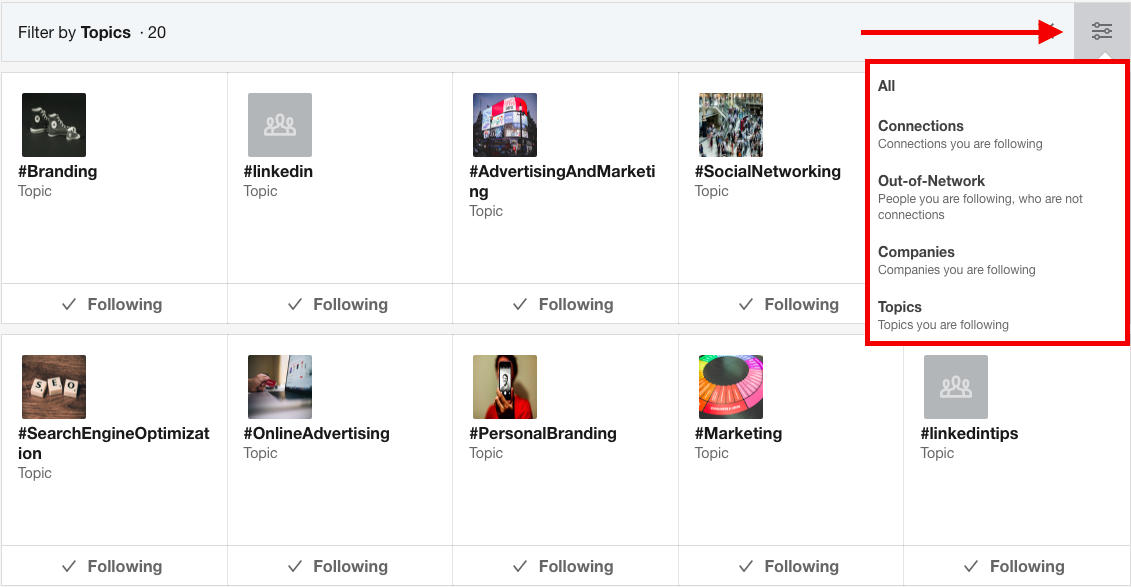
Då kommer du till en ny sida, härifrån kan du nu hantera allt som du följer genom att klicka på den lilla rutan med 3 streck ute till höger. Här har du direktlänkar till de du följer på LinkedIn.

topics hashtags LinkedIn

När du klickar på respektive ord här nedanför kommer du till en ny sida där du får upp följande:

Härifrån kan du enkelt avfölja personer, företag eller en hashtag.

Hashtags på din företagssida på LinkedIn

Det är viktigt att företag använder hashtags i sina inlägg men ännu viktigare att de har associerat sidan med max 3 hashtags. Det är nämligen då du som företag kan kommentera, gilla och dela någon annans inlägg. Endast då. Dessutom syns de direkt när man tittar på företagssidan och jag som besökare kan snabbt se om företaget engagerar sig i inlägg som de är kopplade till.

Relaterad artikel: Kommentera mera på LinkedIn

LinkedIn_företagssida_nyheter

Sammanfattning

LinkedIn säger att du ska få se hashtags som du följer i ditt flöde så det är som en liknande funktion som på Facebook – att du väljer vilka företag och personer du vill i flödet.

Själv följer jag hashtags på både Instagram och Twitter så det blir naturligt för mig att följa på LinkedIn också. Ett bra sätt att lyssna runt i sociala medier och vad andra säger inom min nisch.

 Kommer du använda och följa hashtags på LinkedIn?


Linda Björck <- följ gärna mig på LinkedInLinda Björck

LinkedIn-expert
Social media manager

SmartBizz AB

Välkommen att följa mig:

LinkedIn
Youtube
Spotify
Facebook
Instagram


LinkedIn har uppdaterat utseendet på din profil – det här behöver du veta

LinkedIn har uppdaterat hur din profil visas

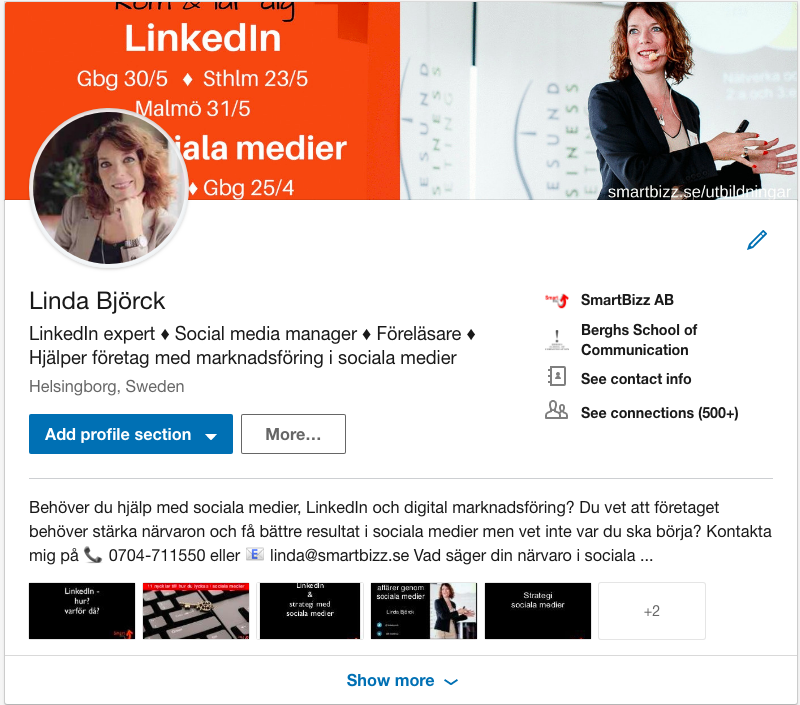
I veckan uppdaterades LinkedIn igen, den här gången är det hur din profil visas. Ett stort plus är att det är lättare att se både utbildning och nuvarande jobb. Som vanligt släpper LinkedIn nyheter pö om pö så har du inte fått det nya utseendet ännu så kommer det snart. Kanske har du sett det på några av dina kontakter?


Relaterad artikel: så här uppdaterar du din profil

Nyheterna på din LinkedIn profil

Ändringen är inte jättestor men jag tycker det är både snyggare och mycket tydligare.
Du ser direkt:
  • nuvarande arbete
  • senaste utbildning
  • kontaktinformation
  • kontakter

Det här behöver du göra:

  • Uppdatera den stora bilden
  • anpassa sammanfattningen eftersom det nu visas fler tecken utan att klicka på ”läs mer”
  • kontrollera sekretessinställningen för vem som kan se dina kontakter
  • gå igenom länkar & media (om du har laddat upp några)

När du ändå håller på att uppdatera din profil, gå igenom allting du har skrivit. Stämmer det fortfarande? Ska du ändra rubriken, sammanfattningen eller din jobbeskrivning?

På min bild här nedanför ser du hur det såg ut innan jag ändrade den stora bilden. Lite längre ner ser du den uppdaterade bilden där all text syns.

LinkedIn profil

Relaterad artikel: Så här många tecken kan du ha på respektive avsnitt på LinkedIn

Använder du buzz word?

Varje år släpper LinkedIn en lista över de vanligast orden på LinkedIn. När du ändå uppdaterar din profil, kolla vilka ord som du använder och om du har något av årets buzz word på din profil. De tre vanligaste orden är specialiserad, erfaren och skicklig.

Relaterad artikel: Förbättra din synlighet på LinkedIn

Så här blev min bild efter jag uppdaterat bilden. Bilden har jag gjort i Canva och måttet ska vara 1584×396 px.

LinkedIn profil uppdaterad


Vad tycker du uppdatering gällande hur din profil visas på LinkedIn?


Linda Björck <<– Connecta gärna med mig på LinkedIn linda_björck_smartbizz_linkedin

Social media manager
LinkedIn-expert

SmartBizz AB

Följ mig för fler bra tips om sociala medier:

LinkedIn
Twitter
Facebook
Instagram


[ GUIDE ] Så här många tecken kan du ha på LinkedIn

Max antal tecken du kan ha på LinkedIn

En vanlig fråga jag får är hur många tecken man kan ha på respektive sektion och inlägg på LinkedIn. Här är en komplett guide som innefattar både antal tecken för profil, grupper, företagssida och annonsering på LinkedIn.

Artikeln är uppdaterad januari 2021.

Antal tecken LinkedIn

Jag har delat upp artikeln efter sektioner och var du kan göra respektive inlägg, dvs profil, företagssida och grupper.

När du börjar fylla i eller ändra texten dyker en räknare upp, ”dynamic character counter”. Den hjälper dig och berättar hur många tecken du har kvar att använda och den kommer fram först när du börjar närma dig maxgränsen.

Tänk på att LinkedIn liksom andra plattformar uppdateras ständigt. Det kan innebära att vissa siffror kan ha ändrats sedan jag skrev artikeln.

Antal tecken på LinkedIn, sektionsvis

Profilen

Förnamn: 20
Efternamn: 40
Rubrik: 220
URL: 29
Adress: 1000
Länk hemsida: 256
Telefonnummer: 25

Summering: 2000
Utvalt: titel 100 och 500 för beskrivning
Erfarenhet, titel: 100
Erfarenhet, beskrivning: 2000
Intresse: 1000

Publikation, titel: 250
Publikation, beskrivning: 2000

Rekommendation: 3000

Personligt meddelande vid kontaktförfrågan: 300

InMail: rubrik, 200 text 1900

Antal inMail per konto

  • Premium Career: 5
  • Premium Business: 15
  • Sales Navigator: 20
  • Recruiter Lite: 30

Relaterad artikel: LinkedIn premium – allt du behöver veta inkl pris

Inlägg – profilen

Inlägg, text: 1300 – 210 tecken utan att ”se mer” kommer upp

Artikel

Rubrik: 100
Text 125.000

Omröstning / polls

Din fråga: 140
Svarsalternativ: 30

Relaterad artikel: Så skapar du polls på LinkedIn

Event

Rubrik: 75
Information: 1024
Beskrivning: 5000

Dokument

Text: 1300
Antal sidor: 300

Grupper

Gruppnamn: 100
Beskrivning: 2000
Gruppregler: 4000

Inlägg, text: 1300
Kommentar: 1250

Relaterad artikel: Bygg varumärket via grupper på LinkedIn

Företagssidan

Namn: 100
Tagline: 120
Om oss: 2000
Inlägg, text: 1300

Relaterad artikel: 7 tips på hur du förbättrar din företagssida på LinkedIn

Showcase-sida (tilläggsmodul)

Namn: 100
Beskrivning: 200

Karriärsida – ”life tab” (tilläggsmodul)

Namn: 50
Rubrik företagsledare: 150
Beskrivning, företagsledare: 150
Referens, anställda: 400
Anpassad modul, titel: 150
Anpassad text: 500
Anpassad URL: 70

antal tecken LinkedIn

Annonsering

En bild:

Rubrik: 200, under 70 för att undvika ”läs mer”
Text: 300, under 100 för att undvika ”läs mer”

Karusell-annons:

Rubrik för varje bild är max 2 rader

140 tecken med begränsning för max of 30 tecken för alternativ.

Video-annons:

Rubrik: 200, under 70 för att undvika ”läs mer”
URL, 2000

Event-annons

Introduktion: 600, under 150 för att undvika ”läs mer”

Fördjupa dig med följande hjälpsidor från LinkedIn

företagssida
showcase sida
specifikationer annonsering
event på LinkedIn
polls LinkedIn


Om du hittar något som behöver uppdateras, kommentera inlägget så uppdaterar jag det.


Linda Björck <- följ gärna mig på LinkedInLinda Björck

LinkedIn-expert
Social media manager

SmartBizz AB

Välkommen att följa mig:

LinkedIn
Youtube
Spotify
Facebook
Instagram
Twitter

Annonsera med filmklipp | video på LinkedIn

Annonsera med filmklipp | video på LinkedIn

Som marknadsförare blir det klurigare och klurigare att fånga följarnas uppmärksamhet. Våra följare blir överhopade av inlägg och läsvärda artiklar på LinkedIn. Visuell marknadsföring som filmklipp och video är ett bra sätt att få engagemang och uppmärksamhet, inte bara på LinkedIn utan även på Facebook och Instagram.

Förra veckan släppte LinkedIn möjligheten att ladda upp filmklipp direkt på företagssidan (äntligen!) och nu alltså möjlighet att annonsera med native video och filmklipp, dvs du behöver inte gå via en extern plattform som Youtube eller Vimeo.

LinkedIn satsar på video & filmklipp

Nu satsar verkligen LinkedIn på filmklipp. I höstas släppte LinkedIn (som en av de sista stora plattformarna) möjligheten för profiler att ladda upp filmklipp direkt på LinkedIn, förra veckan släpptes möjligheten till företagssidan och nu annonsering.

Du kan även ladda upp en .srt-fil vilket gör att du kan texta filmerna direkt på LinkedIn. Genom att använda en .srt-fil får du bättre SEO och texten indexeras av Google. Alternativet är att texta videon innan du ladda upp den.

LinkedIn utbildning

Ökad räckvidd

Det är intressant att se den ökade räckvidden och ett högre engagemang, bara genom att använda sig av filmklipp. Själv har jag laddat upp native video filmklipp både på min företagssida och min profil. Som du ser talar statistiken sitt tydliga språk, även utan att annonsera. Men det är också väldigt stor skillnad både gällande räckvidd och engagemang när jag har gjort inlägget på min profil jämfört med det på företagssidan. Och ytterligare skillnad mellan vanliga inlägg och native video på företagssidan.

Annonser med filmklipp / video hamnar i flödet som ett vanligt inlägg. Dessa video-annonser kommer ha en CTA-knapp så du kan fånga leads, exempelvis nya prenumeranter, evenemang eller med en nedladdningsbar pdf.

LinkedIn säger att ett filmklipp på företagssidan ger 5ggr högre chans till konversationer jämfört med annat innehåll.

Relaterad artikel: Lyckas med filmklipp på LinkedIn

Vänligen klicka här och acceptera kakor för att titta på den här videon.

Filmklipp & video på företagssidan

Företag kan göra inlägg med filmklipp antingen på företagssidan eller på en showcasesida. När du använder LinkedIns annonseringsverktyg, ”Campaign Manager” kan du anpassa målgruppen med bland annat jobbtitel, industri, företagsnamn och mycket mer.

Men genom att använda LinkedIn´s ”Matched Audience” kan du komma ytterligare en nivå med din annons. Du kan skapa en lista genom att ladda upp en fil med e-postadresser för att kunna nå befintliga kunder.

Om du vill nå nya kunder med din annons kan du ladda upp en lista med e-postadresser från ditt CRM-system med leads. Därefter mäter du resultatet med LinkedIns inbyggda ”Conversion tracking”.

Relaterad artikel: GUIDE – den ultimata längden på filmklipp i sociala medier

En levande kampanj med ”video sponsored content”.

Du kan använda video för att lättare nå dina mål med marknadsföringen på LinkedIn.

Exempel:

  • Bygga varumärket
  • Driva trafik till en specifik sida
  • Samla in leads med CTA-knapp eller med ”Lead Gen Forms

Så här annonserar du med video på LinkedIn

  1. Gå in på företagssidan
  2. Välj ett befintligt filmklipp eller ladda upp ett nytt i ”campaign manager”
  3. Filmklipp som presterar bäst är kortare än 15 sekunder!
  4. Följ LinkedIn´s rekommendationer för format
  5. Skriv in annonstexten, tänk på att det endast visas 150 tecken, därefter måste man klicka på ”läs mer”.
  6. Lägg till CTA – vad vill du med annonsen?
  7. Välj målgrupp
  8. Välj om du ska använda målgrupp och/eller matched audience.
  9. Sätt din budget
  10. Uppge betalningsinformation
  11. Publicera
  12. Mät och följ upp i campaign manager och/eller i kombination med ”LinkedIn Insight tag

Specifikationer LinkedIn video annonsering

Följande specifikationer gäller för video annonsering:

  • Längd: 3 sekunder till 30 minuter (Tips: de videoannonser som genererar bäst är kortare än 15 sekunder)
  • Layout: Horrisontell (vertikalt format stöds ej)
  • Filstorlek: Mellan 75 KB och 200 MB
  • Filformat: MP4
  • Frame rate: Mindre än 30 FPS (frames per second)
  • Pixel och aspect ratio requirements:
    • 360p (480 x 360; wide 640 x 360)
    • 480p (640 x 480)
    • 720p (960 x 720; wide 1280 x 720)
    • 1080p (1440 x 1080; wide 1920 x 1080)
  • Ljudformat: AAC or MPEG4
  • Ljudstorlek: Mindre än 64KHz

Läs mer i LinkedIns hjälp, ”how to get started with video ads

Precis som alla andra nyheter på LinkedIn kommer den här funktionen att rullas ut löpande över kommande veckor.

Fördjupa dig här:

Hur du annonserar på LinkedIn

Annonsera med LinkedIn Matched Audience

Annonsera med LinkedIn Sponsored InMail

Utöka räckvidden med Matched Audience Network

LinkedIn Website Demographics ger värdefull information om dina besökare

Nya funktioner på Campaign Manager


Över till dig, kommer du använda filmklipp eller annonsera med video på LinkedIn?


Linda Björck <- följ gärna mig på LinkedInLinda Björck

LinkedIn-expert
Social media manager

SmartBizz AB

Välkommen att följa mig:

LinkedIn
Youtube
Spotify
Facebook
Instagram
Twitter

Vad du behöver känna till om räckvidd på LinkedIn

Vad du behöver känna till om räckvidd på LinkedIn

Nyligen fick jag åter igen chansen att medverka i en podcast. I detta avsnitt får du konkreta tips på vad du behöver ha koll på gällande LinkedIn. Hur du kan få högre räckvidd genom att planera vilka inlägg du ska publicera på LinkedIn.

Du får också veta hur jag gick från att vara en arbetsmiljö-specialist till en av Sveriges främsta LinkedIn-experter. Dessutom får du höra hur jag strategiskt använder LinkedIn och de senaste nyheterna i integrationen med Office 365.

LinkedIn podcast Linda Björck

Som alltid är första steget att se till att den egna profiler är uppdaterad, och medarbetarnas! En del glömmer bort detta och jobbar enbart med företagssidan – vilket innebär att räckvidden blir lägre. Inlägg på företagssidor har per automatik lägre räckvidd än när en person delar eller gör ett inlägg.

På vilka sätt kan du göra innehåll på LinkedIn?

På LinkedIn styrs nyhetsflödet av en algoritm, precis som det gör på Facebook och andra sociala medier. Bland annat är det de mest populära inläggen som får högre synlighet.

Fördjupa dig: Hur du får bättre räckvidd på LinkedIn

På din profil har på du fler sätt att göra inlägg på jämfört med företagssidan.
Du kan göra:

  • Inlägg (enbart text eller med text, bild & länk)
  • Bilder
  • Filmklipp
  • Artiklar

Dessa kan du kombinera med länkar till extern plattform som hemsida, blogg, Youtube mfl. Kruxet är bara att inlägg med länkar får sämre räckvidd eftersom det skickar deltagarna bort från LinkedIn. Så är det även på andra plattformar och Facebook gjorde en stor förändring tidigare i våras och sänkte räckvidden rejält för företagssidor.

Relaterad artikel: Så här påverkas du av Facebooks ändrade flöde

Textinlägg LinkedIn - utan länk

Exempel på enkelt textinlägg

Företagssidan

Först och främst måste du få följare till sidan. Det gör du enklast genom att uppmuntra personer att följa sidan samt se till att det finns läsvärt innehåll.

Vill du lära dig mer om LinkedIn?
Gå en av mina utbildningar!

På företagssidan har du inte möjlighet att skriva artiklar. På min företagssida har jag nu fått möjlighet att göra filmklipp. Denna funktionen har nyligen lanserats.

Employee advocacy bör finnas med i planen för att få bra räckvidd på LinkedIn eftersom profiler ger betydligt bättre räckvidd än företagssidor.

Förutom att ha ett tydligt mätbart mål behöver du planera vilken typ av inlägg du ska göra. Att fortsätta med att dela länkar gör att du får sämre räckvidd. Det gäller att tänka om och tänka nytt. Anpassa och återanvänd ditt befintligt material.

Det gäller att tänka om och tänka nytt.
Vad ska du göra mer respektive mindre av?

Relaterad artikel: Hur du lyckas med filmklipp på LinkedIn

Lyssna eller läs!

Lyssna på hela podd-avsnittet, det är 45 väl investerade minuter som kommer ge dig många bra tips!

Vill du hellre läsa så hittar du textutdraget här.

Berätta gärna, vad tyckte du om avsnittet?


Linda Björck linda_björck_smartbizz_linkedin

Social media manager
LinkedIn-expert

SmartBizz AB

Välkommen att följa mig:

Twitter
LinkedIn
Facebook
Instagram


3 nyheter på LinkedIn | Filmklipp till företagssida | Textfilter | GDPR

3 nyheter på LinkedIn – video till företagssidan, nya textfilter och GDPR på LinkedIn

Att fler och fler börjar använda video & korta filmklipp på LinkedIn syns varje dag. Exempel på bra filmklipp är att dela kunskap, nya ideér, produktinformation, event eller andra projekt. GDPR är också väldigt omtalat och LinkedIn har uppdaterat sina ”terms of service” för att matcha kraven från GDPR.

nyheter LinkedIn filmklipp


Filter och text till filmklipp & videos

I veckan släppte LinkedIn en ny funktion för filmklipp – via mobilappen.

  • Filter när du delar dina vardagliga ögonblick på arbetet.  Du kan använda ”work high five”, ”side hustle” eller ”on the air”. Längre fram kommer det att släppas ytterligare filter som du kan använda.
  • Text som du kan använda för att addera ”context” så ditt nätverk vet vad som händer, även om ljudet är av. Här lanserar LinkedIn tre olika stilar, ”FifthAve” ”Geometric” och ”Plain”. Även här är planerna att fler alternativ ska komma framöver.

Relaterad artikel: Hur du lyckas med filmklipp på LinkedIn

I filmklippet nedan visar jag hur det fungerar:

Vänligen klicka här och acceptera kakor för att titta på den här videon.


Så här gör du:

  1. Klicka på videosymbolen i appen på din telefon eller läsplatta.
  2. Spela in eller ladda upp ett filmklipp.
  3. Lägg till filter och text genom att klicka på symbolerna uppe i höger hörn.
  4. Placera filter & text där du vill ha dessa.
  5. Publicera inlägget.

Relaterat inlägg: Den ultimata längden på filmklipp i sociala medier


Filmklipp till företagssida

Det är nu bekräftat att filmklipp till företagssidan är på väg tillbaka. Förra veckan hade jag två kursdeltagare som hade fått funktionen och nu har även jag fått den på min företagssida.
Håll utkik på din företagssida och har du inte fått video-symbolen ännu så får du den snart.

Den här funktionen är väldigt efterlängtad. I vintras släpptes funktionen, togs sedan bort och är nu alltså på väg igen.
På LinkedIn är det utmärkt att dela så kallade ”tutorials” alltså konkreta tips som hjälper dina följare. Du kan också återanvända befintligt innehåll och göra om till filmklipp.

Relaterad artikel: 11 frågor att ställa dig innan du börjar med filmklipp


LinkedIn och GDPR

LinkedIn håller som bäst på att uppdatera sina ”terms of service” vilket innefattar följande:

Några av sakerna som är uppdaterade:

  • More Clarity and Choice Regarding Ads. De har lagt till fler val gällande vilka data som kan kan användas för att skapa anpassade annonser. Även en uppdatering gällande när du tillåter annonsörer att få ta del av din personliga information.
  • Insights and Suggestions. Det blir enklare att förstå hur de skräddarsyr det du får se på LinkedIn, vad de föreslår och hur de genererar ”insights”, baserat på din data.
  • Professional Community Policies. LinkedIn är en ”community” som utgörs av medlemmarna och de uppdaterade reglerna tillåter LinkedIn att vidta åtgärder ifall någon bryter mot vad som är accepterat.

Du kommer få mer information om dina rättigheter för din personliga data och hur du kan få ta del av dessa under ”terms of service”. Många av ändringarna beror på GDPR, general data protection regulation. På den generella hjälpsidan för alla medlemmar kan du läsa mer om LinkedIn och GDPR.

Nedanför hittar du mer om GDPR per sektion. Tänk på att de uppdateras kontinuerligt och att det finns fler artiklar på varje sida.

Har du några frågor om GDPR kan du kontakta LinkedIn här.


Linda Björck <- följ gärna mig på LinkedInLinda Björck

LinkedIn-expert
Social media manager

SmartBizz AB

Välkommen att följa mig:

LinkedIn
Youtube
Spotify
Facebook
Instagram
Twitter


LinkedIn har uppdaterad sökfunktionen – det här behöver du veta

Uppdaterad sökfunktion på LinkedIn

LinkedIn har nyligen uppdaterat sökfunktionen och ändrat både funktioner samt utseende. I deras ”nya” sökfunktion har du flera filter som du kan använda när du söker på djupet på LinkedIn.

LinkedIn sökfunktion

När du går in via datorn ser du nu att sökfilter har flyttats till toppen på sidan. Dessa når du genom en drop-down meny längst till höger.

Relaterad artikel: Förbättra din synlighet på LinkedIn

På bilden nedan har jag sökt på ”Linda” och får då 883.196 träffar. Du kan antingen välja att justera sökresultatet eller klicka på ”all filters”. De vanligaste sökfilter som ”location”, ”connections” och ”current companies” ser du direkt.

Sökfunktion LinkedIn

LinkedIn säger att de vill förenkla sökfunktionen och har nu de vanligaste sökfilter lättillgängliga direkt under menyn. När du klickar på ”all filters” så ser du alla sökmöjligheter på direkt på skärmen. 

Sök på LinkedIn med fler filter

När du klickar på ”all filters” kan du söka ännu mer på djupet. Och det är här som LinkedIns sökfunktion kommer till sin rätt. Om du söker på jobbtitel så är det i första hand personer som har det som sin titel på sin profil på LinkedIn men du kommer även att få upp lediga jobb i sökresultatet.

LinkedIn har också gjort det lättare att söka kontakter baserat på dina kontakter. Det kan hjälpa dig hitta relevanta kontakter och vem som kan hjälpa dig skapa kontakt med en viss person.

LinkedIn utbildning företag

Från sidan ”all filters” kan du söka på dina kontakter, eller kontakters kontakter. Dvs 1:a, 2:a och 3:e handskontakter.

Här kan du kombinera olika filter. Exempel om du vill söka på dina 2:a handskontakter kryssar du in ”2nd” och sedan kan du välja company, locations och/eller titel. Här får du testa dig fram för att hitta just de personer som du vill nå på LinkedIn.

Tänk på att all information hämtas från profilerna på LinkedIn så du kommer troligtvis att få olika resultat om du söker på titel i rutan där du skriver in en titel, eller om du skriver in titeln i sökrutan.

Relaterad artikel: 8 sätt att hitta leads på LinkedIn

Vem ser dina kontakter?

Det här är en fråga jag har fått några gånger. Som default setting så är dina kontakter synliga för alla vilket innebär att det går att söka på dina kontakter. Om du inte vill visa vilka kontakter du har kan du ändra det under inställningar så bara du ser dina kontakter.

LinkedIn Sökfunktion

Den här funktionen har funnits sedan tidigare i mobilappen.
I nedan filmklipp beskriver jag hur det fungerar via appen. Det fungerar på liknande sätt via datorn.

Vänligen klicka här och acceptera kakor för att titta på den här videon.

Avancerad sökfunktion – boolean search

Något som få känner till är att det även går att söka på så kallad boolean search. Boolean betyder att det går att söka med kombinerade sökord som ”and”, ”not” och ”or” för att på så sätt få fram bättre och mer relevanta resultat. Exempelvis kan du söka på LinkedIn AND Sweden. Ditt sökresultat blir på endast de ord du har valt.

Möjligheten att söka på boolean har funnits sedan tidigare och funktionen kommer att vara kvar. Det innebär i korthet att du kan söka via filter, med orden ”and”, ”or” och ”not”. Det här sättet att söka på är väldigt effektivt och kan användas i många söksituationer.

Exempel:

  • OR = LinkedIn OR Facebook OR….
  • AND = KAM AND Key account manager
  • NOT = Försäljningschef NOT B2C
  • ” ” = ”Vice VD – för exakt sökning

( ) = VD NOT (Stockholm OR B2C OR ”business to consumer”) = kombination av avancerad sökning.

Ett exempel: Jag vill söka efter en person som jobbar som Key account manager, som inte heter Linda och har gått på Malmö högskola eller Lunds universitet.

Testa då:

Titel: ”key account manager” NOT förnamn: Linda, skola: (Lund OR Malmö).


Linda Björck <- följ gärna mig på LinkedInLinda Björck

LinkedIn-expert
Social media manager

SmartBizz AB

Välkommen att följa mig:

LinkedIn
Youtube
Spotify
Facebook
Instagram
Twitter

Förbättra din synlighet på LinkedIn

Förbättra din synlighet på LinkedIn

Om du vill generera meningsfullt värde från LinkedIn är det av största vikt att din profil på LinkedIn är optimerad. När din profil är optimerad visar du vem du är och vad du gör på ett tydligt sätt. En nyckelfaktor är att du använder rätt sökord eller nyckelord, för att hjälpa potentiella samarbetspartners, arbetsgivare och blivande kunder att hitta dig när de söker på LinkedIn.

Många användare på LinkedIn förstår inte vikten av en sökordsanpassad profil. I inlägget kommer jag att reda ut begreppen i kombination med hur du kan använda LinkedIns´s data.

Synlighet LinkedIn

LinkedIn är sökmotor för professionella

LinkedIn har 3 miljoner användare i Sverige och 546 miljoner världen över i mer än 200 länder. Det innebär att det är den största sökmotorn för att hitta professionella personer.

Eftersom LinkedIn sparar och indexerar allting som du har på din profil samt det du delar och publicerar på plattformen är det enkelt att använda sökfunktionen för att hitta någon som du vill göra affärer med, eller kanske anställa.

Exempelvis om jag behöver en affärsutvecklare skriver jag in ordet i sökrutan och får 3950 träffar. Söker jag bredare eller på ett engelskt ord blir sökresultatet betydligt större.

Här i sökresultatet kan jag hitta just den personen jag letar efter.

Sök LinkedIn

Nytt är att sökfunktionen har flyttats och ligger nu överst på söksidan. Där selekterar du och väljer de sökfilter du vill använda. Även ”saved searched” ligger väl synlig direkt till höger.

Förutom att bara söka på ett ord eller namn har du mängder med möjligheter att filtrera dina sökresultat.
Du kan filtrera på:

  • Förnamn
  • Efternamn
  • Skola
  • 1:a, 2:a och/eller 3:e handskontakter
  • Titel
  • Vem personen är ”connectad med
  • Område/stad
  • Nuvarande företag
  • Tidigare företag
  • Industri
  • Profilspråk
  • Intresse
  • Skolor

Sökmöjligheterna utökas om du har en premiumversion eller Sales Navigator.

Relaterad artikel: Så här använder du LinkedIns avancerade sökfunktion

Hur hittar någon dig på LinkedIn? 

Det här är viktigt att du har med dig när du skriver din profil.

Ett exempel, du bor i Stockholm och du behöver en elektriker för att byta ett eltuttag. Då söker du troligtvis på Google efter ”elektriker Stockholm” för att hitta en person eller företag som erbjuder den tjänsten.

Det funkar på samma sätt på LinkedIn. Flera hundra miljoner använder sökfunktionen på LinkedIn varje dag för att söka efter innehåll, utbildning och personer för att hjälpa dem att lösa ett problem eller behov.

LinkedIns sökfunktion är fantastisk och om du kommer upp i sökresultatet för just de orden som andra söker på är direkt kopplat till hur bra din profil är sökordsanpassad.

Gå från en profil i mängden till att du är ditt personliga varumärke som bör stämma överens med företaget du jobbar hos.

Första steget är att göra det på rätt sätt och tänka som andra gör. Visst det är kul att skoja till titeln och ha ”ledarskapsguru” eller ”rekryteringsproffs” men söker andra på det?

Troligtvis inte, utan de söker antagligen på ”rekrytering” eller ”rekryterare”.

På LinkedIn är det ganska vanligt att personer vill vara roliga och sticka ut i rubriken istället för att vara tydlig och koncis med innehållet på sin profil.

Det här är ett stort misstag.

När det gäller din LinkedIn-profil behöver du göra det enkelt för andra att förstå vem du är och vad du gör. När du använder ovanliga ord på din profil blir det inte bara otydligt vad du gör utan det gör att du blir mycket svårare att hitta på LinkedIn.

Relaterad artikel: Så här söker du via appen

Hur du hittar de rätta sökorden på LinkedIn

Det enklaste sättet att hitta vilka sökord som är mest populära är på din profil under ”skills”. När du går in på din profil scrollar du ner till sektionen för ”skills”, och väljer lägg till ny (”add new skill”. När du börjar skriva kommer du att få förslag på de vanligaste orden. I ”drop-down menyn kan du sedan välja de ord som passar dig och ditt yrke bäst.

Se det som en indikator på vilka ord som är mest populära och som oftast är de ord som flest söker på i relation till ditt yrke, titel eller tjänster som du erbjuder.

Ännu viktigare är att ju fler ”skills” du har på din profil desto större är sannolikheten att du blir hittad på LinkedIn.

LinkedIn säger:

Listing five or more skills on your LinkedIn Profile can lead to up to 17 times more profile views. This means the next time someone is searching for your particular skill set in graphic design or event planning, for example, you have a better shot of showing up in their results. Showcasing your skills can be the start of new conversations and opportunities.”

Bli synligare på LinkedIn 

Om du inte redan har spenderat tid på att göra din profil mer tydlig eller lagt till rätt ”skills” och sökrod är det dags att göra det nu. Gå igenom din profil, din sammanfattning och jobbeskrivning, lägg till de sökorden som du vill bli hittad på men se till att du använder orden i ett sammanhang. Att bara rada upp ord gör mest att du ser oproffsig ut.

Relaterad artikel: 5 tips på hur du bygger varumärket på LinkedIn.

Med dessa enkla tips kommer du ha den bästa möjligheten att lättare bli hittad på världens största  affärsplattform. Artikeln är delvis kuraterad från Social media today.

Nästa steg är att gå från att bli hittad till förtjänad uppmärksamhet.

Har du några frågor? Kommentera gärna!


Linda Björck linda_björck_smartbizz_linkedin

Social media manager
LinkedIn-expert

SmartBizz AB

Välkommen att följa mig:

Twitter
LinkedIn
Facebook
Instagram


LinkedIn uppdaterar grupper & introducerar karriärråd

Nyheter på LinkedIn – grupper & karriärråd

Som vanligt kommer nyheter i sociala medier i en snabb takt. I denna artikel kan du läsa mer om de senaste nyheterna på LinkedIn, grupper och en helt ny funktion, karriärråd.

LinkedIn nyheter


Grupper på LinkedIn

För några veckor sedan aviserade LinkedIn att de gör tre förändringar. Den ena är för grupper på LinkedIn. Grupperna är fortfarande stängda, dvs du måste vara medlem i en grupp för att ta del av inläggen som delas där. Fördelarna att vara med i grupper är flera. Att gratis kunna kontakta gruppmedlemmar och att diskutera gemensamma ämnen är några fördelar.

Den 15/2 pensionerades grupp-appen och gruppens aktiviteter är flyttade tillbaka in i flödet. Du kommer även få aviseringar från dina grupper i menyn. En bra uppdatering tycker jag, även om det fortfarande finns mer att önska.

Ändringarna är följande:

  • se gruppaktiviteterna i flödet
  • kunna tagga en person (@)
  • möjlighet att dela filmklipp

Relaterad artikel: Hur du lyckas med filmklipp på LinkedIn

Bland mina aviseringar ser jag nu aktiviteterna i grupperna på LinkedIn.

Grupper LinkedIn

I en grupp jag har, Marknadsföring och sociala medier för företagare har inte funktionen för filmklipp kommit ännu så den väntar jag på.

I filmklippet nedan ser du hur du kommer åt dina grupperna via appen. Har du inga grupper använder du sökfunktionen och väljer grupper. Där kan du sedan gå med i de grupper du önskar, även via mobilen.

Vänligen klicka här och acceptera kakor för att titta på den här videon.

Det här är bra förändringar men frågan är om det är för sent?

Sedan LinkedIn stängde alla grupper och gruppinläggen försvann från flödet har de mest varit ”länk-kyrkogårdar”. Alltså det delas bra och läsvärda artiklar men det är ingen vidare aktivitet eller interaktioner i grupperna. Det har säkerligen inneburit att konversationer har flyttats till andra plattformar som Facebook-grupper eller egna diskussionsforum.

Dock har jag redan sett att synligheten har ökat. Ett inlägg jag gjorde i en grupp förra veckan har fått 24 likes och ett 10-tal kommentarer och det var längesedan jag fick så bra effekt på ett inlägg i en grupp. Vill du ha snabb åtkomst till grupperna kan du skapa ett bokmärke och då kommer du direkt till startsidan för dina grupper.

Tips, i varje grupp finns en sökfunktion, den är lite dold men uppe i höger hörn har du ett förstoringsglas och en rad du kan skriva på. Prova att söka efter ett specifikt ämne eller ett namn.

Fördjupa dig: Bygg varumärket via grupper på LinkedIn

Karriärråd från experter på LinkedIn

Ytterligare en ny funktion på LinkedIn är att du nu kan få karriärråd från andra personer som ”vet vad de talar om”. Den här informationen har börjat dyka upp i appen men du kommer även åt den via din egen profil på din så kallade dashboard, det grå fältet under din sammanfattning.

Du skriver in dina preferenser gällande vilken typ av råd du vill ge, eller få. Därefter kommer LinkedIn att rekommendera en medlem utifrån dina valda kriterier, gemensamma intresse och vad de vet om dig professionellt. Om det blir en matchning kommer du att få en notis och du kan sedan skicka ett meddelande för att påbörja en konversation gällande vilka råd du behöver.

Den här funktionen har testats sedan i november och har nu alltså släppts i Sverige.

Relaterad artikel: Svenskarnas mest använda ord på LinkedIn

I appen ser det ut så här och du följer enkelt steg för steg.

Karriärråd LinkedIn

LinkedIn karriärråd


I filmklippet här nedanför kan du kortfattat se hur det fungerar med karriärråd.


Vänligen klicka här och acceptera kakor för att titta på den här videon.

LinkedIn word resume assistant

LinkedIn fortsätter att utöka integrationen med Office 365. Nu erbjuder man en koppling mellan word och LinkedIn som används som en resumé-assistent.

Du skriver direkt i word och automatiskt känner programmet av att du skriver en resumé och hämtar information från din LinkedIn-profil. Du kan även starta ”resume assistant” direkt från menyn i word/office 365.

Du ser vilka ord som andra i din bransch använder så du kan ytterligare förstärka och förbättra din text. Utöver detta kan du se lediga jobb, som uppdateras i realtid.

Vänligen klicka här och acceptera kakor för att titta på den här videon.

Ytterligare en funktion som kommer inom kort är att när du söker i exempelvis excel får du även förslag på filmklipp och videos från LinkedIn learning. Du kan alltså se ett filmklipp om just den frågan du har ställt, under förutsättning att det finns ett filmklipp. Fler integrationer är att vänta.


Vad tycker du om dessa nyheter?


Linda Björck linda_björck_smartbizz_linkedin

Social media manager
LinkedIn-expert

SmartBizz AB

Välkommen att följa mig:

Twitter
LinkedIn
Facebook
Instagram