Taggarkiv: LinkedIn

Annonsera på LinkedIn mot specifika intresse

Nu kan du annonsera på LinkedIn mot specifika intresse

LinkedIn fortsätter att släppa nyheter och denna gång gäller det annonsering. Nu kan du rikta dina annonser mot specifika intresse baserat på användarnas aktiviteter, vad de delar och engagerar sig i. Tidigare gjordes gränssnittet om för ”campaign manager” och nu släpps fler möjligheter för att lättare nå din målgrupp på LinkedIn.

annonsera intresse LinkedIn

Förra året släppte LinkedIn två nya video-funktioner. Möjlighet att annonsera med video och att ladda upp native video både på en profil och på företagssidor.

LinkedIn säger:

“… we’re excited to announce interest targeting in Campaign Manager. Interest targeting lets you reach members with relevant ads that match their professional interests — based on the content they share and engage with on LinkedIn. With these added options, you can more easily achieve your campaign objectives and grow your business.”

Företag som annonserar kan nu alltså målgruppsanpassa annonsen genom att välja bland över 200 intresse. Till exempel om du väljer ”business and management” som intresse kommer annonsen att visas för personer som har engagerat sig i det ämnet. De behöver alltså inte arbeta inom branschen. Det här gör att du kan nå personer som är intresserade av specifika ämnen och på så sätt få bättre resultat av din annons.

LinkedIn betonar följande fördelar med att annonsera mot intresse

  • Mer relevanta annonser: Öka varumärkeskännedomen genom att associera ditt varumärke med ämnen som användarna på LinkedIn är intresserade av.
  • Nå specifika konto + intresse: Använd ”account targeting” tillsammans med intresse för att nå potentiella köpare som är intresserade av innehåll som är relevant för ditt företag.
  • Nå specifika personer med examen + intresse: Du kan också använda en kombination av användarnas examen och intressen för att nå ännu mer riktade användare.

Följande huvudgrupper finns, OBS! under varje grupp finns ännu fler val, över 200 intressen har du att välja mellan.

  • Arts and Entertainment
  • Business and Management
  • Careers and Employment
  • Finance and Economy
  • Marketing and Advertising
  • Sales and Retail
  • Science and Environment
  • Society and Culture
  • Technology
  • Politics and Law

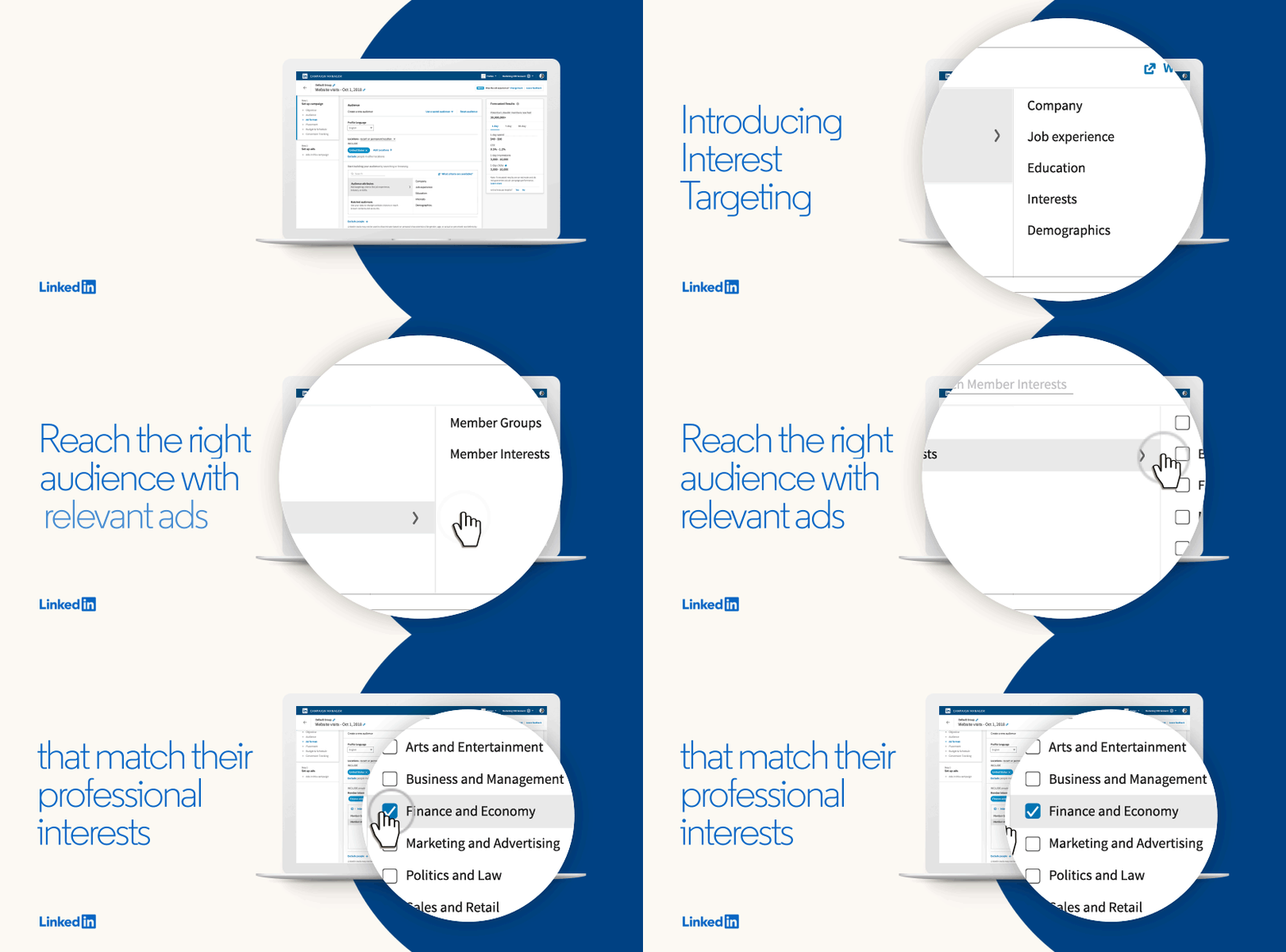
Så här ser det ut i campaign manager:

LinkedIn annonsering intresse

Bildkälla: Martechtoday

Så här skapar du en annons utifrån intresse på LinkedIn

När du skapar en ny kampanj i ”objective-based advertising experience” (i kampanjhanteraren) blir du uppmanad att rikta in målgruppen för kampanjen efter att du har valt ditt kampanjmål.

I avsnittet målgrupp där du skapar din kampanj kan du antingen använda en sparad målgrupp eller skapa en ny målgrupp för din kampanj.

Du skapar en ny målgrupp i flödet för ”objective-based campaign

  1. Välj önskat profilspråk och platser
  2. Börja bygg din målgrupp genom att välja ”Audience attributes” eller ”Matched Audiences”.
  3. Om du väljer ”Audience attributes” behöver du först välja från följande val:
    • Company
    • Demographics
    • Education
    • Job experience
    • Interests
  4. Du kommer att vägledas för att välja specifika kriterier för din målgrupp relaterade till ditt första val.
  5. Slutligen kan du bli uppmanad att söka efter specifika inriktningsattribut eller -val som du vill ha i den annonsen du har valt.
  6. Klicka i rutan bredvid varje mål du vill ha med
  7. När du har valt alla kriterier du vill ha för din målgrupp kan du lägga till ytterligare val genom att kicka på ”Add new targeting criteria”

LinkedIn utbildning företag

Dessa kriterier kommer inkluderas i din målgruppsannonsering. Om du vill exkludera något val eller kriterier klickar du du på ”exclude people”.

När du har byggt din målgrupp kan du välja att aktivera eller inaktivera ”Audience Expansion” eller så kan du spara den som en mall och använda i andra kampanjer.

Så här kommer du igång med målgruppsanpassad annonsering på LinkedIn:

Vänligen klicka här och acceptera kakor för att titta på den här videon.


LinkedIn har testat att annonsera mot intresse under några månader och kunder har sett en 25% ökning i CTR.

Funktionen att annonsera mot intresse är helt ny och kommer vara tillgänglig för alla annonsörer på LinkedIn inom de kommande veckorna.

Fördjupa dig här om annonsering på LinkedIn:

Hur du annonserar på LinkedIn

Annonsera med video på LinkedIn

Annonsera med LinkedIn Matched Audience

Annonsera med LinkedIn Sponsored InMail

Utöka räckvidden med Matched Audience Network

LinkedIn Website Demographics ger värdefull information om dina besökare

Nya funktioner på Campaign Manager


Över till dig, kommer du att annonsera mot intresse på LinkedIn?


linda_björck_smartbizz_linkedin

Linda Björck <<– Connecta gärna med mig på LinkedIn

Social media manager
LinkedIn-expert

SmartBizz AB

Följ mig för fler nyheter:

Twitter
LinkedIn
Facebook
Instagram


Nyheter för LinkedIn företagssida

Nyheter för LinkedIn företagssida

För några månader sedan släppte LinkedIn en stor uppdatering av företagssidor vilket förbättrade användarvänligheten och även gjorde så att du som administratör kan hantera företagssidan via mobilen. LinkedIn har fler än 30 miljoner företag som delar mer än 20 miljoner jobb på plattformen. Antal användare har ökat till 590 miljoner så det fylls snabbt på LinkedIn.

linkedin företagssida nyheter

De tidigare nyheterna för LinkedIn företagssida var bl.a ett nytt gränssnitt, fler språk, förslag på content, möjlighet att hitta och dela anställdas inlägg, dela dokument samt associera sidan med hashtags.

Och nu är det dags igen, en utökning av alla de verktyg och nyheter som släpptes i november.

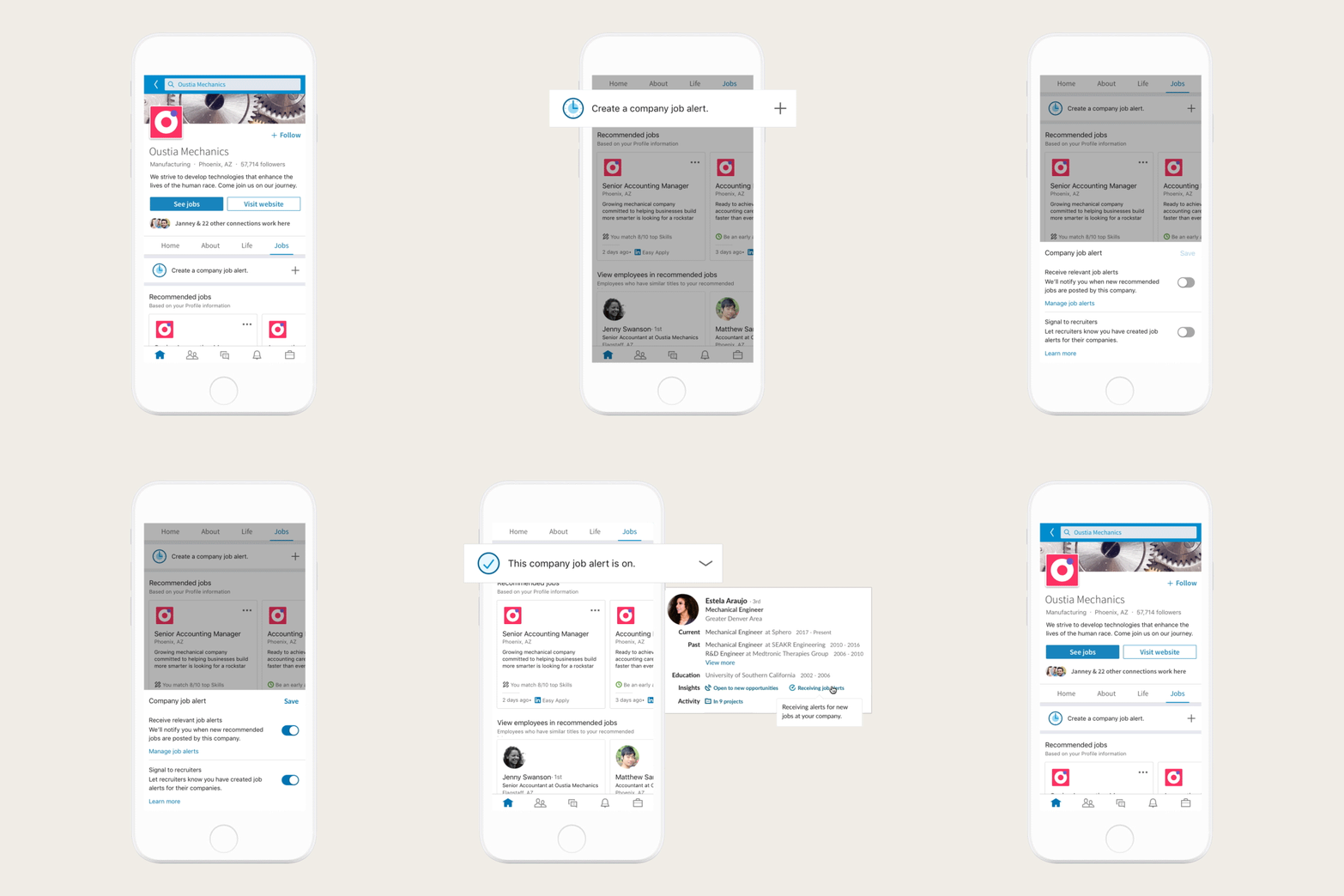
Utökad funktion för job alerts

Först och främst har LinkedIn utökat sitt system för ”job alerts”. Det innebär när du skapar en så kallad job alert, dvs en avisering om lediga jobb, får rekryterare på det företaget veta att du är intresserad av att jobba där. Enligt LinkedIn kan det öka chanserna eftersom möjligheterna ökar att just du blir synlig då rekryteraren får en lista med personer som har registrerat sitt intresse.

Relaterad artikel: 8 sätt LinkedIn kan hjälpa dig hitta ett nytt jobb

Så här säger LinkedIn:

”With the new Pages redesign, we’re taking job alerts one step further. When you set a job alert, we’ll let recruiters at that company know you are interested in opportunities to help increase your chances of hearing from them. You can set this to automatically opt-out at any time in your privacy settings. Your job search is important, so we want to make sure that you see the jobs you’re interested in first and hear from your dream companies when they are hiring.”

linkedin företagssida jobb

LinkedIn lägger också till en ny ”dashboard” som ger insikter om anställda vid varje företag, vilket du enkelt kommer att nå via en företagssida.

På samma sätt som deras alumniverktyg fungerar, kan du nu lära dig mer om företagets anställda, och kunna skapa kontakt med dem. Genom en ny ”sidomeny” på företagssidan kan du utforska var de är baserade, vad de studerade, deras jobbfunktioner, vilka färdigheter de har och hur ni är connectade. Du kan hitta denna funktion genom att klicka på fliken ”personer” längst till vänster på en företagssida.

linkedin företagssida personal

Som du ser på bilden visar den var företagets anställda har studerat, vilka titlar de har och var de är baserade. Härifrån kan du också skapa kontakt. Jag har fått funktionen och det fungerar även om man bara har en anställd.

De här innebär att det blir om än möjligt ännu viktigare att företagen ser till att alla anställda har en riktigt bra och uppdaterad profil.

LinkedIn utbildning företag


Fler nyheter för LinkedIn företagssida

Associerade hashtags

Jag har envist pratat om att alla ska använda hashtags på LinkedIn. Nu har de släppt ytterliga funktioner gällande vilka hashtag som företaget associerar sig med. I förra uppdateringen släpptes funktionen där företagssida kan associerar sig med upp till tre hashtags. Den funktionen är nu utökad och finns numera synlig på företagssidan. Jag som besökare kan direkt se vilka hashtag det är – och hur företaget väljer att delta i diskussioner kopplade till dessa hashtags.

Härifrån kan du som företagssida kommentera andras inlägg som har använt någon av dina associerade hashtags och även dela dessa inlägg till företagssidan. Ännu en bra nyhet alltså.

Genom att följa hashtag kan du som person påverka vad du får se i ditt flöde.
Följ gärna mina hashtaggar, LindaTipsar och SmartBizz.

LinkedIn_företagssida_nyheter

Utökad integration med Crunchbase

I höstas släppte LinkedIn även en integration med Crunchbase, och nu kan du hitta mer information direkt på företagssidan. Det här innebär att du lättare kan hålla dig uppdaterad inom branschen och faktiskt även få en bekräftelse på att det är ett företag du kan tänka dig att arbeta hos. Informationen kan du även använda för att exempelvis förbereda dig inför ett möte.

Den här funktionen är släppt till medlemmar på LinkedIn som har engelska i sin inställning och via en dator. De beräknar att kunna expandera funktionen globalt och även ge åtkomst via mobilen under året.

Relaterad artikel: 10 tips på hur du skaffar en Linkedinsida som lockar besökare

Sammanfattning nyheter LinkedIn företagssida

LinkedIn utökar med flera bra funktioner för en företagssida. Det ger större möjlighet att synas och att faktiskt även kunna kommentera som företag på LinkedIn. En funktion som inte tidigare har funnits men med hjälp av hashtag är det nu möjligt att interagera som företag och delta i diskussioner.

Det gäller också att se till att personalen har uppdaterat sina profiler till 100%, med den direkta kopplingen som finns, och som nu är utökad vill inget företag ha en ”egg head” som syns på företagssidan.


Linda Björck linda_björck_smartbizz_linkedin

Social media manager
LinkedIn-expert

SmartBizz AB

Välkommen att följa mig:

Twitter
LinkedIn
Facebook
Instagram

5 sätt att bygga ett personligt varumärke på LinkedIn

5 sätt som bygger ett personligt varumärke på LinkedIn

Vill du bygga ditt personliga varumärke och få ökad synlighet på LinkedIn?

Har du funderat på vilka av LinkedIns alla funktioner som kan hjälpa dig?

Att använda LinkedIn på rätt sätt ger en fantastisk möjlighet att öka din synlighet och visa din professionella sida. Du visar det du gör både för personer som vill skapa kontakt med dig och personer som vill följa dig för att ta del av dina aktiviteter på LinkedIn. Flera av tipsen gör så att du även blir synlig utanför LinkedIn! 

personligt varumärke LinkedIn

Här är 5 tips som hjälper dig bygga ditt personliga varumärke på LinkedIn.

#1 Optimera din profil

Din profil är nyckeln där du kan visa din erfarenhet och vad du kan på LinkedIn. En komplett profil visar att du aktivt deltar i LinkedIns ekosystem, att du helt enkelt har förstått vikten av att göra ett första gott intryck.

Visste du att genom att ha en proffsig profilbild gör att det är 7ggr större möjlighet att du bli hittad på LinkedIn via en sökning? Eller att du kan göra din profil 12ggr bättre bara genom att ha med dina två senaste anställningar?

Följande tips kommer göra så att du sticker ut från mängden på LinkedIn.

Profilbild

Till att börja med, se till att du har en professionell profilbild. Din bild är din virtuella handskakning så se till att du väljer en profilbild som visar vem du är och visar ditt bästa jag. Inte hunden, logotype eller en helkroppsbild.

Använd ett foto som är vänligt och ger ett professionellt intryck.

Bilden ska vara i fyrkantigt format, 400×400 px och under 8mb. Du kan ladda upp en bild som är mellan 400 x 400px och 7680 x 4320px. Bilden går att justera när du har laddat upp den men tänk på att du inte använder en bild som behöver för mycket justering, då finns risken att bilden blir suddig. 

Det finns även verktyg där kan kan kontrollera hur bilden tas emot, är den professionell eller hur uppfattar andra din bild?

Rubrik

Nästa steg är att skapa en riktigt bra rubrik. Om du inte har ändrat rubriken manuellt väljer den automatiskt din nuvarande arbetstitel. Du kan anpassa och förbättra rubriken så den passar din expertis och arbetsroll. Rubriken är det första som de flesta ser på LinkedIn så se till att den är riktigt, riktigt bra!

Relaterad artikel: Bildstorlek på LinkedIn

Gör din rubrik lockande

Rubriken ska visa på ord både kort beskriva och förstärka din kunskap. Ord som vänner eller kolleger skulle använda för att på ett unikt sätt beskriva dig. Exempel

  • Expert på att skapa hemsidor i WordPress som ger bättre konvertering
  • Erfaren administratör som aldrig missar en deadline
  • Ekonom som du kan räkna med
  • Hjälper företag få bättre ROI med sociala medier.

Du kan också använda enstaka ord i kombination med en kort och koncis mening, som jag har: 

LinkedIn expert ♦ Social media manager ♦ Föreläsare ♦
Hjälper företag med marknadsföring i sociala medier

Bakgrundsbild

Använd din bakgrundsbild för att kommunicera mer om dig och vad du gör. Tänk dig en tom reklamtavla, en missad möjlighet helt enkelt. Ett bortglömd eller icke uppladdad bakgrundsbild är samma sak. Se till att du har laddat upp en bild som förstärker det du är bra på och som du antingen jobbar med, eller vill jobba med. Många använder gratis bilder, naturbilder eller något från sin hemstad. Du kan göra betydligt mer än så.

Själv använder jag bakgrundsbilden för att berätta om kommande öppna utbildningar. Bilden uppdaterar jag kontinuerligt.

Vad skulle du kunna ha för bild som kännetecknar dig och förstärker ditt personliga varumärke?

Använd bakgrundsbilden som exempelvis

  • portofolio
  • publikationer
  • kurser & utbildningar
  • erbjudande
  • när du är ”in action”, föreläser, utbildar och i din arbetsroll

Visa ditt personliga varumärke genom att använda en bild som förstärker det du är bra på, kopplat till arbetet.

Nästa steg är att anpassa din www-adress till din LinkedIn-profil. LinkedIn rankas högt av Google så se till att du har ändrat din url till ditt namn, som jag har: www.linkedin.com/in/lindabjorck dvs ditt namn utan extra siffror och bokstäver. Det innebär att du lättare blir hittad utanför LinkedIn – och lättare för andra att komma ihåg.

Extra tips: Se till att du har lagt till din länk överallt, i andra sociala medier, i blogginlägg, e-postsignatur, på hemsidan och andra sociala kanaler som du använder.

Relaterad artikel: Så här uppdaterar du profilen 2019

Till slut, se till att du berättar om dig och din kunskap i summeringen och under din erfarenhet. Din LinkedIn-profil ska vara mer än ett snabbt stopp och betydligt mer än ditt CV. Summeringen ska vara mer om dig, något du har åstadkommit eller vill göra i din nuvarande roll. Du kan också lägga till någon personlig del, utan att bli privat.

Din erfarenhet bör inkludera en lista av nyckelpositioner som du har haft där du kortfattat förklarar vad du gör och vad du har gjort. Du kan förstärka detta genom att ladda upp så kallad ”rich media” såsom länkar, pdf:er, videos eller annat innehåll som du har skapat. Det gör så att din profil blir mer levande och ytterligare förstärker ditt personliga varumärke.

Extra tips: Använd en sökordsanpassad text som gör att din profil blir lättare att hitta. Ta bort utslitna ord som passionerad, kreativ och driven.

LinkedIn utbildning företag

#2 Skapa meningsfulla kontakter på LinkedIn

Så snart din profil är ordentligt uppdaterad kan du börja bygga ditt nätverk. Strategiskt och genomtänkt. Det gör att ditt nätverk är aktivt och stärker ditt varumärke. Det diskuteras om man ska skapa kontakt med alla, eller bara de du känner. Här finns inget rätt eller fel och jag bruka säga hellre fria än fälla men algoritmerna påverkar allting du gör. även hur ditt nätverk ser ut.

De personer som du har skapat kontakt med kan du interagera med och du kommer se en del av vad de delar i ditt flöde.

Relaterad artikel: ska du skapa kontakt med alla på LinkedIn?

Kom ihåg att du bygger ditt nätverk samtidigt som du bygger ditt personliga varumärke. LinkedIn rekommenderar att du i första hand ska skapa kontakt med vänner, kolleger, klasskamrater samt andra professionella i din bransch. Var inte rädd för att be en kontakt introducera dig till en person i deras nätverk.

Extra tips: Om du vill skapa kontakt med en person du aldrig har träffat se till att du alltid skriver ett personligt meddelande du du berättar varför du vill skapa kontakt. Alltid.

Exempelvis, ”Jag lyssnade på din föreläsning” eller ”Vi sågs på xxx och skapar gärna kontakt med dig”.
Det här meddelandet måste du anpassa beroende på vem du skickar en kontaktförfrågan till. Med ett personligt meddelande
 kommer sannolikheten öka att personen tackar ja.

Relaterad artikel: vad är skillnaden mellan att följa och skapa kontakt på LinkedIn

#3 Skriv artiklar på LinkedIn

Vi lever i en värld som drivs av flöden i sociala medier. Ofta är vi aktiva i flera sociala medier, varje dag. Enligt en undersökning lägger vi mer och mer tid i sociala medier och informationsflödet ökar. Vi interagerar och söker information varje dag genom flera plattformar. 

LinkedIn är den största professionella plattformen där du kan publicera läsvärda artiklar. Över 1 miljon har tillsammans publicerat mer än 3 miljoner artiklar på LinkedIn. Enligt LinkedIn står ”Millennials” för nästan 30% av alla längre publicerade artiklar.

Publicera läsvärt innehåll för att visa på din expertis. När du gör det så kan du bli sedd som en expert i din bransch, så kallad ”thought leader”. Visa världen vad du är bra på och vad du bryr dig om. När du har börjat publicera artiklar på LinkedIn kommer du att se en ökning av antal personer som tittar på din profil.

Relaterad artikel: 7 sätt du kan förbättra din närvaro på LinkedIn

Genom att publicera artiklar bygger du ditt personliga varumärke och skapar kännedom om dig som en expert. Genom att skriva artiklar på LinkedIn kommer det att driva trafik till din hemsida. Ju fler artiklar du skriver, desto större trovärdighet bygger du och ditt varumärke förstärks.

#4 Anpassa ditt flöde

Oavsett ålder har vi en sak gemensamt, viljan att lära. Via LinkedIn kan du investera i dig själv och lära dig nya saker. Det finns mängder med läsvärt innehåll och du kan dessutom anpassa ditt flöde. Du kan välja att följa personer och ämne som intresserar dig, och såklart avfölja de som inte gör det. Det är du som bestämmer vad du vill se i ditt flöde.

Så här gör du:

  1. Klicka på de tre prickarna vid ett inlägg
  2. Välj ”förbättra mitt flöde”
  3. Gör justeringar som passar dig

Här har du alltså möjlighet att välja vad du vill se mer av, vilka personer och ämnen du vill följa, allt rekommenderat och anpassat utifrån det som finns på din profil.

Genom att följa nyheter som är av intresse för dig är ett första steg. Men du kan även förbättra ditt flöde genom att avfölja kontakter vars inlägg du inte vill se. De kommer inte att veta att du har avföljt dem och de kommer fortfarande att vara i ditt nätverk.

Relaterad artikel: Så här avföljer du en person

När du ser ett inlägg från en kontakt som du inte vill se i ditt flöde, klicka på de tre prickarna. Där klickar du på ”avfölj. Se bara till att det är rätt person så du inte avföljer en person som har kommenterat ett inlägg. 

Extra tips: LinkedIn anpassar sig så använd det på rätt sätt. Dina olika aktiviteter sänder signaler och bestämmer vad du ser i ditt flöde.

Följande påverkar vad du ser i ditt flöde, anpassat till dig och dina intresse.

  • Antal personer du följer
  • Relevant innehåll och vilka kontakter du engagerar dig med
  • Innehåll du delar
  • Relevant och anpassad profil

Relaterad artikel: Mät din framgång med SSI, social selling index

#5 Skapa ett konto på SlideShare

Varje månad laddas mer än 400.000 presentationer och annat innehåll upp på SlideShare som ägs av LinkedIn. Nästan 4 miljoner människor använder SlideShare, varje dag. En för hög siffra att ignorera tycker jag. Här har jag exempelvis laddat upp delar av mina presentationer, strategier för sociala medier och andra läsvärda presentationer. Jag har anpassat presentationerna för SlideShare så det blir lättare att förstå budskapet och vad jag vill förmedla.

Dessutom indexerar Google allting på SlideShare. Eftersom 80% av trafiken till SlideShare kommer från organiskt sök kan dina presentationer ge ditt varumärke en fördel gällande SEO.

Bygg ditt varumärke genom att ladda upp presentationer och intressanta nyheter inom din bransch, med din synvinkel. Förutom presentationer kan du ladda upp videos, webinars och annat innehåll som du har skapat.

Extra Tips: Tillåt ”klipp-verktyget” i SlideShare vilket kommer att ”highlighta” delar av det mest värdefulla innehåll som du har producerat. Kom även ihåg att lägga till presentationerna till din LinkedIn-profil för att ytterligare förstärka ditt varumärke.

Här hittar du mina presentationer på SlideShare

Sammanfattning

Dagens topprankade yrkesverksamma är socialt aktiva. När du går med i LinkedIn blir du medlem i ett nätverk som vill interagera, byta idéer och läsa relevant innehåll. LinkedIn erbjuder så mycket mer än ett socialt nätverk.

När du börjar bygga ditt personliga varumärke på LinkedIn kommer du bli överraskad över möjligheterna som knackar på din dörr. Om du inte är på LinkedIn missar du chanserna att bli hittad. Dessutom ger LinkedIn dig ett utmärkt sätt att hålla dig uppdaterad inom din bransch. Oavsett om du är intresserad av marknadsföring, försäljning, mode, utbildning eller teknik är LinkedIn platsen där det delas och publiceras relevant och läsvärt innehåll.

Ta till dig dessa tipsen och du kommer vara en bra bit på väg för att bygga nätverk, skapa kontakter och hitta läsvärda artiklar.


Linda Björck <- följ gärna mig på LinkedInLinda Björck

LinkedIn-expert
Social media manager

SmartBizz AB

Välkommen att följa mig:

LinkedIn
Youtube
Spotify
Facebook
Instagram

Så här följer och avföljer du en person på LinkedIn

Så här följer och avföljer du en person, företag eller ämne på LinkedIn

På LinkedIn kan du välja att följa personer, företag och ämne, och såklart avfölja personer som inte gör några inlägg som är av värde för dig som kontakt. Du väljer själv hur ditt nätverk ska se ut och jag rekommenderar att du sätter upp några grundkriterier för ditt nätverk.

följ avfölj person LinkedIn

Flera gånger har jag fått frågan hur man avföljer en person på LinkedIn och framför allt nu när det har skickats runt inlägg som har spammat flödet. Ett inlägg som varken tillför något för ditt nätverk och som dessutom inte fungerar så som det står.

Här kan du läsa mitt inlägg där jag förklarar varför det inte fungerar.

Vad är skillnaden mellan att följa och skapa kontakt

En kontakt är en person som du har tackat ja till att ingå i ditt nätverk (eller att en person har tackat ja på din förfrågan). En person som du har kontakt med och där ni båda ser varandras inlägg och aktiviteter på LinkedIn. Du kan också skicka meddelande gratis till dina kontakter på LinkedIn. En kontakt blir automatiskt följare.

Fundera på om du ska följa en person eller skapa kontakt.
Hur vill du att ditt nätverk ska se ut?

Att följa en person på LinkedIn innebär att du som följer ser den personens inlägg och artiklar. Skillnaden är att personen du följer inte ser dina aktiviteter eller läser det du delar på LinkedIn. Du kan enbart skicka ett meddelande till en person du följer om du har premiumkonto och tillgång till så kallade inMails.

Fördjupa dig: vad är skillnaden mellan en kontakt och att följa en person

Så här följer du en person eller ett företag på LinkedIn

Du går in på en persons profil eller en företagssida. Om du inte ser ”follow” behöver du klicka på ”more” och därifrån klicka på följ.

Du kan också gå direkt till ”följ-sidan”. Här får du förslag på både personer, ämne och företag att följa. Du ser också hur många som följer dig och hur många som du följer. Här ser du exakt vilka personer, företag och ämne du följer samt oftast hur många inlägg de personerna har gjort. Och här ser du vilka som följer dig.

Ytterligare ett alternativ är att använda sökrutan för att hitta personer, företag eller ämne/hashtags att följa.

Du kan max följa 5000 personer som inte är dina kontakter och max antal kontakter du kan ha är 30.000.

Relaterad artikel: Så här byter du primär knapp till följ istället för skapa kontakt

följ följare kontakt LinkedIn

Så här avföljer du en person, ämne eller ett företag

När du slutar följa en person, företag eller ämne på LinkedIn kommer du inte att se några av deras inlägg i ditt flöde. Om du väljer att avfölja en person som du har kontakt med (ingår i ditt nätverk) kommer du fortfarande ha kvar personen som en kontakt men du kommer inte att se deras uppdateringar. Personen får ingen notis att du har valt att avfölja.

LinkedIn utbildning företag

Du kan avfölja en person på följande sätt:

#1 Klicka på de tre prickarna vid ett inlägg i flödet. OBS! Se till att du väljer rätt person så det inte blir en person som har kommenterat någon annans inlägg. Om du råkar klicka fel får du direkt möjlighet att välja ”undo”.

#2 Genom att gå in på en profil och klicka på ”more” och välja ”unfollow” från listan.

#3 Från sidan där du har alla dina kontakter. genom att klicka på de tre prickarna bredvid en kontakt och välja ”remove”. Hittar du inte personen du letar efter använder du sökfunktionen eller sök med filter.

Relaterad artikel: 11 netikett-regler för LinkedIn

Så här följer du en kontakt som du tidigare har avföljt

  1. Klicka på ”me” i menyn.
  2. Välj ”settings & privacy”.
  3. Klicka på ”privacy”.
  4. Under ”blocking and hiding” klickar du på ”unfollowed”
  5. Klicka på ”remove” bredvid den kontakten vars inlägg du vill se igen.

Följ följa följare person LinkedIn

Via mobilen (iOS) gör du följande:

Börja följa en person eller företag genom att klicka på follow på deras sida.

Du avföljer en person, företag eller ämne genom att

  1. Klicka på ”more” i höger hörn på ett inlägg.
  2. Välj ”unfollow [namn]”. Om du råkar välja fel person får du möjlighet att direkt välja ”undo”

Du avföljer flera kontakter genom att

  1. Klicka på ”more” i höger hörn på ett inlägg
  2. Klicka på ”improve my feed”
  3. Klicka på ”following” i toppen på skärmen.
  4. Klicka på ”unfollow” bredvid de kontakter du vill avfölja.

Du följer en person som du har avföljt genom att

  1. Klicka på din profilbild
  2. Klicka på ”settings” i överst till höger.
  3. Klicka på ”privacy”
  4. Klicka på ”who you’ve unfollowed”.
  5. Klicka på ”remove” precis bredvid en person som du vill börja följa igen.

OBS! Det skickas inte ut en avisering när du avföljer en person men om du åter börjar följa en person får den personen en avisering att du har börjat följa personen.

Vill du ta bort en kontakt på LinkedIn?

Du kan ta bort en kontakt på två sätt. Antingen från kontaktens profilsida eller från sidan över dina kontakter.

Från en profil gör du följande:

  1. Gå in på personens profil
  2. Klicka på ”more”
  3. Välj ”remove connections”

Från kontaktsidan

  1. Klicka på ”my network” i menyn
  2. Klicka på ”see all” under ”connections” till vänster
  3. Leta upp kontakten
  4. Klicka på ”more” bredvid personen och välj ”remove connection”

OBS! 

  • När du tar bort en kontakt får de ingen avisering
  • Efter du har tagit bort en kontakt, försvinner eventuella rekommendationer och intyg (endorsements) mellan er. Även om ni åter skapar kontakt är de borta och kommer alltså inte tillbaka.
  • Endast personen som har valt att bryta kontakten kan återuppta en kontakt.

Sammanfattning

Du kan själv påverka hur du vill att ditt flöde ska se ut på LinkedIn. Detta genom att följa personer, företag och ämne eller hashtags. Har du personer i ditt nätverk som inte tillför något kan du enkelt klicka på avfölj eller helt sonika ta bort personen som kontakt. Det är du som bestämmer och du kan troligtvis får ett bättre flöde än vad du har idag.

Är det något du funderar på, kommentera inlägget så svarar jag på din fråga.


Linda Björck <- följ gärna mig på LinkedInLinda Björck

LinkedIn-expert
Social media manager

SmartBizz AB

Välkommen att följa mig:

LinkedIn
Youtube
Spotify
Facebook
Instagram
Twitter

7 sätt du kan förbättra din närvaro på LinkedIn

7 sätt du kan förbättra din närvaro på LinkedIn

LinkedIn är den bästa affärsplattformen för att skapa nya kontakter, bygga nätverk, visa din expertis och bygga ditt personliga varumärke genom att marknadsföra dig själv. I den här artikeln får du 7 sätt som du kan förbättra engagemanget och boosta din närvaro på LinkedIn.

närvaro LinkedIn

Inlägg och artiklar på LinkedIn

Innan jag börjar berätta hur du kan förbättra din närvaro på LinkedIn är det viktigt att du vet hur inlägg och artiklar fungerar samt att du vet skillnaden mellan dessa.

Inlägg

Ett inlägg är en uppdatering som dyker upp i flödet på LinkedIn. Tänk ungefär som en statusuppdatering på Facebook. Ett inlägg kan innehålla:

  • text
  • bild
  • video (filmklipp)
  • en kombination av ovan
  • länk till en artikel, nyhetsforum eller Youtube

För ett inlägg på LinkedIn finns det en begränsning på 1300 tecken. Om du använder 3:e partsverktyg har vissa fortfarande den gamla begränsningen på 700 tecken. Det innebär att det du skriver blir ganska kort så du behöver fundera på hur du skriver och vad du vill lyfta fram. Buffer som jag själv använder har nyligen uppdaterat så det äntligen går att skriva 1300 tecken. Alla inlägg åker ner i flödet för att så småningom helt  försvinna.

Relaterad artikel: Antal tecken du kan ha på LinkedIn

Artiklar

En artikel skriver du i LinkedIns inbyggda ”bloggverktyg”, tidigare Pulse. Där kan du skriva långa artiklar med bra innehåll. Du har större möjlighet att dela din kunskap. Du kan även påbörja en artikel och dela ett utkast med andra personer – innan du publicerar artikeln.

I en artikel kan du använda från 400 ord ända upp till +2000. När du skriver en artikel bör du rikta in dig på ett speciellt ämne, ett problem, svara på en fråga eller dela kunskap som är till nytta för ditt nätverk. Vanligtvis får en artikel inte lika stor andel interaktioner och räckvidden räknas också på annat sätt. Fördelen är att artiklarna ligger kvar på din profil och är lätta att hitta.

De här skillnaderna är viktiga att känna till och nu när du gör det går vi vidare till mina 7 tips på hur du kan förbättra din närvaro på LinkedIn.

LinkedIn utbildning företag

1. Endast text ger bättre resultat 

Precis som Facebook vill LinkedIn att vi ska stanna kvar länge på sidan. Så fort du delar en artikel, video eller annan länk sjunker räckvidden per automatik eftersom du lämnar LinkedIn. Det är ju egentligen inget konstigt även om det ställer till huvudbry för många av oss som arbetar med marknadsföring. Tidigare har inläggen ofta varit en länk till en hemsida eller en läsvärd artikel som du tycker att nätverket har nytta av, men nu behöver du tänka om!

För att maximera räckvidden på dina inlägg bör du undvika länkar när det är möjligt. Fokusera i stället på att skriva endast text, exempelvis ett sammandrag av en artikel, utan länk!

Längre inlägg får automatiskt en ”läs mer” som du behöver klicka på för att kunna läsa hela inlägget. När den klickas på hjälper det till att öka nivån på engagemanget och ökar synligheten på LinkedIn.

Relaterad artikel: Allt du behöver veta om hashtags på LinkedIn

2. Använd emojis

Ok, det har diskuterats fram och tillbaka om det ska användas emojis på LinkedIn. Jag säger – använd de på rätt sätt. Bryt upp långa texter med en emoji som passar för ditt inlägg. Om ditt inlägg ser tråkigt ut så kommer personen sluta läsa och gå vidare till nästa.

Gör det enkelt för ditt nätverk att läsa ditt inlägg och förstå vad det handlar om. Tydlig rubrik, lättläst innehåll och några relevanta emojis ger bra effekt.

Testa även att dela upp inlägget i kortare stycken. Det har du säkert sett i flödet på LinkedIn. Det gör också att det blir lättare att läsa hela inlägget – och förhoppningsvis kommentera!

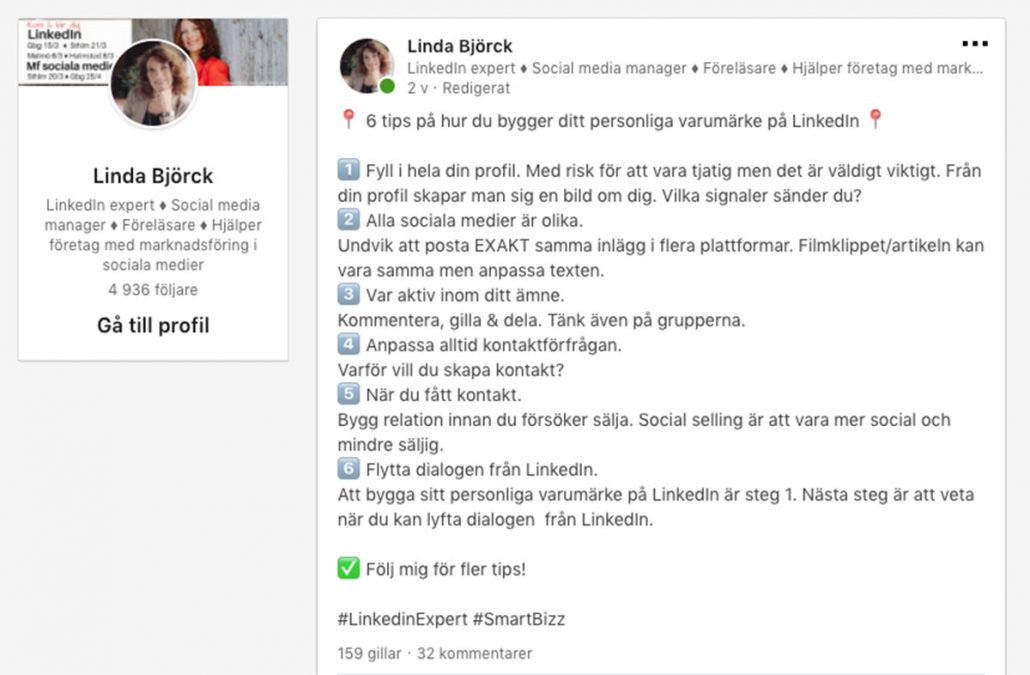
Här är ett exempel på ett inlägg som jag har gjort. Här använder jag emojis, har en tydlig rubrik och inlägget är ett kort sammandrag från ett av mina blogginlägg.

inlägg LinkedIn

3. Börja engagemanget med att gilla ditt eget inlägg 

Ja jag vet, vi har ”Jante fjante” i Sverige men det får du tänka bort. Likaså att du tycker det är töntigt att gilla sina egna inlägg. Nu handlar det om räckvidd och för att få igång engagemanget, då får du helt enkelt strunta i att det känns obekvämt.

Alla typer av engagemang triggar algoritmerna så med det i tankarna kanske du känner att det är lite lättare att ge dina egna inlägg en knuff framåt. Du kan göra det i början men även några timmar senare ger en effekt, speciellt om du har ett litet nätverk.


Linda Björck linda_björck_smartbizz_linkedin

Social media manager
LinkedIn-expert

SmartBizz AB

Välkommen att följa mig:

Twitter
LinkedIn
Facebook
Instagram


Årets mest lästa blogginlägg

Årets mest lästa blogginlägg

Då var det dags att summera 2018 och de mest lästa artiklarna i bloggen. På bloggen hittar du över 250 inlägg och varje vecka publicerar jag ett nytt inlägg. Bokmärk sidan och ta för vana att gå in på bloggen, jag lovar att du kommer hitta mängder med läsvärda artiklar, nyheter och annat matnyttigt inom sociala medier och LinkedIn.

Nyligen blev bloggen utsedd till en av Sveriges bästa företagsbloggar, faktiskt för andra året i rad.

mest lästa blogginlägg sociala medier

I år handlar det mycket om bilder och vilken storlek man ska ha på sina bilder i sociala medier.

#1 GUIDE – rätt bildstorlek för sociala medier

Guiden som visar vilken storlek du ska ha på dina bilder i sociala medier toppar listan. Det är fler och fler som blivit medvetna om att man måste anpassa bilderna efter varje plattform, annars kapas bilderna och det ser inte så snyggt ut.

Vill du fördjupa dig finns det ännu fler artiklar där jag går på djupet på 5 plattformar.

Bildstorlek sociala medier

#2 Bildstorlek Instagram

Det här är en av artiklarna som ingår i min serie om storlek på bilder i sociala medier. Instagram växer som plattform och fler vill använda rätt storlek på bilderna.

Bildstorlek Instagram

#3 De 16 bästa sajterna med gratis bilder

Den här artikeln fortsätter att vara med i topp-listan. I dag behöver du inte anlita en fotograf för inlägg i sociala medier utan det finns väldigt många bilder gratis på nätet. Tänk bara på att det är många som använder bilder härifrån så ibland är det värt att faktiskt anlita en fotograf för att få unika bilder som bara är dina.

16 bästa sajterna för gratis bilder

LinkedIn utbildning

#4 Uppdatera LinkedIn-profilen

Intresset för LinkedIn ökar och nu har de passerat 3 miljoner användare i Sverige. Plattformen som du kan använda till allt från bygga varumärke, hitta nya kunder till nytt jobb. Här är en guide som tar dig steg för steg igenom hur du ska uppdatera din profil.

Så här uppdaterar du din LinkedIn-profil

#3 9 misstag du gör på LinkedIn

Den här artikeln är från 2014 men drar fortfarande många läsare. Här kan du läsa om vanliga misstag som görs på LinkedIn.

9 misstag på LinkedIn

Över till dig, vilket är ditt favoritinlägg?

Har du önskemål på innehåll till bloggen? Kommentera gärna!


Linda Björck<<– Säg Hej på LinkedIn 

linda_björck_smartbizz_linkedin

Social media manager
LinkedIn-expert

Smartbizz AB

Följ gärna mig:

LinkedIn
Twitter
Facebook
Instagram


LinkedIn företagssida – här är nyheterna du behöver känna till

LinkedIn har uppdaterat företagssidor – här är nyheterna

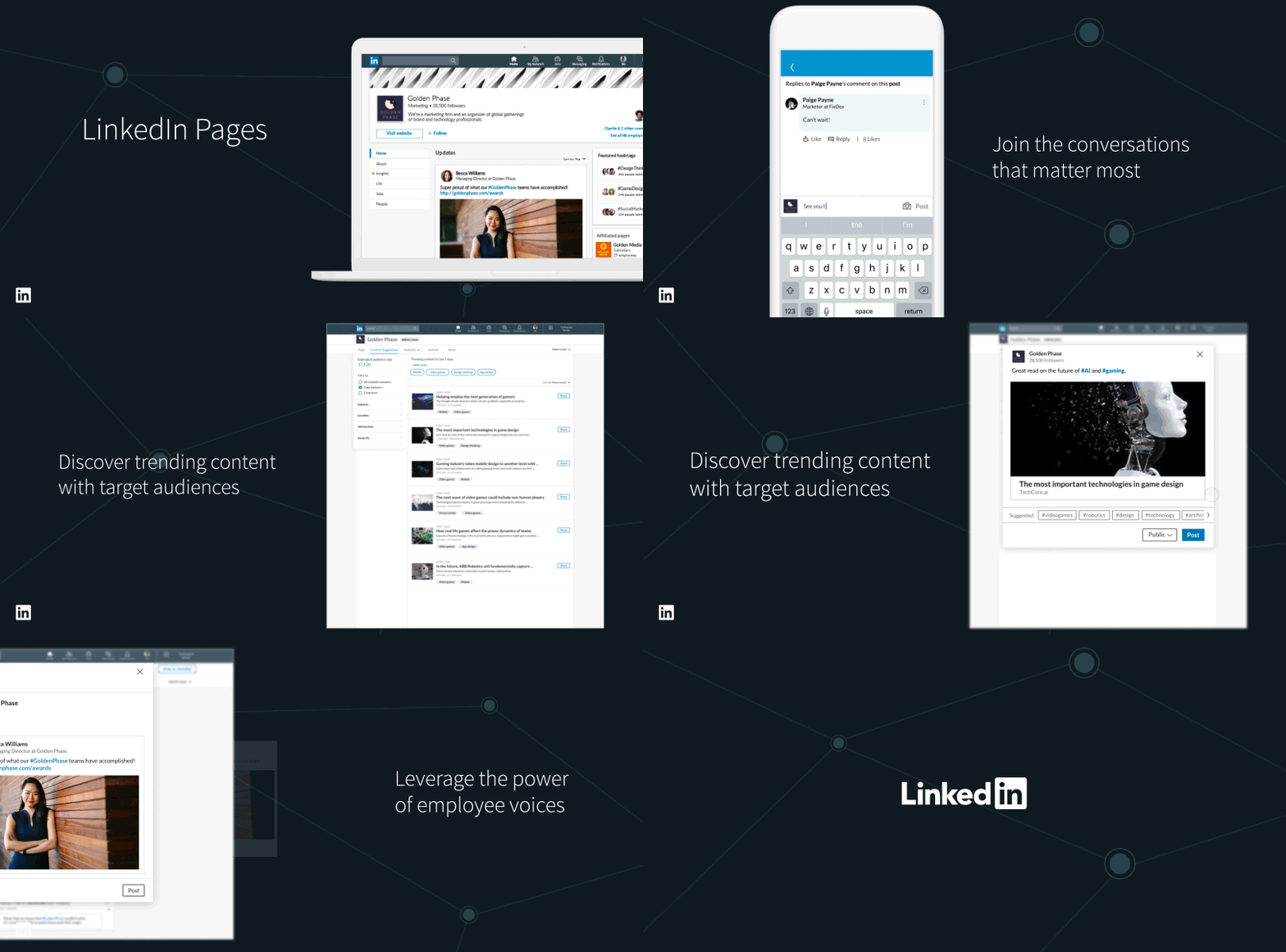
LinkedIn har uppdaterat sina företagssidor med flera stora nyheter. Nytt utseende och nya funktioner hittar du numera när du är inloggad som administratör på din företagssida på LinkedIn.

LinkedIn företagssida nyheter

Nyheterna du behöver känna till för LinkedIn företagssida

  • Nytt gränssnitt
  • Fler funktioner
  • Fler språk
  • Förslag på content
  • Interagera & dela
  • Hitta och dela de anställdas inlägg
  • Hantera företagssidan via mobilen
  • Dela dokument
  • Ökad integration med bl.a Hootsuite
  • Associera sidan med hashtags

Det är alltså många nya funktioner som LinkedIn har släppt för sina företagssidor, kanske inte så revolutionerande men för oss som arbetar mycket med LinkedIn kommer det här att göra stor skillnad.

En annan viktig nyhet är att du nu kan hantera företagssidan via mobilen.

Företagssida LinkedIn

Nytt gränssnitt för företagssidor på LinkedIn

Hela gränssnittet är uppdaterat och nya funktioner har släppts. Knappar har flyttats och under första pennan i översta delen (redigeringsläge) hittar du några nyheter. När du klickar här ser du att under header kan du:

  • Ändra basic info – logotype & företagsnamnLinkedIn företagssida
  • Lägga till en tagline – helt nytt
  • Välja knapp – helt nytt

En tagline är kort beskrivning på max 120 tecken. Jag har skrivit ”Vägen till ökad synlighet och bättre effekt med LinkedIn & sociala medier börjar här!”

Nytt är också att du kan välja knapp. Här finns 5 varianter och du lägger till en URL för den knapp du väljer. Den här funktionen kan användas på olika sätt och bytas ut då och då. Exempelvis kan du ha länk till nyhetsbrev eller ett event. Du ser en preview så innan du bestämmer dig ser du hur det kommer se ut. Välj mellan:

  • Contact us
  • Learn more
  • Register
  • Sign up
  • Visit website

Snart kommer du även att kunna skapa event på LinkedIn, funktionen har släppts i USA och kommer att finnas till alla användare på LinkedIn inom några månader.

About / om företaget

Nästa del är ”about”, dvs text om företaget. Det är här du skriver detaljerad information om företaget. Beskrivningen kan vara på max 2000 tecken så gå igenom texten så den är tydlig och inte bara en massa fikonspråk eller ”företagssnack” som ingen är intresserad av.

Under ”location” kan du nu lägga till flera adresser så har ditt företag flera kontor så lägger du till dessa här. Det är bara en adress som är synlig på startsidan, de andra hamnar längre ner på företagssidan.

Under ”featured groups” kan du lägga till grupper som företaget har på LinkedIn.

Ännu en nyhet hittar du under ”manage language”. Äntligen kan du lägga till flera språk även på företagssidan. Precis som på din profil måste du översätta all text själv. Här behöver du tänka på din målgrupp. Vem är det företaget riktar sig till?

Relaterad artikel: 13 misstag företag gör på LinkedIn

Förslag på content content suggestions LinkedIn

Med den nya funktionen ”content suggestions” kommer du få förslag på innehåll som du kan dela. Det sparar tid när du inte vet vad du ska dela och du kan dessutom koppla det här till trender och målgrupper.

Det här är ännu ett sätt för LinkedIn att hjälpa företag att bli mer aktiva och dela mer relevant och läsvärt innehåll.

Den här funktionen släpptes i veckan.

Dela anställdas inlägg

Ytterligare ett sätt att få mer innehåll är att du kommer att kunna dela inlägg som dina kolleger har gjort. Tidigare har det enbart varit möjligt genom att kopiera URL:en men nu kommer alltså en funktion som gör att du kan dela från den anställdes inlägg direkt till företagssidan

OBS! Den här funktionen fungerar enbart när företaget är nämnt i inlägget. Funktionen är släppt i USA och beräknas släppas till alla inom de kommande veckorna.

Employees typically have 10x the social reach of their company.

Relaterad artikel: Bygg varumärket med hjälp av medarbetarna

Dela dokument

Den här funktionen är nyligen släppt till profiler och kommer även till företagssidor på LinkedIn. Här har du möjlighet att dela artiklar och matnyttig information till dina följare. En e-bok, en infograf eller en längre bloggartikel som du gjort om.

Följande format stöds: PPT, PPTX, DOC, DOCX och PDF.
Max 100 MB och 300 sidor.

LinkedIn utbildning företag


Associera företagssidan med hashtags

Jag har pratat ganska länge om vikten att använda hashtags på LinkedIn. Jag som användare kan både följa och prenumerera på en hashtag så bara genom att använda en hashtag når inläggen längre. Inom kort kommer administratörer kunna associera sin sida med hashtags. Det gör att de kan lyssna på och svara på konversationer som händer om deras varumärke eller relevanta ämnen på LinkedIn.

Relaterad artikel: Allt du behöver veta om hashtags på LinkedIn

LinkedIn får integration med Crunchbase crunchbase LinkedIn

Redan nu har den här funktionen rullats ut via datorn, till medlemmar som har engelska som språkinställning. 2019 kommer integrationen finnas globalt.

Denna information, i kombination med många andra insikter som visas på sidor, kommer hjälpa medlemmarna att hålla sig uppdaterade om företag som de är intresserade av eller som de följer. För arbetssökande kan extra kunskap om företaget hjälpa till att stärka intresset som blivande arbetsgivare. Inför ett affärsmöte för exempelvis en säljare kommer de också få en större bild av företaget och på så sätt bättre kunna förbereda sig inför kommande möten.

We are rolling out this integration to members with their settings set to English starting on desktop over the next few weeks, and will be expanding both globally and to mobile in early 2019.

Läs mer om Crunchbase och information från LinkedIn

Ökad integration med Hootsuite

LinkedIn öppnar också upp sitt API och ger tredjepartsverktyg åtkomst för att möjliggöra mer hantering av företagssidor. Ett av de här verktygen är Hootsuite. Med denna nya integration kommer administratörer nu att kunna få meddelanden inom Hootsuite när det finns aktivitet på LinkedIn företagssida.

LinkedIn har nu 590 miljoner användare och 30 miljoner företagssidor.

Sammanfattning LinkedIn nyheter företagssidor

Personligen tycker jag att det är flera bra och intressanta nyheter som kommer göra att LinkedIn blir ännu mer intressant som plattform för företag. Det blir enklare att hantera företagssidor och du får en tydligare överblick om företag som du följer. Möjlighet att dela dokument, få förslag på content och även dela anställdas inlägg kommer bidra till en högre aktivitet på företagssidan. Även utökad integration med 3:e partsverktyg är av stort intresse.  Själv kommer jag att börja använda Hootsuite igen för att utvärdera den nya integrationen.

Vad tycker du om alla nyheterna på LinkedIn?
Ser du någon funktion som du direkt kommer få nytta av?


Linda Björck – Följ mig gärna på LinkedInlinda_björck_smartbizz_linkedin

Social media manager
LinkedIn-expert

SmartBizz AB

Välkommen att följa mig:

Twitter
LinkedIn
Facebook
Instagram

Så här hanterar du din företagssida på LinkedIn – via mobilen

Så hanterar du en företagssida på LinkedIn via mobilen

LinkedIn har över 30 miljoner företagssidor. Det är på tiden att LinkedIn har släppt den här funktionen att det äntligen går att hantera en företagssida via mobilen. Nyligen släpptes även en funktion där du kan skapa event på LinkedIn.

En företagssida på LinkedIn fungerar utmärkt för att bygga kännedom om varumärket, etablera sig som en så kallad ”thought leader”, dvs expert i sin nisch, engagera sina medarbetare och blivande kunder samt dela relevant innehåll som genererar fler leads.

Relaterad artikel: 10 tips på hur du skapar en företagssida på LinkedIn som lockar besökare

Det gäller att vara aktiv och sticka ut på LinkedIn – även för företag. Ta möjligheten att bygga företagets varumärke och kommunicera med de som är intresserade av det du delar.

Allt det här har nu blivit mycket enklare!

LinkedIn företagssida mobil

Så här hanterar du företagssidan på LinkedIn – via mobilen!

I den senaste uppdateringen som släpptes i veckan kan du nu äntligen hantera företagssidan via mobilen. Du slipper alltså sätta dig vid datorn för att kunna svara på en kommentar, göra ett inlägg eller följa upp statistiken. Funktionen är dock alldeles ny och som vanligt kommer uppdateringarna efter hand.

Förutom möjligheten att hantera sidan via mobilen har det även släppts flera nya funktioner, mer om det nästa vecka!

Åtkomst företagssida via mobilen

Det finns två sätt att komma åt företagssidan via mobilen.

Antingen går du in via din profil, scrollar ner till avsnittet ”experience”, dvs där du har dina jobb. Klicka på det företaget som du är admin för så kommer du direkt in som administratör på företagssidan.

Om du är administratör för flera företagssidor och inte har företagsnamnet under ”experience” kommer du åt funktionen via sökrutan. Sök då på företagsnamnet och när du kommer in på sidan är du direkt i administratörsläget.

Det är endast du som är admin som har funktionen. Både iOS och Android fungerar.
OBS! Om du inte ser att du kan göra ett inlägg har du inte fått funktionen ännu.

LinkedIn utbildning företag

Via mobilen kan du:

  • göra inlägg (samt spara påbörjat inlägg som utkast)
  • ladda upp video och bild
  • lägga till hashtags
  • svara på kommentarer
  • se statistik per inlägg
  • se alla interaktioner, gilla, omnämnande, delningar och kommentarer
  • titta på sidan som besökare
  • dela sidan

En viktig sak att tänka på är att använda rätt mått för både bilder och video när du gör inlägg via mobilen. Fortfarande finns möjlighet att schemalägga inlägg via externa verktyg så kanske du ska börja med att svara på inlägg via mobilen, eller dela rena textinlägg för att på så sätt slippa tänka på vilket format du ska använda?

Relaterat inlägg: Så skapar du en video till LinkedIn – med låg budget

Precis som förut gäller det att vara aktiv för att få en bra effekt på LinkedIn. Tyvärr ser jag ofta företag som inte har förstått hur bra effekt en företagssida på LinkedIn kan ge. Att bara vara aktiv då och då eller bara dela lediga jobb är slöseri. Då behöver du fundera på varför företaget har en sida på LinkedIn. LinkedIns rekommendation är att göra inlägg varje arbetsdag, dvs måndag till fredag och mellan 7-8 eller 17-18.

Companies that post weekly see a 2x lift in engagement with their content.

LinkedIn företagssida via mobil


Har du nytta av den här uppdateringen för en företagssida på LinkedIn?


Linda Björck – följ mig för fler nyheter och tipslinda_björck_smartbizz_linkedin

Social media manager
LinkedIn-expert

SmartBizz AB

Välkommen att följa mig:

LinkedIn
Twitter
Facebook
Instagram


Skapa evenemang på LinkedIn – bra funktion för dina event

Skapa evenemang på LinkedIn

Ofta har jag fått frågan om det går att skapa evenemang och bjuda in till speciella event på LinkedIn. Svaret på den frågan har varit nej – tills nu! En sprillans ny funktion på LinkedIn där du kan skapa evenemang direkt från din profil.

evenemang LinkedIn

Enligt LinkedIn visar det att nästan 80% av deras medlemmar säger att professionellt nätverkande är en viktig del för nya möjligheter. Oavsett om det är ett event för Alumni, ett branschspecifikt evenemang, en föreläsning eller en afterwork är det ett bra sätt att ta dina kontakter och personer från LinkedIn till ett möte IRL.

Du har säkert precis som jag sett att det delas evenemang på LinkedIn. Ibland via Facebook och ibland via 3:e partsverktyg. Det är därför LinkedIn har släppt en helt ny funktion ”LinkedIn events”. Det gör att det blir enklare att bjuda in dina kontakter, bygga djupare relationer och ses i verkligheten.

NYTT: LinkedIn event – nu släppt för företag!

LinkedIn evenemang släpps globalt i oktober

Möjlighet att skapa event kommer att rullas ut globalt med start i oktober och de kommande månaderna ska alla ha fått funktionen. Alla personer på LinkedIn har möjlighet att både skapa och delta i ett event som de är inbjudna till.

Med event på LinkedIn kommer du via din profil kunna:

  • skapa och gå med i evenemang
  • bjuda in dina kontakter
  • prata med andra deltagare
  • hålla kontakt efter eventet har gått

Du skapar evenemang på följande sätt:

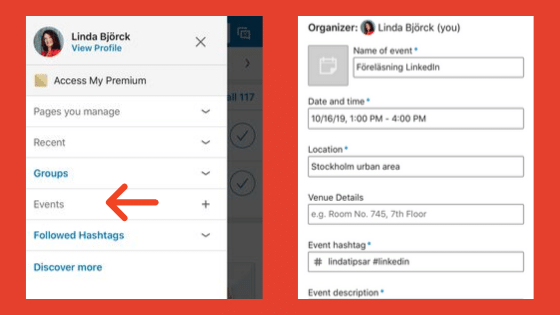
  • Via mobilen, klicka på din profilbild och i menyn som kommer fram klickar du på event
  • Via datorn, i snabbmenyn till vänster och klicka på event

När du har klickat på event så börjar du att skapa ditt evenemang. Tänk på att du inte kan ändra i efterhand gällande publikt/privat evenemang så det måste du välja rätt från början!

Därefter fyller du i följande:

  • namn på evenemanget
  • datum
  • plats
  • hashtag
  • beskrivning
  • länk till biljett/läs mer
  • därefter klickar du på skapa event
LinkedIn evenemang event

Så här ser det ut när du skapar event via iPhone.

LinkedIn evenemang event

För att skapa ett evenemang via datorn klickar du på event i menyn till vänster.


event företag linkedin

Så här skapar du event från företagssidan


LinkedIn event evenemang

Och så här ser det ur när du har fyllt i allt om ditt evenemang via datorn. Därefter klickar du på ”skapa/create”.

Följande funktioner finns med LinkedIn Event:

  • Skapa ett event: Oavsett om det är via datorn eller mobilen kan du via din profil skapa ett event och dela all nödvändig information såsom datum, tid, beskrivning och en unik hashtag som personer kan följa.
  • Skapa intresse för ditt event: Arrangören kan bjuda in sina kontakter och dela evenemanget med sitt nätverk för att uppmuntra andra att komma. Deltagare kan även bjuda in personer från sitt nätverk som de tror kan vara intresserade av evenemanget.
  • Hantera ditt evenemang: organisatörer kan enkelt se deltagarna och inbjudningar, uppdatera och redigera detaljerna om något ändras samt följa upp efter eventet har gått av stapeln.
  • Ha konversationer med deltagarna: alla som deltar i evenemanget kommer ha möjlighet att chatta med andra deltagare direkt på sidan för evenemanget, både före, under och efter evenemanget. Det går även att dela videos och bilder från evenemanget för att ytterligare stärka relationerna.
  • Se vem som ska delta: Deltagarna kan titta på gästlistan och även använda sökfilter för att lättare se vilka som ska gå, vilken bransch de tillhör och mycket mer.

LinkedIn utbildning företag

Bjud in personer till ditt event

När du har skapat ett evenemang på LinkedIn kan du bjuda in dina 1:a handskontakter för att delta i eventet. Du bör överväga att bjuda in personer som delar ett gemensamt intresse för ditt syfte eller tema med evenemanget. Detta kommer att säkerställa att de deltagande kan ha nytta av varandra och dela relevant kunskap och idéer på sidan för själva evenemanget.

Du kan göra ditt evenemang offentligt så att personer i ditt nätverk kan bjuda in sina kontakter.

Fler nyheter: Algoritmerna är uppdaterade för mer engagemang

Så här hanterar du deltagarna till ditt event

När du har skickat en inbjudan till dina 1:a handskontakter till ditt evenemang på LinkedIn kan du när som helst hantera dina inbjudningar för att kontrollera vem som kan delta i ditt evenemang. Du kan också ställa in eller ta bort evenemanget.

Tänk på att det är endast arrangörer kan hantera deltagarna i ett evenemang. Antingen genom att ta bort en deltagare eller genom att dra tillbaka en inbjudan som skickats till en person.

En arrangör kan se vilka personer som har blivit inbjudna eller som har begärt att få delta i evenemanget på följande sätt:

  • Deltagande – personer som har accepterat din inbjudan att delta i evenemanget.
  • Inbjuden – personer som ännu inte har svarat på din inbjudan att delta i evenemanget.
  • Begärt – personer som har begärt ditt tillstånd att delta i evenemanget. (gäller endast privata evenemang).

Du kan även ta bort en person från evenemanget, trots att de redan har accepterat en inbjudan.

Du kan hantera vem som kan delta i ditt evenemang genom att dra tillbaka en inbjudan som du har skickat innan personen har svarat. Det gäller både för personer som du har bjudit in samt för de som har blivit inbjudna av dina deltagare.

Så snart en person har tackat ja till din inbjudan kommer de att se en lista över alla deltagare.

Ställ in eller ta bort ett evenemang på LinkedIn

Kanske du behöver ställa in eller ta bort ett event som du har skapat. Det kan du göra från evenemangssidan genom att klicka på redigera och därefter ställ in eller ta bort.

En arrangör kan avbryta ett event innan det börjar, eller under ett pågående evenemang. När du har ställt in evenemanget sker följande:

  • Alla inlägg och konversationer kommer att vara tillgängliga för arrangören och deltagarna, men du kommer inte att kunna redigera informationen om evenemanget.
  • Deltagarna kommer att meddelas att eventet har ställts in. Arrangörerna kan använda händelseflödet för att publicera en anledning till varför det ställs in eller ge annan information till deltagarna

En arrangör kan bara ta bort ett evenemang 7 dagar efter att det har ställts in, eller 7 dagar efter att evenemanget har avslutats. När evenemanget har tagits bort sker följande:

  • Det kommer att tas bort från LinkedIn.
  • Det kommer inte att vara tillgängligt för varken arrangören eller någon som har registrerat sig för att delta.
  • Alla inlägg och konversationer på evenemangssidan raderas.
  • Deltagarna kommer inte att meddelas att eventet har tagits bort.

Marknadsför ditt event

Ett bra sätt att marknadsföra ditt evenemang till personer som kan vara intresserade av att delta är att dela evenemanget med ditt nätverk. Att dela ditt evenemang ökar dess synlighet och det ger människor som inte är i ditt nätverk möjlighet att läsa mer om ditt evenemang och bestämma om de vill delta.

Du kan också dela URL-länken direkt med andra. Tänk på att du enbart kan bara dela offentliga evenemang på ditt LinkedIn-flöde.

Sammanfattning LinkedIn event

Att skapa evenemang på LinkedIn är en efterfrågad funktion. Du kan alltså bara skapa event från din profil och bjuda in dina kontakter. De personer som tackar ja till inbjudan kommer visserligen att kunna bjuda in sina kontakter men personer med mindre nätverk kommer få svårt att bjuda in personer till ett större evenemang. Så snart en person har accepterat en inbjudan kommer listan med alla deltagare att bli synlig.

Jag känner igen mycket från Facebook och det märks tydligt att LinkedIn har hämtat inspiration därifrån. Förutom att det händer mycket gällande gruppsidorna så tror jag det här kommer innebära att LinkedIn växer ytterligare bland sociala medier.

Framöver kommer medlemmarna enkelt se relevanta evenemang som de kanske är intresserade av, organisera privata evenemang och mycket mer.

Kommer du använda dig av evenemang på LinkedIn – kommentera gärna!


Linda Björck <- följ gärna mig på LinkedInLinda Björck

LinkedIn-expert
Social media manager

SmartBizz AB

Välkommen att följa mig:

LinkedIn
Youtube
Spotify
Facebook
Instagram
Twitter

LinkedIn uppdaterar algoritmer för mer engagemang

LinkedIn uppdaterar sina algoritmer som ska ge mer engagemang

Har du sett högre interaktion med dina inlägg på LinkedIn?

Det finns en anledning till det. Nyligen uppdaterade LinkedIn sina algoritmer för att generera mer engagemang i varje användares inlägg. Detta skedde efter att det visat sig att folk inte gjorde uppdateringar så ofta eftersom algoritmen starkt betonade innehåll från de bästa skaparna.

LinkedIn algoritmer

På LinkedIn publiceras mer än 1 miljon inlägg, video och artiklar – varje dag!  Efter en genomgång av hur vi interagerar med inläggen, har algoritmerna ändras. Algoritmer är det som styr vem som ser vad. Tidigare har jag beskrivit hur algoritmerna fungerar på LinkedIn. Det inlägget är fortfarande högst aktuellt, men nu har LinkedIn justerat algoritmerna – utifrån hur stort engagemang du får på dina inlägg och om du är en så kallad ”power user”, dvs top 1%.

LinkedIn upptäckte att de översta 1% av de som skapar innehåll fick den största majoriteten av engagemanget på sina inlägg. Under tiden, fick 98% mindre engagemang än någonsin.

Så här har det sett ut i engagemanget – hur har då LinkedIn ändrat sina algoritmer för att lösa problemet?

Medlemmarna kan delta i konversationer på två olika sätt, som skapare av ett inlägg och som tittare som ser inlägg i flödet, läser dessa inlägg och svarar på dem. När en person besöker LinkedIn väljer algoritmerna utifrån en modell att de bästa inläggen ska visas högst upp i flödet. Den som ser inlägget kan ge feedback till skaparen genom virala handlingar såsom trycka på gilla och kommentera inlägget. Naturligtvis kan samma person ha båda rollerna, många tittare skapar också inlägg, och skapare brukar också svara på andras inlägg.

Varför LinkedIn har ändrat sina algoritmer för flödet

År efter år har LinkedIn upplevt en märkbar tillväxt i framför allt engagemang med inlägg som förekommer i flödet – en genomsnittlig ökning på över 50%.

Ofta resulterar det här engagemanget till en viral spridning. Det vill säga att LinkedIn-medlemmar engagerar sig i vissa inlägg till den punkt där innehållet får flera miljoner av gillare, kommentarer och delningar.

På ytan verkar det som en positiv utveckling. Men LinkedIn säger att det var ett problem. Engagemanget var inte jämnt fördelat, och webbplatsen var ”i fara för att skapa en ekonomi där alla vinster i virala handlingar gick till de översta 1% användarna.”

Under tiden fick majoriteten av innehållsskapare mindre och mindre engagemang i sina inlägg.

Vanligtvis tenderar de mest populära inläggen i alla sociala medier att få mer synlighet, vilket är vad som händer med innehåll som delas av de främsta influencers.

linkedin algoritmer

Förutom det uppenbara problemet med denna ojämna fördelning av att de ”rikaste” innehållsskaparna på LinkedIn – de som redan har ett stort antal följare blir ”rikare”, var bristen på engagemang bland 98% av medlemmarna faktiskt avskräckande för få dem att göra inlägg igen framöver.

Det förvärrade bara ”viral-klyftan”, eftersom färre innehåll från de 98% skulle leda till att fler såg inlägg från de främsta användarna.

Utbildning Linkedin marknadsföring och annonsering

Varför LinkedIns nya algoritm kan vara en Game Changer för marknadsförare

Det finns flera nivåer för ändringarna gällande LinkedIns kriterier hur ett inlägg rankas i flödet.

Före denna ändring prioriterades ett inlägg enligt hur sannolikt en tittare skulle engagera sig – att gilla, kommentera eller dela det vidare. Den modellen tog också hänsyn till tittarens nätverk och hur sannolikt det var att reagera på det här innehållet.

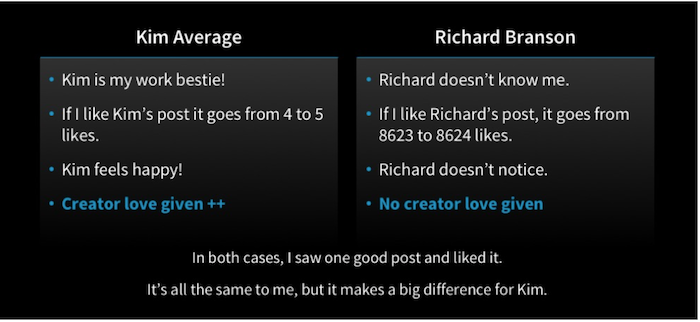
Vad som saknades var hur sannolikt skaparen av det innehållet skulle uppskatta engagemanget. LinkedIn’s Bonnie Barrilleaux och Dylan Wang säger: ”för en större influencer inom de högsta 1% skaparna, kanske inte en extra gillare eller kommentar från en okänd följare betyder så mycket.”

Däremot för små eller växande innehållsskapare betyder dessa gillanden och kommentarer mycket mer. Barrilleaux och Wang upptäckte att en skapare som får 10 eller fler gilla på sitt innehåll är 17% mer benägna att göra ett inlägg igen nästa vecka.

Därför har algoritmen för vad som visas i flödet modifierats för att inkludera signaler som anger hur mycket värde skaparen kommer att sätta på den respons och feedback de får på sitt inlägg.

Effekten blir att LinkedIn omfördelar uppmärksamhet, från ”power users”, till de andra skaparna, så att ingen lämnas utanför. Det här hjälper till att de små skaparna som skapar högkvalitativa inlägg kan nå ut till de som bryr sig om dem.

”De som får 10 eller fler gilla på innehållet är 17% mer benägna att göra inlägg nästa vecka”

algoritmer linkedin flöde

Dessutom verkar LinkedIn’s ändringar av algoritmerna flytta sig i samma riktning som Facebook, när de reviderar sitt nyhetsflöde för att prioritera innehåll från familj och vänner framför det från sidor.

Relaterad artikel: Så här skapar du video på LinkedIn till en låg budget

De tre punkterna som LinkedIns nya algoritmer tar hänsyn till när de rankar innehåll:

  1. Hur sannolikt det är att en tittare engagerar sig i ett inlägg
  2. Hur mycket tittarens nätverk vill se det
  3. Hur mycket den ursprungliga skaparen kommer att uppskatta de första 10 som gillar inlägget

Men det kan finnas en fjärde, se bilden nedan, vilket är huruvida innehållsskaparen är inom tittarens nätverk eller ej.

linkedin algoritmer

För att mäta inverkan på skaparna mer exakt, använde LinkedIn ”egokluster” för att på ett bra sätt fånga en medlems position och kopplingar. I bilden nedan från LinkedIn visar de hur utvärderingen är uppbyggd.
Poängen med denna modell är att det inte en enda medlem utan snarare en medlem plus deras hela nätverk ses och mäts. Ego cluster-mätningar svarar på frågan: Om hela mitt nätverk beaktas, vad påverkar mig? Modellen är inte utan nackdelar, men verkar vara ett steg i rätt riktning.

linkedin algoritmer optimering

Det är också möjligt att LinkedIn kommer att följa efter Facebooks algoritmer – dvs sänkt räckvidd för företagssidor.

LinkedIn’s förändring gällande algoritmerna – speciellt inom ramen för att öka engagemanget för små innehållsskapare – ger upphov till frågan: Är detta LinkedIn’s sätt att ge mindre varumärken och personer en chans att skina på ett annat nätverk, där de annars förlorat chansen?

”Of course, prioritizing posts from close connections means we have less space in the feed to show posts from top creators.”

LinkedIn hänvisar även till en ökande efterfrågan från användare, på en relevant och personlig upplevelse.

”LinkedIn’s core job is to great a valuable experience for all users”.

Relaterad artikel: 8 tips för att lyckas med marknadsföringen på LinkedIn

Vilken typ av påverkan kommer detta att ha på stora influencers – översta 1% av innehållsskaparna på LinkedIn?

Enligt Barrilleaux och Wang kommer det inte ha någon större påverkan, därför kan alla dra nytta av den övergripande tillväxten i engagemang som fås på alla inlägg i LinkedIns flöde.

”Att ta 8% av gilla-markeringar från toppen 0,1% är fortfarande bättre än för ett år sedan, skriver de. Dessa förändringar hjälper bara till att se till att det stigande tidvattnet lyfter alla båtar på ett schysst och rättvist sätt.”

Men om den här trenden fortsätter kan LinkedIn gå vidare i riktning mot Facebook, och omfördela en växande mängd engagemang från de bästa skaparna till nya.

”Det här kanske inte har en stor inverkan på de bästa skaparna idag, men jag tror att LinkedIn med tiden kommer att fortsätta driva utvecklingen i den här riktningen”, säger Bodnar.

”Andelen som ser inlägg från topp-skapare kan fortsätta att minska.”

LinkedIn säger att de kommer att fortsätta att observera och optimera sina algoritmer allt eftersom dessa förändringar träder i kraft.

Alla bilder och text kommer från LinkedIns artikel som nyligen publicerades.

Sammanfattning

I praktiken kommer effekterna att variera, men det kan vara värt att uppmärksamma och mäta dina inlägg för att se om det finns någon förändring i din distribution och respons. Många kämpar för att få ut sitt budskap och bygga sitt varumärke. Frågan är om det kan göra LinkedIn till en mer attraktiv plattform för övergripande innehållsdelning?

Det beror på – en förändring som denna verkar mer utformad för att möta en enskilds användares önskan om engagemang, i motsats till att nå en bredare publik. Men om räckvidd via engagemang med relevant innehåll, ger upphov till ännu mer räckvidd, då kan det vara av stor betydelse.

Fortfarande kommer det vara viktigt att du delar läsvärda och intressanta inlägg eller artiklar. Även dag och tid spelar roll.


Så här byter du från skapa kontakt till följ på LinkedIn

Ändra från skapa kontakt till följ på LinkedIn

I veckan släppte LinkedIn en liten men viktig och användbar nyhet. Alla användare på LinkedIn får nu möjlighet att ha ”följ” som primär knapp på sin profil, i stället för en ”kontakt” -knapp. Eftersom det finns en begränsning på antal kontakter (30.000) du kan ha så kommer det här att underlätta för de som har nått taket. Även för de som vill ha ett mindre nätverk på LinkedIn kan du nu få följare istället för att utöka med fler kontakter.

följ person på LinkedIn

Funktionen har faktiskt funnits men enbart för kända och utvalda personer, som Richard Branson och Gary Vaynerchuk men nu kan alla användare på LinkedIn välja ”följ” som primär knapp på sin profil.

LinkedIn följ person

I mailet jag fick av LinkedIn i veckan står det:

”When members follow you, they are more likely to see your content in their feed. This allows members to stay up to date with topics they care about and join your conversation. We’ve heard from you that it can be overwhelming to receive a large volume of connection requests from people you do not know. This option makes it easy to establish a relationship and share your insights with people who are interested in what you have to say.”

”Vi har hört från dig att det kan vara överväldigande att få en stor mängd kontaktförfrågningar från personer du inte känner till.”

En intressant sak är att LinkedIn säger att följare på LinkedIn är ”mer benägna att se ditt innehåll i deras flöde”.
Innebär det att personer som följer kommer se mer av dina inlägg än personer som du har kontakt med?

Förmodligen inte eftersom alla dina förstahandskontakter automatiskt blir följare, tills de väljer att avfölja, så det är nog samma. Men om så inte är fallet, skulle det definitivt vara bättre att använda ”följ-knapp” på din profil.

Relaterad artikel: 5 användbara verktyg för LinkedIn

Vad är skillnaden mellan följare och kontakter på LinkedIn?

Om du har kontakt med en person på LinkedIn ser ni varandras inlägg och du kan även skicka meddelande till dina kontakter. Ni ser mer information om varandra och även kontaktuppgifterna. (Om inte en person har valt att dölja dessa)

När du följer en person på LinkedIn ser du den personens inlägg i flödet men den personen ser inte dina inlägg. För att skicka meddelande behöver du använda dina inMails, som är en premiumfunktion.

Relaterad artikel: Varför du som chef & vd ska vara på LinkedIn

LinkedIn utbildning företag

Så här ändrar du från skapa kontakt till följ på LinkedIn

För att ha ”följ” som första alternativ på din LinkedIn-profil måste du ändra i dina inställningar. Gå till fliken ”sekretess”. Där hittar du ”vem kan följa dig” – tryck på den och du kan välja att ha ”följ” på din profil. Eller använder du den här genvägen.

följ kontakt LinkedIn

Vilka personer följer dig på LinkedIn?

Vem som helst kan följa dina offentliga inlägg och artiklar. Du får en avisering varje gång någon följer dig som inte är en kontakt.

Så här ser du alla dina följare:

  1. Klicka på ”mer” i ett inlägg.
  2. Klicka på ”förbättra flödet”.
  3. Överst på sidan har du en meny, klicka på ”följare”. Här kan du gå igenom hela listan över de personer som följer dig.
  4. Klicka på ”klar” i övre högra hörnet på sidan för att återgå till flödet.

Relaterad artikel: 6 funktioner du bör känna till på LinkedIn

Vad är ditt mål med LinkedIn?

Visst att samla en massa kontakter kan vara bra men är det inte mer imponerande att ha en stor mängd följare? Men det beror förstås på ditt mål med LinkedIn.

Jag testar själv funktionen nu så det ska bli spännande och se om jag får fler följare eller att personer ändå vill skapa kontakt.


Linda Björck <- följ gärna mig på LinkedInLinda Björck

LinkedIn-expert
Social media manager

SmartBizz AB

Välkommen att följa mig:

LinkedIn
Youtube
Spotify
Facebook
Instagram
Twitter

Så här skapar du video till LinkedIn – med låg budget

Så skapar du video till LinkedIn med låg budget

Att använda video som en del av sin marknadsföring på LinkedIn öppnar upp för en annan typ av engagemang i sociala medier. För mindre än ett år sedan släppte äntligen LinkedIn möjligheten att ladda upp native video direkt på plattformen, dvs utan att använda exempelvis Youtube eller Vimeo.

video linkedin

Det som LinkedIn också har släppt är (äntligen!) video till företagssidor och även att du kan annonsera med video. Jag ser fler och fler filmklipp i flödet på LinkedIn men upplever att det är mest personer och inte företag som gör inlägg med video.

Tack vare dagens teknik behöver det inte vara dyrt att skapa engagerade video som du direkt kan publicera i sociala medier.

Relaterad artikel: 11 frågor du bör ställa dig innan du börjar med video

Här är 5 tips för att skapa en bra och intressant video – till låg budget som ger bättre intryck.

#1 Grundläggande

Du behöver inte ha en dyr utrustning för att komma igång. En telefon som du ofta har med dig är ett kraftfullt verktyg för att spela in video i hög kvalitet.

  • Tripod
    Att din video ska vara stabil är grundläggande. För att undvika skakiga videos bör du använda en tripod. Billig att köpa och är lätt att bära med sig. (En tripod är ett stativ på tre ben.) Du hittar dessa överallt, men fundera på vilka funktioner du vill ha så det kan vara värt att gå upp ett eller två steg gällande priset.
  • Ljud
    Den inbyggda mikrofonen funkar ok om du filmar i en hyfsat lugn och tyst miljö. Att ha ett bra ljud är a och o. Jag rekommenderar att du köper en mikrofon. Den jag själv använder är Rode SmartLav+, en liten mygga med ett väldigt bra ljud. Kostar runt 500:- och väl värt att investera i.
  • Text
    Många tittat på video utan ljud så du bör också fundera på att texta dina videos. Då når du ännu fler med de video du delar med dig av i sociala medier. På LinkedIn kan du ladda upp en .srt-fil för att få ditt filmklipp textat.
  • Ljus
    Naturligt ljus fungerar bäst och du får då en video med krispigt ljus. Försök att filma utomhus eller i naturlig ljus inomhus. Inte för starkt ljus och definitivt inte för svagt ljus så videon blir mörk.

Relaterad artikel: Så här kommer du igång med video på LinkedIn

#2 En bra story

En övertygande berättelse är nyckeln till att fånga tittare. Du vill ha en video som kommunicerar en unik idé, lösning eller mål med ett tydligt CTA, dvs uppmaning till handling. Gör det enkelt för dem att följa och ha ditt syfte tydligt genom hela din video.

Det finns många möjligheter till att skapa intressanta berättelser oavsett vilken bransch du är inom. Men även det mest spännande ämnet kan falla platt om du inte planerar innehållet. En bra historia är mer än bara en bra video, berätta på ett tydligt, koncist och engagerande sätt.

Du kan:

  • intervjua en person
  • introducera dig själv eller företaget
  • berätta om kommande webinar, böcker eller utbildningar
  • ge korta råd
  • svara på vanliga frågor (FAQ)

Ha målgruppen i fokus och skapa en video som ger både värde och nytta för dina följare.

#3 Fånga uppmärksamhet

Var inte rädd för att experimentera med innehållet i din video. Testa olika format, tema och bilder för att se vad som fungerar bäst för din målgrupp och tittare. Se vad som engagerar och som ger interaktioner med ditt innehåll.

Ta tillfället i akt att använda video för att ge ditt ansikte till ett namn – oavsett om det är ett företag eller ditt eget personliga varumärke. Gör ditt innehåll mer engagerande genom att erbjuda en personlig åsikt och sätta dig framför – snarare än bakom  kameran.

LinkedIn utbildning företag

#4 Rubriken

Enligt en undersökning bland 32000 professionella medlemmar på LinkedIn visar det att de tre största faktorerna som gör att människor tittar på en video är:

  • rubriken
  • sammanfattningen av innehållet
  • videobilden

Underskatta inte vikten av en bra rubrik.
Det är viktigt att ha en koppling mellan rubrik, bild och innehåll.

Använd en rubrik som inte bara är relevant för innehållet i din video utan som även är relevant för din målgrupp. Se till att den hänvisar till din specifika bransch och hjälper innehållet att sticka ut från alla de miljoner inlägg som susar förbi flödet på LinkedIn.

#5 Fundera på längden – och tiden

Bäst längd för en B2B-video är mellan 30 sekunder och 2 minuter. Att vara kortfattad är nyckeln till framgång och för att skapa engagemang på LinkedIn.

Men tiden är inte bara viktig med hänsyn till längden på din video, du måste tänka på när du publicerar den. Kom ihåg, i dagens digitala ålder har vi tillgång till vad som helst, när som helst. Människor är upptagna och blir översköljda med innehåll i sociala medier. Direkt på morgonen kan vara bra för en kort video medan lite senare på dagen fungerar det bättre med lite längre (men fortfarande kort) video.

Relaterad artikel: GUIDE – bästa längden för video i sociala medier

Sammanfattning

Se till att du har bra kvalitét på dina video. Ljud, ljus och längd är avgörande för att människor ska interagera med ditt innehåll. Gör en bra och lockande rubrik och dela på bästa tid. Lär dig vad som fungerar för din målgrupp – och vad som inte fungerar.

Över till dig, har du publicerat några video på LinkedIn?

Berätta – hur gick det?


Linda Björck <- följ gärna mig på LinkedInLinda Björck

LinkedIn-expert
Social media manager

SmartBizz AB

Välkommen att följa mig:

LinkedIn
Youtube
Spotify
Facebook
Instagram
Twitter