Taggarkiv: LinkedIn

LinkedIn dynamic ads i campaign manager | SmartBizz

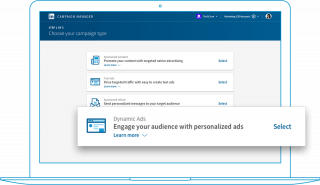
Nu finns dynamic ads (dynamiska annonser) i LinkedIn campaign manager

LinkedIn uppdaterar och genomgår många uppdateringar. När det gäller dynamic ads har de nu flyttat in i campaign manager, dvs där du hanterar all annonsering och sponsrade inlägg på LinkedIn. Det innebär att det nu har blivit enklare att hantera annonser på LinkedIn, allt samlat på en plats som du lätt kommer åt via datorn.

dynamic ads linkedin

Dynamic ads eller dynamiska annonser hjälper dig att bygga relationer med din publik och följare som automatiskt skräddarsys efter den offentliga informationen som finns på en LinkedIn-profil. Med denna ökade synlighet och skala kan du skapa mer minnesvärda upplevelser med de personer som är mest viktiga för din verksamhet.

LinkedIn har nu alla viktiga format tillgängliga via självbetjäning. Det gör det enkelt för alla marknadsförare – oavsett storlek – att utnyttja LinkedIns annonsverktyg så att de kan uppnå sina marknadsföringsmål. Dynamiska annonser är den sista ”native!” annonsen som blir tillgänglig på så kallad självbetjäningsbasis.

Företag som har testat dynamiska annonser har sett ett resultat på upp till 2x CTR för traditionella display ads.

Annonsörer behöver bara skriva sin annonstext en gång sedan kommer LinkedIn automatiskt personifiera kampanjen för varje person i målgruppen.

LinkedIn annonsering

Följande format finns för dynamic ads | dynamiska annonser på LinkedIn

  • Follower ads
  • Spotlight ads
  • Job ads

Follower ads | annonsera för att få följare

Följande annonsformat tillåter annonsörer att marknadsföra antingen sin LinkedIn företagssida eller showcase sida för att få medlemmar att följa LinkedIn-sidan – med ett enda klick på annonsen. Det här formatet rekommenderas för annonsörer vars mål är att skapa varumärkeskännedom, öka engagemanget med företagssidan eller konvertera LinkedIn-medlemmar till engagerade anhängare.

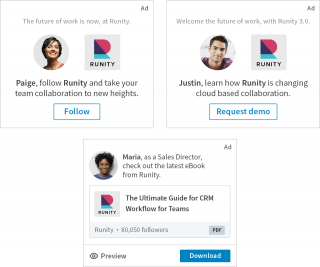
Follower ads / annonser för att få följare visar medlemmens profilbild bredvid företagets logotype i själva annonsen. Även personens förnamn och ditt företagsnamn finns med i annonstexten.

Linkedin följare annons

Spotlight ads | sätt strålkastaren på en utvald produkt/tjänst

Annonseringsformatet ”spotlight ads” gör det möjligt för annonsörer att visa upp sin produkt, tjänst, evenemang, innehåll och mer. När en medlem klickar på din annons kommer de direkt till din webbplats eller landningssida där du kan mäta antal handlingar som leads, registreringar och besök med LinkedIns kostnadsfria konverteringsspårningsverktyg. Du kan använda spotlight-annonser för att driva konverteringar. Du kan även använda detta annonsformat för att skapa varumärkeskännedom genom att visa din expertis som en ”thought leader”, bästa praxis och annat värdefullt innehåll med din målgrupp.

Linkedin spotlight ads

Job ads | jobbannons

Annonsformatet för dynamiska jobbannonser gör att du kan anpassa annonsen till topp-kandidater som uppmuntrar relevanta personer att ansöka till ditt företag. Du kan marknadsföra en eller flera arbetsmöjligheter till kvalificerade LinkedIn-medlemmar och driva trafik till aktiva jobböppningar baserat på medlemmarnas kompetens och erfarenhet.

Det finns tre format som jobbannonser kan ha. Informationen som finns på profilen hos varje medlem av målgruppen bestämmer vilket format de ska se. Om en medlem i målgruppen är kvalificerad för tre eller fler lediga jobb hos företaget, kommer de att se jobbannonsen med tre lediga jobb.

Fördjupa dig här

jobb annons LinkedIn

Fördjupa dig om alla specifikationer för respektive format för dynamiska annonser på LinkedIn.

OBS: Om en annons innehåller din profilbild eller namn i en av LinkedIns dynamiska annonsformat, kommer bara du att se ditt namn och profilbild i annonsen. Andra medlemmar på LinkedIn som får den här annonsen får se sin egen information. Observera att annonsören inte kan se ditt namn eller profilbild från dessa annonser utan separat tillstånd.

Kom närmare din publik

Med dynamiska annonser får du automatiskt personifierade annonser med varje medlems profil-information som foto, förnamn, företag och jobbtitel. Det gör att du kan fånga din målgrupps uppmärksamhet på ett sätt som en standard display annons inte kan.

Det är enklare än någonsin eftersom du bara skriver din annons en gång, sedan tar LinkedIn hand om resten och automatiskt personifierar din kampanj för varje person du vill nå. Du kan lägga till macros – data mapping tools – för en ännu bättre anpassning. Dynamiska annonser innehåller färdiga mallar och automatiskt översättning.

Uppnå målen i marknadsföringstratten

Dynamiska annonser fungerar för varje steg i köpresan med olika format för att uppnå dina mål. För att öka varumärkesmedvetenheten, ”följareannonser” eller din företags- eller showcase-sida för att hjälpa dig att bygga din community. Om du vill driva trafik- och konverteringar på hemsidan använder du ”spotlight ads” för att visa en specifik produkt, tjänst eller evenemang.

För första gången kan du se hur dina kampanjer fungerar och utnyttja A / B-testning för att optimera dina annonser – direkt i campaign manager.

linkedin dynamic ads

Så här gör du en dynamisk annons på LinkedIn

#1 Välj kampanj

Använd en av LinkedIns mallar för att skapa ditt annonsmaterial. Alla annonser personifieras automatiskt för varje enskild person på LinkedIn.


dynamic ads linkedin


#3 Mät och optimera resultatet dynamiska annonser linkedin

Du har flexibiliteten att se den ROI du vill och du kan installera insight tag på din hemsida för att få data om konverteringar genom att använda LinkedIn Conversion Tracking.

Fördjupa dig om annonsering på LinkedIn här:

Annonsera med video på LinkedIn

Annonsera med LinkedIn matched audience

Annonsera med sponsrade inmail

Hur du annonserar på LinkedIn

Utöka räckvidden med Matched Audience Network

LinkedIn Website Demographics ger värdefull information om dina besökare

Nya funktioner på Campaign Manager

Som vanligt med LinkedIns nyheter skickas de ut löpande och dynamiska annonser kommer vara tillgänglig i campaign manager för alla företag inom de närmaste veckorna.

Artikeln baseras på inlägg från LinkedIn där även bilderna kommer ifrån.


Linda Björck <<– Följ gärna mig på LinkedIn linda_björck_smartbizz_linkedin

Social media manager
LinkedIn-expert

SmartBizz AB

Här hittar du fler bra tips om sociala medier:

LinkedIn
Twitter
Facebook
Instagram

Därför ska du som Vd & chef vara på LinkedIn

Därför ska du som Vd & chef vara på LinkedIn

I veckan har jag en föreläsning för ett 100-tal Vd:ar och chefer på Vd-dagen i Stockholm. Min föreläsning handlar om hur du som Vd kan bidra till fler affärer genom LinkedIn. Inför uppdraget har jag läst på och studerat många LinkedIn-profiler med titeln Vd och (c-nivå) chef. I denna artikel får du konkreta tips på varför du som Vd ska vara aktiv på LinkedIn – och några vanliga misstag som du ska undvika.

VD LinkedIn

Jag upplever att det finns en viss rädsla från personer i ledande befattningar att vara aktiva på LinkedIn. Och visst, om du helt klampar i klaveret och skriver något väldigt olämpligt så kan det få en enorm spridning eftersom det snabbt kan plockas upp av vem som helst. Med det i tankarna är det logiskt att personer på Vd /c-nivå inte är särskilt vanligt förekommande på LinkedIn och de som finns där ofta är mindre aktiva. Å andra sidan, har sociala medier, och främst LinkedIn, blivit en närvarande och kraftfull plattform som i princip är omöjlig att ignorera. Det är till och med så att vissa argumenterar för att sociala medier har blivit framtiden. Är vd:ar för försiktiga, för enkelspåriga?

Går det att jämföra med en Vd som fortfarande använder en skrivmaskin i dagens datoriserade värld? 

Om jag söker på LinkedIn efter personer med titel ”Vd” så får jag 47240 träffar och om jag söker på Vd och Stockholm får jag 8301 träffar. Siffran låter hög och det beror på att både personer som är och har varit Vd är med i resultatet. Dessutom finns många egenföretagare med i sökresultatet som har titel Vd.

När jag sedan börjar studera profilerna och hur LinkedIn används så blir jag väldigt förvånad. Ofta är profilerna dåligt ifyllda och ser mest ut som det är skapat en profil för att ”man ska ha en”. Vissa saknar till och med en profilbild. På LinkedIn finns det fler än 3 miljoner medlemmar idag och jag blir alltid lika förvånad över bristen på återkommande närvaro och dåligt ifyllda profiler.

Är du på Vd/c-nivå och inte känner igen dig i beskrivningen?
Kommentera gärna artikeln så ger jag dig gratis feedback.

Vart går dina kunder?

Inför ett köp googlar vi och tittar i sociala medier. Kunderna tittar på Facebook, LinkedIn och andra sociala medier – där de pratar om ditt varumärke. De frågar sitt digitala nätverk om hjälp och rekommendationer på tjänster och produkter. Om inte du och ditt varumärke är där, är dina konkurrenter där – och knycker kanske dina affärer.

Linkedin Coachning - coach Nr 1 Sverige

Du som Vd kan påverka genom att vara aktiv på LinkedIn

Som Vd eller högre chef (c-nivå) finns det stora möjligheter att driva och påverka genom att vara aktiv på LinkedIn. Fördelarna är många och allting börjar med att ha en komplett ifylld profil. Jämför det här med om du går på ett affärsmöte – du skulle säkerligen inte gå dit med ostruken skjorta och hål eller fläckar på kavajen. Du vill visa ditt bästa jag – varför skulle du inte göra det också på LinkedIn? Det finns nämligen en väldigt stor skillnad. Det är att på LinkedIn kan du inte påverka hur andra personer uppfattar dig på annat sätt än genom din profil och dina aktiviteter. Om du har ett möte IRL kan du alltid förklara att du har en fläck på kavajen för att någon råkade stöta till dig så du fick kaffe på dig – precis innan mötet.

Det handlar om att skapa ett första bra intryck. Och det handlar om att få en uppfattning om människan bakom titeln.

Om en person tittar på din profil, antingen innan eller efter personen har tittat på företagets produkter och tjänster, vad ser den personen då? Ser det ut som du är engagerad i företaget och stödjer företagets marknadskommunikation?

I think it’s funny that the CFO of a cloud company thinks he doesn’t have to have anything relevant on LinkedIn. I do business with people, and people work at companies. If people leading tech companies can’t see their value on this platform, I can’t see how connecting with them may help me. Källa: Forbes

Vad ska du som Vd göra på LinkedIn?

Först och främst handlar det om att uppdatera hela profilen så den blir riktigt bra och proffsig.
Vem är du och hur vill du andra ska uppfatta dig?

Relaterad artikel: Så här uppdaterar du din profil

Ha en plan

När en Vd uppdaterar sin profil och blir aktiv genom att skapa och dela innehåll har de ofta ingen plan eller en tanke på att det som görs faktiskt är en marknadsföringsaktivitet. LinkedIn ger en stor möjlighet att bygga ett personligt varumärke, ge hög räckvidd och hjälpa till att skapa en bättre bild av dig och ditt nuvarande företag.

Bli aktiv och börja dela din kunskap

Bestäm dig! Avsätt tid, varje vecka, för att dela läsvärda artiklar, idéer och dina tankar. Kanske du till och med ska avsätta flera korta stunder varje dag för att både dela och kommentera viktiga ämnen som är kopplade till ditt varumärke, nisch och styrkor.

Relaterad artikel: Sätt en tydlig riktning för thought leadership

Prata om det som spelar roll

Som Vd, försök inte att utnyttja systemet eller bli för fokuserad på bara ”reklam” som ska få produkter och tjänster att sälja mer. Öppna upp dig för din publik och ditt nätverk och dela dina övertygelser och saker du är engagerad i. Uppmuntra andra kontakter och folk i branschen som verkar ha liknande tankar och idéer.

Skapa och posta eget innehåll

Många högre chefer tror att den bästa vägen framåt är att dela företagsnyheter, andras artiklar eller inlägg som någon annan har skrivit. Men på LinkedIn vill man se saker som du har skrivit, publicerat och delat.

9 av 10 CEO på LinkedIn har inga intyg på sin LinkedIn-profil om sociala medier.
– Ryan Holmes, CEO Hootsuite

Relaterad artikel: 13 sätt du kan återanvända innehåll som ger ökad räckvidd

3 fördelar med en aktiv Vd på LinkedIn

#1 En LinkedIn-profil gör dig mer mänsklig

Med undantag av ett fåtal mycket kända ledare som Tim Cook, Jeff Bezos och deras likar, kämpar Vd:ar med att betyda mer än bara en torr titel: VD. En förkortningstitel, som ”VD” är som ett kundnummer, det innehåller ingen information om identiteten bakom. Att kunna koppla ett ansikte till ett namn är viktigt i alla relationer och en smart Vd inser värdet i relationen mellan kunder – både nuvarande och framtida – och det varumärke som ledaren representerar.

En profil på LinkedIn, når mycket längre än till bara kunder. Den når även anställda, potentiella medarbetare, andra på ledningsnivå och branschkollegor. En person kan inte göra affärer med ett företag innan denne tar första steget till kontakt. När en Vd har en bra LinkedIn-profil och blir mer synlig, gör han sig själv mer mänsklig och tillgänglig, vilket bidrar till att företaget blir intressantare för kunder att närma sig till.

#2 En LinkedIn-profil möter ett viktig önskemål från kunder

I en artikel från Alex Charalambous rapporteras om en viktig trend relaterad till Vd och C-nivå och deras LinkedIn-profiler. I en växande digital värld hjälper sociala medier företag att uppfattas som ett relevant och interaktivt ämne för prospekterande. Men det behövs mer och bättre personlighet i profiler och aktiviteter på sociala medier, särkilt i gruppen med Vd:ar och andra ledningsfunktioner.

Fler och fler företag börjar arbeta med att få ledaren, företagets, ansikte både tillgängligt och aktivt på sociala media. Både i kommunikation med kunder och befintliga respektive potentiella kontakter av olika slag.

Charalambous hänvisar till en undersökning från Brandfog Global Social CEO Survey.

83% of U.S. respondents believe that CEO participation in social media can build better connections with customers, employees and investors. These connections create relationships that resonate with consumers—inclining them to be more attentive to your brand. And the best way establish those professional connections is through LinkedIn, kommenterar Charalambous

#3 Engagemangsmarknadsföring

Med engagemangsmarknadsföring skapas äkta relationer med kunder som genererar efterfrågan. En komplett LinkedIn-profil kommer att förbättra engagemanget mellan kunder och varumärke. Det gör även att potentiella kunder upplever bättre tillgänglighet för att skapa kontakt och interagera med dig. När en kund känner att de har möjlighet att interagera med dig som Vd tillåter det en mer personlig erfarenhet som skapar trovärdighet.

Nästan 75% som svarade i en undersökning gjord av Brandfog tror att ett företag där C-nivå använder sociala medier för att kommunicera företagets varumärkesvärden är mer trovärdiga. Det innebär att en Vd ses som en jämlike och det underlättar skapandet av en mer engagerad marknadsföring – både för kunden och företaget.

Marketing is shifting from talking at people, and focusing on transactions, to engaging with people – building meaningful, life-long, and personalized relationships.

Linkedin Coachning - coach Nr 1 Sverige

4 vanliga misstag

Avslutningsvis så har jag sammanfattat 4 vanliga misstag en Vd gör på LinkedIn.

  • Dåligt ifylld profil
    När jag läste på inför den här artikeln fann jag förvånansvärt många dåligt ifyllda profiler. Kort och gott – fyll i din profil och skapa ett första gott intryck.
  • Låg närvaro
    En profil är skapad men det finns ingen eller en låg närvaro på LinkedIn.
  • Pratar enbart från ett opersonligt säljperspektiv
    LinkedIn är en affärsplattform, prata om dina erfarenheter och saker som gör andra nyfikna på dig som person.
  • Delar bara företagsinformation
    Ok, det är enkelt att dela material om företaget eller när det ska rekryteras personal. Men det är inte det som skapar engagemang eller gör dig som person intressant att följa.

Relaterad artikel: 9 vanliga misstag personer gör på LinkedIn

Den här artikeln är delvis kuraterad från Businesschief

Sammanfattning

Att en Vd eller en person med ledande befattning inte använder LinkedIn är som att fortfarande använda skrivmaskin. Fördelarna är många och genom att vara aktiv på LinkedIn bidrar det till att skapa fler affärer och högre trovärdighet. Bygg relationer, visa människan bakom den ”torra” titeln och hitta din tonalitet. Ta hjälp av de som arbetar med marknadsföring men se till att det är du som är avsändare, inte företaget. Våga ta plats och bygg ditt och företagets varumärke.

Över till dig – vilket tips vill du ge till andra Vd:ar?


Linda Björck <- följ gärna mig på LinkedInLinda Björck

LinkedIn-expert
Social media manager

SmartBizz AB

Välkommen att följa mig:

LinkedIn
Youtube
Spotify

LinkedIn rullar ut nyheter för grupper

LinkedIn rullar nu ut nyheter för grupper

Som jag tidigare har skrivit om genomför LinkedIn en stor uppdatering för sina grupper. Det här påverkar både dig som är medlem i en grupp och om du är gruppägare eller administratör. Nyheterna är många och grupper på LinkedIn kommer ändras mycket de kommande månaderna. Som du säkert märkt innebär det att vissa funktioner tillfälligt är ur funktion just för grupper på LinkedIn.

LinkedIn grupper nyheter

I veckan skrev LinkedIn att de börjar rulla ut några nyheter för grupper, både för dator och mobil. Bra att känna till är att befintliga grupper automatiskt uppdateras. I ett blogginlägg berättar Mitali Pattnaik om nyheterna.

LinkedIn har lyssnat på kritiken och bygger alltså om grupperna helt från grunden. En av de viktigaste nyheterna är att gruppaktiviteterna flyttas tillbaka till det vanliga flödet, både via mobilen och datorn. Bara den här uppdateringen tror jag kommer ha stor påverkan på hur vi använder grupperna. Genom att få en avisering kommer vi att bli påminda om aktiviteter i grupperna och då hoppas jag att grupperna på LinkedIn ”återuppstår”.

Om du tycker det är klurigt att hitta dina grupper kan du använda denna genväg: https://www.linkedin.com/groups/

Tidigare införda nyheter för grupper på LinkedIn

Tidigare i våras återfördes gruppaktiviteterna till flödet samt att du har möjlighet att tagga en person i en gruppdiskussion. Det här fungerade bra ett tag och sedan funkade funktionen sådär men snart ska det alltså fungera fullt ut. Plus att LinkedIn redan då aviserade filmklipp i grupperna men som kommer först nu under hösten. Gruppappen togs även bort och åtkomst till grupperna sker via den vanliga appen, eller via datorn.

Relaterad artikel: Tidigare uppdatering av grupper på LinkedIn

Många nya och bra funktioner på LinkedIn

De senaste åren har LinkedIn släppt många bra funktioner, allt för att göra det enklare för dig att prata med ditt nätverk. Bl.a har funktioner som filmklipp / video släppts, både till profil och företagssida. Att du enklare kan skicka meddelande och att du ser när dina kontakter är online.

Relaterad artikel: Lyckas med filmklipp / video på LinkedIn

De nya gruppfunktionerna kommer att hjälpa dig hålla igång konversationerna och ge en snabbare upplevelse där du enkelt kan delta i gruppdiskussioner tillsammans med det du redan gör på LinkedIn.

LinkedIn grupper nyheter

Det här kan du se fram emot för grupper på LinkedIn:

  • Mer engagerade konversationer: För att ge dig flera sätt att vara aktiv på i grupper kommer du att kunna dela video, flera bilder och bifoga så kallad ”rich media”. Du kommer även att få möjlighet att svara på kommentarer och redigera både inlägg och kommentarer.
  • Håll dig uppdaterad: Många har påpekat avsaknaden av aviseringar, även jag! Nu kommer du få avisering när någon kommenterar ditt gruppinlägg eller när någon vill gå med i gruppen som du är administratör för.
  • Åtkomst var som helst: Med den uppdaterade appen från LinkedIn iOS och Android kommer administratörer få möjlighet att hantera grupperna, direkt i appen. Du kan godkänna förfrågningar, skicka meddelande till gruppmedlemmar och radera inlägg som bryter mot gruppens regler.

LinkedIn utbildning

  • Enklare hitta dina grupper: Du kommer få enklare åtkomst till alla dina grupper direkt i navigationsmenyn.
  • Håll igång konversationerna i flödet: Snart kommer det vara möjligt att starta och kommentera inlägg för dina grupper – direkt i flödet. Du kommer även att kunna svara på kommenterar och dela artiklar – utan att behöva navigera till din grupp.
  • Enkelt hitta nya grupper: Letar du efter nya grupper att gå med i? Snart kommer du att få förslag på rekommenderade grupper utifrån dina intresse, direkt från menyn i ”my network-fliken” via datorn.
nyheter LinkedIn grupper

Det här är bara början på ”nya” LinkedIn grupper och fler funktioner kommer att adderas de kommande månaderna. Bl.a bättre verktyg för administratörerna som underlättar moderering av grupperna.

Över till dig, kommer det här att innebära att du blir mer aktiv i grupper på LinkedIn?


Linda Björck <- Följ mig gärna på LinkedInlinda_björck_smartbizz_linkedin

Social media manager
LinkedIn-expert

SmartBizz AB

Välkommen att följa mig:

Twitter
LinkedIn
Facebook
Instagram


Därför ska du schemalägga inlägg i sociala medier och 7 verktyg för att schemalägga

Verktygen du behöver för att planera och schemalägga inlägg till sociala medier 

Att använda sociala medier är tidskrävande. Inte bara att du ska ta fram inlägg till varje plattform som du eller företaget är med i, du ska också göra inläggen på bästa tid och dag. Att schemalägga inlägg är a och o för att lyckas med sociala medier och nödvändigt för att du ska få så bra resultat som möjligt på den tiden du lägger ner med företagets digitala marknadsföring. Artikeln innehåller reklamlänkar, sk. affiliate-länk.

schemalägg inlägg sociala medier

Som privatperson behöver du inte tänka på det här eftersom du oftast ”bara” delar med dig av det som händer just då, vid det specifika tillfället. Troligtvis mäter du sällan hur det går för dina inlägg, eller följer upp hur många som har sett inläggen i sociala medier. Visst är det kul att få många likes men ofta stannar det där.

För ett företag som satsar både tid och pengar på att ta fram bra innehåll till sociala medier, hemsida och blogg behöver du publicera inläggen när du får bäst resultat.

För att slippa publicera manuellt på Instagram runt 8-tiden på kvällen kan (& bör) du använda verktyg som publicerar inläggen åt dig, på den dag och tid som du har bestämt. Anledningen till att använda ett verktyg som schemalägger alla dina inlägg gör att du får bättre överblick, längre framförhållning, högre frekvens och lättare kan läsa statistiken på dina publicerade inlägg.

Generellt bör företag göra fler inlägg än vad de gör idag. På mina utbildningar pratar jag ofta om hur viktigt det är med kontinuitet och hur många inlägg som ska göras i varje plattform. Sällan har jag stött på något företag som följer de riktlinjer som finns. Gör du för få inlägg så blir resultatet oftast sämre och du når inte den genomslagskraft som du faktiskt kan få. Det beror på att algoritmerna styr vem som får se vad och när det gäller inlägg som publiceras oregelbundet blir det som en berg och dalbana. Dvs vissa inlägg får en högre synlighet medan några andra kommer aldrig ur startgropen.

Den vanligaste anledningen till att det görs för få inlägg är brist på resurser, dvs tid att ta fram innehåll och publicera detta på bästa tid.

Linkedin _utbildning_innehåll

Hur många inlägg ska du göra per plattform?

Om jag tittar på Facebook och LinkedIn är rekommendationen att göra 1-2 inlägg per dag. Men om du använder samma antal inlägg på Twitter innebär det att ditt konto är i princip osynligt större delen av dygnet eftersom ett tweet lever i snitt i ungefär 8-10 minuter. 

Alla sociala medier har statistik som du kan ta del av, lär dig använda statistiken så du ser vilken typ av inlägg som dina följare gillar – i respektive plattform.

Tänk på att oavsett vilka sociala medier du är aktiv i går kvalitet alltid före kvantitet. Exempelvis om du inte får något engagemang på ett inlägg på Facebook får du sämre räckvidd nästa gång du gör ett inlägg. Ett annat exempel gällande LinkedIn är om du inte får ett snabbt engagemang så minskas synligheten. Dvs LinkedIn stryper räckvidden för ditt inlägg.

Fördjupa dig här: Hur du får bättre räckvidd och förstår algoritmerna på LinkedIn

Börja med att ta reda på bästa tiden

Det är olika dagar och tider som är bäst att publicera ett inlägg på i sociala medier. Ta reda på vilka rekommendationer som finns och läs din statistik. Även om LinkedIn säger att det är bäst vardagar mellan 7-8 måste du utgå från din statistik och analysera dina tidigare inlägg.

Undvik misstaget med att korsposta

Att korsposta, dvs att ett inlägg automatiskt postas på flera sociala medier rekommenderar jag aldrig. Förutom att det är olika tidpunkter som gäller så visas inläggen inte på ett korrekt sätt. Dessutom är det olika antal hashtags som du ska använda. Ett exempel: om du korspostar från Instagram till Twitter så visas ingen bild utan bara en kort text och en länk tillbaka till Instagram. Låt bli att vara så lat. Det är dina följare och din målgrupp det handlar om, inte att du ska göra det enkelt för dig själv.

LinkedIn

När det gäller LinkedIn är deras rekommendation ett inlägg per arbetsdag, dvs fem inlägg i veckan. Och det är mycket. På din profil ser du enkel statistik som antal likes, delningar och visningar. Däremot på företagssidan har du betydligt bättre statistik. Du behöver sätta dig in i, och både förstå samt kunna tolka statistiken.

Relaterad artikel: Schemalägg inlägg till LinkedIn

Facebook

Sedan Facebook ändrade sina algoritmer är det betydligt svårare för företag att nå ut. Rekommendationen är 1-2 inlägg per dag men tänk på att video och Facebook live premieras. Facebook (Meta) erbjuder egen schemaläggning och som även har riktigt bra statistik.

Relaterad artikel: 13 sätt att öka engagemanget på Facebook

Instagram

På Instagram får bilderna gärna vara fina och tilltalande. Rekommendationen är 1-2 inlägg per dag. Även här har det skett flera stora förändringar där både Stories, Insta live och Reels premieras. När du har ett företagskonto får du statistik om hur det går för respektive inlägg. Även här kan du schemalägga direkt, antingen via appen eller Facebook.

Relaterad artikel: Så här använder du Instagram live i din marknadsföring

Twitter

Här är det minst 10 tweets per dag som du behöver göra. Återanvänd dina inlägg och fånga upp intressanta inlägg via RSS-flöde som automatiskt delas på Twitter. I statistiken ser du vad som fungerar.

Blogg / nyhetsforum

För att hålla en blogg levande och locka besökare behöver du åtminstone publicera ett inlägg per vecka. Det finns de som säger att du ska göra ännu fler inlägg men även här går kvalitén först för vad händer med de som återkommer till din blogg och de finner artiklar som knappt innehåller något som är värt att läsa? Google analytics är ett måste men finns det även andra verktyg beroende på vilken plattform som du använder.

Vänligen klicka här och acceptera kakor för att titta på den här videon.

Fördelarna med att schemalägga inlägg

Många av oss som har närvaro i flera sociala medier har en tidskrävande uppgift med att gå in på alla sidor flera gånger om dagen. När du planerar dina inlägg räcker det med 1-2 timmar per vecka för att schemalägga alla dina inlägg. Du slipper alltså göra ett inlägg åt gången och tidsbesparingen blir stor.

7 verktyg för att schemalägga inlägg till sociala medier

Jag har testat över 20 olika verktyg och letat länge efter det ultimata verktyget. Nu har jag landat i SmarterQueue som ger en jättebra överblick. [reklam-länk] Det är enkelt att tagga inlägg utifrån kategorier, jag har en plan för vilka format som ska publiceras plus att jag kan ställa in vilka inlägg som ska schemaläggas, läggas i kön eller om/när det ska återpubliceras, dvs evergreen content!

evergreen smarter queue

Dessutom ser jag alla schemalagda inlägg i antingen listvy, veckovy eller månadsvy. Dessa kan jag dessutom sortera utifrån kategorier eller profil. Det finns även en integration med Canva vilket sparar ännu mer av din tid.

Statistiken är bra och här går det dessutom att få ut rapporter över engagemang och kategori.

SmarterQueue startar från 15.99€/månad, då får du ha 4 sociala medier och 500 inlägg i kö.
Det finns möjlighet att prova gratis! [reklam-länk]

schemalägg inlägg sociala medier

#1 Facebook & Instagram

Om du enbart har en företagssida på Facebook (& företagskonto på Instagram) behöver du inget annat verktyg. I deras egna verktyg, Meta Business suite, har du möjlighet att schemalägga innehåll till både Facebook och Instagram. Ett enkelt verktyg som är lätt att använda och som innehåller grundläggande funktioner.

Även LinkedIn erbjuder ett eget inbyggt verktyg för att schemalägga inlägg. Och är du mest på LinkedIn fungerar detta helt ok men det finns också flera begränsningar.

#2 Buffer

Buffer är ett bra och enkelt verktyg och det har jag använt i många år. Med Buffer kan du schemalägga till flera plattformar och olika format. I gratisversionen kan du ha 3 sociala medier och du kan max schemalägga 10 inlägg per plattform. Nästa version betalar du per plattform, $6/månad och där kan du ha obegränsat antal inlägg och sociala medier. Du kan även installera ett Chrome-tillägg vilket gör att du sparar tid eftersom du snabbt kan schemalägga ett inlägg.

En fördel här är att du kan välja mellan att se listvy eller kalendervy, per plattform. Direkt i vyn är det också väldigt lätt att klicka på ”Re-Buffer” dvs återpublicera ett inlägg. Dock ser du inte vilka format och det blir svårt att få överblick när du har flera sociala medier igång.

Läs mer i Buffer prislista.

schemalägg inlägg Buffer

#3 Hootsuite

Hootsuite erbjuder ingen gratisverion längre men det är möjlgt att prova 30 dagar gratis. Deras lägsta betalversion kostar $99/mån, i den kan du koppla 5 sociala medier och utan begränsning på antal schemalagda inlägg. Här kan du också ladda upp inlägg i bulk, vilket är utmärkt för en aktiv närvaro på X.

Hootsuite är så mycket mer än ett verktyg för att schemalägga inlägg. Om du är relativt ny kommer du troligtvis att bli överväldigad av all information som du kan få här. Det är inte lika enkelt som Buffer men när du har lärt dig Hootsuite tror jag du kommer uppskatta att du får mer information. Bland annat kan du välja att se dina flöde i realtid som du kan se på bilden här nedanför. Här ser jag direkt vilka inlägg jag har gjort, när de är gjorda och kan enkelt jämföra med de andra plattformarna.

Även här kan du välja mellan list- och kalendervy och till skillnad från Buffer ingår ett RSS-flöde i gratisversionen vilket gör att du snabbt kan fånga upp andras artiklar och direkt schemalägga. Genom att installera ett Chrome-tillägg kan du snabbt schemalägga ett inlägg.

schemalägg inlägg Hootsuite

#4 Later

När det gäller schemaläggning till Instagram är det sedan några år tillåtet att använda 3:e partsverktyg. Later är ett verktyg främst för Instagram men du kan även schemalägga till X, Facebook, LinkedIn, TikTok och Pinterest. I starter-versionen kan du schemalägga 30 inlägg men med begränsad tillgång till statistik. Later passar dig som jobbar mycket med Instagram som även ger en visuell överblick över ditt content.

Later kostar från $16.67/mån, läs mer vad som skiljer mellan planerna i prislistan för Later.


Linkedin _utbildning_innehåll

Nästa nivå av verktyg som gör mycket mer än schemalägger inlägg i sociala medier

Jag har testat Agorapulse, Sprout social och E-clincher. Det är ganska liten prisskillnad mellan verktygen så jag rekommenderar att du startar en provperiod och ser vilket gränssnitt du gillar bäst. Det finns många funktioner i alla verktygen så fundera på vilka minimikrav du har och utgå från det. Och jämför både pris och funktion.

#5 Agorapulse

Agorapulse klarar betydligt mer än att schemalägga inlägg. I AgoraPulse får du många bra funktioner och det finns en väldigt enkel gratisversion där du kan ha 10 schemalagda inlägg och 3 sociala medier. Behöver du fler funktioner startar det på 79€/mån, om du betalar för ett år. Då får du ha 2 användare och 10 sociala medier, en social media inbox, du kan schemalägga obegränsat antal inlägg och mycket mer. Sociala medier som stöds är Facebook, Instagram, LinkedIn, X, Youtube, Google my business, TikTok, Threads och Bluesky.

Det här är ett verktyg som klarar det mesta, till och med att svara på kommentarer på dina Facebook och Instagram annonser. Ett riktigt bra verktyg, både för att det är enkelt att använda och för alla funktionerna. Det jag gillar här är att du bl.a kan kategorisera ditt innehåll för att enkelt hålla reda på när du postade en video, bild, ett blogginlägg eller en lead magnet. Det är även enkelt återpublicera evergreen content men främst gillar jag social media inbox där du kan svara på samtliga kommentarer på alla inlägg – direkt i verktyget.

schemalägga agora pulse

Bild från Agorapulse

Oavsett vilken nivå du väljer får du många bra funktioner. Om du går upp ännu en nivå (119-149€/mån) kan du enkelt jobba i team, både internt och externt. Du kan dela ut roller och din innehållskalender visar olika färger beroende på om du har fått en uppgift, något är markerat som utkast eller om det blivit godkänt. En funktion som förenklar hanteringen av mycket innehåll och när flera personer bidrar till innehåll, eller där det behöver godkännas innan det publiceras.

Läs mer i prislistan för Agorapulse.

#6 Sprout social

Sprout social har du ett riktigt bra verktyg. Det kostar från $199/månad och du får så mycket mer än ett verktyg som schemalägger dina inlägg. Det här är faktiskt ett av de bättre verktygen som jag har testat, ett komplett verktyg för enkel hantering av samtliga sociala medier.

I den lägsta betalnivån ingår 1 användare och 5 sociala medier. Du får bl.a en social media inbox, schemalägga inlägg, skriva utkast och en content kalender. Du har ett bildbibliotek och du kan även redigera bilder med text och optimera storleken för varje plattform.

Här får du ett ”allt-i-ett” verktyg som gör att du slipper använda flera olika program. Det passar oavsett om du har ett mindre företag eller ett stort företag där flera personer arbetar med företagets sociala medier.

Det är användarvänligt och ganska enkelt att lära sig med många kraftfulla funktioner.

Utöver schemaläggning erbjuder Sprout social flera bra funktioner för samarbete där du dessutom kan ge access till olika funktioner utifrån dina medarbetares roller i företaget. Flera kan alltså bidra med innehåll till din publiceringskalender och du kan även välja vem som ska godkänna ett inlägg innan det publiceras.

Det finns ett utmärkt statistikverktyg och trendrapporter för att du ska se hur du kan öka antalet följare.

En annan riktigt bra funktion är att du får en ”social media inbox” – nu pratar vi tidsbesparing på hög nivå. Istället för att du ska logga in på respektive sociala medier som företaget är med i får du alltså allt i en enda inkorg!

I Sprout social kan du både svara på kommentarer och meddelande från Facebook, LinkedIn, Instagram och X – direkt i verktyget!

Här hittar du priserna för Sprout Social.

sprout social schemalägg kalender

Bild från Sprout social

#7 Eclincher

Eclincher påminner om både Sprout social och Agorapulse, priset startar på $149/månad. Användargränssnittet är lite klumpigare än de andra verktygen men när du väl lärt dig verktyget så kommer du ha stor nytta av det. Schemalägga inlägg är bara en funktion men det finns så mycket mer.

I första nivån kan du ha 1 användare och 10 sociala medier. Det är obegränsat antal inlägg du kan schemalägga och eclincher fungerar och integreras med en mängd sociala medier och verktyg. Facebook, Twitter, Instagram, LinkedIn, Google My Business, Pinterest, YouTube, Google Analytics, Dropbox, Google drive, Feedly, Bitly och många fler.

Även här får du en så kallad social media inbox. Dock fungerar inte LinkedIn meddelande och enligt deras support är det pga LinkedIns API.

Du ser kommentarer, antal likes, omnämningar samt meddelanden och du kan även svara, direkt från verktyget. RSS-flöde med automatisk schemaläggning och förslag på content är ytterligare några funktioner.

Bildredigering och en integration med Canva sparar ännu mer av din tid.

Om du går upp ytterligare en nivå, $349mån, så får du ett väldigt bra verktyg för team-arbete. Här kan du lägga till team-medlemmar, roller och vem som ska godkänna vad. Du kan till och med tilldela en inbox till en specifik person.

Min rekommendation är att testa både Sprout Social, Agorapulse och eclincher för att ta reda på vilket av dessa verktyg som uppfyller de funktionerna som du behöver.

Här hittar du priserna för eclincher.

schemalägg inlägg e-clincher

Min inkorg hos E-clincher

Sammanfattning

Anledningen till att du ska schemalägga dina inlägg är att du sparar tid samt att inläggen sker på bästa tid och dag. Jag rekommenderar alla företag att använda ett verktyg för att schemalägga sina inlägg till sociala medier. Ju fler plattformar du har igång desto mer tid och kraft tar det att hantera dessa. Med något av dessa verktyg får du en bättre översikt och förhoppningsvis en bra rutin på att göra de antal inlägg som du behöver för att få ut så mycket som möjligt av din närvaro.

I första hand rekommenderar jag två verktyg, det är Buffer som är enkelt att använda men om du behöver fler funktioner som kalender, bättre statistik, kategorier och bra överblick så rekommenderar jag SmarterQueue. [reklam-länk]

Givetvis finns det ännu fler verktyg än de som jag har skrivit om här. Ytterligare två verktyg som jag har testat är Sendible (från $29/mån)  och Social Pilot (från $25/mån)

Som planeringsverktyg rekommenderar jag antingen Trello, AirTable, Monday eller ClickUp. [reklam-länk] Det fungerar även att använda Excel, Google docs eller Microsoft planner. Och i vissa av verktygen där du schemalägger dina inlägg finns inbyggt planeringsverktyg. Testa dig fram!

Över till dig – vilka funktioner tycker du är viktigast?


När du är redo finns det två sätt jag kan hjälpa dig

Hur många tips och verktyg du än använder behöver du ha grunderna på plats först. Strategi, mål och plan samt förståelse för hur LinkedIn fungerar.

Under de senaste 10 åren har jag hjälpt många företag att ta sig till en högre nivå på LinkedIn och jag rankas som Sveriges ledande LinkedIn-expert.

Om du fortfarande letar efter sätt för att komma till nästa nivå med marknadsföringen kan jag hjälpa dig på två sätt.

1) Utbildning, internt hos er eller boka dig på en av mina öppna utbildningar.

→ Marknadsföring på LinkedIn

→ Skapa och planera innehåll effektivt till LinkedIn

→ Kontakta mig om du vill boka en intern utbildning

2)  Anlita mig för individuell strategisk rådgivning och coachning

Du och jag arbetar praktiskt och effektivt vilket snabbt tar dig vidare till nästa nivå.
Det här är för dig som är genuint intresserad av att ta LinkedIn till nästa nivå.
Coachning är främst för beslutsfattare, Vd/chefer, marknad/kommunikation eller om du är en entreprenör som verkligen har bestämt dig för att satsa på LinkedIn.

OBS! Dessa uppdrag är helt skräddarsydda och tas i mån av tid.

→ Kontakta mig för ett kort samtal.


Linda Björck <- följ gärna mig på LinkedInLinda Björck

LinkedIn-expert
Social media manager

SmartBizz AB

Välkommen att följa mig:

LinkedIn
Youtube
Spotify
Facebook
Instagram

LinkedIn uppdaterar grupper – det här behöver du veta

LinkedIn uppdaterar grupper – det här behöver du veta

LinkedIn har flera gånger gjort om grupperna. När jag gick med i LinkedIn hade många grupper bra diskussioner och hög aktivitet på inläggen i grupperna. Sedan gjordes grupperna om och alla grupper blev stängda på LinkedIn. Dessutom försvann både aviseringarna och inläggen från flödet. Med stängda grupper menas att du måste vara medlem för att få se vad som sker.

När grupperna stängdes märktes en stor skillnad på trafik tillbaka till hemsidan, interaktionerna sjönk och många grupper blev som jag kallar det för ”länk-kyrkogårdar”. Dvs många delar länkar men ingen interagerar med inlägget.

LinkedIn grupper

Redan i februari skrev jag om några nyheter som släpptes för grupperna på LinkedIn.

Om du följer mig på LinkedIn så har du säkert hört att jag har berättat vid flertalet gånger att LinkedIn kommer att göra en stor uppdatering gällande sina grupper. Även möjlighet till filmklipp i grupper har jag skrivit om och det kommer i den här uppdateringen. I förra veckan skickade LinkedIn ut ett mail till alla gruppägare som informerar om de kommande nyheterna.

Relaterad artikel: Nyheterna på LinkedIn du behöver ha koll på

Här är det du behöver veta om ändringarna för grupper på LinkedIn.

#1 LinkedIn flyttar tillbaka grupperna till hemsidan

Det här är en bra nyhet! Äntligen är grupperna tillbaka i nyhetsflödet och du kan nu enkelt se både innehåll och konversationer i grupperna, direkt i flödet! Redan i våras gjordes detta på försök och jag fick flera gånger både aviseringar och såg gruppinlägg i flödet. En annan sak som jag har sett är att du ser dina egna gruppaktiviteter under ”dina aktiviteter” på din profil. Alla grupper integreras automatiskt och du får alltså full funktion av grupperna från både appen och datorn.

#2 Aviseringarna återinförs

Det här är en av de viktigaste punkterna tycker jag. När du nu kan se avisering för grupperna blir det mycket lättare för dig att se när nya inlägg görs i de grupper du är med i.

#3 Hantera grupperna i appen (iOS & Android)

Många använder appen för att gå in på LinkedIn. Tidigare har grupperna varit … väldigt krångliga att komma åt vilket har gjort att jag nästan aldrig har gått in i grupperna via min mobil.

Nu kommer du att komma åt grupperna på ett enkelt sätt, via den vanliga appen. Perfekt om du snabbt vill dela något läsvärt eller svara  snabbt på en kommentar – utan att behöva sätta dig vid datorn.

Vänligen klicka här och acceptera kakor för att titta på den här videon.

Med det goda kommer det onda

I samband med den här uppdateringen kommer tyvärr vissa saker att sluta fungera. Enligt LinkedIn kommer det ta ett par månader innan alla funktioner är igång igen.

Som många av er redan har märkt är ju logotypen ”ur funktion” sedan några månader tillbaka. Ytterligare funktioner kommer att sluta fungera och om du är gruppägare – läs noga hur det här påverkar dig!

Relaterad artikel: 8 tips på hur du hittar nya leads på LinkedIn 

#4 Mail från grupperna

Det här påverkar många, både gruppägare och vi som är aktiva i grupper. Är du gruppägare så kan du skicka ut ett mail till dina gruppmedlemmar – den funktionen försvinner tillfälligt. Tyvärr försvinner även de auto-generade veckobreven och det här har stor påverkan, både för dig som delar inlägg men även för dig som håller dig uppdaterad inom ett specifikt ämne med hjälp av grupperna.

Jag själv är ganska aktiv i säg, 4-5 grupper och delar frekvent nyheter (som denna) och många bra tips. För mig innebär det att de som vanligtvis kommenterar eller delar mina inlägg behöver följa min blogg, mitt företag eller prenumera på mitt nyhetsbrev – för att hålla sig uppdaterade.

#5 Hantering på hur du godkänner inlägg & nya medlemmar (moderation queues)

Under tiden LinkedIn arbetar med grupperna kommer den här funktionen tillfälligt att försvinna. Moderation queues är där inlägg hamnar som väntar på ditt (gruppadministratör) godkännande. Inlägg hamnar här antingen pga:

  • LinkedIns automatiska spam-filter
  • för att LinkedIn tror att inlägget ska publiceras under fliken jobb
  • de personer som är markerade att deras inlägg måste godkännas innan det publiceras i gruppen

LinkedIn har inte lämnat något besked på när den här funktionen är igång igen.

Under tiden  ska det bli intressant att se vilken kontroll en gruppägare har över sin grupp. Så fort jag hör något mer lovar jag att skriva om det här på bloggen.

Det här är ett en del av ett större arbete med grupperna och om det slår väl ut kommer LinkedIn att släppa ännu fler nyheter som förbättrar flera funktioner under de kommande månaderna.

LinkedIn säger: We have many more updates coming and an engineering team dedicated to building admin functionality for Groups.

Summering

Den här stora förändringen för grupper på LinkedIn kommer att påverka både gruppägare och medlemmar i grupperna. Flera funktioner blir ”tillfälligt” ur funktion men jag tror det bara blir bättre så snart de nya funktionerna är på plats.

Fortfarande kan du använda grupperna och läsa bra innehåll men under en övergång behöver du gå manuellt in i grupperna. Så snart aviseringarna är igång kommer du att se gruppinläggen i flödet igen.

Det här kommer:

  • Hitta och kommunicera i relevanta grupper, direkt från flödet
  • Håll dig uppdaterad på gruppaktiviteter med aviseringar i realtid
  • Trådade konversationer (som i vanliga inlägg) och möjlighet att redigera både inlägg och kommentarer
  • Dela filmklipp, hantering av flera språk och inbädda länkar

Funderar du på hur du kan använda grupper på LinkedIn för att skaffa leads?

I artikeln bygg varumärket via grupper på LinkedIn får du konkreta tips som du fortfarande kan använda.

Vad tror du om de här nya funktionerna?
Kommer det att göra så du blir mer aktiv i grupperna på LinkedIn?


Linda Björck <- följ gärna mig på LinkedInLinda Björck

LinkedIn-expert
Social media manager

SmartBizz AB

Välkommen att följa mig:

LinkedIn
Youtube
Spotify
Facebook
Instagram
Twitter


Så här lyckas du med social selling på LinkedIn

Så här lyckas du med social selling på LinkedIn

LinkedIn är världens största professionella affärsplattform och där finns det stora möjligheter att jobba med social selling. Se din LinkedIn-profil som ett digitalt visitkort och innan du sätter igång med social selling behöver din profil vara helt uppdaterad. Att profilen är uppdaterad är grundläggande – att vara aktiv är ett måste.

LinkedIn växer så det knakar. Bara det senaste året har det tillkommit flera hundra tusen profiler och nu finns det ca 3 miljoner användare i Sverige. Möjligheterna med LinkedIn är många, det är du som sätter gränserna.

LinkedIn social selling

Din profil är a och o

  • Profilfoto – se till att ditt foto är proffsigt, gärna med en ljus bakgrund och att du ger ett bra första intryck.
  • Bakgrundsbild – ladda upp en bakgrundsbild som antingen kännetecknar det du jobbar med eller är kopplat till det företag du representerar.
  • Rubrik – du bör inte enbart ha din titel här, fundera istället på vilka ord som beskriver dig och det du arbetar med.
  • Sammanfattning – beskriv vad du gör, exempel på saker du konkret har åstadkommit, varför du arbetar med det du gör och kortfattat vad du erbjuder. Hur låter din hisspresentation? Testa att skriv in den här.

Givetvis ska hela profilen var ifylld i den här artikeln kan du fördjupa dig ytterligare hur du uppdaterar din profil.

Var aktiv

Vet du inte var du ska börja?

Synlighet bygger på aktivitet. Att bara ha en snygg profil gör inte så mycket nytta. Det är först när du är aktiv som du ser att det börja hända saker. Fler som tittar på din profil och fler som kommenterar, gillar och delar det du skriver.

Börja med att gilla, kommentera och dela inlägg från företaget men tänk gärna på vilken nytta det du delar har för ditt nätverk. Att bara dela nyheter om företaget gör ingen glad utan ju bättre innehåll du delar, desto bättre resultat får du – och företaget.

Relaterad artikel: 7 steg till content marketing / innehållsmarknadsföring

Vem tittar på din profil?

Det här är ofta en bortglömd funktion som kan användas för att generera leads. Du kan ta kontakt med nya eller befintliga personer som tittar på din profil. I premiumkonto på LinkedIn ser du all information om vem som har tittat på din profil.

Jag är väldigt aktiv på LinkedIn vilket innebär att jag har många som tittar på min profil. Med mitt premiumkonto kan jag se samtliga som har tittat på min profil för de senaste 90 dagarna. Här kan jag alltså välja att skapa kontakt med personer som av någon anledning har tittat på min profil. Eller skicka meddelande till befintliga kontakter, kanske du kan återuppta relationen och hitta leads hos befintliga kontakter.

Linkedin_leads_profil

Vad gör dina konkurrenter?

Undersök vad dina konkurrenter gör. Allting på LinkedIn är synligt för alla. Tänk bara på att när du går in på en profil så ser de att du har tittat där. Du kan visserligen bli en ”doldis” genom att ändra i dina inställningar men då blir det samma på andra hållet, dvs du ser inte vilka som har tittat på din profil.

Vad gör de som är bra respektive mindre bra? Vilken typ av inlägg får de bra effekt på? Och vilka inlägg får de inte någon effekt på?

Relaterad artikel: 9 gratis verktyg för att bevaka dina konkurrenter i sociala medier

Hur ser det ut på företagssidan?

Om företaget inte har något bra innehåll som du kan dela får du hitta egna artiklar som gynnar ditt säljarbete. Du kan dela relevanta inlägg från personer i ditt nätverk eller söka artiklar, antingen på LinkedIn eller på Google. Gör det till en vana att dela läsvärda artiklar, flera gånger i veckan.

Fundera på vilka frågor du ofta får och hur du kan besvara dessa med ett inlägg. Ju mer värde du delar desto högre blir din trovärdighet.

När du gör ett inlägg så se till att du använder 2-3 relevanta hashtags. På så sätt ökar synligheten av dina inlägg eftersom en hashtag är både klickbar, sökbar och möjlig att följa.

Relaterad artikel: Allt du behöver veta om hashtags på LinkedIn

Hitta relevanta grupper

LinkedIn har även en mängd grupper som du kan vara aktiv i. Använd sökfunktionen för att hitta grupper inom ditt område. Hittar du ingen grupp? Skapa en egen!

I grupper kan du också skapa kontakt och skicka meddelande till gruppmedlemmarna utan att använda inMail!

Relaterad artikel: Bygg ditt varumärke via grupper på LinkedIn

Allting du gör är synligt och förknippas med både dig och företagets varumärke

Generera leads

Genom att vara aktiv kommer det så småningom att generera leads. Personer som kontaktar dig efter ha sett dina aktivieter på LinkedIn. Men det är bara en del. LinkedIn har en fantastisk sökfunktion där du själv kan söka efter personer som skulle kunna vara aktuella för dina produkter och tjänster.

Relaterad artikel: 8 sätt att hitta nya leads på LinkedIn

Bygg ditt nätverk

Se till att du bygger upp ditt nätverk. Fundera på hur du vill att ditt nätverk ska se ut och börja skapa kontakt med människor. Skapa en lista över personer (potentiella kunder) som du vill ha i ditt nätverk. Använd sökfunktionen för att hitta de du vill skapa kontakt med. Som alternativ kan du börja följa personer, alla accepterar inte personer som de aldrig har träffat. Följ en person i stället. Och följ även företag som du vill komma i kontakt med.

Kom ihåg att du alltid ska skriva ett personligt meddelande om varför du vill skapa kontakt. Därefter väljer du ut vilka personer du ska ta kontakt med utanför LinkedIn. 

LinkedIn utbildning företag


Var hjälpsam och engagera dig i ditt nätverk

Erbjud värde i form av din kunskap. Hjälp de personer som du kan hjälpa och du skapar dig en expertroll i din nisch. Genom att hela tiden dela relevant innehåll kommer andra personer på LinkedIn se dig som en expert och rekommendera dig i diskussioner, frågor eller när någon eftersöker det du erbjuder.

Ha din målgrupp i tankarna i det du gör på LinkedIn

Skicka inMail

Om du har ett premiumkonto får du flera fördelar. Den ena är att du kan skicka minst 15 inMail till personer som är utanför ditt nätverk. Här får du alltså möjlighet att kontakta personer som är utanför ditt nätverk och som är relevanta för dina produkter & tjänster. Tänk bara på att ingen blir glad om du skickar säljande meddelande utan här får du tänka till. Hitta läsvärda artiklar, bjud in till event, eller ge bort en pdf fullmatad med bra och nyttig information.

Mät

På LinkedIn kan du gratis se ditt social selling index, SSI. Använd det och ha det som en mätstock. Du får konkreta siffror som visar vad du behöver förbättra.

Fördjupa dig med den här artikeln som beskriver vad social selling är och hur du kan förbättra ditt resultat.

Dessutom bör du ha någon form av system för att mäta att den tid du lägger på LinkedIn ger resultat. Bestäm dig för (tillsammans med din chef) vad du ska mäta.

Kom ihåg att social selling inte alltid leder till en affär. Det innebär att när du tittar på ROI behöver du även titta på hur dina insatser påverkar framtida leadsgenerering och prospektering.

Summering

Ja det tar tid att genera leads men det kommer ge en bra effekt genom att du följer råden här i artikeln. Nyckeln till att lyckas på LinkedIn är att investera tid varje dag, inte som en ketchupeffekt. Var där varje dag.

Få in det som en rutin, planera in LinkedIn-tid i din kalender och när du har kommit igång så klarar du av det på 30 minuter per dag.

Bestäm dig, jobba effektivt med LinkedIn i 30 dagar och du kommer så fler leads och rekommendationer än förut.


Linda Björck <- följ gärna mig på LinkedInLinda Björck

LinkedIn-expert
Social media manager

SmartBizz AB

Välkommen att följa mig:

LinkedIn
Youtube
Spotify

Facebook
Instagram
Twitter


7 tips på hur du förbättrar din företagssida på LinkedIn

7 tips på hur du förbättrar din företagssida på LinkedIn

LinkedIn är världens största affärsplattform med över 13 miljoner företag som söker uppmärksamhet bland mer än 546 miljoner användare. Det är många som vill nå ut med sitt budskap och från att ha varit en plattform för i första hand jobbsökare erbjuder LinkedIn nu mängder med möjligheter. Många användare loggar in dagligen eller åtminstone flera gånger i veckan för att få ny kunskap, eller läsa artiklar från experter inom just sin nisch.

Via din företagssida på LinkedIn har du stor möjlighet att ta kontroll över vad som sägs i din bransch. Bygga ett varumärke och attrahera nya kandidater är ytterligare några möjligheter.

företagssida LinkedIn

Här är 7 tips på hur du kan optimera din företagssida på LinkedIn och förbättra din närvaro.

#1 Använd bilder

Företagets ”profilbild” är det första man ser när man söker på LinkedIn. Se till att logotypen är tydlig och anpassad efter utrymmet.

En företagssida med profilbild får upp till 6ggr fler besökare än de utan bild.
Källa: Linkedin

Använd gärna samma logotype som du har i andra sociala medier och ändra så storleken är korrekt.

Specifikationer:

  • 300 x 300 px
  • PNG-format
  • Max 8 MB
  • Kvadratiskt format


linkedin företagssida tips

Fördjupa dig: Vilka bildstorlekar gäller på företagssidan

Bakgrundsbild

Den stora bilden högst upp är en utmärkt marknadsplats med större utrymme för att berätta mer vad du erbjuder. Det finns inga regler på hur den här bilden får se ut men gör det tydligt och enkelt att förstå vad företaget arbetar med eller erbjuder för tjänster.

Specifikationer:

  • Minimum 1192 x 220 och max 1536 x 768 pixlar.
  • PNG-format
  • Max 8 MB
  • Rektangulärt format

På mitt företag har jag kommande datum för LinkedIn-utbildning.
Du följer väl SmartBizz på LinkedIn?

Här är två exempel på hur man kan använda en bakgrundsbild.

Saint-Gobain Ecophon som arbetar med ljudabsorbenter har två bilder i en. En person som viskar i örat och en skog där du nästan hör fågelkvitter.

Ecophon företagssida LinkedIn

Lego group har också en bra och tydlig företagssida. Nu vet väl de flesta vad Lego är men jag tycker ändå att deras bild är riktigt bra.

Lego företagssida LinkedIn

Varje år släpper LinkedIn en topplista med de 10 bästa företagen på LinkedIn. Här kan du hitta ytterligare inspiration från företag som Nike, Hays och Cisco.

–>> Har du förslag på riktigt bra svenska företagssidor – berätta, antingen via mail eller kommentera här.

#2 Använd sökord

Att välja bra bilder kan göra så fler personer blir intresserade av ditt företag men du behöver även kombinera det med en bra beskrivning.

En välskriven ”om oss” ska berätta vad besökaren på din sida behöver veta om ditt företag Använd ett lättförståeligt språk i kombination med de specifika sökord som du vill bli hittad på. Du har max 2000 tecken på dig – använd hellre färre och fånga besökaren med kärnfullt budskap.

Företagssidor är SEO-”vänliga”. Google visar upp till 156 tecken så se till att det första stycket innehåller både sökord och skapar intresse.

Även på LinkedIn kan medlemmarna söka efter företag på specifika nyckelord så ha även med fraser som beskriver ditt företag, din expertis och industri.

Besökaren vill veta:

  • Vem du är
  • Var du är lokaliserad
  • Vad du erbjuder
  • Vad ditt värde är
  • Hur de kan kontakta dig

#3 Var aktiv

När all grundläggande information är uppdaterad och ifylld gäller det att vara aktiv. LinkedIn säger själv att för att få ett bra resultat behöver man göra 20 inlägg i månaden – ett varje vardag. Det är ganska mycket med 5 inlägg i veckan, framför allt sedan algoritmerna ändrades. Det ger inte så bra resultat att dela länkar längre utan du behöver mixa dina inlägg med bilder och video.

På företagssidan kan du dela:

  • Bilder
  • Video
  • Text

Dessa kan du kombinera med länkar men om du gör inlägg utan länkar kommer du få ett bättre resultat.

Bilder får i regel 98% högre andel som kommenterar.

Tänk även på att du kan målgruppsanpassa inläggen på företagssidan och även använda dig av annonsering som exempelvis ”Matched Audience”.

Relaterad artikel: Lyckas med filmklipp på LinkedIn

Kom ihåg att LinkedIn är en professionell plattform och alla sociala medier har sina oskrivna regler. Fall inte för frestelsen att dela innehåll för att nå generation Z, eller kontorshunden från Instagram. Det innebär inte att det måste vara tråkigt men att anpassa inläggen efter LinkedIns netikettregler är bättre.

How You Doing What'S Up GIF by bubly - Find & Share on GIPHY

#4 Involvera personalen

Se till att de anställda som är på LinkedIn har ”kopplat” sig till företagssidan. Du ser alla anställda som har gjort det högst upp på sidan. Det räcker att någon har stavat företagsnamnet annorlunda än vad företagssidan heter på LinkedIn så blir det ingen koppling.

Nästa steg är att ta hjälp av personalen för att få en bättre räckvidd. Här kan de hjälpa till med att dela inlägg direkt från företagssidan eller dela inlägg från exempelvis företagets blogg i sitt eget flöde. Förutom att trovärdigheten ökar när en person delar ett inlägg jämfört med ett företag, så blir även räckvidden bättre.

Relaterad artikel: Bygg varumärket med hjälp av medarbetarna

#5 Skaffa följare

För att nå ut med företagets budskap behöver sidan ha följare. Det finns ingen funktion som på Facebook att du kan bjuda in vänner att gilla sidan utan här behöver du jobba mycket mer manuellt.

Några enkla tips:

  • Uppmuntra att följa företaget i inlägg
  • Ha med länken i mailsignaturer
  • Använd de sociala medier som redan finns och berätta om företagssidan
  • Länka från hemsidan till företagssidan på LinkedIn
  • Dela relevant och läsvärt innehåll som andra kan dela vidare
  • Berätta om sidan på mässor, event och i inMail.

Relaterad artikel: 23 sätt du kan få fler följare till din företagssida på LinkedIn

#6 Skapa showcase-sida

Är du på ett större företag kan det vara all idé att titta närmare på showcase-sidor. Enkelt förklarat är det undersidor till din företagssida. De här sidorna kan du anpassa efter en specifik inriktning eller ett produktsegment som företaget har.

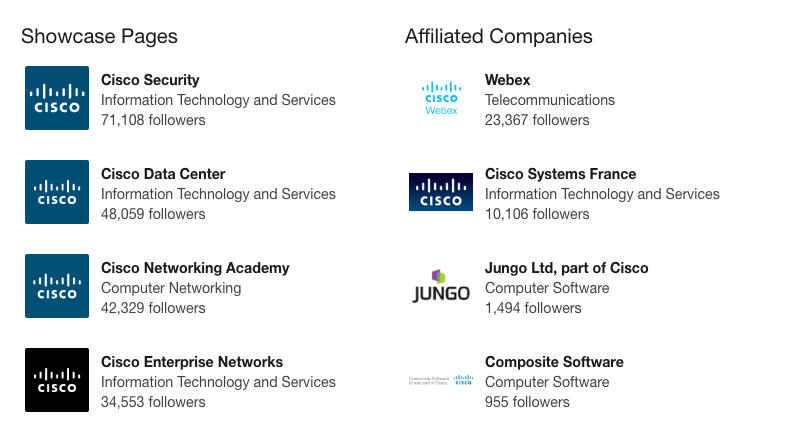
När jag letar efter bra exempel är det mest stora företag som exempelvis Microsoft och Cisco som har showcase-sidor. Cisco har hela 14st och flera ”afiliated companies”.

Cisco företagssida LinkedIn

Du måste göra fler inlägg.

Showcase-sidor kräver att du uppdaterar dessa löpande och de har en egen följarskara som är åtskild från företagssidan. Om du vill lyckas med dessa sidor så behöver du se till att de löpande fylls med material, video och annat innehåll som är värde för just de personer som har valt att följa sidan.

Mitt råd är att i första hand få igång företagssidan och när den är igång kan du börja titta på OM du ska skapa en showcase- sida för företaget.

Karriärsidor

Ytterligare ett alternativ är karriärsidor. Här har du möjlighet att lyfta upp lediga jobb och anställda kan berätta om företaget. Och mycket mycket mer.

Ett exempel här är Stockholms Stad och som du ser på bilden har de ”Overview”, ”Jobs” och ”Life” som extra flikar.

Stockholm företagssida Linkedin

#7 Mät & följ upp

På företagssidan har du mycket statistik som visar hur det går för dina inlägg, hur följarskaran ökar och aktiviteterna på sidan. Dela inlägg som matchar din idealkund eller den du vill nå på LinkedIn.

Utifrån statistiken kan du sätta relevanta mål. Exempelvis kan du se hur engagemanget ser ut per månad för alla dina inlägg. När du jobbar mer med sådana inlägg som får ett högt engagemang bör du se en förändring, både gällande engagemang och antal följare.

Fördjupa dig i statistikverktyget och lär dig vad statistiken innebär.

Som avslutning kan du fördjupa dig ytterligare här med en högst relevant artikel: 13 misstag företag gör på LinkedIn.

Vad tycker du är klurigt med en företagssida på LinkedIn?


Linda Björck <- följ gärna mig på LinkedInLinda Björck

LinkedIn-expert
Social media manager

SmartBizz AB

Välkommen att följa mig:

LinkedIn
Youtube
Spotify
Facebook
Instagram
Twitter

LinkedIn uppdaterar campaign manager – det här behöver du veta

LinkedIn uppdaterar campaign manager och gör det enklare att annonsera

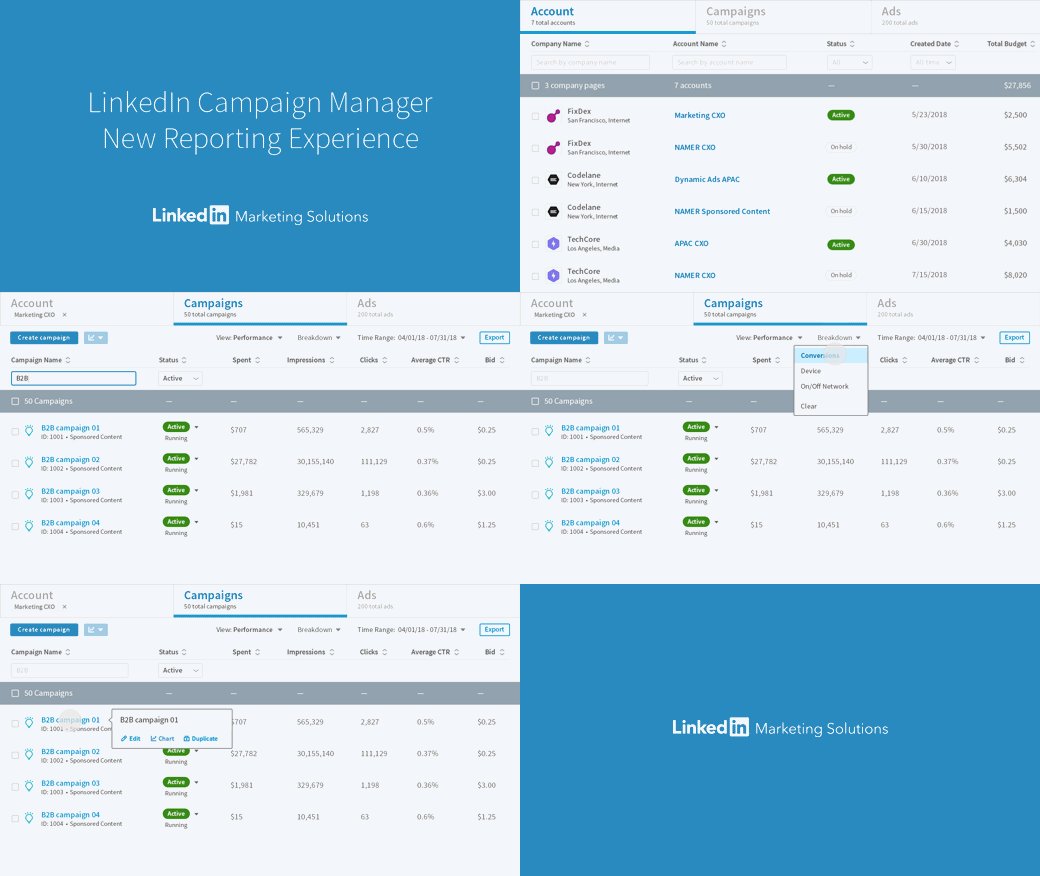
LinkedIn har uppdaterat och designat om campaign manager, dvs där du skapar annonser på LinkedIn. Det nya utseendet gör att du får en enklare överblick av dina kampanjer och lättare ser vilka av dina annonser på LinkedIn som ger bäst ROI.

I veckan släppte LinkedIn det nya gränssnittet vilket gör att du lättare ser hur dina kampanjer går och att du snabbt kan optimera dessa för att få ett bättre resultat.

LinkedIn campaign manager

Enklare gränssnitt i LinkedIn campaign manager

Som du ser är det ett enklare gränssnitt vilket jag tycker är betydligt bättre än det förra. Hela navigationen är förenklad och det finns fler flikar. Det finns nya sätt som du kan sortera och välja hur du vill se statistiken. De nya funktionerna i campaign manager kommer hjälpa dig effektivisera sättet på hur du hanterar dina annonser på LinkedIn.

Relaterad artikel: Så här annonserar du med carousel ads

Flera kampanjer?

Om du har flera kampanjer igång kommer du att märka stor skillnad. Det är betydligt enklare att hantera och jämföra dina kampanjer. Dessutom kan du lätt byta mellan olika konto och kampanjer. 

Välj vad du vill se

En stor fördel är att du nu kan välja vilken data du ska se, utifrån det som är relevant och viktigt för dig och ditt företag.

Om du tycker att du känner igen dig i gränssnittet så påminner det nu om Facebook Ads manager och Google Ads. Jag har hört flera som har klagat på LinkedIns annonseringsverktyg och nu när det blir enklare att hantera kommer troligtvis fler att annonsera på LinkedIn.

Det finns också en ny funktion som gör att du snabbt kommer åt utvalda mätpunkter med endast ett klick.

Det nya gränssnittet i campaign manager inkluderar flera stora förändringar.

Spara tid på dina kampanj-rapporter

  • Du ser snabbt hur dina kampanjer går och du kan enkelt justera dessa för att förbättra resultatet.
  • Datan i campaign manager laddar snabbare vilket gör att du kan skanna data effektivare, oavsett om du har flera hundra pågående kampanjer.
  • Förenklad navigation gör att du snabbt kan byta vy från konto till kampanjer.
  • Möjligheten att söka har också uppdateras. Nu kan du söka på specifika kampanjer, kampanjnamn, kampanj-id, annonsformat och mer.

Snabbare förstå hur dina kampanjer går och snabbt optimera dessa

När dina annonser inte ger ett bra resultat behöver du snabbt ändra och korrigera riktningen. Här hittar du nya funktioner som hjälper dig fatta besluten fortare. Den nya rapporteringen ger dig, genom att klicka en gång, djupare statistik och nyckelfaktorer som exempelvis konverteringar.

Skapa personliga rapporter

Nu kan du välja vilka mätpunkter du vill ha med i dina rapporter oavsett om det är konverteringar, video eller hur kampanjen går.

LinkedIn har låtit en del användare testa det nya gränssnittet:

The new reporting experience takes LinkedIn’s Campaign Manager product to another level! Now you can manage your campaigns easier and with more efficiency. It’s definitely an elevated user experience.
– Lamar Mills, Brand Strategist at Workday

Enligt LinkedIn är det här bara början av det förbättrade campaign manager. Framöver kommer det ännu fler uppdateringar.

Som vanligt skickar LinkedIn ut uppdateringar löpande men säger att det nya gränssnittet rullas ut de kommande veckorna.

Fördjupa dig med nedan artiklar:

Kom igång med annonsering på LinkedIn

Annonsera med LinkedIn Matched Audience

Annonsera med LinkedIn Sponsored InMail

Utöka räckvidden med Matched Audience Network

LinkedIn Website Demographics ger värdefull information om dina besökare

Annonsera med filmklipp / video på Linkedin

Vad tycker du?
Kommer du att annonsera mer?


Linda Björck linda_björck_smartbizz_linkedin

Social media manager
LinkedIn-expert

SmartBizz AB

Välkommen att följa mig:

Twitter
LinkedIn
Facebook
Instagram

Nya funktioner för meddelande på LinkedIn | LinkedIn messaging

Nya funktioner för meddelande på LinkedIn

LinkedIn uppdaterar meddelandefunktionen och nu blir det enklare att kommunicera med dina kontakter med nya funktioner för meddelande på LinkedIn.

Oavsett hur du använder LinkedIn och i vilket syfte kan du nu lättare anpassa dina meddelande efter dina behov, eller sätt som passar din kommunikation. Tidigare har LinkedIn infört GIF-filer och utökar nu med en ”emoji picker” – till vissas förtret.

Utökad skrivruta för meddelande (compose box)

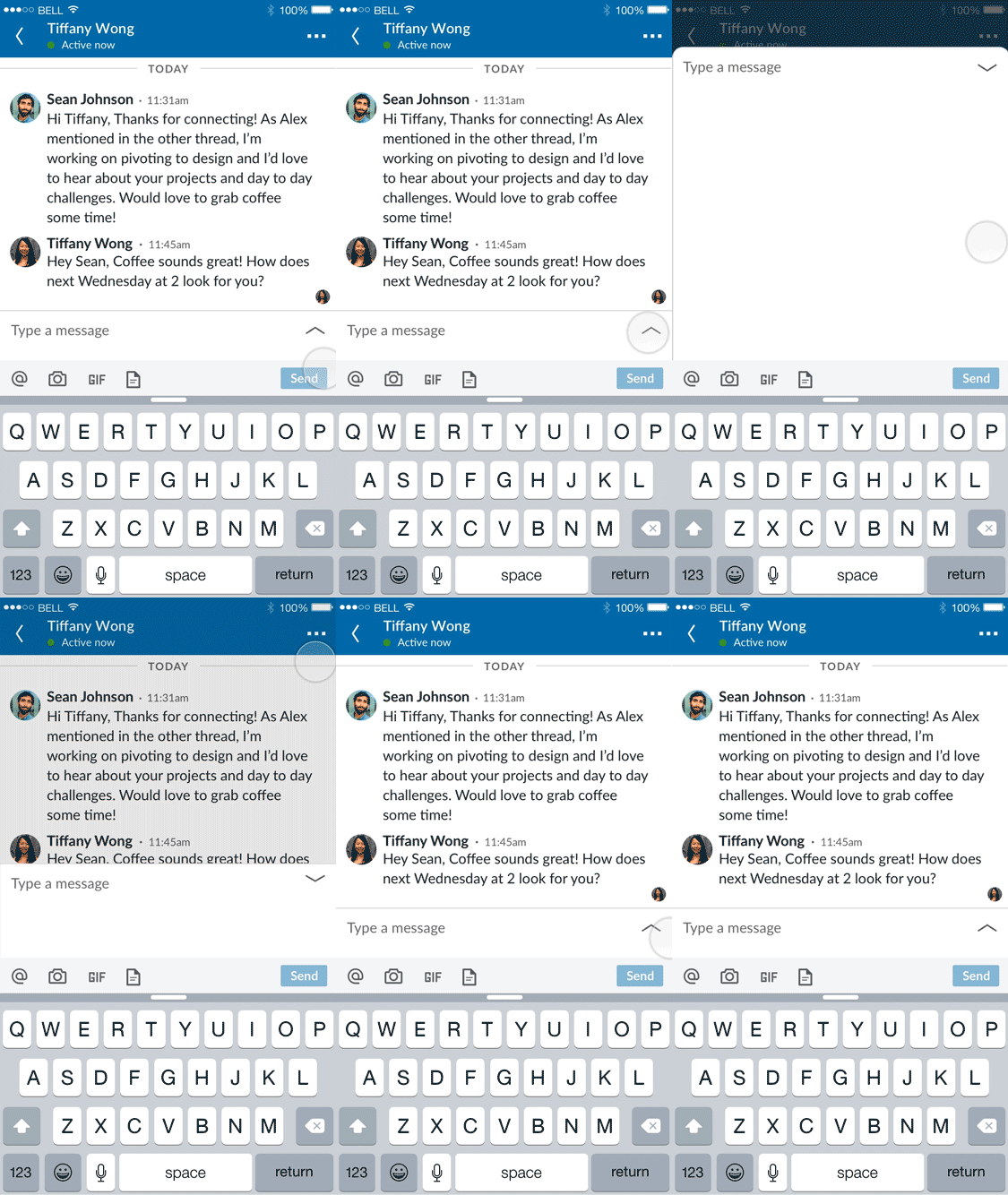
När du skriver ett meddelande på LinkedIn är rutan där du skriver ganska liten. En enkel lösning som LinkedIn nu har infört är att rutan går att expandera. Det gör att det blir lättare att skriva  längre och mer formella meddelande. Den här funktionen är nu tillgänglig via mobilen och släpps inom kort även till datorn.

Bifoga dokument ”on-the-go”

LinkedIn inför även ett nytt sätt att bifoga dokument och filer när du skriver ett meddelande via mobilen. Nu slipper du alltså att gå till datorn för att kunna bifoga ett dokument på LinkedIn. Enkelt att bifoga genom att klicka på ”bifoga-ikonen” och välj varifrån du ska hämta dokumentet du vill bifoga. Filtyper som stöds är PDF, DOC, XLS och PPT.

”Blivit kontaktad av en rekryterare? Skicka ditt CV direkt”

Enligt LinkedIn har det här varit en funktion som många har efterfrågat. Med tanke på att vi är mer professionella på LinkedIn är det här en bra funktion som passar plattformen och dess användare.

Skicka emojis

I bland är en noga vald emoji värd mer än 1000 ord. Ännu ett sätt att kommunicera på i ett meddelande, via datorn. Du väljer emojis med LinkedIns ”emoji picker” . Det gör du genom att scrolla igenom listan, sök på nyckelord eller välj en kategori för fler val. 👍

Relaterad artikel: 5 användbara Chrome-tilägg för LinkedIn

Starta och hantera gruppmeddelande

Även hur du skapar och hanterar gruppmeddelande på LinkedIn-appen har blivit uppdaterad. Den här funktionen kan addera mer värde för LinkedIn som arbetsverktyg. Genom att du klickar på ”+”-ikonen för att skapa ett nytt meddelande får du förslag på grupper baserade på nuvarande eller gamla företag, var du gick i skolan eller personer som du nyligen har skrivit meddelande till.

Det blir enklare att starta konversationer med exempelvis kolleger, alumni eller personer i samma industri och nisch som du är iIHM. Väljer jag Berghs har jag 197 kontakter som jag sedan kan välja mellan. Dock måste jag klicka i manuellt vilka av dessa jag vill skicka till så tyvärr ingen ”välj alla” funktion.

Utöver detta kan du ta bort personer från ett gruppmeddelande, i LinkedIn-appen. Det gör du genom att klicka på de tre prickarna högst upp till höger och där klicka på ”ta bort personer”.

Nämn en person i ett meddelande

Du kan nu även @-nämna en person i ett meddelande. Då skapas en länk till den personens profil vilket kan underlätta vid rekommendationer och referenser. Den här funktionen fungerar både i  gruppmeddelande och i 1:1 konversationer.

Relaterad artikel: Kommande nyheter på LinkedIn

Kopiera och klistra in

Den sista nyheten är att LinkedIn vill hjälpa dig att kommunicera mer visuellt. Du kan nu sömlöst kopiera och klistra in bilder och skärmdumpar i dina meddelanden, via datorn. Emojis och GIFar är inte längre det enda sättet du kan göra dina meddelande mer visuella. 

Det här är nya och bra funktioner eftersom fler och fler använder meddelandefunktionen på LinkedIn. Även det omtalade införande av GIFar tidigare i år bidrar till att du nu kan göra dina meddelande mer personliga och roliga. Själv har jag bara skickat en GIF i ett meddelande EN GÅNG, däremot utvalda emojis har jag skickat flera gånger – allt beroende på vem jag skriver till. Vilken av funktionerna som passar dig bäst beror på vilket synsätt du har.

Relaterad artikel: 6 funktioner på LinkedIn du bör känna till

De nya funktionerna för LinkedIn meddelande har precis börjat rullas ut, har du ännu inte fått dessa kommer de snart. Som vanligt brukar LinkedIn släppa funktioner efter hand till alla deras användare.

Artikel och bilder från LinkedIns blogginlägg.

Dela gärna inlägget så fler få ta del av LinkedIns nyheter.


Linda Björck linda_björck_smartbizz_linkedin

Social media manager
LinkedIn-expert

SmartBizz AB

Välkommen att följa mig:

Twitter
LinkedIn
Facebook
Instagram

5 användbara verktyg för LinkedIn

5 användbara verktyg för LinkedIn

LinkedIn är en utmärkt plattform för att jobba med leadsgenerering. På LinkedIn är användarna mer professionella än exempelvis på Facebook och oavsett om du letar efter ett nytt jobb, ska anställa personal eller jobbar med social selling är LinkedIn en bra plattform. Här har jag sammanställt 5 verktyg som kommer ta dig till nästa nivå gällande hur du använder LinkedIn.

OBS! Med några av verktygen kan du få ut och spara e-postadresser från LinkedIn – tänk bara på GDPR innan du börjar använda dessa adresser!

verktyg LinkedIn

Det finns många bra tillägg för Chrome – här har jag listat 5 användbara verktyg för LinkedIn.


Vänligen klicka här och acceptera kakor för att titta på den här videon.

#1 LinkedIn extension

Det här tillägget lyser upp när du har en ny avisering på LinkedIn. Siffran ökar med antalet aviseringar. Ett enkelt sätt att se när du har nya aviseringar utan att öppna LinkedIn.

Länk till verktyg LinkedIn extension


LinkedIn verktyg

#2 Linked Helper

Det här tillägget erbjuder många bra funktioner. Du utgår från sökfunktionen på LinkedIn, i Sales Navigator eller i Recruiter. Därefter väljer du sedan vad du vill göra.

Exempelvis:

  • Lägga till nya kontakter
  • Skicka automatiska meddelande till dina kontakter
  • Skicka automatiskt meddelande till nya kontakter
  • Skicka meddelande till gruppmedlemmar
  • Bjud in dina 1:a handskontakter till din grupp
  • Exportera dina kontakter till en CSV-fil
  • Automatiskt ge ”endorsements” (intyg) till dina kontakter
  • Automatiskt titta på andra profiler
  • Ta bort kontakter

Det här tillägget kostar per licens från $15/månad eller 12 månader för $99 men en gratis prova på finns. I instruktionsvideon här nedanför får du mer information.

Länk till verktyg Linked Helper

Vänligen klicka här och acceptera kakor för att titta på den här videon.


#3 Discover.ly

Med Discover.ly kan du leta upp kontakter i Gmail, LinkedIn, Facebook och Twitter. Det här fungerar med Boomerang, Rapportive, Hubspot, Buffer och flera andra program. Bra för jobbsökare, säljare, rekryterare och andra som letar efter epostadresser.

Relaterad artikel: 8 sätt du kan hitta nya leads på LinkedIn

Gmail: se dina kontakters information, gemensamma kontakter och tweets i kombination med verktyget Rapportive.
LinkedIn-profil: se när du har gemensamma vänner på Facebook och tweets.
Facebook-profil: se LinkedIn-information, gemensamma kontakter och tweets.
Twitter-profil: se LinkedIn-information, gemensamma kontakter från Facebook och LinkedIn.

Länk till verktyg Discover.ly

LinkedIn tillägg


#4 Skrapp

Med Skrapp kan du hitta e-postadresser på LinkedIn. Med detta tillägg kan du spara leads från profiler och sökningar på LinkedIn. E-postadresser, namn, jobbtitel, företag och annan information kan sparas ner i en CSV-fil eller till Skrapp.

Relaterad artikel: Lyckas med social selling

I gratisversionen kan du se 100 e-postadresser men inte ladda ner dessa till en CSV-fil. För att få åtkomst till den funktionen och 1000 e-postadresser kostar det $49/månad och sedan blir det dyrare ju fler adresser du vill komma åt.

Länk till verktyg Skrapp

LinkedIn verktyg


#5 Dux soup

Dux soup är ett leadgeneringsverktyg för LinkedIn. Du kan du bland annat titta på profiler på LinkedIn per automatik, skicka automatiska meddelande till dina 1:a handskontakter, tagga dina kontakter, exportera och importera CSV-fil till ditt CRM-system.

Det finns en gratisversion och en betalversion för $15/månad.

Länk till verktyg Dux soup

Vänligen klicka här och acceptera kakor för att titta på den här videon.

Ett extra tips är verktyget IFTTT. Här kan du exempelvis automatiskt publicera ditt senaste Youtube-klipp på LinkedIn eller när du använder en specifik hashtag på företagets Facebook-sida kan det automatiskt publiceras på LinkedIn. Dock rekommenderar jag att använda ex Buffer eller Hootsuite för att schemalägga på bästa tid och dag samt anpassa text och antal hashtag efter varje plattform.

Kommer du att testa något av dessa eller har du något bra verktyg som du använder på LinkedIn?


Linda Björck linda_björck_smartbizz_linkedin

Social media manager
LinkedIn-expert

SmartBizz AB

Välkommen att följa mig:

Twitter
LinkedIn
Facebook
Instagram

Annonsera på LinkedIn med carousel ads

Sponsra inlägg på LinkedIn med carousel ads – nytt sätt att annonsera.

LinkedIn har släppt ännu ett sätt du kan annonsera på, nämligen carousel ads. Ännu en möjlighet att jobba med sponsored content, eller sponsrat innehåll på LinkedIn.

linkedin carousel ads

Bild från LinkedIn

Det här är ett nytt sätt att annonsera på och där du kan berätta om ditt varumärke samt skapa interaktioner med din målgrupp på LinkedIn. I korthet innebär det att du kan annonsera med flera bilder och de personer som ser annonsen kan svajpa horisontalt i flödet.

Som du ser är det nya formatet liknande som du troligtvis redan har sett, och kanske använt på Facebook och Instagram. På LinkedIn kan du ha som mest 10 bilder per carousel ad, var och en med eget budskap.

Så här säger LinkedIn:

”Native carousel ads are the next step in the continued evolution of LinkedIn Sponsored Content to help you humanize your B2B marketing efforts and foster a deeper connection with your audience. Since launching our beta, over 300 advertisers have used carousel ads to create fun and informative campaigns to tell stories about their company, products and services, industry, and more. 75% of beta advertisers said they will use carousel ads in their next Sponsored Content campaign, largely due to seeing increased engagement and click-through rates.”

Det är en ganska hög ”success rate” baserat på exemplen kan du se hur det nya formatet sticker ut i flödet.

Carousel ads är det senaste sättet att jobba med sponsrade inlägg på LinkedIn. Tidigare i våras släppte de möjligheten att annonsera med video som i kombination med lead gen forms generar leads.

Personer som arbetar med marknadsföring förstår att att de behöver visa på ROI. Utöver de standardmätpunkterna som ”click-through rates” (CTR) och antal leads kan du se antal klick och visningar. I dagsläget kan du ladda ner rapporter och inom de närmaste månaderna kommer du att se rapporterna direkt i annonseringsverktyget, campaign manager.

Carousel ads kan skapas för två olika kampanjer:

  • Skicka personer till din hemsida eller content
  • Samla in leads genom att använda LinkedIn Lead Gen Form

I dagsläget fungerar inte videoformat för denna typ av annonsering. När du använder lead gen forms ingår en CTA-knapp på varje bilds beskrivning men i standard carousel ads som driver trafik till hemsidan ingår det inte.

Vänligen klicka här och acceptera kakor för att titta på den här videon.

Så här skapar du en carousel ad för att driva trafik till en landningsida

  1. Logga in på Campaign Manager.
  2. Klicka på kontot där du vill skapa din kampanj.
  3. Klicka på ”create campaign”-knappen i toppen på sidan.
  4. Klicka på ”select” till höger
  5. Namnge din kampanj och välj de val som bäst passar dig från ”required fields” och klicka på ”next”.
  6. Välj ”Send people to your website” eller ”content” som mål för din kampanj, klicka på ”next”.
  7. Från sektionen ”Ad format” väljer du ”Carousel” och klickar på ”next”.
  8. Du kan välja ett befintligt inlägg eller skapa ett nytt sponsrat inlägg från sektionen ”Build your ad”
  9. Om du väljer ett befintligt inlägg, klicka på ”sponsor selected carousel-knappen”.
  10. För att skapa en ny annons, klicka på ”Create carousel ad-knappen, uppe till höger.
  11. Om du skapar en ny annons, fullfölj alla fält som du måste fylla i på ”Create a carousel-sidan”, och ladda upp bilder för dina ”carousel cards” och klicka på ”save”.
    • Skriv in URL:en dit du vill driva trafiken till för din annons. Du kan välja att ha olika URL-adresser, ett på varje kort eller så väljer du att ha samma URL på alla bilder genom att klicka i rutan.
    • Du kan förhandsgranska annonsen till höger på samma sida under ”Preview section”.
    • För att få en delningsbar permalänk i förhandsgranskningen, gå till ”ads tab” och kicka på intro texten för inlägget.
  12. Välj den ”carousel ad” från listan som du har skapat och klicka på ”Sponsor selected carousel-knappen” uppe till höger.
  13. Du kan även förhandsgranska annonsen genom att klicka på ikonen ”preview” till höger under ”actions”
  14. Fyll alla fält som du måste fylla i från sektionen ”Audience Creation” och klicka på ”next”.
  15. Välj din budget, bud och hur länge kampanjen ska pågå och klicka på ”Launch Campaign”. Så snart din annons är godkänd börjar den att visas.

Så här skapar du en carousel ad i kombination med lead gen form

Följ steg 1 till 5 här uppe och sedan fortsätter du med:

  1. Välj ”Collect leads using LinkedIn Lead Gen Forms” som ditt kampanjmål och klicka på ”next”.
  2. Från sektionen ”Ad format” väljer du ”Carousel” och klickar på ”next”.
  3. Du kan välja ett befintligt inlägg eller skapa ett nytt sponsrat inlägg från sektionen ”Build your ad”
  4. Om du väljer ett befintligt inlägg, klicka på ”sponsor selected carousel-knappen”.
  5. Om du skapar en ny annons, fullfölj alla fält som du måste fylla i på ”Create a carousel-sidan”, och ladda upp bilder för dina ”carousel cards” och klicka på ”save”.
    • Du kan koppla en carousel ad till ett LinkedIn lead gen form.
    • Du kan förhandsgranska annonsen till höger på samma sida under ”Preview section”.
    • För att få en delningsbar permalänk i förhandsgranskningen, gå till ”ads tab” och kicka på intro texten för inlägget. Länken kommer inte att innehålla dina call to action-knappar men dessa kommer att synas när annonsen är publicerad.

Fortsätt med punkt 12 till 15 här ovanför.

Det ser snyggt ut med carousel ads. De sticker ut i flödet och är ännu ett sätt att marknadsföra ditt företag med sponsrade inlägg på LinkedIn.

Linkedin carousel ads är nu tillgängligt för alla företag och här kan du läsa mer och skapa din annons.

Fördjupa dig med nedan artiklar:

Kom igång med annonsering på LinkedIn

Annonsera med LinkedIn Matched Audience

Annonsera med LinkedIn Sponsored InMail

Utöka räckvidden med Matched Audience Network

LinkedIn Website Demographics ger värdefull information om dina besökare

Nya funktioner på Campaign Manager

Annonsera med filmklipp / video på Linkedin


Linda Björck linda_björck_smartbizz_linkedin

Social media manager
LinkedIn-expert

SmartBizz AB

Välkommen att följa mig:

Twitter
LinkedIn
Facebook
Instagram

6 funktioner på LinkedIn du bör känna till

6 funktioner på LinkedIn du bör känna till

När jag pratar med kunder eller samarbetspartners om de senaste nyheterna på LinkedIn har jag lärt mig att många inte känner till flera värdefulla funktioner. LinkedIn har lagt till många nyheter och nya funktioner i en rasande fart.

funktioner linkedin

I detta inlägget vill jag lyfta upp de viktigaste nyheterna som är bra för dig att känna till – och hur du kan använda dessa effektivt. Alla är inte helt nya men tillräckligt nya för att du ska ha nytta av funktionerna.

#1 Aktiv status

Senast förra veckan fick jag en fråga vad den gröna cirkeln som visas på profilbilden betyder. Funktionen lanserades för knappt ett år sedan och visar när dina kontakter är online. Det innebär att du lättare kan kommunicera med dina kontakter. När cirkeln är helt grön innebär det att personen är aktiv på LinkedIn. Är det en grön ring så är de aktiva via mobilen.

Funktionen går att stänga av men om du inaktiverar din aktiva status kan du inte längre se när dina kontakter är aktiva på LinkedIn.

Fördjupa dig: Så här fungerar aktiv status på LinkedIn

#2 Video / filmklipp

Det märks tydligt att LinkedIn satsar rejält på rörligt innehåll. Fler och fler funktioner läggs till för filmklipp, eller video som många säger. De tillåter numera video både på profiler och företagssidor. Dessa kan du ”redigera” på två sätt.

  • lägga till filter
  • lägga till text

Med filter menas att du lägger till en bild med en textrad, enbart textrad eller laddar upp en .srt-fil för att få hela videon textad. Du väljer bland färdiga filter såsom ”On the air”, ”Work high five” eller ”Side hustle”. Det är inte som Facebook live eller Insta Stories utan här laddar du upp sparade filmklipp vilket faktiskt gör att du har möjlighet att (och bör) satsa på hög kvalité både gällande innehåll, budskap och ljud/bild.

Vänligen klicka här och acceptera kakor för att titta på den här videon.

På senaste mötet jag medverkade på hos LinkedIn berättade de att video är något som de kommer satsa ännu mer på.

För bara några veckor sedan släppte LinkedIn även möjlighet att annonsera med filmklipp.

#3 Följ hashtags och trender

Det här är en alldeles sprillans ny funktion som är riktigt bra tycker jag. Du kan alltså följa ämne och se vilka som trendar just nu. Ditt flöde blir mer personifierat och anpassat efter det som du väljer att följa. Själv följer jag flera hashtags precis om jag gör på Instagram och får lite bättre flöde.

Den är funktionen kommer att utvecklas ytterligare och jag har läst amerikanska artiklar där det framgår att du till höger får 10 utvalda artiklar. Du ska se titeln på artikeln, när den delades och hur många som har sett den. LinkedIns algoritmer visar trender som är relaterade till medlemmars kontakter och innehåll. Dessa artiklar ska du även kunna kommentera.

Fördjupa dig: Allt du behöver veta om hashtags på LinkedIn

#4 Uppdaterat utseende på profilen

LinkedIn har ännu en gång uppdaterat utseendet på profilen. Du har fått det nya utseendet om du har profilbilden till vänster på din profil. När du har fått det nya gränssnittet behöver du uppdatera din profil, stora bilden och summeringen.

Fördjupa dig: Nytt utseende på profilen – det här behöver du uppdatera

#5 Förbättrad sökfunktion

Att inte fler använder den här funktionen är en gåta för mig. Med LinkedIns sökfunktion har du en fantastisk möjlighet att hitta exakt det du söker efter. LinkedIn är världens största professionella affärsplattform och har mängder med lösningar på det som du söker. Oavsett om du letar efter vissa personer, innehåll, företag eller söker svar på en fråga.

Fördjupa dig: Så här fungerar sökfunktionen på LinkedIn

#6 Karriärråd

Ytterligare en ny funktion på LinkedIn är att du nu kan få karriärråd från andra personer som ”vet vad de talar om”. Den här funktionen kommer du åt via din egen profil på din så kallade dashboard, det grå fältet under din sammanfattning.

Fördjupa dig: Karriärråd och grupper på Linkedin

Vilken av dessa nyheter har du bäst användning för?


Linda Björck linda_björck_smartbizz_linkedin

Social media manager
LinkedIn-expert

SmartBizz AB

Välkommen att följa mig:

Twitter
LinkedIn
Facebook
Instagram