Kommentera ett inlägg på LinkedIn med en bild

Kommentera ett inlägg på LinkedIn med en bild

En rolig nyhet tycker jag då en bild säger mer än 1000 ord, eller 100.ooo ord! Nu kan du alltså kommentera inlägg på LinkedIn med en bild. En enkel nyhet men med stort värde, framför allt när du ska förklara något komplext.

Hur du gör?

Du går in på inlägget du vill kommentera och där har du nu två symboler.
Ett tangentbord som du använder för att bara skriva en kommentar och en kamera där du kan ladda upp en bild och skriva en kommentar.

Många nyheter på LinkedIn

LinkedIn har jobbat på bra med mängder med nyheter och funktioner. Deras nya design är väl de flesta bekanta med vid detta laget. En av nyheterna är att du kan få bättre kontroll över ditt flöde och möjligheten att spara intressanta artiklar som du kan läsa vid ett senare tillfälle.

Det har även tillkommit nya sätt att annonsera på där LinkedIn matched audience är en nyhet och ytterligare en ny möjlighet är att skapa fler leads med LinkedIn leads gen forms.

Har du uppdaterat din profil och företagssida på LinkedIn?

Om inte, och du känner att du fortfarande har en del kvar att jobba med kan du läsa hur du skapar en bra profil på LinkedIn.

Är du ansvarig för företagets digitala marknadsföring?
Här kan du läsa hur du uppdaterar eller skapar en företagssida på LinkedIn.

Sammantaget är det många nyheter som skickas ut och det märks att LinkedIn arbetar med att förenkla och förbättra upplevelsen för oss användare.

Berätta, vad tycker du om nyheterna på LinkedIn?

LinkedIn kommentera


Linda Björck <<– Connecta gärna med mig på LinkedIn linda_björck_smartbizz_linkedin

Social media manager
LinkedIn-expert

SmartBizz AB

Följ mig för fler bra tips om sociala medier:

LinkedIn
Twitter
Facebook
Instagram

Så här ger eller får du en rekommendation på LinkedIn

Ge eller få en rekommendation på LinkedIn

Att ha en rekommendation på sin LinkedIn-profil är väldigt kraftfullt. Vi litar på rekommendationer oavsett om det är människor som vi känner eller bara en rekommendation som vi läser. Tänk själv hur ofta du har litat på andras bedömningar och rekommendationer av restauranger, hotell, företag eller konsulter.

Det är enkelt att be om en rekommendation på LinkedIn.

#1 Gå in på personens profil som du vill ge eller få en rekommendation av

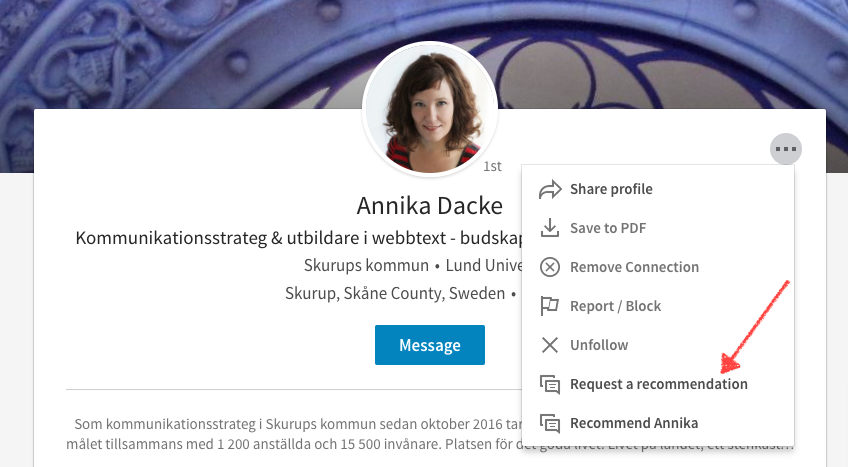
#2 Klicka på de tre små knapparna till höger om profilbilden

#3 Välj ”request a recommendation” eller ”recommend”

#4 Fyll i vilken relation och vilken roll som du vill bli (eller ge) rekommenderad för

#5 Fyll i en personlig text och tryck på skicka

LinkedIn rekommendation


Du kan också gå till sidan där du hanterar alla dina rekommendationer. Härifrån kan du också be om en rekommendation genom att klicka på ”ask for recommendations”.

Rekommendationer syns först på din profil när du har accepterat den. Om du får en rekommendation som du inte tycker stämmer så kan du alltid be att personen korrigerar den. Först när du har godkänt den kommer den att synas på din profil.

Du kan acceptera en rekommendation på tre sätt:

  • Via mailet
  • Via meddelandet på LinkedIn
  • På sidan där du hanterar dina rekommendationer

Tips: Du kan be om en rekommendation från upp till tre kontakter samtidigt. Det finns ingen begränsning på hur många rekommendationer du kan få eller ge.

Inget svar på din förfrågan?

Du kan skicka om och titta på de förfrågningar som du har skickat. En bra funktion ifall du inte har fått någon respons.

Skicka en påminnelse genom att gå in på sidan där du hanterar dina rekommendationer. När du klickar på ”ask for recommendations” ser du de förfrågningar som du har skickat högst upp på sidan. Klicka på ”remind” strax under den obesvarade förfrågan och anpassa texten, därefter klickar du på skicka.

Vill du dölja en rekommendation på LinkedIn?

Saker kan hända och av olika anledningar kanske man känner efter något år att en rekommendation är irrelevant. Då kan du välja att dölja den.

Så här gör du:

#1 Gå in på din egen profil

#2 Scrolla ner till området för rekommendationer

#3 Tryck på den blå pennan

#4 Leta upp den rekommendationen (här har du både de du har fått och de du har gett) du vill ändra

#5 Välj ”hide” och tryck på spara

Ångrar du en rekommendation du har gett?

Du kan antingen redigera den, vilket jag i första hand rekommenderar, eller så kan du ta bort rekommendationen helt.

Redigera gör du på liknande sätt som hur du döljer men väljer istället att gå in på de rekommendationer du har gett och då kan du välja mellan att ta bort eller ändra vilka som ser rekommendationen. Välj mellan publik, ditt nätverk eller bara du.

Berätta, har du gett eller fått en rekommendation på LinkedIn?


Linda Björck linda_björck_smartbizz_linkedin

Social media manager
LinkedIn-expert

SmartBizz AB

Välkommen att följa mig:

Twitter
LinkedIn
Facebook
Instagram


Annonsera med LinkedIn Matched Audience

Annonsera med LinkedIn Matched Audience

Nu kan du annonsera på ett nytt sätt på LinkedIn med ”Matched audiences”. Det innebär målinriktade annonser som ger dig en unik möjlighet att kombinera din information med den befintliga data som LinkedIn har om sina medlemmar.

För dagens marknadsförare betyder ROI mycket, kanske till och med allt. De är hela tiden ”på” för att skapa ett bättre resultat genom att engagera med sin publik med relevanta inlägg och hitta bättre sätt att nå sin marknad.

LinkedIn Matched Audience

Med ”Matched Audience” kan du använda LinkedIn för att åter försöka nå de personer som har besökt din hemsida med en annons, så kallad retargeting. Du kan också annonsera direkt till dina kontakter med hjälp av din databas för att nå beslutsfattare på utvalda företag.

Relaterad artikel8 steg för att få lönsamhet i företagets marknadsföring

Det finns tre sätt att annonsera med Matched Audience på LinkedIn:

  • Website Retargeting
  • Account Targeting
  • Contact Targeting

Med ”Website Retargeting” kan du annonsera mot LinkedIns medlemmar som har besökt din hemsida. Du kan enkelt definiera din målgrupp och skapa en relevant annons utifrån vilken sida personerna har besökt på hemsidan.

Med ”Account Targeting” kan du nå beslutsfattare inom din målgrupp. Genom att använda dig av ”Account based marketing”-kampanj och ladda upp en lista med företag som du vill nå, matchas den mot LinkedIns företagssidor.

Med ”Contact Targeting” kan du ladda upp en lista innehållandes dina kontakter. Då kan du göra en så kallad ”Customized Audience” och annonserar till befintliga kontakter.

När du går in i ”Campaign Manager” hittar du möjligheten att annonsera för att nå just den målgrupp du vill med din annons.

Matched Audience är tillgängliga för alla LinkedIns annonseringsprodukter, inklusive LinkedIn Sponsored Content och LinkedIn Sponsorerd InMail.

Fördjupa dig med fler artiklar om annonsering LinkedIn:

Annonsera med LinkedIn sponsrade InMail

Kom igång med annonsering på LinkedIn

Annonsera med Leads Gen Forms

LinkedIn Conversion tracking

Annonsera med video/filmklipp på LinkedIn

Se filmklippet nedan hur du kommer igång med Matched Audience på LinkedIn:

Vänligen klicka här och acceptera kakor för att titta på den här videon.


Fördjupa dig:

A beginners guide to Retargeting
Kom igång med Matched audience

Har du några frågor eller vill att andra ska få ta del av tipsen – dela gärna!


Linda Björck linda_björck_smartbizz_linkedin

Social media manager
LinkedIn-expert

SmartBizz AB

Välkommen att följa mig:

Twitter
LinkedIn
Facebook
Instagram


Ska du tacka ja till alla förfrågningar på LinkedIn?

Ska du tacka ja till alla förfrågningar på LinkedIn?

Just nu cirkulerar det många ”nätverkstrådar” på LinkedIn och jag har uppfattat att Nina Jansdotter var först ut med en nätverkstråd som fick väldigt stor uppmärksamhet! Det är positivt med nya ideér och sätt att utöka sitt nätverk. Det innebär också att det är fler som skickar förfrågningar på LinkedIn men hur ska du hantera dessa?

LinkedIn förfrågningar nätverk

Ska du verkligen tacka ja till alla?

Det är en vanlig fråga jag får just nu av flera av mina kontakter.

Det finns flera aspekter på detta men i första hand ska du tänka på vad ditt mål och syfte är med din närvaro på LinkedIn. En del vill bara ha människor de har träffat IRL i sitt nätverk medan andra tackar ja till alla.

Tänkvärt är att när du begränsar ditt nätverk till personer du endast känner missar du många nätverksmöjligheter. Jag brukar dra en parallel med när du går på en nätverksträff IRL, då pratar du förhoppningsvis med personer du aldrig pratat med och kanske till och med byter visitkort med dessa. På så sätt utökar du ditt nätverk och fler får vetskap om dig, företaget och dess tjänster. Samma sak gäller på LinkedIn – när du sträcker ut en hand för att utöka ditt nätverk får du också högre synlighet.

Relaterad artikel: 8 kännetecken på en fejk-profil på LinkedIn

Kvantitet versus kvalité?

Med tanke på LinkedIn´s regler (punkt 8.2) är det önskvärt att prioritera kvalité före kvantitet men med ett större nätverk når du en större publik, om det du delar med dig är relevant för dina kontakter. I princip alla kan skapa ett stort nätverk på LinkedIn men det som tar tid är att skapa ett bra nätverk där du får människor att interagera med det du delar med dig av.

Ju bättre och mer genomtänkt nätverk du har skapat desto högre effekt får du på dina inlägg.

Ofta ser jag personer som bara pratar om sig själv och sina tjänster, (ja, det händer varje dag!) vilket är ganska uttröttande. Fundera istället på vad dina kontakter har för behov och vad kan de vara intresserade av att läsa? Vilka problem kan de tänkas ha och vad kan du dela med dig av för att hjälpa dem?

Finns det undantag?

Det är bara du som bestämmer vem du ska acceptera på LinkedIn. På en av mina utbildningar i LinkedIn hade jag en strategisk inköpare på ett stort företag – han accepterade bara de personer han hade träffat eftersom han upplevde att de som tog kontakt med honom bara ville sälja sina produkter.

Tänk på att du även kan byta till ”följ” istället för ”skapa kontakt” som den primära knappen på din profil!

5 enkla tips som hjälper dig hantera förfrågningar på LinkedIn

#1 Vad är ditt mål och syfte på LinkedIn?

Fundera på vad ditt syfte och mål är med LinkedIn. Först när du har svaret på det kan du bygga ett högkvalitativt nätverk utifrån dina målsättningar.

#2 Uppdatera din profil

Ja, den här måste vara med! Innan du skapar kontakt med nya personer – se till att din profil är helt uppdaterad så det första intrycket av dig blir bästa möjliga. Använd alltid en bild på dig som profilbild, aldrig en logotype!

Relaterad artikel: så här uppdaterar du din profil

#3 Anpassa förfrågan

När du skickar iväg en förfrågan, anpassa alltid den och gör den mer personlig med ett eget kort meddelande om varför du vill skapa kontakt. Detta gör du genom att trycka på de tre små prickarna när du är inne på en persons profil. Du behöver alltså inte skicka ett InMail, det är bättre att du sparar dina inMail till när du verkligen behöver det.

Exempel: Jag lyssnade på dig när du föreläste och du var inspirerande. Det vore trevligt att hålla kontakt med dig här på LinkedIn.

Exempel: Jag såg at du var öppen för nya kontakter i Ninas nätverkstråd – låt oss skapa kontakt så vi hjälps åt att utöka varandras nätverk.

Exempel: Hej Linda, Jag läste ditt inlägg på LinkedIn och skulle gärna vilja skapa kontakt med dig.

Kontakter på LinkedIn är *inte* som Pokemons, du slipper fånga alla.

#4 Hur vill du att ditt nätverk ska se ut?

Riktar du dig mot en snävare målgrupp – ha det som ett av dina grundkrav. Jobbar du bara på svenska marknaden? Då kan en geografisk begränsning vara aktuellt för dig. Fundera på vad som är viktigt för dig och det sättet du vill ha LinkedIn på.

Relaterad artikel: gör du något av dessa misstagen med ditt nätverk på LinkedIn?

#5 Tänk utanför ditt nätverk

LinkedIn kategoriserar dina kontakter som 1:a, 2:a och 3:e handskontakter där 3:e handskontakter är de som är längst bort från ditt befintliga nätverk. Det är här du har möjlighet att nå längre genom att systematiskt sträcka ut handen till dessa.

Kom ihåg – du kan alltid ta bort en kontakt och personen får ingen notis om det. Om du blir ”utsatt” för reklam i din mailbox eller spammad om deras produkter – kan du enkelt ta bort personen.

Och du, LinkedIn är som andra sociala medier – det handlar om att skapa kontakt och bygga relationer.

sociala medier contact sport


Lästips:

5 sätt som du kan bygga ditt varumärke på LinkedIn

Så här använder du LinkedIns sökfunktion


Har du några frågor eller gillade artikeln – dela gärna!


Linda Björck <- följ gärna mig på LinkedInLinda Björck

LinkedIn-expert
Social media manager

SmartBizz AB

Välkommen att följa mig:

LinkedIn
Youtube
Spotify
Facebook
Instagram
Twitter

Hur du exporterar dina kontakter från LinkedIn

Så här exporterar du dina kontakter från LinkedIn

En fråga jag brukar få är om det går att exportera sina kontakter från LinkedIn även om man inte har ett premiumkonto (betalkonto). Ja det går, följ med så visar jag steg för steg hur du gör för att exportera information från LinkedIn.

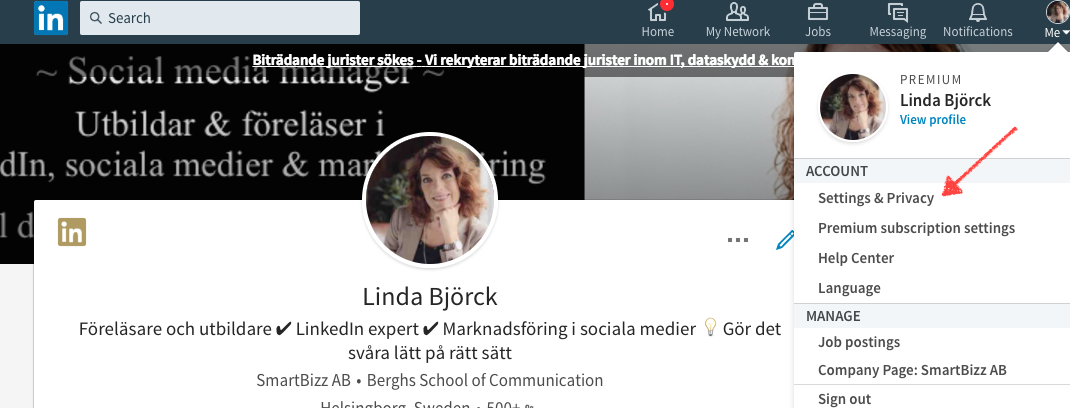
#1 Logga in på ditt konto och gå in på ”Privacy & Settings” som du hittar uppe i  menyn till höger, under fliken ”me”.

exportera kontakter LinkedIn


#2 I fliken ”privacy and settings” scrollar ner till ”Getting an archive of your data”. Klicka på ”change” och där har du två valmöjligheter. Innan du kan ladda ner någonting måste du skriva in ditt lösenord.

  • Fast file only
  • Fast file plus other data

Det som skiljer dessa åt är vilken information du får av LinkedIn. Om du väljer ”Fast file only” innehåller den:

  • connections
  • contacts
  • recommendations
  • messages
  • profile information such as experience, education, and projects.

Du får sedan ett mail med en länk där du kan ladda ner ner informationen.

Relaterad artikel: Förbättra ditt flöde på LinkedIn

Om du väljer Fast file plus other data får du förutom ovanstående alla aktiviteter, foton och kontohistorik och det tar upp till 24 timmar. Här kan du läsa exakt vad du får och hur lång tid det tar att få informationen. Om du saknar något i listan kan du kontakta LinkedIn.

När du har klickat på ”download” ser du att din förfrågan är påbörjad genom att det står ”request pending” och ”your data is being prepared for download.

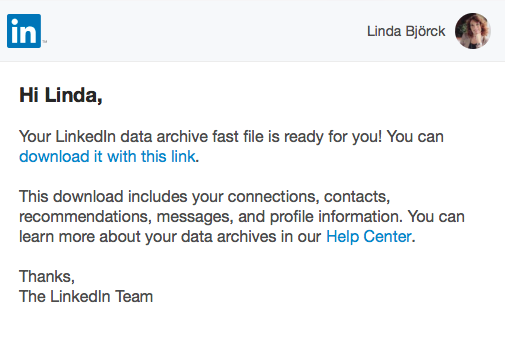
#3 Du får ett mail till den mailadress du har angett på LinkedIn med en länk som innehåller den ”snabba” nedladdningsbara informationen. Det här mailet brukar ta ungefär 10 minuter att få.

exportera kontakter LinkedIn

#4 Från mailet, klicka på länken och du kommer tillbaka till ”privacy & settings”. Här klickar du på ”download” för att ladda ner en zip-fil med dina kontakter och annan information som du har begärt.

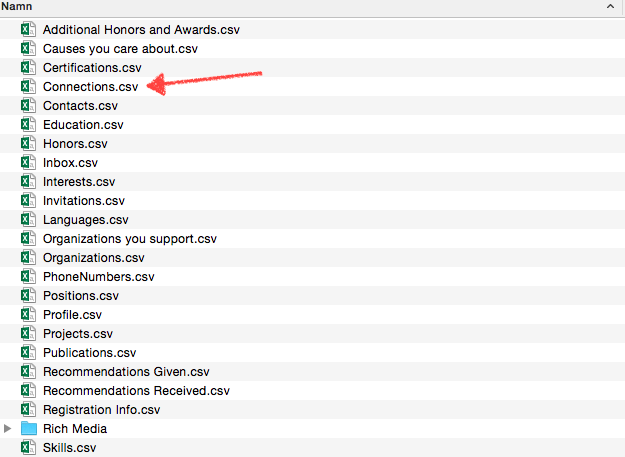
#5 När du öppnar filen så är det den csv-filen som heter ”connections” som är intressant då den innehåller alla dina kontakter med deras epost, företag och nuvarande position. Den här filen kan du sedan använda för att uppdatera din databas eller CRM. De andra csv-filerna är mest kopplade till din LinkedIn-profil.

CSV LinkedIn exportera kontakter


#6 Du får ett andra mail inom 24 timmar som innehåller ännu mer information, bland annat dina aktiviteter på LinkedIn.

Varför ska du exportera dina kontakter från LinkedIn?

#1 Full överblick av dina kontakter

Du har säkert kontakter både här och där. I telefonen, på Facebook, i ett CRM-system och på LinkedIn. Genom att ladda ner informationen kan du få bättre kontroll över dina kontakter genom att ladda upp filen och importera kontakterna på en plats.

Fundera på:

  • hur stort ditt nätverk är på LinkedIn jämfört med din nuvarande databas?
  • vad innebär det för dig att få bättre kontroll på ditt nätverk?

#2 Segmentera dina kontakter

Oavsett varifrån dina kontakter kommer ifrån så se till att du segmenterar de ordentligt. Förhoppningsvis gör du det redan med taggar eller anteckningar på dina befintliga kontakter.

#3 Anpassade meddelande

Om du har segmenterat dina kontakter på ett bra sätt kan du nu skicka anpassade meddelande. Som du vet finns det inte ett meddelande som passar alla, speciellt inte i sociala medier. Förhoppningsvis skickar du inte samma meddelande på Facebook som på LinkedIn. Anpassa istället ditt meddelande till en specifik målgrupp. De kontakter du har exporterat från LinkedIn är troligtvis mer av en professionell karaktär, och ditt budskap bör följa den linjen.

Över till dig, kommer du att exportera dina kontakter från LinkedIn?


Linda Björck<<– Säg Hej på LinkedIn linda_björck_smartbizz_linkedin

Social media manager
LinkedIn-expert

Smartbizz AB

Följ gärna mig:

LinkedIn
Twitter
Facebook
Instagram

LinkedIn återinför funktioner som förbättrar ditt flöde

LinkedIn återinför funktioner som förbättrar ditt flöde

Du har säkert lärt dig ”nya” LinkedIn och vant dig vid utseendet. På stora hela tycker jag det är en bra uppdatering som genomfördes dock så försvann några bra funktioner. Och kom tillbaka. Kanske beror det på klagomål eller att användardatan visar på en försämring som sedan lett till att LinkedIn har återinfört funktioner.

Nyheter LinkedIn

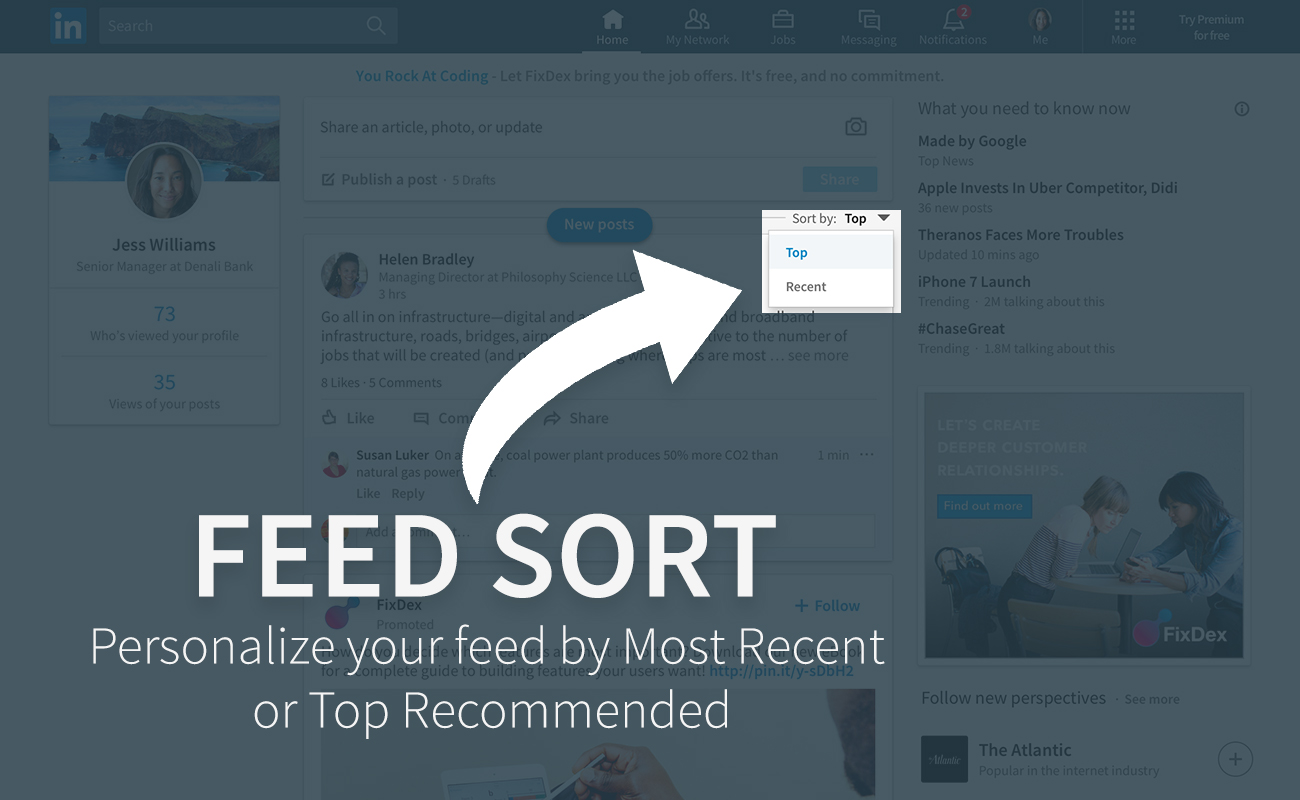
En av funktionerna som togs bort var att du kunde välja mellan ”Most recent” och ”Top recommended” posts, visserligen lite klurig att hitta men funktionen fanns där och var bra.

Jag har upplevt att det ofta har varit äldre inlägg som har visats när jag har scrollat igenom mitt flöde och nu när jag gör ett test så är de senaste, översta inläggen 2 – 7 dagar gamla. Srcollar jag lite längre så kommer nyare inlägg uppblandat med ännu äldre inlägg.

LinkedIn återinför ”most recent posts”

Ja, äntligen ännu en bra funktion som är tillbaka och jag har haft fler kunder som har efterfrågat denna funktionen. Inom kort kan du alltså välja i vilken ordning du vill se inlägget på i ditt flöde, ”recent” eller ”top” inlägg.

OBS! Den här nyheten är alldeles färsk och precis som vanligt skickar LinkedIn ut uppdateringar pö om pö.

LinkedIn nyheter

Bild från LinkedIn.

Ta kommanod över ditt flöde på LinkedIn

LinkedIn vill att du ska ”loooove it”. På det stora hela handlar det om att få upp antal dagliga besökare som då hittar nya inlägg att läsa varje dag. Möjligheten att ta kommando över ditt flöde gör att du kan bestämma vilka inlägg du ser. Genom att klicka på de tre knapparna vid varje enskilt inlägg kan du välja följande:

  • Copy link to post
  • Hide this post
  • Unfollow
  • Report this post
  • Improve my feed

Under ”improve my feed” kan du välja att följa intressanta personer och företag och på sätt förbättra ditt flöde. Här kan du också välja att ”unfollow” om du har en person i ditt nätverk som gör inlägg som är irrelevanta eller ointressanta för dig. I mitt exempel nedan kan jag alltså välja att dölja inlägg från Djurgården Hockey och på sätt förbättra mitt flöde.

LinkedIn flöde

Förändrad meddelandefunktion

Du har säkert sett att meddelandefunktionen på LinkedIn är förändrad. Nu kan du starta en konversation från vilken sida du vill, ungefär som Facebook messenger. Nytt är också att du kan svara snabbt på ett meddelande. Ibland vill man tänka lite extra innan man svarar och då finns några snabbsvar som du enkelt kan välja mellan bara genom ett klick.

Precis som på messenger har LinkedIn även infört tre hoppande prickar som indikerar att mottagaren skriver ett svar till dig. Det är också tillagt ”läskvitto”. Den här funktionen kan stänga av om du inte vill ha den. Gå till ”Settings & Privacy” och ”communications” för att aktivera/avaktivera den här funktionen.

Vänligen klicka här och acceptera kakor för att titta på den här videon.
 
Det här är bra uppdateringar från LinkedIn och det kommer säkert flera uppdateringar inom kort.
Håll dig uppdaterad på LinkedIn genom att prenumera på mitt nyhetsbrev. En gång i månaden får du ett fullmatat brev med många nya tips – ett enkelt sätt att hålla dig uppdaterad! Och du, jag hatar spam precis som många andra!
Relaterade artiklar:

Generera fler leads med högre ROI med LinkedIn leads gen forms

Generera fler leads med LinkedIn leads gen forms!

För många som arbetar inom marknadsföring är det klurigt att samla in nya kvalitativa leads. Enligt LinkedIn är det få personer som vill fylla i ett formulär via mobilen, vilken gör det ännu svårare med tanke på att mobilanvändningen ökar.

Tänk efter själv – när var det senast du fyllde i ett formulär via mobilen?

LinkedIn leads gen forms

LinkedIn´s nya lösning kommer att hjälpa dig att hitta fler högkvalitativa leads från dina sponsrade kampanjer genom att förenkla sättet man fyller i kontaktformuläret via en smartphone.

Lead gen forms som det heter, gör det enkelt för dig att samla in nya leads från nästan 500 miljoner användare på LinkedIn såsom beslutsfattare, influencers och andra professionella personer som alla använder LinkedIn. När en medlem klickar på din annons kommer deras information automatiskt att fyllas i formuläret och därefter direkt godkänna informationen istället för att fylla i allt för hand.

När en användare på LinkedIn har godkänt ett ”lead gen form” kommer du att få omfattande information om personen samt arbete, titel, företagsnamn, ort och mycket mer. All den här informationen kommer direkt från personens profil och de flesta personer uppdaterar löpande sin LinkedIn-profil. Enligt LinkedIn är det här mycket mer information som du får än via ett formulär på en hemsida och där personer även kan skriva in falska uppgifter.

Vänligen klicka här och acceptera kakor för att titta på den här videon.

Efter personer har godkänt formuläret kan du skicka dem till en sorts landningssida som gör att du direkt kan visa ditt material eller skicka dem vidare till din hemsida.

Enligt LinkedIn kommer ”Lead Gen Forms” vara ett viktigt steg för att hjälpa marknadsförare med att få en bättre ROI från sina annonskampanjer.

Så här kommer du igång med Lead Gen Forms:

Du kan skapa ett ”Lead Gen Gorm” från din sida där du skapar annonser, ”campaing manager ads”, om du är ansvarig för annonserings-kontot. Det finns fem olika roller så kika en extra gång så du har rätt behörighet.

    1. Logga in  i Campaign Manager.
    2. Har du flera konto så klicka på det kontot som du vill sätta upp en lead-kampanj för.
    3. Klicka på ”Create campaign” uppe till höger och välj ”Create Sponsored Content campaign” från urvalslistan.

LinkedIn annonsering lead gen forms

    1. Välj ”Collect leads using LinkedIn Lead Gen Forms” när du startar din kampanj.
      • OBS! När du har valt detta kan du inte backa och välja att trafiken ska gå till hemsidan eller en ha en följa-knapp i din annons.
    2. Fyll i namnet på din kampanj.
    3. Välj språk.
    4. Välj att sponsra ett befintlig inlägg från din företagssida eller skapa ett helt nytt inlägg.
    5. Klicka på  ”Create new form template som du hittar precis ovanför dina befintliga inlägg, till höger.
    6. När du sätter upp formuläret fyll i förnamn, språk, rubrik, detaljer, och sekretessinställningar och därefter klickar du på ”next” nere till höger på sidan.
      • Formuläret kommer att matcha det språk som du har valt för din kampanj.
      • Rubriken är begränsad till 60 tecken.
      • Erbjudandet är begränsat till 160 tecken.
      • Ett fält ”privacy policy” är obligatoriskt och beskriver ditt företags policy och vad du kommer att göra med informationen som du får. Personerna som fyller i formuläret ser exakt vad som kommer att ske med den informationen som de delar med sig av.
      • Välj antingen en länk till ”privacy policy” eller använd textfältet.
    7. Välj vilken information som ska du vill att personerna ska fylla i och klicka på ”next” längst ner till höger på din sida.
      • Du kan välja upp till 7 fält. LinkedIn rekommenderar att du väljer 3-4 för att få bästa möjliga resultat.
      • Som standard är förnamn, efternamn och epost-adress förvalt, vilket också rekommenderas att du behåller.
      • Läs mer om vilka alternativ du har i formuläret.

LinkedIn annonsering lead gen forms

    1. Skapa ett tack-meddelande och skriv in www-adressen som du vill personerna ska besöka efter att de har fyllt i formuläret. Klicka på ”Save” längst ner till höger på sidan.
      • Tack-meddelandet har en begränsning på 160 tecken.
      • Välj en specifik www-adress som (landningssida) tar besökaren till din e-bok, hemsida eller annan relevant sida.

LinkedIn annonsering lead gen forms

  1. Välj en tydlig ”call-to-action” från drop-down-listan. Denna följer med din annons och driver personerna till formuläret du har skapat.
  2. Välj vilket formulär du vill använda och klicka på ”next” längst på sidan. Du kan välja mellan alla formulär som du har sparat sedan tidigare.
  3. Gör klart din kampanj genom att välja ”bid” och ”budget”Complete your campaign targeting and set your bid and budget.
  4. Klicka på ”Launch Campaign” längst ner till höger på sidan för att aktivera kampanjen.

Relaterade inlägg:

Annonsera på LinkedIn med InMails
Annonsera på LinkedIn
LinkedIn conversion tracking

 Över till dig – kommer du att testa annonsera på LinkedIn med den nya leads-generatorn?


Linda Björck <<– Välkommen att skapa kontakt med mig på LinkedIn linda_björck_smartbizz_linkedin

Social media manager
LinkedIn-expert

SmartBizz AB

Välkommen att följa mig:

Twitter
LinkedIn
Facebook
Instagram


Bygg varumärket via grupper på LinkedIn

Så här bygger du varumärket med grupper på LinkedIn

Använd grupper på LinkedIn som en del av företagets strategi och starta diskussioner inom ditt ämne. Precis som på Facebook har LinkedIn mängder med grupper där det diskuteras, tipsas och ställs frågor inom specifika områden.

Antingen kan du gå med i en befintlig grupp eller så kan du starta en egen grupp. Fördelarna med en grupp är många. Med rätt typ av information som du delar med dig av kan du bygga både trovärdighet och varumärke. Det är viktigt att du delar med dig av innehåll som stämmer överens med gruppens policy samt är intressant och läsvänlig för medlemmarna.

varumärke linkedin

De inlägg och artiklar du delar i en grupp är ett bra sätt att få engagemang från andra gruppmedlemmar. När du skapar bra och värdefullt innehåll drar du trafik till din hemsida. Du skapar trovärdighet och visar på din expertis inom ditt område. När du delar med dig av inlägg, avsluta gärna med en fråga eller en uppmaning för att få igång diskussioner. Kom också ihåg att besvara alla kommentarer.

Att vara med i grupper har många fördelar för varumärket. Se till att du mäter så du ser att du får en bra effekt av dina insatser.

Du kan:

  • Gå med i grupper som stämmer överens med ditt område
  • Starta en egen grupp
  • Engagera dig i diskussioner och i andra medlemmar

Innan du sätter igång – se till att din profil är helt uppdaterad

Sök efter befintliga grupper på LinkedIn

Innan du startar upp en ny grupp, gör en sökning för att ta reda på vilka grupper som finns samt hur väl de fungerar. Vissa grupper är bara ”länkkyrkogårdar” medan andra grupper har stor aktivitet.

Tänk på att det inte handlar om att företaget ska marknadsföra sina produkter eller tjänster utan utgå ifrån vilken nytta deltagarna har av det du tänker dela med dig av.

Relaterad artikel: 5 sätt du lyckas med grupper 

Starta en grupp:

  1. Klicka på ”work” högst upp på startsidan
  2. Klicka på ”my groups”.
  3. Klicka på den ”create a group” till vänster på sidan.
  4. Fyll i all informationen som efterfrågas. En röd asterisk innebär att informationen är obligatorisk.
  5. Klicka på ”create group”.

grupper linkedin

Bjud in medlemmar

När du har startat gruppen gäller det att få personer att gå med och att de känner sig välkomna. Ha gärna en ”presentera-dig-tråd” fäst överst i gruppen samt var hjälpsam och närvarande. Du som är administratör kan bjuda in via ”send invitation” inifrån gruppen.

grupper linkedin

Så här gör du:

  1. Klicka på ”work”-ikonen uppe till höger i menyn och välj ”groups”.
  2. Klicka på ”my groups” uppe till vänster på sidan och välj din grupp.
  3. Klicka antingen på kugghjulet efter din grupp eller på ”manage” till höger från gruppsidan.
  4. Klicka på ”send invitations” till vänster och där kan du göra något av följande:
    • Börja skriva en kontakts för- eller efternamn i ”connections” fältet och välj namnet från listan.
    • Klicka på ikonen för adressbok och välj kontakter.
    • Klicka på ”Add other email adresses” länk och skriv epostadressen för dina kontakter
    • Klicka på skicka invitation ”inbjudan”.

Tänk på att det finns en begränsning på hur många förfrågningar du kan skicka. Som du ser på min bild här nere kan jag bjuda in 50 kontakter. Begränsningen beror på:

  • Storleken på gruppen
  • Hur länge du varit aktiv på LinkedIn
  • Hur många kontakter du har
  • Hur många väntande inbjudningar du har

grupper linkedin

Marknadsför gruppen för ökat deltagarantal

När gruppen är igång och du har bjudit in deltagare gäller det att marknadsföra gruppen. Men innan dess ska du redigera och optimera beskrivningen för gruppen och se till att du har lagt till relevanta sökord så den kommer upp i sökresultat. Dela intressanta artiklar, nyheter och diskussionsämne för att få igång konversationerna

Marknadsför gruppen på följande sätt:

Dela länken till gruppen på flera sätt, i ditt flöde på LinkedIn (om det är ett större företag, be personalen dela länken i sitt flöde), i nyhetsbrev, på hemsidan och i en blogg.

Gå in på sidan för din grupp och kopiera ”join group” -länken nere till vänster och klistra in den där du vill ha den.

Uppmuntra gruppmedlemmar till att bjuda in sina kontakter till gruppen.

Marknadsför din grupp genom att annonsera med ”LinkedIn ads”. Längst ner på alla LinkedIn-sidor hittar du länken till annonsering, ”advertising”.

OBS! Om din grupp är olistad kan du inte annonsera utan du måste bjuda in medlemmar.


Berätta – hur använder du grupper?


Linda Björck <<– Välkommen att skapa kontakt med mig på LinkedIn linda_björck_smartbizz_linkedin

Social media manager
LinkedIn-expert

SmartBizz AB

Välkommen att följa mig:

Twitter
LinkedIn
Facebook
Instagram


Problem med LinkedIn – Så här kontaktar du LinkedIn hjälpcenter

Problem med LinkedIn? Så här kontaktar du LinkedIn hjälpcenter

Varje vecka blir jag kontaktad av någon som behöver hjälp med LinkedIn. Och då menar jag hjälp med problem som har uppstått med ditt konto, din profil eller företagssida. LinkedIn har passerat 1 miljard användare och släpper ofta nya funktioner, då blir det både buggar och problem.

Hjälp med LinkedIn

Om du har problem med din LinkedIn-profil eller företagssida, till exempel:

  • svårt att logga in
  • glömt lösenord
  • säkerhetsfrågor
  • tekniska frågor
  • saknar åtkomst till e-postadress

eller om du behöver hjälp med något annat kan du kontakta LinkedIns hjälpcenter. De kan assistera med tekniska frågor och erbjuda support och hjälp för att lösa ditt problem samt säkerställa en smidig upplevelse på LinkedIn.

Jag förstår att det är frustrerande när det inte fungerar men det är enkelt att kontakta LinkedIn’s hjälpcenter. När du har kontaktat dem så brukar du få svar inom 24 timmar.

Längst ner i artikeln finns direktlänkar till supporten kopplat till vad du behöver hjälp med!

Så här går du tillväga för att kontakta LinkedIn hjälp:

Du loggar in på LinkedIn, och trycker på ”me/du” uppe till höger i menyn och sedan på ”help/hjälp”. Du kan också komma åt LinkedIns hjälp genom att klicka här.

problem med LinkedIn

Du kommer till en ny sida som ser ut så här:

Hjälp med LinkedIn

Skriv i sökrutan

Du kan välja att klicka på något av de förslagen du får eller så skriver du i sökrutan för att hitta det du söker efter.
Exempelvis: Jag söker på ”company page” och får en mängd förslag på artiklar som kan vara till hjälp. Här kan du alltid börja med att läsa, men om du har ett problem eller en bugg så skapa ett supportärende hos LinkedIn.

Linkedin _coach marknadsföring

Skapa supportärende på LinkedIn

Antingen kan du gå direkt från hjälpsidan och scrolla allra längst ner på sidan eller så kan du använda någon av direktlänkarna här nedanför. LinkedIn kontakta hjälp

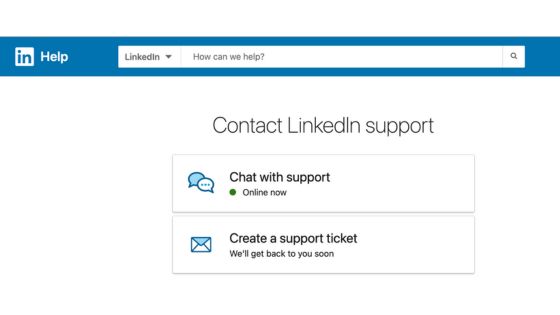
När du klickat på ”contact us/kontakta oss” så får du två val. Har du tur så är deras chat igång, annars skapar du ett supportärende.

skapa supportärende LinkedIn

Beskriv ditt problem

När du klickat på skapa supportärende får du några val. Klicka i det som stämmer överens och därefter får du förslag på artiklar som kan hjälpa dig. Om du inte hittar svaret på ditt problem behöver du klicka dig vidare för att skapa ett supportärende. Klickar du på ”other/annat” kommer du direkt till formuläret.

LinkedIn hjälpcenter

Tänk på att du beskriver ditt problemet tydligt och med så mycket information som möjligt. Och bifoga gärna en skärmdump om det kan hjälpa supporten att lösa ditt problem. Därefter klickar du på ”submit/skicka”


Problem med LinkedIn kontaktformulärEfter du har fyllt i formuläret får du ett mail från supporten som bekräftar att de har tagit emot ditt ärende. De gånger jag har varit i kontakt med dem har jag oftast fått svar inom 24 timmar.

Direktlänkar till LinkedIn’s hjälp

Sammanfattning problem och hjälp med LinkedIn

När du stöter på problem eller har frågor relaterade till ditt LinkedIn-konto är det en bra idé att kontakta Linkedin’s hjälpcenter. De kan bistå med support och vägledning angående tekniska problem, kontoåtkomst, integritetsfrågor och andra frågor relaterade till plattformen. Hjälpcentret erbjuder resurser och information för att lösa problem och optimera din användarupplevelse på LinkedIn.

Relaterade artiklar:

Så här verifierar du din LinkedIn-profil

Sätt igång 2FA på ditt LinkedIn-konto

GUIDE: Evenemang och livesändning på LinkedIn


Linda Björck <- följ gärna mig på LinkedInLinda Björck

LinkedIn-expert
Social media manager

SmartBizz AB

Välkommen att följa mig:

LinkedIn
Youtube
Spotify

Så här skapar du en bra profil på LinkedIn

Skapa och uppdatera din profil på LinkedIn

Varje vecka får jag flera frågor hur LinkedIn fungerar och vad man ska tänka på gällande sin profil. Jag har sammanställt de viktigaste nya funktionerna och vad du bör tänka på när du uppdaterar din profil på LinkedIn. Längre ner hittar du även en infograf som du gärna får dela vidare.

LinkedIn profil

Det är enklare än vad du tror att skapa en profil som sticker ut. Börja med ett bra foto, fyll i din sammanfattning, nuvarande befattning och vilka utbildningar du har gått. Gör det enkelt att bli hittad genom att skriva en bra text som även innehåller relevanta sökord.

Relaterad artikel: 9 misstag du gör på LinkedIn

Ny design på LinkedIn profil

Den nya designen är mycket renare och har lättare åtkomst till de vanligaste funktionerna.

Du kommer in till din profil antingen genom att trycka på din lilla profilbild i rutan till vänster, eller så trycker du på ”me/du” uppe i menyn och väljer ”view profile”.

Här hittar du de senaste nyheterna gällande din profil på LinkedIn

Innan du sätter igång och ändrar något, se till att du har satt ”sharing profile edits” i nej. Annars går det ut en avisering till ditt nätverk för varenda ändring du gör. Jag rekommenderar att du alltid har detta läget och istället ändrar tillfälligt när du vill berätta om en ny utbildning eller att du har fått ett nytt jobb.

Förfinat flöde

Ditt flöde är förfinat och algoritmerna styr vad du får se. Det ska vara anpassat så du ser mer av det du vill se. Du får också mer information om hur det går för dina inlägg, bättre statistik och fakta om de som läser och interagerar med dina inlägg.

Relaterad artikel: Hur du får bättre räckvidd och förstår algoritmer på LinkedIn

Så här redigerar du din profil på LinkedIn:

När du är inne på din profil har du ute till höger en blå ruta ”add new profile section”. Det är en genväg till ”background, skills och accomplishments”. Där kan du snabbt lägga till en ny tjänst, utbildning eller publikation. För att redigera trycker du på den blå pennan till höger som du har vid varje sektion.

Varje sektion har begränsat antal tecken som du kan använda. Här hittar du exakt hur många tecken du kan ha på LinkedIn, på din profil och när du gör inlägg.

#1 Profilbild

Med risk för att vara tjatig – Använd en proffsig bild, gärna en ansiktsbild. Det här är det första man ser på din profil, du blir lättare igenkänd samt att du blir mer intressant att skapa kontakt med. Enligt LinkedIn ökar kontaktförfrågningarna med upp till 9 gånger tack vare en profilbild. Egentligen borde det vara självklart att ha en profilbild men jag ser då och då en person som har en logotype som profilbild! Det är dig som person som jag vill se. Har du eget företag använd istället den stora headerbilden för att förmedla ditt företags varumärke.

Tänk på att profilbilden numera är rund och att du kan zooma in bilden som du har laddat upp.

Profilbilden ska vara 400×400, max 4mb och i png, jpg eller gif. Om bilden är högre eller bredare än 20000 pixlar går det inte att ladda upp bilden.

Relaterad artikel: Så här lyckas du med social selling på LinkedIn

#2 Bakgrundsbild

Här har du möjlighet att skapa en unik bild som kännetecknar dig och ditt personliga varumärke. Du kan också använda en bild från företaget som visar vad du arbetar med. Med hjälp av Canva kan du skapa en egen bild från färdiga mallar. Det är lite trixigt att få bilden att visas snyggt på LinkedIn så du får testa dig fram och justera både bild och position.

Bilden ska vara 1584×396, max 4mb och i png, jpg eller gif.

Relaterad artikel: Rätt bildstorlek LinkedIn

#3 Rubrik

Efter bilden så är det rubriken som syns. Låt bli att skriva ägare om du har eget företag. Beskriv vad du gör för något och undvik de vanligaste ”buzz-orden”. När du redigerar din rubrik påverkar det inte vad det står för rubrik på ditt nuvarande yrke eller utbildning.

Jag har:

LinkedIn expert ♦️ Social media manager ♦️ Föreläsare ♦️ Ökar resultatet med bättre digital närvaro, kommunikation & marknadsföring i sociala medier

Oavsett om du jobbar med ekonomi eller HR har du säkerligen ett specialistområde eller något som kännetecknar dig. Kika på kolleger i din bransch, vilka ord använder de och vilka beskrivande ord kan du använda?

I den här sektionen (intro) hittar du även din nuvarande position, utbildning, land/ort, vilken industri du är inom samt din sammanfattning. Du kan bara visa din nuvarande position och välja en av dina tre senaste utbildningar. Har du fler arbeten så kan du välja vilket du vill visa. Dessa styrs av datum och går inte att ändra. Gällande industri finns det färdiga förslag att välja mellan, du kan alltså inte lägga till en egen utan du får gå igenom listan och hitta det som passar bäst på dig.

Relaterad artikel: Hur du skapar en bra rubrik på LinkedIn – inklusive 25 exempel

#4 Om dig – summering

Summeringen är väldigt viktigt för din profil på LinkedIn. Det är det här som rekryterare tittar på. Din sammanfattning ska beskriva saker som du konkret har åstadkommit. Se till att du även får med erfarenhet, kunskap, intresse och vad som motiverar dig. Tänk på att man ser de första två raderna i din summering i den första sektionen på din profil. Dubbelkolla då det ser snyggt ut och inte klipper av mitt i ett ord eller mening. Tänk även på att ha med en CTA, call to action så du lätt kan bli kontaktad.

Under summeringen kan du ladda upp filer. Dessa bör vara kopplade till något som du har gjort. Tänk portfolio och nytta för den som besöker din profil. Själv har jag laddat upp presentationer på Slideshare samt filmklipp och pdf-filer.

Texten är ren text, använd emoji keyboard eller din mobil om du vill lägga till eller förstärka ett budskap med en symbol.

Relaterad artikel: Så här många tecken kan du ha på LinkedIn

#5 Dina artiklar – senaste aktivitet

Allting du gör på LinkedIn är offentligt och vem som helst kan se dina senaste kommentarer och inlägg. Är du aktiv i grupper så syns det endast för gruppdeltagarna. Här är det viktigt att tänka på vad du gör och vad du gillar, delar och kommenterar.

Om jag går in på din profil – vad säger den om dig och ditt varumärke? Det du delar med dig av, stämmer det överens med det du jobbar med? Likväl som andra ser vad du gör så ser du andras aktiviteter. Genom att gå in på en persons profil och scrolla ner lite, hittar du de senaste aktiviteterna. Du kan även välja att se alla, inkl eventuella artiklar som är skrivna. Här kan du, genom att trycka på de små prickarna i höger hörn på varje inlägg, kopiera och dela ett inlägg och radera en aktivitet du har gjort.

Tänk på att när du går in på en profil ser personen att du har tittat på profilen. Om du vill vara ”hemlig” måste du ändra det i dina sekretessinställningar.  Med ett premiumkonto kan du surfa i privat läge och ändå se vilka som tittat på din profil de senaste 90 dagarna. Det är inte möjligt i gratisversionen utan det innebär att om du surfar i privatläge, så ser du inte heller vilka som har tittat på din profil.

  • Om du har ett Basic-konto (kostnadsfritt) och väljer att använda privat läge kan du inte kan se vilka som besökt din profil heller.
  • Om du har ett Premium-konto kan du fortfarande se hela listan på vilka som besökt din profil under de senaste 90 dagarna privat läge.

Skriv en artikel

Om du vill skriva en artikel (tidigare Pulse) hittar du det på startsidan där du vanligtvis gör en uppdatering. välj ”skriv en artikel” istället för att klicka på kamera- eller videosymbolen. Precis som när du gör ett blogginlägg behöver du arbeta med innehållet och satsa på content marketing. Läsarna på LinkedIn förväntar sig högkvalitativa inlägg. Fördelen med att skriva en artikel är att den alltid ligger kvar på din profil medan ett inlägg försvinner ner i flödet.

Relaterad artikel: Använd SSI, social selling index för att se hur det går för dig

#6 Erfarenhet och utbildning (experience & education)

Här fyller du i dina arbete, både nuvarande och tidigare. När du börjar skriva företagsnamnet så får du ett förslag – om företaget har en företagssida på LinkedIn. Om du har det får du en liten logotype till vänster om företagsnamnet. Ordningen styrs av datum och du kan bara välja och byta plats om du har flera nuvarande erfarenheter. Även här gäller det att skriva vad du gör i ditt arbete och vad du har åstadkommit. Gör texten lätt att läsa genom styckeindelning och använd symboler för att förtydliga en mening. Kom ihåg att även använda specifika sökord som hjälper dig att lättare bli hittad.

Utbildning

Under sektionen utbildning lägger du till de utbildningar du har gått. Även här får du förslag om företaget har en företagssida på LinkedIn. Till varje utbildning kan du ladda upp media såsom filmklipp eller länkar. När det gäller beskrivningen ska du använda sökord samt en tydlig beskrivning vad som ingick i utbildningen. Placering av utbildningarna styrs av datum och det går inte att ändra ordning.

#7 Volontärarbete

Under sektionen volontärarbete kan du lägga in om du exempelvis sitter ideellt i en styrelse eller som jag, är mentor.
Har du ingenting att skriva hoppar du givetvis över denna sektionen.

#8 Kompetenser & intyg (skills & endorsements)

Nu har vi kommit till vilka kompetenser du har fått intyg för. Du kan både ge och få intyg och du ha max 50st. När du är i sektionen kan du lägga till nya kompetenser (skills), flytta runt på de du har fått samt ta bort de som inte stämmer. Man ser de 3 översta intygen så se till att du har de viktigaste överst. Har du inga kompetenser så börja med att lägg till minst 5 stycken.

När du går in på en persons profil kan du få förslag, eller bli uppmuntrad att ge personen ett intyg. Se till att du bara ger intyg till personer som du vet är bra på den kompetensen.

Du kan ”endorsa”, dvs intyga en persons kompetens genom att:

  1. scrolla ner till sektionen ”skills & endorsements” på en persons profil.
  2. klicka på en kompetens eller ikonen bredvid.

Om du använder LinkedIn på engelska, kan du intyga flera kompetenser på en gång hos en kontakt.

  1. Gå till en kontakts profil.
  2. Klicka på ”view more” för att se hela listan av kompetenser.
  3. Klicka på de kompetenser, eller ikonen bredvid för att intyga en kompetens.

Efter du har ”endorsat” någon, kommer ditt namn och profilbild att synas bredvid den kompetens du har intygat på personens profil. De kompetenser som flest har intygat hamnar överst i sektionen ”skills & endorsements”.

#9 Rekommendationer

Att få en rekommendation är väldigt kraftfullt så tänk på att be efter en rekommendation. Enklast att få/ge en rekommendation är via en persons profil.

Numera är alla rekommendationer placerade under denna sektion. Tidigare var de kopplade till den befattning/företag som du blev rekommenderad för.

  1. Gå till personens profil.
  2. Klicka på de 3 små prickarna på personens profil, till höger om profilbilden.
  3. Välj request a Recommendation eller Recommend.
  4. Fyll i fälten ”Relationship and Position” och klicka på nästa
  5. Anpassa texten i meddelandet och klicka på skicka.

Tips: Du kan be tre personer samtidigt och det finns ingen begränsning på antal rekommendationer du kan ge eller få.

 #10 Accomplishments

Då har vi kommit till sista sektionen på din profil. Här hittar du numera projekt, publikationer, utnämningar, språk och certifikat. Har du något projekt du medverkat i? Medförfattare eller annat samarbete? Skriv in det här och du kan även lägga till andra personer i projektet samt länka till en specifik sida.

Tidigare kunde man byta plats och flytta runt på de olika sektionerna. Det är borttaget och alla profiler har nu samma upplägg.

Övriga nyheter:

Meddelandefunktionen har fått en bättre inkorg och liknar Facebook messenger där du har en flik nere till höger innehållandes dina meddelande.

Sökfunktion är också helt uppdaterad, vissa funktioner har försvunnit. Här kan du läsa mer om den nya sökfunktionen.

Företagssidor är också uppdaterat. Här hittar du allt du behöver veta om LinkedIn´s företagssidor och här hittar du de senaste nyheterna för företagssidor på LinkedIn.

LinkedIn profil LinkedIn profil


Linda Björck <- följ gärna mig på LinkedInLinda Björck

LinkedIn-expert
Social media manager

SmartBizz AB

Välkommen att följa mig:

LinkedIn
Youtube
Spotify
Facebook
Instagram

Årets första expertmöte hos LinkedIn

Årets första expertmöte hos LinkedIn

I veckan var det dags för årets första expertmöte hos LinkedIn. Det är tredje gången som jag medverkar i detta forum, tillsammans med 11 personer som alla är utvalda av LinkedIn. Det är en ära och en fantastisk möjlighet att få ta del av information i förväg. Eller inte bara ta del av vad LinkedIn berättar utan även att vi som medverkar får komma med input om vad vi hör ”där ute” när vi utbildar och föreläser.

LinkedIn

Antal medlemmar ökar

Denna gången hade vi förmånen att få lyssna på Amy Parnell, live från Colorado. Hon berättade om LinkedIns nya uppdatering och många av förändringarna. Vi fick även veta att det numera finns 3 miljoner konto i Sverige och hälften av dessa har sin profil på svenska och andra hälften på engelska. Med det menas de personer som har valt språkinställning på engelska och har det som grundinställning, alltså inte att profilen är skapad på annat språk. I världen är det 480 miljoner använder och 20 miljoner i Kina.

Nya LinkedIn

Vi fick också veta att det nya utseendet (gränssnitt) fortfarande körs ut för fullt och det var några i expert-gruppen som inte hade fått det ännu. Förra veckan fick jag uppdateringen vilket innebär att jag äntligen kan uppdatera allt mitt utbildningsmaterial och gamla blogginlägg. Phu 🙂

Gratis eller premiumkonto?

Tidigare har jag sagt att de flesta klarar sig med ett gratiskonto. Nu har flera funktioner försvunnit och jag rekommenderar dig att titta över vilka funktioner du verkligen använder så du har rätt förutsättningar för att lyckas på LinkedIn. Exempelvis har den avancerade sökfunktionen flyttats till Sales Navigator och ersatts av en enklare sökfunktion.

Talent trends

Varje år släpper LinkedIn en rapport för flera länder och regioner som heter ”Talent trends”. I den nordiska versionen har 2600 intervjuer genomförts och du kan bland annat läsa om vilka hinder en person stöter på som vill byta jobb. Bra information för dig som arbetar med rekrytering.

Talent buzz

Förutom Talent trends så släpps det en lista med 10 ord som du ska undvika på LinkedIn – i alla fall om du vill synas och sticka ut!

You´re better than buzzwords

Orden är följande:

  1. Specialized
  2. Leadership
  3. Passionate
  4. Strategic
  5. Experienced
  6. Focused
  7. Expert
  8. Certified
  9. Creative
  10. Excellent
Vänligen klicka här och acceptera kakor för att titta på den här videon.

Använder du LinkedIn recruiter?

I dagsläget erbjuder LinkedIn endast en certifiering och det är i deras verktyg ”Recruiter”. För att du ska ha möjlighet att bli certifierad behöver du ha Recruiter som är en premiumversion och att du är en mycket van användare av LinkedIn. Certifieringen kostar $199.

Berätta – vad tycker du om LinkedIns nya utseende?


linda_björck_smartbizz_linkedin

Linda Björck <<– Säg Hej på LinkedIn.

Social media manager
LinkedIn-expert

SmartBizz AB

Välkommen att följa mig:

LinkedIn
Twitter
Facebook
Instagram


Hur du använder LinkedIn nya sökfunktion

Så här använder sökfunktionen på LinkedIn

LinkedIn har som du säkert sett genomgått en stor uppdatering med ny design. Det innebär att sökfunktionen har förändrats och här är de funktioner du behöver känna till.

LinkedIn sökfunktion

Den nya designen skiljer sig väldigt mycket från tidigare och påminner nu om gränssnittet du har via appen. Några funktioner har tillkommit och några har försvunnit. När du går in på LinkedIn har du en sökruta i toppen på varje sida.
Vilka sökfunktioner du har tillgång till beror även på om du har svenska eller engelska som vald språkinställning.

  • Toppresultat
  • Människor
  • Jobb
  • Inlägg
  • Företag
  • Grupper
  • Skolor

Hashtags är sökbara och du söker på dessa genom att skriva in ett ord i sökrutan.
På bilden nedan har jag sökt på mitt namn och förutom i toppmenyn kan du filtrera ditt sökresultat genom att klicka/fylla i ute till höger.

Sökfunktion LinkedIn

Här är några tips som hjälper dig hitta det du söker efter på LinkedIn:

Om du vill söka efter en specifik person på LinkedIn:

Skriv personens namn i sökrutan. Du kan välja direkt från dropdown-listan eller trycka på enter. När du trycker på enter kommer du till en sida för sökresultatet. Här kan du klicka i vissa filter för att begränsa resultatet, i det här fallet endast se personer i ditt sökresultat. Du kan även begränsa din sökning genom att använda filter som du hittar till höger på söksidan. Där finns location, company, past company, industry och school.

Från söksidan kan du välja att titta på en persons profil, skapa kontakt med personen eller om du redan har kontakt med personen, skicka ett meddelande.

Vänligen klicka här och acceptera kakor för att titta på den här videon.

Om du vill söka efter ett jobb, universitet eller företag:

Även här använder du sökrutan och skriver företag eller jobb som du söker efter. Du kan välja från dropdown-listan eller trycka på enter för att ytterligare snäva in ditt sökresultat. Till höger kan du välja att klicka i location och company.

Om du vill skapa en ”search alert” för exempelvis en specifik jobbtitel eller för ett företag kan du göra det. Så snart du har skrivit in ditt sökord, klicka på skapa ”search alert” och att du vill få ett epost eller meddelande när ett nytt jobb inom ett specifikt område dyker upp på LinkedIn.

Vänligen klicka här och acceptera kakor för att titta på den här videon.

Är du en power searcher?

För dig som är van att söka på LinkedIn finns det några nya funktioner.

Dessa funktioner kommer att hjälpa dig att snäva in ditt sökresultat ytterligare, direkt från sökrutan.

  • Förnamn: hitta medlemmar via deras förnamn
  • Efternamn: hitta medlemmar via deras efternamn
  • Titel: hitta medlemmar via deras nuvarande titel
  • Företag: hitta medlemmar baserat på deras nuvarande företag (sökordssökning)
  • Skola: hitta medlemmar baserad på vilka skolor de har gått på (sökordssökning)

Testa boolean search

Något som få känner till är att det även går att söka på så kallad boolean search. Boolean betyder att det går att söka med kombinerade sökord som ”and”, ”not” och ”or” för att på så sätt få fram bättre och mer relevanta resultat. Exempelvis kan du söka på LinkedIn AND Sweden. Ditt sökresultat blir på endast de ord du har valt.

Möjligheten att söka på boolean har funnits sedan tidigare och funktionen kommer att vara kvar. Det innebär i korthet att du kan söka via filter, med orden ”and”, ”or” och ”not”. Det här sättet att söka på är väldigt effektivt och kan användas i många söksituationer.

Exempel:

  • OR = LinkedIn OR Facebook OR….
  • AND = KAM AND Key account manager
  • NOT = Försäljningschef NOT B2C
  • ” ” = ”Vice VD – för exakt sökning

( ) = VD NOT (Stockholm OR B2C OR ”business to consumer”) = kombination av avancerad sökning

Ett exempel: Jag vill söka efter en person som jobbar som Key account manager, som inte heter Linda och har gått på Malmö högskola eller Lunds universitet. Testa då:

titel: ”key account manager” NOT förnamn: Linda, skola: (Lund OR Malmö)

Här kan du lära dig mer om hur Boolean sök fungerar. Kom ihåg att använda citat-tecken när du söker på flera ord och parantes för ”And, Or och Not”

Summa summarum så är det här bättre än vad jag först fick information om. Den avancerade sökfunktionen skulle försvinna, vilket den delvis gjorde, men jag tycker ändå att med dessa sökfilter kommer man ganska långt.

Kommer du att använda den nya sökfunktionen på LinkedIn?


linda_björck_smartbizz_linkedin
Linda Björck <<– Säg Hej på LinkedIn.

Social media manager
LinkedIn-expert

SmartBizz AB

Välkommen att följa mig:

LinkedIn
Twitter
Facebook
Instagram