LinkedIn uppdaterar grupper – det här behöver du veta

LinkedIn uppdaterar grupper – det här behöver du veta

LinkedIn har flera gånger gjort om grupperna. När jag gick med i LinkedIn hade många grupper bra diskussioner och hög aktivitet på inläggen i grupperna. Sedan gjordes grupperna om och alla grupper blev stängda på LinkedIn. Dessutom försvann både aviseringarna och inläggen från flödet. Med stängda grupper menas att du måste vara medlem för att få se vad som sker.

När grupperna stängdes märktes en stor skillnad på trafik tillbaka till hemsidan, interaktionerna sjönk och många grupper blev som jag kallar det för ”länk-kyrkogårdar”. Dvs många delar länkar men ingen interagerar med inlägget.

LinkedIn grupper

Redan i februari skrev jag om några nyheter som släpptes för grupperna på LinkedIn.

Om du följer mig på LinkedIn så har du säkert hört att jag har berättat vid flertalet gånger att LinkedIn kommer att göra en stor uppdatering gällande sina grupper. Även möjlighet till filmklipp i grupper har jag skrivit om och det kommer i den här uppdateringen. I förra veckan skickade LinkedIn ut ett mail till alla gruppägare som informerar om de kommande nyheterna.

Relaterad artikel: Nyheterna på LinkedIn du behöver ha koll på

Här är det du behöver veta om ändringarna för grupper på LinkedIn.

#1 LinkedIn flyttar tillbaka grupperna till hemsidan

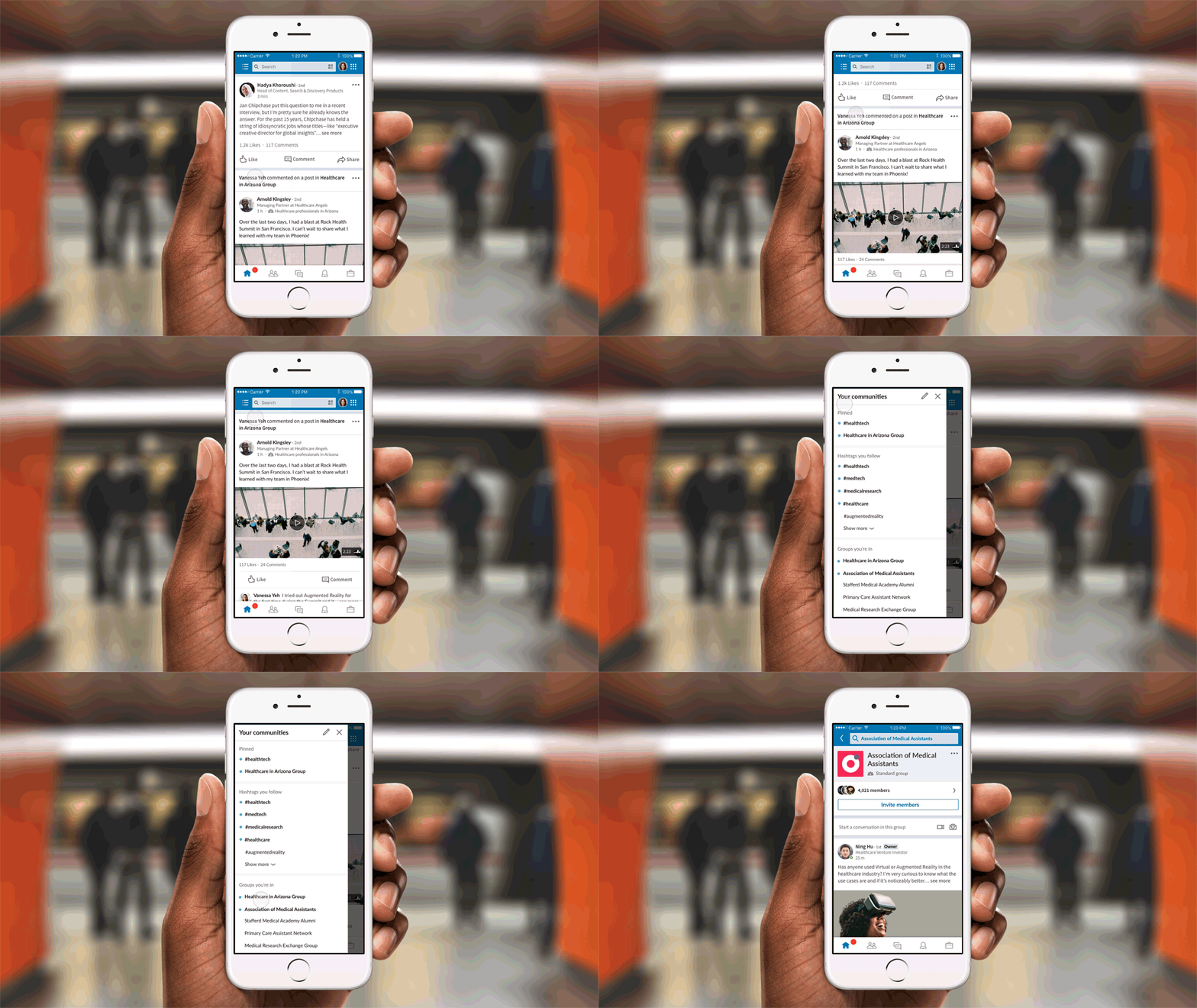
Det här är en bra nyhet! Äntligen är grupperna tillbaka i nyhetsflödet och du kan nu enkelt se både innehåll och konversationer i grupperna, direkt i flödet! Redan i våras gjordes detta på försök och jag fick flera gånger både aviseringar och såg gruppinlägg i flödet. En annan sak som jag har sett är att du ser dina egna gruppaktiviteter under ”dina aktiviteter” på din profil. Alla grupper integreras automatiskt och du får alltså full funktion av grupperna från både appen och datorn.

#2 Aviseringarna återinförs

Det här är en av de viktigaste punkterna tycker jag. När du nu kan se avisering för grupperna blir det mycket lättare för dig att se när nya inlägg görs i de grupper du är med i.

#3 Hantera grupperna i appen (iOS & Android)

Många använder appen för att gå in på LinkedIn. Tidigare har grupperna varit … väldigt krångliga att komma åt vilket har gjort att jag nästan aldrig har gått in i grupperna via min mobil.

Nu kommer du att komma åt grupperna på ett enkelt sätt, via den vanliga appen. Perfekt om du snabbt vill dela något läsvärt eller svara  snabbt på en kommentar – utan att behöva sätta dig vid datorn.

Vänligen klicka här och acceptera kakor för att titta på den här videon.

Med det goda kommer det onda

I samband med den här uppdateringen kommer tyvärr vissa saker att sluta fungera. Enligt LinkedIn kommer det ta ett par månader innan alla funktioner är igång igen.

Som många av er redan har märkt är ju logotypen ”ur funktion” sedan några månader tillbaka. Ytterligare funktioner kommer att sluta fungera och om du är gruppägare – läs noga hur det här påverkar dig!

Relaterad artikel: 8 tips på hur du hittar nya leads på LinkedIn 

#4 Mail från grupperna

Det här påverkar många, både gruppägare och vi som är aktiva i grupper. Är du gruppägare så kan du skicka ut ett mail till dina gruppmedlemmar – den funktionen försvinner tillfälligt. Tyvärr försvinner även de auto-generade veckobreven och det här har stor påverkan, både för dig som delar inlägg men även för dig som håller dig uppdaterad inom ett specifikt ämne med hjälp av grupperna.

Jag själv är ganska aktiv i säg, 4-5 grupper och delar frekvent nyheter (som denna) och många bra tips. För mig innebär det att de som vanligtvis kommenterar eller delar mina inlägg behöver följa min blogg, mitt företag eller prenumera på mitt nyhetsbrev – för att hålla sig uppdaterade.

#5 Hantering på hur du godkänner inlägg & nya medlemmar (moderation queues)

Under tiden LinkedIn arbetar med grupperna kommer den här funktionen tillfälligt att försvinna. Moderation queues är där inlägg hamnar som väntar på ditt (gruppadministratör) godkännande. Inlägg hamnar här antingen pga:

  • LinkedIns automatiska spam-filter
  • för att LinkedIn tror att inlägget ska publiceras under fliken jobb
  • de personer som är markerade att deras inlägg måste godkännas innan det publiceras i gruppen

LinkedIn har inte lämnat något besked på när den här funktionen är igång igen.

Under tiden  ska det bli intressant att se vilken kontroll en gruppägare har över sin grupp. Så fort jag hör något mer lovar jag att skriva om det här på bloggen.

Det här är ett en del av ett större arbete med grupperna och om det slår väl ut kommer LinkedIn att släppa ännu fler nyheter som förbättrar flera funktioner under de kommande månaderna.

LinkedIn säger: We have many more updates coming and an engineering team dedicated to building admin functionality for Groups.

Summering

Den här stora förändringen för grupper på LinkedIn kommer att påverka både gruppägare och medlemmar i grupperna. Flera funktioner blir ”tillfälligt” ur funktion men jag tror det bara blir bättre så snart de nya funktionerna är på plats.

Fortfarande kan du använda grupperna och läsa bra innehåll men under en övergång behöver du gå manuellt in i grupperna. Så snart aviseringarna är igång kommer du att se gruppinläggen i flödet igen.

Det här kommer:

  • Hitta och kommunicera i relevanta grupper, direkt från flödet
  • Håll dig uppdaterad på gruppaktiviteter med aviseringar i realtid
  • Trådade konversationer (som i vanliga inlägg) och möjlighet att redigera både inlägg och kommentarer
  • Dela filmklipp, hantering av flera språk och inbädda länkar

Funderar du på hur du kan använda grupper på LinkedIn för att skaffa leads?

I artikeln bygg varumärket via grupper på LinkedIn får du konkreta tips som du fortfarande kan använda.

Vad tror du om de här nya funktionerna?
Kommer det att göra så du blir mer aktiv i grupperna på LinkedIn?


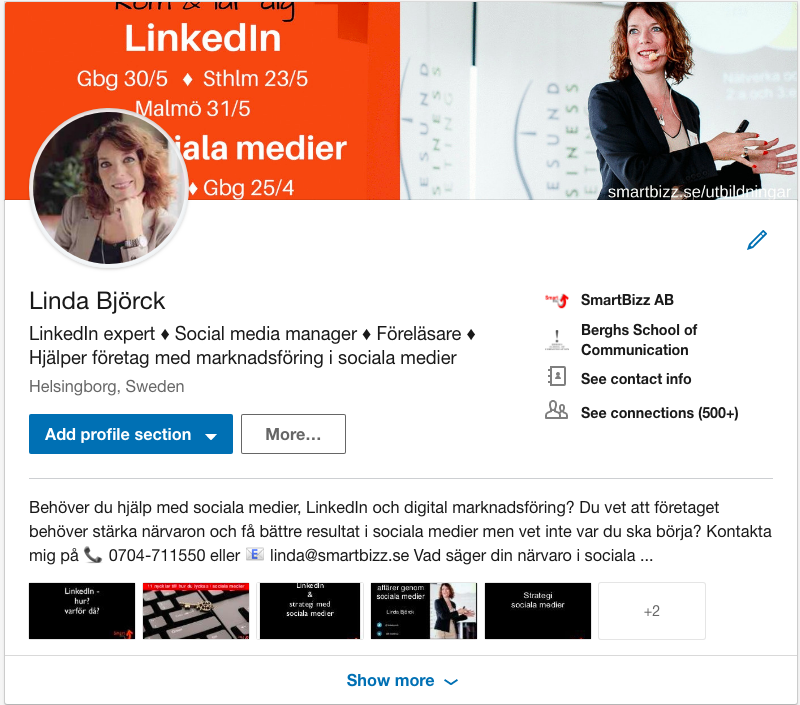
Linda Björck <- följ gärna mig på LinkedInLinda Björck

LinkedIn-expert
Social media manager

SmartBizz AB

Välkommen att följa mig:

LinkedIn
Youtube
Spotify
Facebook
Instagram
Twitter


7 tips på hur du förbättrar din företagssida på LinkedIn

7 tips på hur du förbättrar din företagssida på LinkedIn

LinkedIn är världens största affärsplattform med över 13 miljoner företag som söker uppmärksamhet bland mer än 546 miljoner användare. Det är många som vill nå ut med sitt budskap och från att ha varit en plattform för i första hand jobbsökare erbjuder LinkedIn nu mängder med möjligheter. Många användare loggar in dagligen eller åtminstone flera gånger i veckan för att få ny kunskap, eller läsa artiklar från experter inom just sin nisch.

Via din företagssida på LinkedIn har du stor möjlighet att ta kontroll över vad som sägs i din bransch. Bygga ett varumärke och attrahera nya kandidater är ytterligare några möjligheter.

företagssida LinkedIn

Här är 7 tips på hur du kan optimera din företagssida på LinkedIn och förbättra din närvaro.

#1 Använd bilder

Företagets ”profilbild” är det första man ser när man söker på LinkedIn. Se till att logotypen är tydlig och anpassad efter utrymmet.

En företagssida med profilbild får upp till 6ggr fler besökare än de utan bild.
Källa: Linkedin

Använd gärna samma logotype som du har i andra sociala medier och ändra så storleken är korrekt.

Specifikationer:

  • 300 x 300 px
  • PNG-format
  • Max 8 MB
  • Kvadratiskt format


linkedin företagssida tips

Fördjupa dig: Vilka bildstorlekar gäller på företagssidan

Bakgrundsbild

Den stora bilden högst upp är en utmärkt marknadsplats med större utrymme för att berätta mer vad du erbjuder. Det finns inga regler på hur den här bilden får se ut men gör det tydligt och enkelt att förstå vad företaget arbetar med eller erbjuder för tjänster.

Specifikationer:

  • Minimum 1192 x 220 och max 1536 x 768 pixlar.
  • PNG-format
  • Max 8 MB
  • Rektangulärt format

På mitt företag har jag kommande datum för LinkedIn-utbildning.
Du följer väl SmartBizz på LinkedIn?

Här är två exempel på hur man kan använda en bakgrundsbild.

Saint-Gobain Ecophon som arbetar med ljudabsorbenter har två bilder i en. En person som viskar i örat och en skog där du nästan hör fågelkvitter.

Ecophon företagssida LinkedIn

Lego group har också en bra och tydlig företagssida. Nu vet väl de flesta vad Lego är men jag tycker ändå att deras bild är riktigt bra.

Lego företagssida LinkedIn

Varje år släpper LinkedIn en topplista med de 10 bästa företagen på LinkedIn. Här kan du hitta ytterligare inspiration från företag som Nike, Hays och Cisco.

–>> Har du förslag på riktigt bra svenska företagssidor – berätta, antingen via mail eller kommentera här.

#2 Använd sökord

Att välja bra bilder kan göra så fler personer blir intresserade av ditt företag men du behöver även kombinera det med en bra beskrivning.

En välskriven ”om oss” ska berätta vad besökaren på din sida behöver veta om ditt företag Använd ett lättförståeligt språk i kombination med de specifika sökord som du vill bli hittad på. Du har max 2000 tecken på dig – använd hellre färre och fånga besökaren med kärnfullt budskap.

Företagssidor är SEO-”vänliga”. Google visar upp till 156 tecken så se till att det första stycket innehåller både sökord och skapar intresse.

Även på LinkedIn kan medlemmarna söka efter företag på specifika nyckelord så ha även med fraser som beskriver ditt företag, din expertis och industri.

Besökaren vill veta:

  • Vem du är
  • Var du är lokaliserad
  • Vad du erbjuder
  • Vad ditt värde är
  • Hur de kan kontakta dig

#3 Var aktiv

När all grundläggande information är uppdaterad och ifylld gäller det att vara aktiv. LinkedIn säger själv att för att få ett bra resultat behöver man göra 20 inlägg i månaden – ett varje vardag. Det är ganska mycket med 5 inlägg i veckan, framför allt sedan algoritmerna ändrades. Det ger inte så bra resultat att dela länkar längre utan du behöver mixa dina inlägg med bilder och video.

På företagssidan kan du dela:

  • Bilder
  • Video
  • Text

Dessa kan du kombinera med länkar men om du gör inlägg utan länkar kommer du få ett bättre resultat.

Bilder får i regel 98% högre andel som kommenterar.

Tänk även på att du kan målgruppsanpassa inläggen på företagssidan och även använda dig av annonsering som exempelvis ”Matched Audience”.

Relaterad artikel: Lyckas med filmklipp på LinkedIn

Kom ihåg att LinkedIn är en professionell plattform och alla sociala medier har sina oskrivna regler. Fall inte för frestelsen att dela innehåll för att nå generation Z, eller kontorshunden från Instagram. Det innebär inte att det måste vara tråkigt men att anpassa inläggen efter LinkedIns netikettregler är bättre.

How You Doing What'S Up GIF by bubly - Find & Share on GIPHY

#4 Involvera personalen

Se till att de anställda som är på LinkedIn har ”kopplat” sig till företagssidan. Du ser alla anställda som har gjort det högst upp på sidan. Det räcker att någon har stavat företagsnamnet annorlunda än vad företagssidan heter på LinkedIn så blir det ingen koppling.

Nästa steg är att ta hjälp av personalen för att få en bättre räckvidd. Här kan de hjälpa till med att dela inlägg direkt från företagssidan eller dela inlägg från exempelvis företagets blogg i sitt eget flöde. Förutom att trovärdigheten ökar när en person delar ett inlägg jämfört med ett företag, så blir även räckvidden bättre.

Relaterad artikel: Bygg varumärket med hjälp av medarbetarna

#5 Skaffa följare

För att nå ut med företagets budskap behöver sidan ha följare. Det finns ingen funktion som på Facebook att du kan bjuda in vänner att gilla sidan utan här behöver du jobba mycket mer manuellt.

Några enkla tips:

  • Uppmuntra att följa företaget i inlägg
  • Ha med länken i mailsignaturer
  • Använd de sociala medier som redan finns och berätta om företagssidan
  • Länka från hemsidan till företagssidan på LinkedIn
  • Dela relevant och läsvärt innehåll som andra kan dela vidare
  • Berätta om sidan på mässor, event och i inMail.

Relaterad artikel: 23 sätt du kan få fler följare till din företagssida på LinkedIn

#6 Skapa showcase-sida

Är du på ett större företag kan det vara all idé att titta närmare på showcase-sidor. Enkelt förklarat är det undersidor till din företagssida. De här sidorna kan du anpassa efter en specifik inriktning eller ett produktsegment som företaget har.

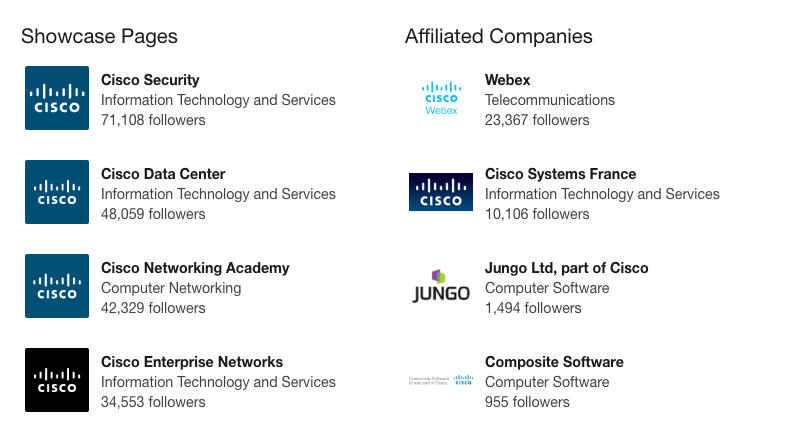
När jag letar efter bra exempel är det mest stora företag som exempelvis Microsoft och Cisco som har showcase-sidor. Cisco har hela 14st och flera ”afiliated companies”.

Cisco företagssida LinkedIn

Du måste göra fler inlägg.

Showcase-sidor kräver att du uppdaterar dessa löpande och de har en egen följarskara som är åtskild från företagssidan. Om du vill lyckas med dessa sidor så behöver du se till att de löpande fylls med material, video och annat innehåll som är värde för just de personer som har valt att följa sidan.

Mitt råd är att i första hand få igång företagssidan och när den är igång kan du börja titta på OM du ska skapa en showcase- sida för företaget.

Karriärsidor

Ytterligare ett alternativ är karriärsidor. Här har du möjlighet att lyfta upp lediga jobb och anställda kan berätta om företaget. Och mycket mycket mer.

Ett exempel här är Stockholms Stad och som du ser på bilden har de ”Overview”, ”Jobs” och ”Life” som extra flikar.

Stockholm företagssida Linkedin

#7 Mät & följ upp

På företagssidan har du mycket statistik som visar hur det går för dina inlägg, hur följarskaran ökar och aktiviteterna på sidan. Dela inlägg som matchar din idealkund eller den du vill nå på LinkedIn.

Utifrån statistiken kan du sätta relevanta mål. Exempelvis kan du se hur engagemanget ser ut per månad för alla dina inlägg. När du jobbar mer med sådana inlägg som får ett högt engagemang bör du se en förändring, både gällande engagemang och antal följare.

Fördjupa dig i statistikverktyget och lär dig vad statistiken innebär.

Som avslutning kan du fördjupa dig ytterligare här med en högst relevant artikel: 13 misstag företag gör på LinkedIn.

Vad tycker du är klurigt med en företagssida på LinkedIn?


Linda Björck <- följ gärna mig på LinkedInLinda Björck

LinkedIn-expert
Social media manager

SmartBizz AB

Välkommen att följa mig:

LinkedIn
Youtube
Spotify
Facebook
Instagram
Twitter

LinkedIn uppdaterar campaign manager – det här behöver du veta

LinkedIn uppdaterar campaign manager och gör det enklare att annonsera

LinkedIn har uppdaterat och designat om campaign manager, dvs där du skapar annonser på LinkedIn. Det nya utseendet gör att du får en enklare överblick av dina kampanjer och lättare ser vilka av dina annonser på LinkedIn som ger bäst ROI.

I veckan släppte LinkedIn det nya gränssnittet vilket gör att du lättare ser hur dina kampanjer går och att du snabbt kan optimera dessa för att få ett bättre resultat.

LinkedIn campaign manager

Enklare gränssnitt i LinkedIn campaign manager

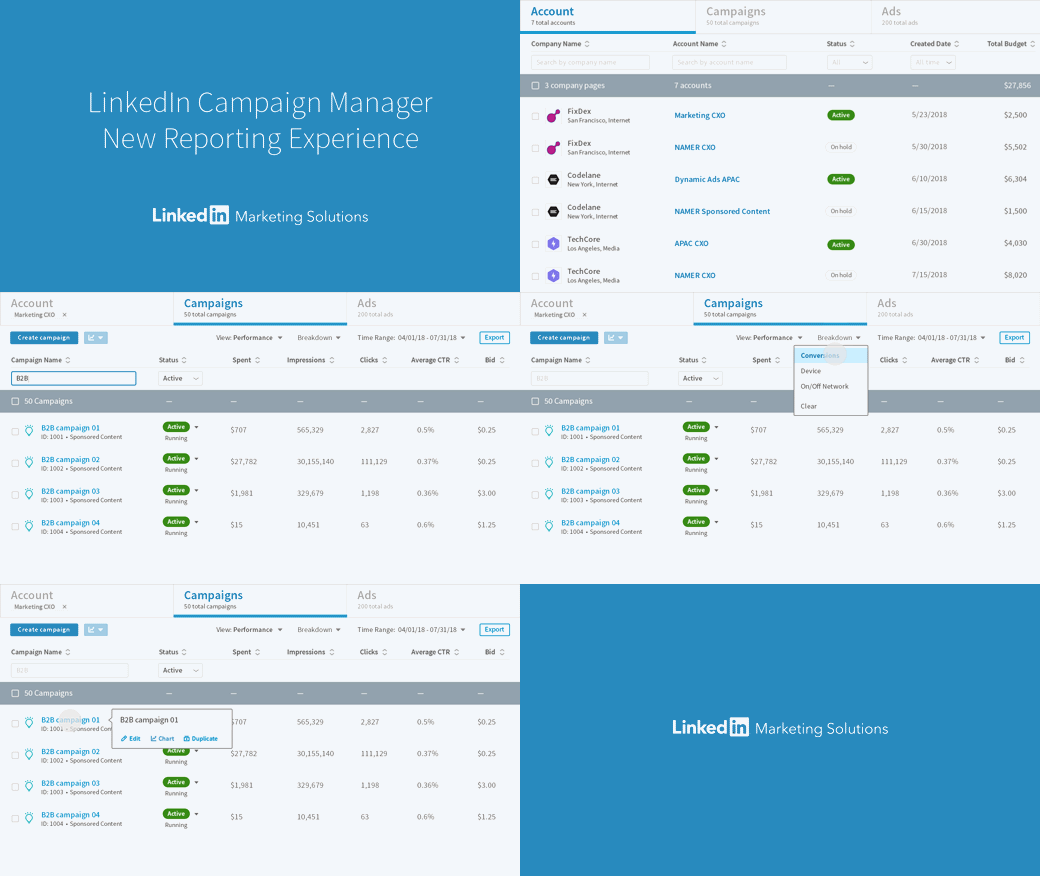
Som du ser är det ett enklare gränssnitt vilket jag tycker är betydligt bättre än det förra. Hela navigationen är förenklad och det finns fler flikar. Det finns nya sätt som du kan sortera och välja hur du vill se statistiken. De nya funktionerna i campaign manager kommer hjälpa dig effektivisera sättet på hur du hanterar dina annonser på LinkedIn.

Relaterad artikel: Så här annonserar du med carousel ads

Flera kampanjer?

Om du har flera kampanjer igång kommer du att märka stor skillnad. Det är betydligt enklare att hantera och jämföra dina kampanjer. Dessutom kan du lätt byta mellan olika konto och kampanjer. 

Välj vad du vill se

En stor fördel är att du nu kan välja vilken data du ska se, utifrån det som är relevant och viktigt för dig och ditt företag.

Om du tycker att du känner igen dig i gränssnittet så påminner det nu om Facebook Ads manager och Google Ads. Jag har hört flera som har klagat på LinkedIns annonseringsverktyg och nu när det blir enklare att hantera kommer troligtvis fler att annonsera på LinkedIn.

Det finns också en ny funktion som gör att du snabbt kommer åt utvalda mätpunkter med endast ett klick.

Det nya gränssnittet i campaign manager inkluderar flera stora förändringar.

Spara tid på dina kampanj-rapporter

  • Du ser snabbt hur dina kampanjer går och du kan enkelt justera dessa för att förbättra resultatet.
  • Datan i campaign manager laddar snabbare vilket gör att du kan skanna data effektivare, oavsett om du har flera hundra pågående kampanjer.
  • Förenklad navigation gör att du snabbt kan byta vy från konto till kampanjer.
  • Möjligheten att söka har också uppdateras. Nu kan du söka på specifika kampanjer, kampanjnamn, kampanj-id, annonsformat och mer.

Snabbare förstå hur dina kampanjer går och snabbt optimera dessa

När dina annonser inte ger ett bra resultat behöver du snabbt ändra och korrigera riktningen. Här hittar du nya funktioner som hjälper dig fatta besluten fortare. Den nya rapporteringen ger dig, genom att klicka en gång, djupare statistik och nyckelfaktorer som exempelvis konverteringar.

Skapa personliga rapporter

Nu kan du välja vilka mätpunkter du vill ha med i dina rapporter oavsett om det är konverteringar, video eller hur kampanjen går.

LinkedIn har låtit en del användare testa det nya gränssnittet:

The new reporting experience takes LinkedIn’s Campaign Manager product to another level! Now you can manage your campaigns easier and with more efficiency. It’s definitely an elevated user experience.
– Lamar Mills, Brand Strategist at Workday

Enligt LinkedIn är det här bara början av det förbättrade campaign manager. Framöver kommer det ännu fler uppdateringar.

Som vanligt skickar LinkedIn ut uppdateringar löpande men säger att det nya gränssnittet rullas ut de kommande veckorna.

Fördjupa dig med nedan artiklar:

Kom igång med annonsering på LinkedIn

Annonsera med LinkedIn Matched Audience

Annonsera med LinkedIn Sponsored InMail

Utöka räckvidden med Matched Audience Network

LinkedIn Website Demographics ger värdefull information om dina besökare

Annonsera med filmklipp / video på Linkedin

Vad tycker du?
Kommer du att annonsera mer?


Linda Björck linda_björck_smartbizz_linkedin

Social media manager
LinkedIn-expert

SmartBizz AB

Välkommen att följa mig:

Twitter
LinkedIn
Facebook
Instagram

Nya funktioner för meddelande på LinkedIn | LinkedIn messaging

Nya funktioner för meddelande på LinkedIn

LinkedIn uppdaterar meddelandefunktionen och nu blir det enklare att kommunicera med dina kontakter med nya funktioner för meddelande på LinkedIn.

Oavsett hur du använder LinkedIn och i vilket syfte kan du nu lättare anpassa dina meddelande efter dina behov, eller sätt som passar din kommunikation. Tidigare har LinkedIn infört GIF-filer och utökar nu med en ”emoji picker” – till vissas förtret.

Utökad skrivruta för meddelande (compose box)

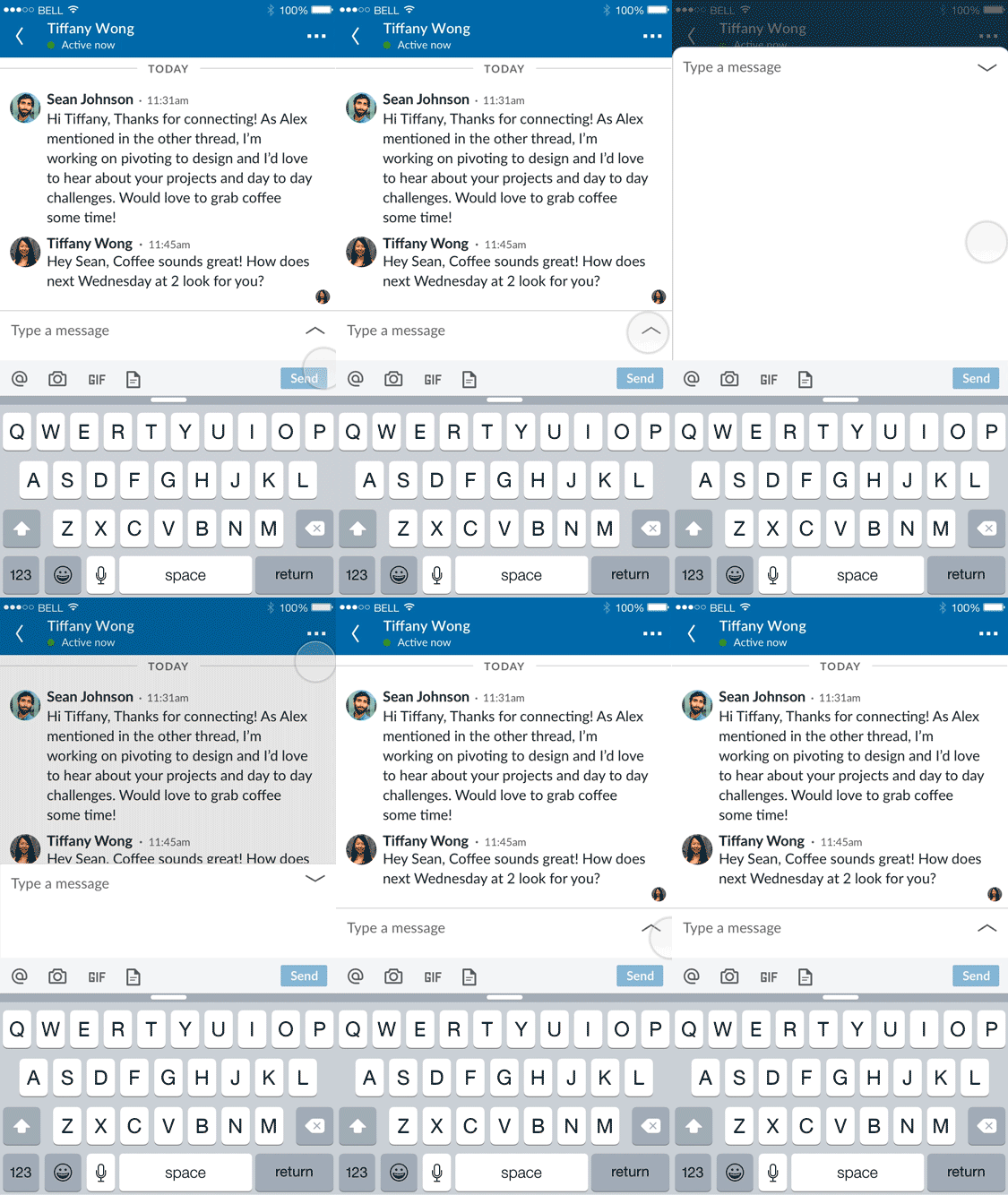
När du skriver ett meddelande på LinkedIn är rutan där du skriver ganska liten. En enkel lösning som LinkedIn nu har infört är att rutan går att expandera. Det gör att det blir lättare att skriva  längre och mer formella meddelande. Den här funktionen är nu tillgänglig via mobilen och släpps inom kort även till datorn.

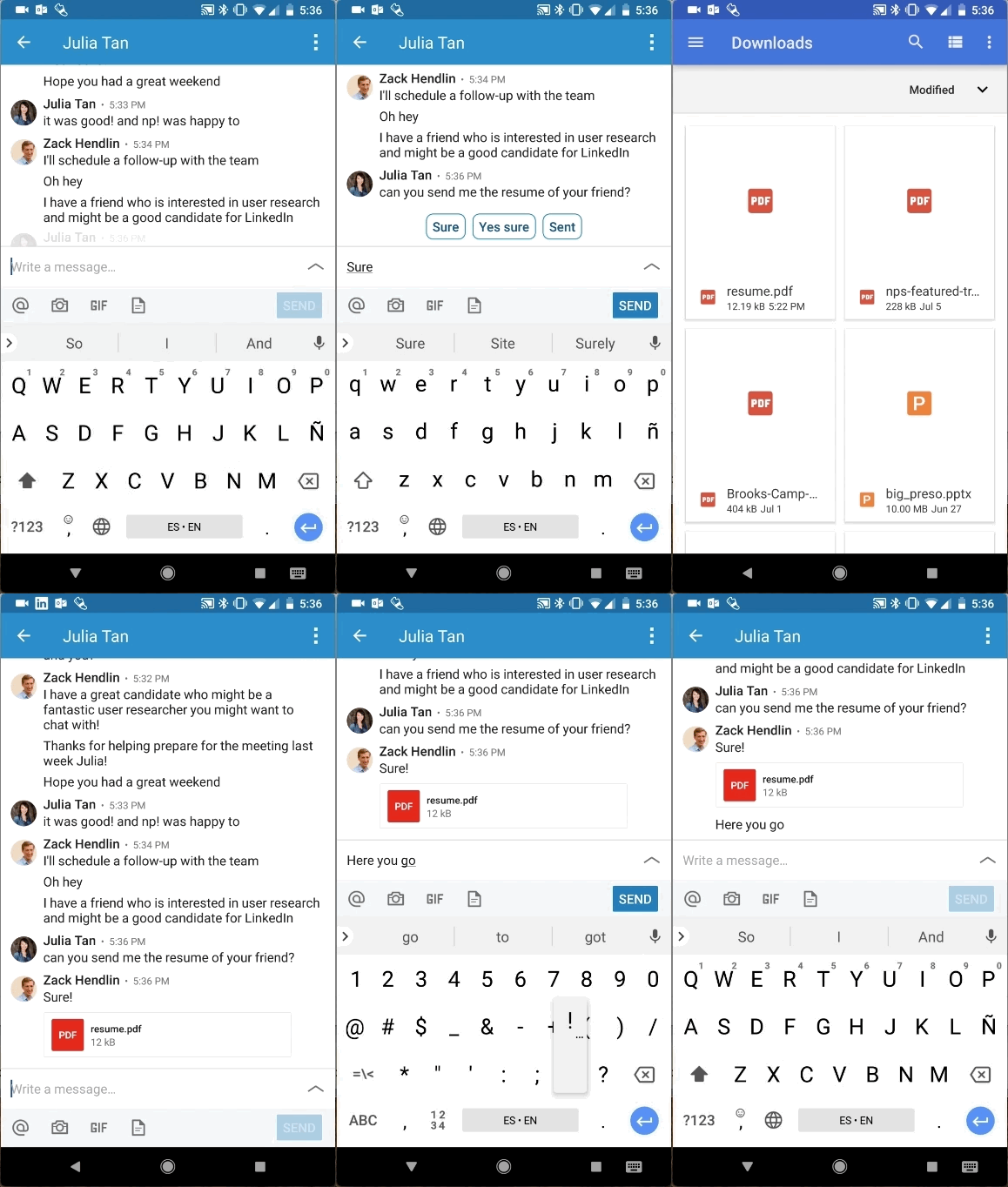
Bifoga dokument ”on-the-go”

LinkedIn inför även ett nytt sätt att bifoga dokument och filer när du skriver ett meddelande via mobilen. Nu slipper du alltså att gå till datorn för att kunna bifoga ett dokument på LinkedIn. Enkelt att bifoga genom att klicka på ”bifoga-ikonen” och välj varifrån du ska hämta dokumentet du vill bifoga. Filtyper som stöds är PDF, DOC, XLS och PPT.

”Blivit kontaktad av en rekryterare? Skicka ditt CV direkt”

Enligt LinkedIn har det här varit en funktion som många har efterfrågat. Med tanke på att vi är mer professionella på LinkedIn är det här en bra funktion som passar plattformen och dess användare.

Skicka emojis

I bland är en noga vald emoji värd mer än 1000 ord. Ännu ett sätt att kommunicera på i ett meddelande, via datorn. Du väljer emojis med LinkedIns ”emoji picker” . Det gör du genom att scrolla igenom listan, sök på nyckelord eller välj en kategori för fler val. 👍

Relaterad artikel: 5 användbara Chrome-tilägg för LinkedIn

Starta och hantera gruppmeddelande

Även hur du skapar och hanterar gruppmeddelande på LinkedIn-appen har blivit uppdaterad. Den här funktionen kan addera mer värde för LinkedIn som arbetsverktyg. Genom att du klickar på ”+”-ikonen för att skapa ett nytt meddelande får du förslag på grupper baserade på nuvarande eller gamla företag, var du gick i skolan eller personer som du nyligen har skrivit meddelande till.

Det blir enklare att starta konversationer med exempelvis kolleger, alumni eller personer i samma industri och nisch som du är iIHM. Väljer jag Berghs har jag 197 kontakter som jag sedan kan välja mellan. Dock måste jag klicka i manuellt vilka av dessa jag vill skicka till så tyvärr ingen ”välj alla” funktion.

Utöver detta kan du ta bort personer från ett gruppmeddelande, i LinkedIn-appen. Det gör du genom att klicka på de tre prickarna högst upp till höger och där klicka på ”ta bort personer”.

Nämn en person i ett meddelande

Du kan nu även @-nämna en person i ett meddelande. Då skapas en länk till den personens profil vilket kan underlätta vid rekommendationer och referenser. Den här funktionen fungerar både i  gruppmeddelande och i 1:1 konversationer.

Relaterad artikel: Kommande nyheter på LinkedIn

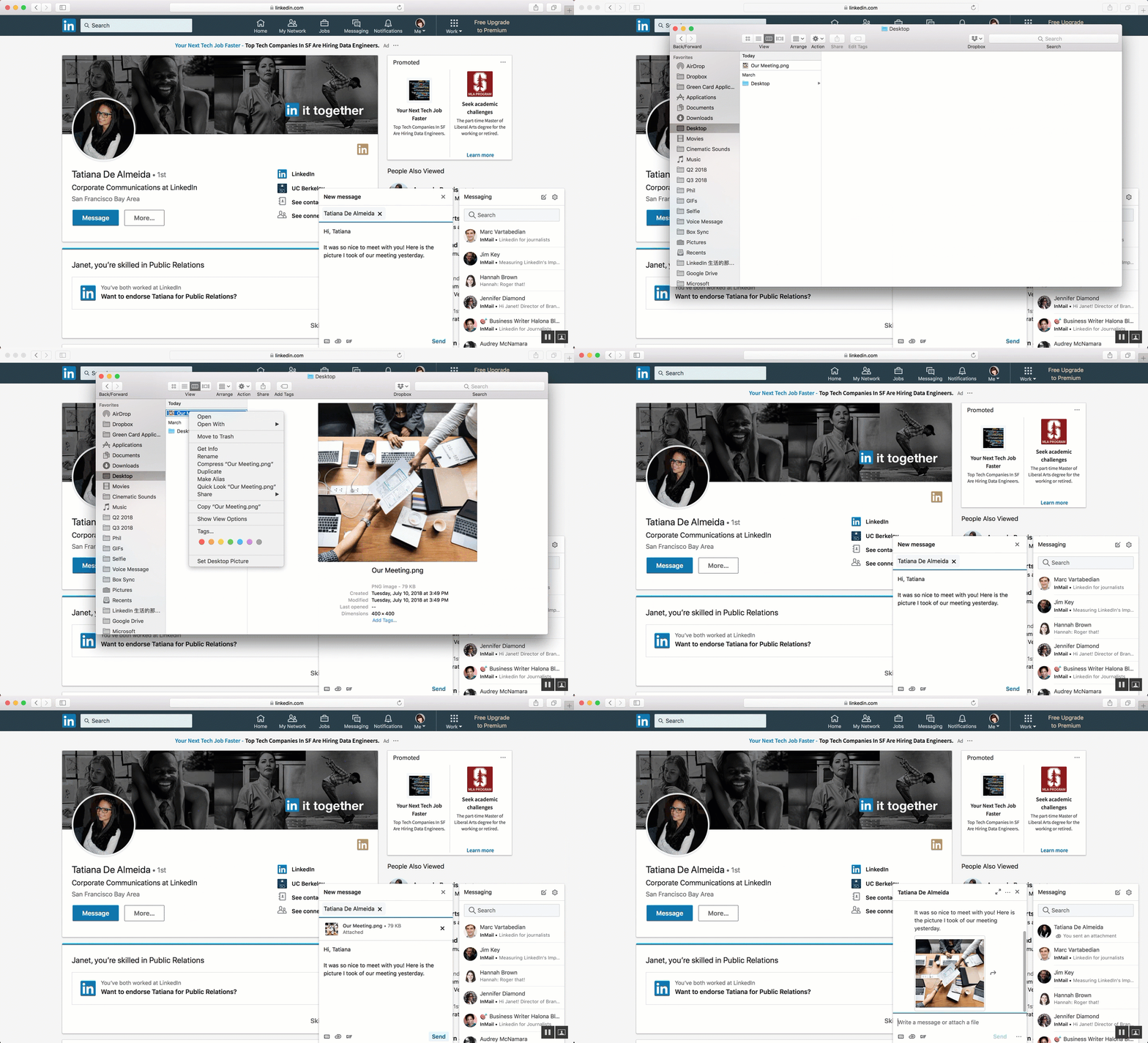
Kopiera och klistra in

Den sista nyheten är att LinkedIn vill hjälpa dig att kommunicera mer visuellt. Du kan nu sömlöst kopiera och klistra in bilder och skärmdumpar i dina meddelanden, via datorn. Emojis och GIFar är inte längre det enda sättet du kan göra dina meddelande mer visuella. 

Det här är nya och bra funktioner eftersom fler och fler använder meddelandefunktionen på LinkedIn. Även det omtalade införande av GIFar tidigare i år bidrar till att du nu kan göra dina meddelande mer personliga och roliga. Själv har jag bara skickat en GIF i ett meddelande EN GÅNG, däremot utvalda emojis har jag skickat flera gånger – allt beroende på vem jag skriver till. Vilken av funktionerna som passar dig bäst beror på vilket synsätt du har.

Relaterad artikel: 6 funktioner på LinkedIn du bör känna till

De nya funktionerna för LinkedIn meddelande har precis börjat rullas ut, har du ännu inte fått dessa kommer de snart. Som vanligt brukar LinkedIn släppa funktioner efter hand till alla deras användare.

Artikel och bilder från LinkedIns blogginlägg.

Dela gärna inlägget så fler få ta del av LinkedIns nyheter.


Linda Björck linda_björck_smartbizz_linkedin

Social media manager
LinkedIn-expert

SmartBizz AB

Välkommen att följa mig:

Twitter
LinkedIn
Facebook
Instagram

5 användbara verktyg för LinkedIn

5 användbara verktyg för LinkedIn

LinkedIn är en utmärkt plattform för att jobba med leadsgenerering. På LinkedIn är användarna mer professionella än exempelvis på Facebook och oavsett om du letar efter ett nytt jobb, ska anställa personal eller jobbar med social selling är LinkedIn en bra plattform. Här har jag sammanställt 5 verktyg som kommer ta dig till nästa nivå gällande hur du använder LinkedIn.

OBS! Med några av verktygen kan du få ut och spara e-postadresser från LinkedIn – tänk bara på GDPR innan du börjar använda dessa adresser!

verktyg LinkedIn

Det finns många bra tillägg för Chrome – här har jag listat 5 användbara verktyg för LinkedIn.


Vänligen klicka här och acceptera kakor för att titta på den här videon.

#1 LinkedIn extension

Det här tillägget lyser upp när du har en ny avisering på LinkedIn. Siffran ökar med antalet aviseringar. Ett enkelt sätt att se när du har nya aviseringar utan att öppna LinkedIn.

Länk till verktyg LinkedIn extension


LinkedIn verktyg

#2 Linked Helper

Det här tillägget erbjuder många bra funktioner. Du utgår från sökfunktionen på LinkedIn, i Sales Navigator eller i Recruiter. Därefter väljer du sedan vad du vill göra.

Exempelvis:

  • Lägga till nya kontakter
  • Skicka automatiska meddelande till dina kontakter
  • Skicka automatiskt meddelande till nya kontakter
  • Skicka meddelande till gruppmedlemmar
  • Bjud in dina 1:a handskontakter till din grupp
  • Exportera dina kontakter till en CSV-fil
  • Automatiskt ge ”endorsements” (intyg) till dina kontakter
  • Automatiskt titta på andra profiler
  • Ta bort kontakter

Det här tillägget kostar per licens från $15/månad eller 12 månader för $99 men en gratis prova på finns. I instruktionsvideon här nedanför får du mer information.

Länk till verktyg Linked Helper

Vänligen klicka här och acceptera kakor för att titta på den här videon.


#3 Discover.ly

Med Discover.ly kan du leta upp kontakter i Gmail, LinkedIn, Facebook och Twitter. Det här fungerar med Boomerang, Rapportive, Hubspot, Buffer och flera andra program. Bra för jobbsökare, säljare, rekryterare och andra som letar efter epostadresser.

Relaterad artikel: 8 sätt du kan hitta nya leads på LinkedIn

Gmail: se dina kontakters information, gemensamma kontakter och tweets i kombination med verktyget Rapportive.
LinkedIn-profil: se när du har gemensamma vänner på Facebook och tweets.
Facebook-profil: se LinkedIn-information, gemensamma kontakter och tweets.
Twitter-profil: se LinkedIn-information, gemensamma kontakter från Facebook och LinkedIn.

Länk till verktyg Discover.ly

LinkedIn tillägg


#4 Skrapp

Med Skrapp kan du hitta e-postadresser på LinkedIn. Med detta tillägg kan du spara leads från profiler och sökningar på LinkedIn. E-postadresser, namn, jobbtitel, företag och annan information kan sparas ner i en CSV-fil eller till Skrapp.

Relaterad artikel: Lyckas med social selling

I gratisversionen kan du se 100 e-postadresser men inte ladda ner dessa till en CSV-fil. För att få åtkomst till den funktionen och 1000 e-postadresser kostar det $49/månad och sedan blir det dyrare ju fler adresser du vill komma åt.

Länk till verktyg Skrapp

LinkedIn verktyg


#5 Dux soup

Dux soup är ett leadgeneringsverktyg för LinkedIn. Du kan du bland annat titta på profiler på LinkedIn per automatik, skicka automatiska meddelande till dina 1:a handskontakter, tagga dina kontakter, exportera och importera CSV-fil till ditt CRM-system.

Det finns en gratisversion och en betalversion för $15/månad.

Länk till verktyg Dux soup

Vänligen klicka här och acceptera kakor för att titta på den här videon.

Ett extra tips är verktyget IFTTT. Här kan du exempelvis automatiskt publicera ditt senaste Youtube-klipp på LinkedIn eller när du använder en specifik hashtag på företagets Facebook-sida kan det automatiskt publiceras på LinkedIn. Dock rekommenderar jag att använda ex Buffer eller Hootsuite för att schemalägga på bästa tid och dag samt anpassa text och antal hashtag efter varje plattform.

Kommer du att testa något av dessa eller har du något bra verktyg som du använder på LinkedIn?


Linda Björck linda_björck_smartbizz_linkedin

Social media manager
LinkedIn-expert

SmartBizz AB

Välkommen att följa mig:

Twitter
LinkedIn
Facebook
Instagram

6 funktioner på LinkedIn du bör känna till

6 funktioner på LinkedIn du bör känna till

När jag pratar med kunder eller samarbetspartners om de senaste nyheterna på LinkedIn har jag lärt mig att många inte känner till flera värdefulla funktioner. LinkedIn har lagt till många nyheter och nya funktioner i en rasande fart.

funktioner linkedin

I detta inlägget vill jag lyfta upp de viktigaste nyheterna som är bra för dig att känna till – och hur du kan använda dessa effektivt. Alla är inte helt nya men tillräckligt nya för att du ska ha nytta av funktionerna.

#1 Aktiv status

Senast förra veckan fick jag en fråga vad den gröna cirkeln som visas på profilbilden betyder. Funktionen lanserades för knappt ett år sedan och visar när dina kontakter är online. Det innebär att du lättare kan kommunicera med dina kontakter. När cirkeln är helt grön innebär det att personen är aktiv på LinkedIn. Är det en grön ring så är de aktiva via mobilen.

Funktionen går att stänga av men om du inaktiverar din aktiva status kan du inte längre se när dina kontakter är aktiva på LinkedIn.

Fördjupa dig: Så här fungerar aktiv status på LinkedIn

#2 Video / filmklipp

Det märks tydligt att LinkedIn satsar rejält på rörligt innehåll. Fler och fler funktioner läggs till för filmklipp, eller video som många säger. De tillåter numera video både på profiler och företagssidor. Dessa kan du ”redigera” på två sätt.

  • lägga till filter
  • lägga till text

Med filter menas att du lägger till en bild med en textrad, enbart textrad eller laddar upp en .srt-fil för att få hela videon textad. Du väljer bland färdiga filter såsom ”On the air”, ”Work high five” eller ”Side hustle”. Det är inte som Facebook live eller Insta Stories utan här laddar du upp sparade filmklipp vilket faktiskt gör att du har möjlighet att (och bör) satsa på hög kvalité både gällande innehåll, budskap och ljud/bild.

Vänligen klicka här och acceptera kakor för att titta på den här videon.

På senaste mötet jag medverkade på hos LinkedIn berättade de att video är något som de kommer satsa ännu mer på.

För bara några veckor sedan släppte LinkedIn även möjlighet att annonsera med filmklipp.

#3 Följ hashtags och trender

Det här är en alldeles sprillans ny funktion som är riktigt bra tycker jag. Du kan alltså följa ämne och se vilka som trendar just nu. Ditt flöde blir mer personifierat och anpassat efter det som du väljer att följa. Själv följer jag flera hashtags precis om jag gör på Instagram och får lite bättre flöde.

Den är funktionen kommer att utvecklas ytterligare och jag har läst amerikanska artiklar där det framgår att du till höger får 10 utvalda artiklar. Du ska se titeln på artikeln, när den delades och hur många som har sett den. LinkedIns algoritmer visar trender som är relaterade till medlemmars kontakter och innehåll. Dessa artiklar ska du även kunna kommentera.

Fördjupa dig: Allt du behöver veta om hashtags på LinkedIn

#4 Uppdaterat utseende på profilen

LinkedIn har ännu en gång uppdaterat utseendet på profilen. Du har fått det nya utseendet om du har profilbilden till vänster på din profil. När du har fått det nya gränssnittet behöver du uppdatera din profil, stora bilden och summeringen.

Fördjupa dig: Nytt utseende på profilen – det här behöver du uppdatera

#5 Förbättrad sökfunktion

Att inte fler använder den här funktionen är en gåta för mig. Med LinkedIns sökfunktion har du en fantastisk möjlighet att hitta exakt det du söker efter. LinkedIn är världens största professionella affärsplattform och har mängder med lösningar på det som du söker. Oavsett om du letar efter vissa personer, innehåll, företag eller söker svar på en fråga.

Fördjupa dig: Så här fungerar sökfunktionen på LinkedIn

#6 Karriärråd

Ytterligare en ny funktion på LinkedIn är att du nu kan få karriärråd från andra personer som ”vet vad de talar om”. Den här funktionen kommer du åt via din egen profil på din så kallade dashboard, det grå fältet under din sammanfattning.

Fördjupa dig: Karriärråd och grupper på Linkedin

Vilken av dessa nyheter har du bäst användning för?


Linda Björck linda_björck_smartbizz_linkedin

Social media manager
LinkedIn-expert

SmartBizz AB

Välkommen att följa mig:

Twitter
LinkedIn
Facebook
Instagram


Nyheter på LinkedIn 2018

Kommande nyheter på LinkedIn

Förra veckan medverkade jag på ännu ett expertmöte hos LinkedIn. I ett inlägg på LinkedIn fick jag flera frågor och jag lyfte några av dessa. Under mötet fick jag ta del av kommande nyheter och några nyheter har redan införts på LinkedIn.

Lisa Gunnarsson, Nordenchef på LinkedIn berättade om 3 trender som de ser på arbetsmarknaden. Det är kompetensbrist, gig-ekonomin och AI ( artificiell intelligens).

nyheter LinkedIn

LinkedIn Learning

Det som bland annat kom upp under mötet var att LinkedIn kommer att satsa ännu mer på ”Learning”. Learning är LinkedIns kunskapsbibliotek med mängder med av videos. Learning ingår i premiumkonto.

Norden bäst på LinkedIn

Thomas Bourgault, EMEA Business Operations på LinkedIn fanns på plats för att ta emot feedback. Han berättade bl.a att vi i Norden är bäst på att använda LinkedIn och flest använder mobilen. Intressant fakta är att Europa har fler MAU än i USA. Det innebär att vi är fler i Europa som använder LinkedIn varje månad än i USA. Kanske det beror på att vi har kommit långt i digitaliseringen.

Automatisk översättning

På mötet berättade de att i USA testar de automatisk översättning av innehåll i flödet. Den här funktionen släpptes till svenska marknaden förra veckan. Det här innebär att du kan nå en betydligt större målgrupp då inläggen översätts automatiskt.

I mitt exempel översätts texten från Frida Thelbergs inlägg till engelska eftersom jag har min profil på engelska. När du klickar på ”see translation” översätts texten automatiskt och du får även möjlighet att bedöma mellan 1-5 hur bra texten är översatt. Dock fungerar det här enbart till inlägg med text och/eller bild. Inga inlägg med länkar har funktionen – som det ser ut idag.

automatisk översättning text LinkedIn

Om texten översätts bra tror jag mycket på idéen och som du ser på bilden här ovanför kan du alltså bedöma hur bra översättningen är – använd gärna den så kommer det bli ännu bättre framöver!

Helt plötsligt växer publiken för oss som exempelvis skriver på svenska. Bra funktion helt enkelt!

Mer video

LinkedIn kommer satsa ännu mer på video och filmklipp. I dagsläget fungerar det till både profiler och företagssidor. Tidigare har jag läst att det även kommer till grupper men hos mig finns inte den funktionen ännu. Tidigare i våras släpptes också funktionen där du kan annonsera med video så det här är verkligen något som LinkedIn satsar på.
Om du inte har börjat med video är det dags att börja nu!

Bättre meddelandefunktion

Även LinkedIns meddelandefunktion, inMail kommer att förändras. Det kommer flera nyheter och ännu fler funktioner. Även video är att vänta här. Det jag saknar är någon form av mappar eller filter så det är lättare att hålla koll bland alla meddelande. Detta var en funktion som vi diskuterade under mötet så vi får helt enkelt hoppas på att de tog till sig av våra förslag.

Förändring av grupper

Grupperna vara eller inte vara har diskuterats i omgångar. Sedan LinkedIn stängde grupperna, dvs att man måsta vara medlem för att se innehållet har aktiviteterna minskat drastiskt i grupperna. Flera grupper har blivit vad jag kallar ”länk-kyrkogårdar” dvs bara länkar och ingen interaktion. Tidigare i våras backade LinkedIn och det gjordes en förändring på grupperna. Då återinfördes aviseringar och grupp-appen pensionerades men nu är alltså fler förbättringar att vänta.

Här kommer en större förändring men det får vi vänta på ett tag.

Släppta nyheter

Det som också redan är släppt är att du nu äntligen kan redigera ett inlägg på företagssidan och att du kan målgruppsinrikta inlägg, även det på företagssidan.

Håll dig uppdaterad!

Följ mig på LinkedIn, prenumera på nyhetsbrevet eller följ mitt företag på LinkedIn så får du reda på de senaste nyheterna inom LinkedIn och sociala medier.


Linda Björck <<– Connecta gärna med mig på LinkedIn linda_björck_smartbizz_linkedin

Social media manager
LinkedIn-expert

SmartBizz AB

Följ mig för fler bra tips om sociala medier:

LinkedIn
Twitter
Facebook
Instagram

Så här gör du målinriktade inlägg på företagssidan på LinkedIn

Målinriktade inlägg på LinkedIn

På företagssidan kan du även göra inlägg riktade mot en specifik målgrupp, så kallade målinriktade statusuppdateringar. Dessa uppdateringar riktas efter information som finns på de profiler som följer din företagssida på LinkedIn.

På företagssidan kan du göra flera typer av inlägg. Text, bild, film/video som antingen görs separat eller kombineras med en länk till ett inlägg. Tidigare har inläggen gått ut till dina följare utan att du har kunnat styra dessa efter någon specifik målgrupp men nu kan du nå en utvald del av företagets följare.

Så här säger Victor Jangentorp, digital and social media manager på Epiroc.

Med riktat innehåll når vi ut till färre men däremot når vi rätt personer och engagemangsgraden ökar. Med riktat organiskt innehåll når vi rätt personer först vilket innebär att vi kan skapa mer innehåll utan att det blir spammigt.

Relaterad artikel: Så här styr algoritmerna räckvidden

Så här gör du ett målinriktat inlägg för en specifik målgrupp

Du går in på företagssidan som administratör via ”du-ikonen” i menyn. Där klickar du på namnet på företagssidan och hamnar då på företagets LinkedIn-sida.

OBS! Företagssidan måste ha minst 300 följare för att du ska kunna målgruppsanpassa ett inlägg.

#1 Skapa ett inlägg

Skapa ett inlägg i den vanliga rutan där du skriver dina inlägg. Om du använder en bild som jag har gjort i exemplet nedan ska bilden vara 1200×627 px och minst 200 px bred. Om din bild är mindre än 200 px kommer den inte visas i det större formatet utan den visas som en ”thumbnail”, dvs minityrbild till vänster om inlägget.

Relaterat inlägg: GUIDE – Bildstorlek för LinkedIn

#2 Välj hashtags

Du får förslag av LinkedIn på hashtags som du ska använda. Välj från listan och/eller lägg till egna.

Relaterad artikel: Allt du behöver veta om hashtags på LinkedIn

#3 Klicka på ”post settings”

Här väljer du ”targeted audience” och hamnar på en ny sida.

målinriktade inlägg LinkedIn


#4 Välj målgrupp

När du är på sidan för målgruppsinställningar väljer du målgrupp. Klicka i de val som du vill att inlägget ska riktas mot.

  • Språk
  • Geografi
  • Jobbfunktion
  • Universitet
  • Bransch
  • Företagsstorlek
  • Yrkesnivå

målgruppsanpassa inlägg LinkedIn

#5 Uppskattad räckvidd

Efter att du har klickat i dina val som du vill att inlägget ska visas för får du en uppskattad räckvidd som du ser ute till höger. I mitt exempel nedan har jag enbart valt ”Sweden” och får då en uppskattad räckvidd på 800 personer. Räckvidden är potentiellt hur många av dina följare som ser ditt inlägg, både i flödet och på företagssidan.

För liten målgrupp

Om du har gjort för snäv målgruppsanpassning, dvs för många val kan du inte publicera inlägget. Som grund ligger antal följare på företagssidan samt vilken målgrupp du redan har. I exemplet nedan har jag valt ”Sweden” och industri ”Marketing and advertising” och då blir räckvidden på mitt inlägg för liten. Minsta räckvidd är 300 följare. Jag har knappt 1000 följare så har du färre följare än så kommer det bli svårt att använda flera kriterier. Du får testa dig fram helt enkelt.

Du följer väl SmartBizz på LinkedIn?

målinriktade inlägg LinkedIn

#6 Spara & publicera

Om du har fått en bra målgrupp och räckvidd klickar du på ”save”längst ner på sidan. Därefter klickar du på ”publicera”. Är du inte nöjd med räckvidd eller att den blir för snäv har du möjlighet att annonsera på LinkedIn.

I den här artikeln hittar du allt du behöver veta om hur du annonserar du på LinkedIn.


Linda Björck <<– Connecta gärna med mig på LinkedIn linda_björck_smartbizz_linkedin

Social media manager
LinkedIn-expert

SmartBizz AB

Följ mig för fler bra tips om sociala medier:

LinkedIn
Twitter
Facebook
Instagram

Allt du behöver veta om hashtags på LinkedIn

Hashtag på LinkedIn – var – när och hur?

LinkedIn fortsätter att utvecklas och uppmuntrar på flera sätt att du kan (ska) använda hashtag på LinkedIn. Tidigare i våras lanserades förslag på hashtag när du skrev ett vanligt inlägg på LinkedIn och jag tycker det är på tiden det lanseras fullt ut.

Hashtags är en viktig ingrediens för att lyckas i andra sociala medier som Instagram och Twitter så jag ser det enbart som positivt.

Många gånger har jag fått frågor gällande hashtag på LinkedIn och jag har alltid svarat ”använd 2-3 relevanta hashtags i dina inlägg på LinkedIn”. Det har faktiskt fungerat via mobilen ett bra tag nu.

Men ett tag kom du inte ens vidare om du inte valde någon av de hashtag som LinkedIn föreslog. Det här diskuterade på Twitter där det även bekräftades av LinkedIn att de gjorde ett test som nu är avslutat. Som tur är så är den funktionen nu omgjord. Du får fortfarande förslag på hashtags när du skriver ett inlägg men det är frivilligt att använda dessa.

Vänligen klicka här och acceptera kakor för att titta på den här videon.

Ska du använda hashtags på LinkedIn?

Ja absolut! Att använda hashtags ger bland annat högre synlighet samt att LinkedIn har släppt ytterligare funktioner, kopplat just till hashtags. Mer om den nyheten längre ner!

Du behöver fundera på vilka hashtags du ska använda och när.
Kanske du ska skapa en egen hashtag?

Vänligen klicka här och acceptera kakor för att titta på den här videon.

Relaterad artikel: Den ultimata guiden för hashtags

Hur fungerar det med hashtag på LinkedIn?

Precis som på andra plattformar kan du klicka på en hashtag och då hamnar du på en sida där andra har använt just den hashtaggen. Här är ett exempel på #SmartBizz på LinkedIn och här ser du alla inläggen. Här kan jag som person och som administratör för en företagssida fånga upp både delningar och när någon använder ”min” hashtag.

När du söker, på LinkedIn kommer inlägg med hashtags upp i sökresultatet, blandat med andra resultat. Dock finns det i dagsläget inget filter som gör att du kan söka på en specifik hashtag i kombination med andra filter i den avancerade sökfunktionen. Däremot kan du söka på ”content” eller ”innehåll” om du har den svenska versionen. I och med att det är content du söker på kommer alla inlägg upp som innehåller det specifika ordet.

Det finns även Google Chrome plugin som visar hur många följare en hashtag har.

Om jag bara söker på ordet ”LinkedIn” utan att välja ett filter kommer det så många inlägg och artiklar blandat med allt annat så det är omöjligt att hitta det som är intressant. Använd då ett ord i kombination med filter eller ännu bättre – klicka på en hashtag. Du kan alltså söka på en hashtags i sökrutan och sedan välja ett filter, på bilden nedan har jag valt ”content” men kunde lika gärna valt person, företag eller något av de andra filtren.

Relaterad artikel: Så här använder du LinkedIns avancerade sökfunktion

När jag testade fick jag olika resultat om jag skrev LinkedIn eller #LinkedIn i sökrutan så testa dig fram så du får det bästa resultatet. När jag söker på ett ord med # framför får jag upp inlägg som innehåller det ordet. Och jag kan också välja att följa det ordet som du ser till vänster på bilden. Att följa en hashtag är helt nytt, mer om det längre ner!

hashtag LinkedIn

Här har jag sökt på #LinkedInTips. Då får jag upp alla inlägg som har den hashtaggen samt att jag kan välja att följa det ämnet.

Var kan du använda hashtag på LinkedIn?

Jag rekommenderar att du använder 2-4 relevanta hashtag på varje inlägg du gör. Jag har i princip alltid med mitt företagsnamn, SmartBizz och LinkedInTips, LindaTipsar, LinkedIn eller sociala medier. Det finns alltså en direkt koppling till vad inlägget handlar om. Att skriva in mängder med hashtags ser bara fånigt ut så välj vilka du ska använda och skriv de så det blir tydligt att läsa inlägget. Sist i inlägget är en bra lösning.

Vilka hashtags ska du använda?

Du kan använda hashtags på:

  • inlägg (text, bild & video)
  • artiklar & nyhetsbrev
  • inlägg på företagssidan
  • i kommentarer hos dig eller andra

Utöver detta kan du skriva hashtags på din profil och på företagssidan. I dag är de inte klickbara men de påverkar sökresultatet.

Relaterad artikel: Så här många tecken kan du ha per sektion på LinkedIn

Vad är fördelarna?

Att använda hashtags har många fördelar. Det gör att du får större räckvidd och dina inlägg hamnar i andras sökresultat, ofta utanför ditt eget nätverk på LinkedIn. Kännedom om varumärket ökar, både det personliga och företagets varumärke.

När du söker med en hashtag i sökrutan får du en lista med personer, företag, grupper och inlägg – allt som innehåller det specifika ordet.

Följ hashtag på LinkedIn – få ett bättre flöde

Genom att du följer hashtags på LinkedIn får du ett bättre flöde som är mer anpassat för dig. Dessutom kan du sortera och kategorisera inlägg. Som du ser på bilden här uppe när jag sökte på #LinkedInTips kan kan du direkt från sökresultatet välja att följa det ämnet.

När du har valt de ord eller ämne som du vill se mer av hamnar de på startsidan, ute till vänster under i den lilla menyn.

Om du följer många hashtags kommer du ha nytta av den andra nyheten, ”pinned”. Dvs du väljer vilka ord som du ska ha snabb åtkomst till. Och därefter har du ”hashtags you follow”.

communities hashtag LinkedIn

Your communities

Här har du flera alternativ. Som vanligt kommer du till redigera-läget när du klickar på pennan. I det här fallet kommer en popup-ruta med alla hashtags som du följer. Här kan du välja vilka du vill ska hamna under ”pinned” genom att klicka på knappnålen till höger om varje ord.

De som du har under ”pinned” ger dig snabbåtkomst till inlägg som innehåller den hashtaggen. Orden är alltså klickbara och tar dig direkt till flödet.

Nästa är ”hashtags you follow”. Här ser du 5st och sedan får du klicka på ”show more”. Följer du många får du klicka på ”show all”. Då ser du alla hashtags som du följer.

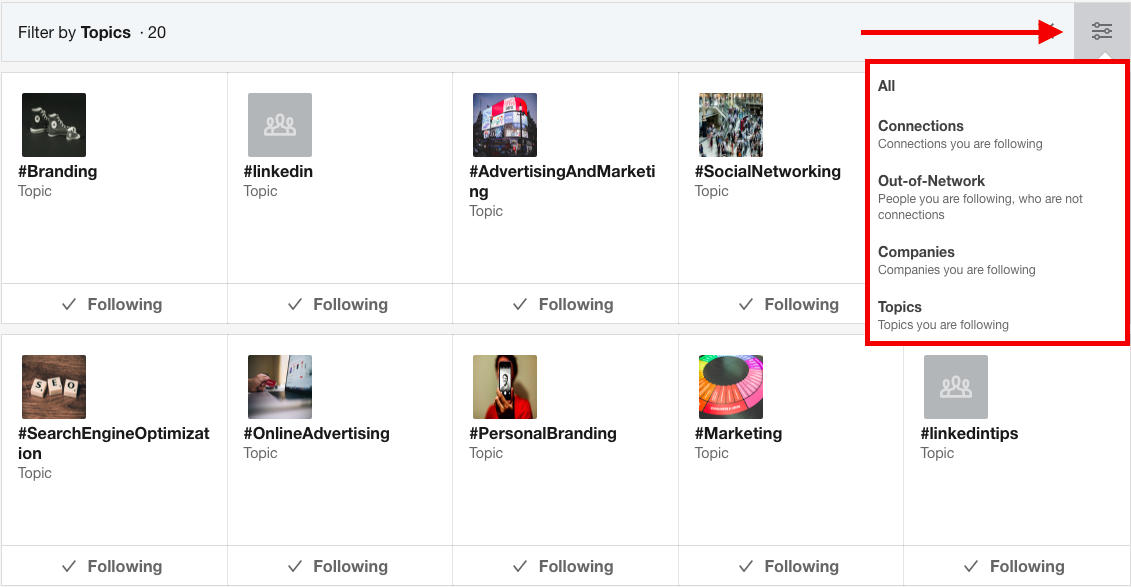
Då kommer du till en ny sida, härifrån kan du nu hantera allt som du följer genom att klicka på den lilla rutan med 3 streck ute till höger. Här har du direktlänkar till de du följer på LinkedIn.

topics hashtags LinkedIn

När du klickar på respektive ord här nedanför kommer du till en ny sida där du får upp följande:

Härifrån kan du enkelt avfölja personer, företag eller en hashtag.

Hashtags på din företagssida på LinkedIn

Det är viktigt att företag använder hashtags i sina inlägg men ännu viktigare att de har associerat sidan med max 3 hashtags. Det är nämligen då du som företag kan kommentera, gilla och dela någon annans inlägg. Endast då. Dessutom syns de direkt när man tittar på företagssidan och jag som besökare kan snabbt se om företaget engagerar sig i inlägg som de är kopplade till.

Relaterad artikel: Kommentera mera på LinkedIn

LinkedIn_företagssida_nyheter

Sammanfattning

LinkedIn säger att du ska få se hashtags som du följer i ditt flöde så det är som en liknande funktion som på Facebook – att du väljer vilka företag och personer du vill i flödet.

Själv följer jag hashtags på både Instagram och Twitter så det blir naturligt för mig att följa på LinkedIn också. Ett bra sätt att lyssna runt i sociala medier och vad andra säger inom min nisch.

 Kommer du använda och följa hashtags på LinkedIn?


Linda Björck <- följ gärna mig på LinkedInLinda Björck

LinkedIn-expert
Social media manager

SmartBizz AB

Välkommen att följa mig:

LinkedIn
Youtube
Spotify
Facebook
Instagram


LinkedIn har uppdaterat utseendet på din profil – det här behöver du veta

LinkedIn har uppdaterat hur din profil visas

I veckan uppdaterades LinkedIn igen, den här gången är det hur din profil visas. Ett stort plus är att det är lättare att se både utbildning och nuvarande jobb. Som vanligt släpper LinkedIn nyheter pö om pö så har du inte fått det nya utseendet ännu så kommer det snart. Kanske har du sett det på några av dina kontakter?


Relaterad artikel: så här uppdaterar du din profil

Nyheterna på din LinkedIn profil

Ändringen är inte jättestor men jag tycker det är både snyggare och mycket tydligare.
Du ser direkt:
  • nuvarande arbete
  • senaste utbildning
  • kontaktinformation
  • kontakter

Det här behöver du göra:

  • Uppdatera den stora bilden
  • anpassa sammanfattningen eftersom det nu visas fler tecken utan att klicka på ”läs mer”
  • kontrollera sekretessinställningen för vem som kan se dina kontakter
  • gå igenom länkar & media (om du har laddat upp några)

När du ändå håller på att uppdatera din profil, gå igenom allting du har skrivit. Stämmer det fortfarande? Ska du ändra rubriken, sammanfattningen eller din jobbeskrivning?

På min bild här nedanför ser du hur det såg ut innan jag ändrade den stora bilden. Lite längre ner ser du den uppdaterade bilden där all text syns.

LinkedIn profil

Relaterad artikel: Så här många tecken kan du ha på respektive avsnitt på LinkedIn

Använder du buzz word?

Varje år släpper LinkedIn en lista över de vanligast orden på LinkedIn. När du ändå uppdaterar din profil, kolla vilka ord som du använder och om du har något av årets buzz word på din profil. De tre vanligaste orden är specialiserad, erfaren och skicklig.

Relaterad artikel: Förbättra din synlighet på LinkedIn

Så här blev min bild efter jag uppdaterat bilden. Bilden har jag gjort i Canva och måttet ska vara 1584×396 px.

LinkedIn profil uppdaterad


Vad tycker du uppdatering gällande hur din profil visas på LinkedIn?


Linda Björck <<– Connecta gärna med mig på LinkedIn linda_björck_smartbizz_linkedin

Social media manager
LinkedIn-expert

SmartBizz AB

Följ mig för fler bra tips om sociala medier:

LinkedIn
Twitter
Facebook
Instagram


[ GUIDE ] Så här många tecken kan du ha på LinkedIn

Max antal tecken du kan ha på LinkedIn

En vanlig fråga jag får är hur många tecken man kan ha på respektive sektion och inlägg på LinkedIn. Här är en komplett guide som innefattar både antal tecken för profil, grupper, företagssida och annonsering på LinkedIn.

Artikeln är uppdaterad januari 2021.

Antal tecken LinkedIn

Jag har delat upp artikeln efter sektioner och var du kan göra respektive inlägg, dvs profil, företagssida och grupper.

När du börjar fylla i eller ändra texten dyker en räknare upp, ”dynamic character counter”. Den hjälper dig och berättar hur många tecken du har kvar att använda och den kommer fram först när du börjar närma dig maxgränsen.

Tänk på att LinkedIn liksom andra plattformar uppdateras ständigt. Det kan innebära att vissa siffror kan ha ändrats sedan jag skrev artikeln.

Antal tecken på LinkedIn, sektionsvis

Profilen

Förnamn: 20
Efternamn: 40
Rubrik: 220
URL: 29
Adress: 1000
Länk hemsida: 256
Telefonnummer: 25

Summering: 2000
Utvalt: titel 100 och 500 för beskrivning
Erfarenhet, titel: 100
Erfarenhet, beskrivning: 2000
Intresse: 1000

Publikation, titel: 250
Publikation, beskrivning: 2000

Rekommendation: 3000

Personligt meddelande vid kontaktförfrågan: 300

InMail: rubrik, 200 text 1900

Antal inMail per konto

  • Premium Career: 5
  • Premium Business: 15
  • Sales Navigator: 20
  • Recruiter Lite: 30

Relaterad artikel: LinkedIn premium – allt du behöver veta inkl pris

Inlägg – profilen

Inlägg, text: 1300 – 210 tecken utan att ”se mer” kommer upp

Artikel

Rubrik: 100
Text 125.000

Omröstning / polls

Din fråga: 140
Svarsalternativ: 30

Relaterad artikel: Så skapar du polls på LinkedIn

Event

Rubrik: 75
Information: 1024
Beskrivning: 5000

Dokument

Text: 1300
Antal sidor: 300

Grupper

Gruppnamn: 100
Beskrivning: 2000
Gruppregler: 4000

Inlägg, text: 1300
Kommentar: 1250

Relaterad artikel: Bygg varumärket via grupper på LinkedIn

Företagssidan

Namn: 100
Tagline: 120
Om oss: 2000
Inlägg, text: 1300

Relaterad artikel: 7 tips på hur du förbättrar din företagssida på LinkedIn

Showcase-sida (tilläggsmodul)

Namn: 100
Beskrivning: 200

Karriärsida – ”life tab” (tilläggsmodul)

Namn: 50
Rubrik företagsledare: 150
Beskrivning, företagsledare: 150
Referens, anställda: 400
Anpassad modul, titel: 150
Anpassad text: 500
Anpassad URL: 70

antal tecken LinkedIn

Annonsering

En bild:

Rubrik: 200, under 70 för att undvika ”läs mer”
Text: 300, under 100 för att undvika ”läs mer”

Karusell-annons:

Rubrik för varje bild är max 2 rader

140 tecken med begränsning för max of 30 tecken för alternativ.

Video-annons:

Rubrik: 200, under 70 för att undvika ”läs mer”
URL, 2000

Event-annons

Introduktion: 600, under 150 för att undvika ”läs mer”

Fördjupa dig med följande hjälpsidor från LinkedIn

företagssida
showcase sida
specifikationer annonsering
event på LinkedIn
polls LinkedIn


Om du hittar något som behöver uppdateras, kommentera inlägget så uppdaterar jag det.


Linda Björck <- följ gärna mig på LinkedInLinda Björck

LinkedIn-expert
Social media manager

SmartBizz AB

Välkommen att följa mig:

LinkedIn
Youtube
Spotify
Facebook
Instagram
Twitter

Annonsera med filmklipp | video på LinkedIn

Annonsera med filmklipp | video på LinkedIn

Som marknadsförare blir det klurigare och klurigare att fånga följarnas uppmärksamhet. Våra följare blir överhopade av inlägg och läsvärda artiklar på LinkedIn. Visuell marknadsföring som filmklipp och video är ett bra sätt att få engagemang och uppmärksamhet, inte bara på LinkedIn utan även på Facebook och Instagram.

Förra veckan släppte LinkedIn möjligheten att ladda upp filmklipp direkt på företagssidan (äntligen!) och nu alltså möjlighet att annonsera med native video och filmklipp, dvs du behöver inte gå via en extern plattform som Youtube eller Vimeo.

LinkedIn satsar på video & filmklipp

Nu satsar verkligen LinkedIn på filmklipp. I höstas släppte LinkedIn (som en av de sista stora plattformarna) möjligheten för profiler att ladda upp filmklipp direkt på LinkedIn, förra veckan släpptes möjligheten till företagssidan och nu annonsering.

Du kan även ladda upp en .srt-fil vilket gör att du kan texta filmerna direkt på LinkedIn. Genom att använda en .srt-fil får du bättre SEO och texten indexeras av Google. Alternativet är att texta videon innan du ladda upp den.

LinkedIn utbildning

Ökad räckvidd

Det är intressant att se den ökade räckvidden och ett högre engagemang, bara genom att använda sig av filmklipp. Själv har jag laddat upp native video filmklipp både på min företagssida och min profil. Som du ser talar statistiken sitt tydliga språk, även utan att annonsera. Men det är också väldigt stor skillnad både gällande räckvidd och engagemang när jag har gjort inlägget på min profil jämfört med det på företagssidan. Och ytterligare skillnad mellan vanliga inlägg och native video på företagssidan.

Annonser med filmklipp / video hamnar i flödet som ett vanligt inlägg. Dessa video-annonser kommer ha en CTA-knapp så du kan fånga leads, exempelvis nya prenumeranter, evenemang eller med en nedladdningsbar pdf.

LinkedIn säger att ett filmklipp på företagssidan ger 5ggr högre chans till konversationer jämfört med annat innehåll.

Relaterad artikel: Lyckas med filmklipp på LinkedIn

Vänligen klicka här och acceptera kakor för att titta på den här videon.

Filmklipp & video på företagssidan

Företag kan göra inlägg med filmklipp antingen på företagssidan eller på en showcasesida. När du använder LinkedIns annonseringsverktyg, ”Campaign Manager” kan du anpassa målgruppen med bland annat jobbtitel, industri, företagsnamn och mycket mer.

Men genom att använda LinkedIn´s ”Matched Audience” kan du komma ytterligare en nivå med din annons. Du kan skapa en lista genom att ladda upp en fil med e-postadresser för att kunna nå befintliga kunder.

Om du vill nå nya kunder med din annons kan du ladda upp en lista med e-postadresser från ditt CRM-system med leads. Därefter mäter du resultatet med LinkedIns inbyggda ”Conversion tracking”.

Relaterad artikel: GUIDE – den ultimata längden på filmklipp i sociala medier

En levande kampanj med ”video sponsored content”.

Du kan använda video för att lättare nå dina mål med marknadsföringen på LinkedIn.

Exempel:

  • Bygga varumärket
  • Driva trafik till en specifik sida
  • Samla in leads med CTA-knapp eller med ”Lead Gen Forms

Så här annonserar du med video på LinkedIn

  1. Gå in på företagssidan
  2. Välj ett befintligt filmklipp eller ladda upp ett nytt i ”campaign manager”
  3. Filmklipp som presterar bäst är kortare än 15 sekunder!
  4. Följ LinkedIn´s rekommendationer för format
  5. Skriv in annonstexten, tänk på att det endast visas 150 tecken, därefter måste man klicka på ”läs mer”.
  6. Lägg till CTA – vad vill du med annonsen?
  7. Välj målgrupp
  8. Välj om du ska använda målgrupp och/eller matched audience.
  9. Sätt din budget
  10. Uppge betalningsinformation
  11. Publicera
  12. Mät och följ upp i campaign manager och/eller i kombination med ”LinkedIn Insight tag

Specifikationer LinkedIn video annonsering

Följande specifikationer gäller för video annonsering:

  • Längd: 3 sekunder till 30 minuter (Tips: de videoannonser som genererar bäst är kortare än 15 sekunder)
  • Layout: Horrisontell (vertikalt format stöds ej)
  • Filstorlek: Mellan 75 KB och 200 MB
  • Filformat: MP4
  • Frame rate: Mindre än 30 FPS (frames per second)
  • Pixel och aspect ratio requirements:
    • 360p (480 x 360; wide 640 x 360)
    • 480p (640 x 480)
    • 720p (960 x 720; wide 1280 x 720)
    • 1080p (1440 x 1080; wide 1920 x 1080)
  • Ljudformat: AAC or MPEG4
  • Ljudstorlek: Mindre än 64KHz

Läs mer i LinkedIns hjälp, ”how to get started with video ads

Precis som alla andra nyheter på LinkedIn kommer den här funktionen att rullas ut löpande över kommande veckor.

Fördjupa dig här:

Hur du annonserar på LinkedIn

Annonsera med LinkedIn Matched Audience

Annonsera med LinkedIn Sponsored InMail

Utöka räckvidden med Matched Audience Network

LinkedIn Website Demographics ger värdefull information om dina besökare

Nya funktioner på Campaign Manager


Över till dig, kommer du använda filmklipp eller annonsera med video på LinkedIn?


Linda Björck <- följ gärna mig på LinkedInLinda Björck

LinkedIn-expert
Social media manager

SmartBizz AB

Välkommen att följa mig:

LinkedIn
Youtube
Spotify
Facebook
Instagram
Twitter