Taggarkiv: LinkedIn

11 netikettregler på LinkedIn som du förhoppningsvis känner till

11 netikett-regler på LinkedIn

Jag ser ofta olika typer av inlägg på LinkedIn och förstår att vi har olika kunskapsnivåer.

När jag googlade på ”netikett LinkedIn” hittade jag denna slideshare av Jillian Bowen som jag har kurerat.
Jag menar vem kan motstå denna bilden?

LinkedIn Netikett regler SmartBizzBild från Jillians Slideshare 

#1 Var autentisk och relevant

Se till att skriva ett personligt meddelande när du vill skapa kontakt med en person på LinkedIn. Skriv varför du vill connecta med personen samt om/när ni har träffats. Var uppmärksam om du använder appen för då är det väldigt lätt att en förfrågan går iväg direkt och då står det bara
”Hej, Jag skulle vilja lägga till dig i mitt nätverk. Mvh Linda”
Ta för vana att alltid skriva ett personligt meddelande, då kommer svarsfrekvensen att öka.

#2 Visa att du bryr dig

Efter du har connectat med någon – skicka ett meddelande som visar att du bryr dig. Var nyfiken, ställ frågor och dela gärna med dig av några bra artiklar kopplat till ditt kunskapsområde som personen har nytta av. 

#3 Undvik reklam

När du gör inlägg eller skickar ett meddelande, fråga dig om det är relevant och om du erbjuder en genuin fördel till din(a) läsare.
Om det bara handlar om dig, dig och dig så fundera på hur du kan förbättra ditt inlägg så det gynnar er båda.

Lämna inte tanklöst ut alla dina LinkedIn-kontakter till t ex utskickslistor eller CRM-system.

Relaterad artikel: 8 tips på hur du lyckas med marknadsföringen på LinkedIn

#4 Låt bli att ….

Det är vanligt att marknadsföra sina andra sociala medier på LinkedIn men att göra det till sina kontakter på LinkedIn är oftast en mindre bra idé.

Relaterad artikel: 12 vanliga misstag företag gör i sociala medier

#5 Var diskret

Om någon tittar på din profil på LinkedIn, låt bli att nämna det. Ta det som en komplimang och gå vidare.
Du kan också skapa kontakt med personen men låt bli att fråga varför hen tittade på din profil.

utbildning kurs Linkedin

#6 Svara på meddelande

Prioritera och svara på de (seriösa) InMail du får, helst inom 1-2 dagar.

#7 Låt bli att överposta

Du har säkert sett de som postar, postar och i princip fyller hela ditt flöde på LinkedIn. Lägg ett eller max två relevanta inlägg om dagen.
Om du postar för mycket finns det en risk att du antingen blir borttagen som kontakt eller att man döljer dina inlägg i flödet.

Relaterad artikel: Hur du får bättre räckvidd och förstår algoritmerna på LinkedIn

#8 Var personlig, ej privat

Privata inlägg passar bäst på Facebook. På LinkedIn är det affärsrelaterade inlägg som gäller.
Se till att du postar rätt inlägg i rätt kanal. 

#9 Undvik att bli passiv observatör

Ge, för att få mer tillbaka. Delta i konversationer – på så sätt får du ut mest av nätverket.

#10 Låt bli att visa vem du skickar meddelande till

När du skickar meddelande till flera mottagare, (vilket du bör undvika) se till att bocka av i rutan som styr om andra kan se vilka du har skickat meddelande till. 

#11 Odla ditt nätverk

Om du vill att ditt nätverk ska växa, lägg tid och ansträngning på det. Säg grattis när någon har ett nytt jobb och håll koll på när det händer viktiga saker.

Relaterad artikel: När är det bäst att lägga inlägg i sociala medier


Linda Björck <- följ gärna mig på LinkedInLinda Björck

LinkedIn-expert
Social media manager

SmartBizz AB

Välkommen att följa mig:

LinkedIn
Youtube
Spotify
Facebook
Instagram
Twitter


Så här taggar du dina kontakter på LinkedIn

Tagga dina kontakter på LinkedIn

Om du har många kontakter på LinkedIn kan du tagga och filtrera dessa utifrån specifika ord.
Som standard finns exempelvis skolkamrater, vänner, kolleger och gruppmedlemmar.
Dina kontakter blir automatiskt märkta med den taggen som angavs när kontaktförfrågan skickades.  Du behöver alltså manuellt skapa och lägga till nya taggar på varje person.

Relaterad artikel: använd LinkedIn som ett enkelt CRM-system 

Varför ska du tagga dina kontakter?

  • Du kan söka på respektive tagg och får då bara upp de kontakter som du har taggat med just det sökordet
  • Du kan skicka meddelande till en specifik målgrupp som du taggat
  • Du får bättre överblick av dina kontakter

Vilka taggar ska du använda?

Fundera ut på vilket sätt du kommer ha nytta av taggar, vad passar bra för dig och din verksamhet?
Vilka ord behöver du använda för att sortera och kategorisera dina kontakter?
Du får faktiskt använda hela 200 olika taggar!
Det kan t.ex vara:

  • Stad
  • Kund
  • Gemensamma intresse
  • Nätverk
  • Var ni träffades
  • Hur väl du känner personen
  • Samarbete
  • Yrke

Du kan använda flera taggar på varje person och det är bara du som ser taggarna.

Så här gör du:

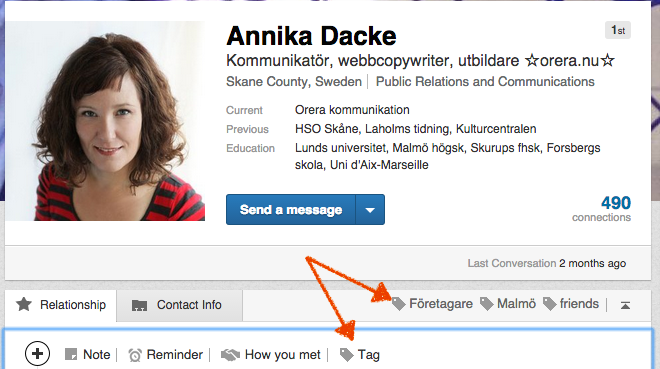
  • Gå till profilen
  • Klicka på ”relationship” och sedan ”tag”
  • Välj ur listan eller lägg till nya taggar, om du skapar en ny tagg, kom ihåg att trycka på spara!

Här på bilden ser du vilka taggar jag har använt på Annika Dacke: Företagare, Malmö, friends

tagga_kontakter_linkedIn_smartbizz_linda_björck

Eller:

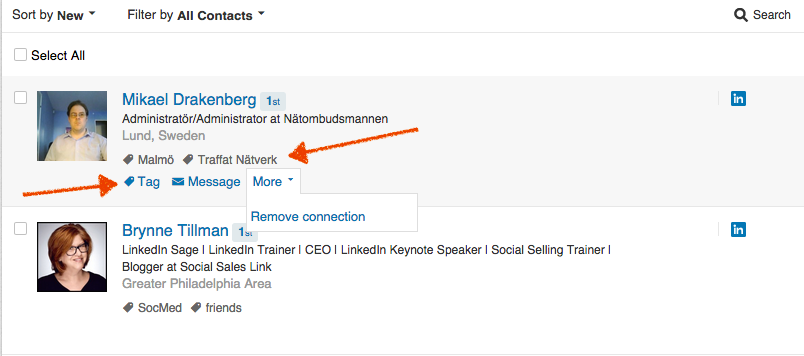
  • I huvudlistan, tryck på kontakter (connections) så kommer du till ett listläge som innehåller alla dina kontakter
  • Klicka på ”tag”
  • Välj bland de befintliga taggarna eller lägg till nya. OBS! Kom ihåg att spara ifall du skapar nya taggar!

Här på bilden ser du vilka taggar jag har använt på Mikael Drakenberg, Malmö och Träffat nätverk

tagga_kontakter_linkedin_linda_björck_smartbizzKom ihåg – Det är bara du som ser vilka taggar du använder.
Genom att trycka på en tagg (ord) kommer du till en ny sida/lista som endast innehåller de kontakter som du har taggat med just det ordet.

Exempel:
Om jag trycker på ”Malmö” så kommer jag till en ny sida med mina kontakter taggade med ”Malmö”.
Det här är väldigt användbart om jag exempel ska boka möte i Malmö, eller vill nå en specifik målgrupp.

linda_björck_smartbizz_linkedin

Berätta – använder du taggar?

Lycka till

Linda Björck <<—- Connecta gärna med mig

SmartBizz AB

Social media manager
LinkedIn-specialist

Smartbizz AB

Välkommen att följa mig:

LinkedIn
Twitter
Facebook
Instagram

5 nyheter i sociala medier

Det kommer många nyheter och förändringar hela tiden i sociala medier och ibland är det svårt att hänga med.
Här har jag sammanställt fem nyheter som är bra för dig att känna till, utöver dessa tips finns det länkar längst ner med ännu fler nyheter.

#1 LinkedIn introducerar nytt analysverktyg för Pulse

LinkedIn har börjat rulla ut ett helt nytt analysverktyg för dig som är Pulse-skribent.
Via detta kommer du att få mycket information om dina läsare såsom städer, vilken industri, jobbtitel samt hur de hittade ditt inlägg.

Här kan du läsa mer

LinkedIn_nyheter_linda_bjorck_smartbizz LinkedIn_nyheter_linda_bjorck_smartbizz_

Bilder från LinkedIns blogg

#2 Buffer + Pinterest = SANT

Buffer är ett av mina absoluta favoritverktyg som förenklar och sparar tid för mig. Nytt är att man även kan schemalägga och posta från Buffer till Pinterest!
Nu kan du spåra och mäta repins, gillare och kommentarer. De erbjuder en 7-dagars gratis prövotid sedan måsta man uppgradera till ett betalkonto.

Vänligen klicka här och acceptera kakor för att titta på den här videon.

#3 LinkedIn ändrar gällande 3:e parts appar

Om du använder IFTTT, Oktopost, Hootsuite, Buffer eller andra appar/program som tillåter att posta i grupper på LinkedIn kommer denna ändringen att påverka dig! Det innebär att ingen av dessa appar kommer att ha möjligheten att göra inlägg i grupper.
Läs mer här

Gillar du det du läser? 
Följ SmartBizz på LinkedIn eller Connecta med mig


#4 Twitter tillåter att skicka meddelande till alla

Twitter har ändrat så nu kan du skicka meddelande till alla, oavsett om du följer personen eller ej.
Jag känner mig tveksam till denna uppdateringen, framför allt med tanke på spam men det går att ändra detta i säkerhetsinställningarna.
Läs mer här

#5 Sök på telefonnummer på LinkedIn

Nytt på LinkedIn är att de numera tillåter att söka på telefonnumret. För att tillåta detta behöver du gå in under inställningar och sedan trycka på ”manage who can discover you by your phone number”. Där fyller du i ditt telefonnummer, du får du en kod som du sedan fyller i. Därefter ska du välja vilka som kan se ditt telefonnummer – alla på LinkedIn, 1:a & 2:a handskontakter eller endast 1:a handskontakter. Själv har jag ställt in den på ”alla” för att testa vad som händer och om det blir någon större skillnad mellan tidigare.

linkedin_linda_bjorck_nyheter_smartbizz


5,5 – Canva för företag

Håll utkik på Canva som snart släpper en version för företag. Canva är en delvis gratistjänst där du kan designa och skapa snygga bilder, posters, presentationer m.m
Redan nu du förhandsregistrera dig för Canva at work

Canva_exempel_smartbizz_linda_bjorckExempel på layout & bild från Canva

Här kan du läsa om ännu fler nyheter

LinkedInFacebookSocial media examiner & Top dog social media


Har du sett någon nyhet du vill dela med dig av?


Linda Björck <— Connecta gärna med mig linda_björck_smartbizz_linkedin
Sociala media manager – LinkedIn-specialist
Affärsutvecklare

SmartBizz AB

Följ gärna mig:

LinkedIn
Twitter
Facebook

Hur du blir en stjärna på LinkedIn

Gå en utbildning och bli en stjärna på LinkedIn

LinkedIn profil

Som du säkert känner till är LinkedIn världens största affärsnätverk. Bara i Sverige finns över 3 miljoner användare. Med jämna mellanrum har jag öppna utbildningar i LinkedIn.
Det är heldagsutbildningar men kortare föreläsningar förekommer.

Hittar du ingen utbildning eller ett datum som passar dig så går det lika bra att anlita mig för intern utbildning. Antingen kan du ta personalen och/eller säljarna, sätta ihop ett antal personer, en företagarförening eller liknande så kommer jag till er i stället.

Kontakta mig på 0704-711550 eller mail: linda@smartbizz.se

Exempel på upplägg för en heldagsutbildning:

  • Vad är LinkedIn?
  • Hur LinkedIn fungerar i praktiken
  • Skapa en komplett profil som sticker ut
  • Optimera din närvaron för bästa effekt
  • Strategi för företaget
  • Hur du gör företagssidan attraktiv och lockar följare
  • Hur du använder LinkedIn för att bygga varumärke och att hitta leads
  • Hur du hittar och agerar i relevanta grupper
  • Sökfunktion – hitta och prospektera kunder via avancerat sök
  • Öka konverteringen
  • Hur du får större räckvidd
  • Employeer branding och employee advocacy
  • Social selling med LinkedIn
  • Content för maximal spridning via ditt nätverk
  • Vikten av en handlingsplan – jobba strategiskt eller inte alls!

Så här säger några tidigare kursdeltagare:

Lindas workshop i om LinkedIn är otroligt inspirerande, utvecklande och ingående. Hon lär ut med stort engagemang och förklara på ett sätt som gör att man förstår och kan ta till sig kunskapen. Den enda ”nackdelen” med kursen var att man inte ville sluta!

Att få Linda som utbildare i LinkedIn var en hit! Hon är verkligen pedagogisk både i att gå igenom funktioner, sökbarhet, historik, sökord med mera. Men också i att jobba för att öka medveten kring att var och en av oss själva kan påverka våra profiler och bli mer sökbara. Det gäller att jobba för att både synas och hittas. Jag rekommenderar varmt Linda till er andra som vill jobba med att bygga upp ert varumärke via LinkedIn.

Som gäst på Lindas upplyftande föredrag om vikten av ett starkt personligt varumärke på LinkedIn lyckades hon inspirera hela rummet i diverse former, framförallt interaktivt där utrymme gavs till diskussion & dialog vilket resulterade i högt intresse för ämnet.

Inte övertygad? Fler referenser hittar du här.

Här kan du läsa mer om kommande utbildningar.


Linda Björck <<– Connecta gärna med mig

Social media manager
LinkedIn-expert

Smartbizz AB

Följ gärna mig:

LinkedIn
Twitter
Facebook


5 viktiga och enkla tips på LinkedIn

5 viktiga och enkla tips på LinkedIn

Här får du 5 enkla tips som jag ser väldigt ofta att personer missar på LinkedIn.

Skicka meddelande till flera personer

På LinkedIn finns möjligheten att skicka meddelande till flera personer. Dock vill jag höja ett varningens finger för att skicka ut massmeddelande eller enbart reklam då det upplevs negativt.

Om du ändå ska skicka meddelande till flera personer så se till att rutan ”allow recipients to see each other” är avbockad.
Om rutan är i kryssad så visar du alla namn på de som  du har skickat ditt meddelande till och dessutom är det väldigt lätt som mottagare av meddelandet svara så alla får svaret! Framför allt är det väldigt lätt via appen.


meddelande_LinkedIn_Smartbizz_LindaBjorck


Skicka en kontaktförfrågan utan personligt meddelande

Det här ser jag dagligen att man skickar iväg en förfrågan med LinkedIns standardformulering ”I’d like to add you to my professional network on LinkedIn”.
Jag som träffar väldigt många människor har svårt att veta vem du är och om vi har träffats eller inte.
Ett personifierat meddelande som ex ”Hej, jag lyssnade på din föreläsning förra veckan och vill gärna följa dig här på LinkedIn” ger ett mycket proffsigare intryck, plus att jag som mottagare faktiskt vet vem du är och var vi har träffats.

Så gå in på profilen du vill connecta med, fyll i hur du känner personen och skriv ditt personliga meddelande.

Relaterat inläggHur du sorterar dina kontakter
connect_LinkedIn_Smartbizz_LindaBjorck

Delar länkar utan egen kommentar

Ännu ett väldigt vanligt misstag som jag ser på LinkedIn. En länk som en person har delat utan något som helst personligt meddelande.
När du delar en länk så skriv ett meddelande som gör mig som läsare nyfiken på att vilja läsa just det du delar med dig av.


Glömmer att ändra till ”nej” när du uppdaterar din profil

Har du sett i ditt flöde ”Gratulera Annika till nya jobbet” och tänkt, men där har ju hon jobbat ett tag?
Det beror på att när man uppdaterar sin profil så ska man ändra så det står att du INTE ska meddela ditt nätverk om dina uppdateringar.
Givetvis om du har ett nytt jobb eller något som du gärna vill ska synas så ska det givetvis stå att du vill meddela dina ändringar.

Meddelande_LinkedIn_LindaBjorck_smartbizz

Tror att LinkedIn är som andra sociala medier

LinkedIn är ett affärsnätverk, håll dina inlägg proffsiga och var hövlig. Vill du ge feedback så var saklig, vi tycker olika och har olika kunskapsnivåer  – hjälps åt istället och förklara din syn på saken.

Undvik följande på LinkedIn:

– Citat
– Irrelevanta inlägg i grupper
– Ingen eller dålig profilbild

Relaterad artikel, Läs  här om LinkedIns senaste ändringar


Gillar du det du läser? 
Följ SmartBizz på LinkedIn eller Connecta med mig


Lycka till

Linda Björck
SmartBizz AB
Social media manager & LinkedIn-expert


Den ultimata guiden till hashtags

Den ultimata guiden till hashtag

Du ser hashtags överallt, på Facebook, Twitter och Instagram.
Men vad har en hashtag för innebörd och hur många ska du använda?
Det är till och med så att om du har för många eller för få hashtags så minskar räckvidden av ditt inlägg!

Visste du även att LinkedIn har återinfört hashtags?

Varför ska du använda hashtag i sociala medier?

Jo helt enkelt för att det är ett sätt att öka trafiken via sociala medier till dig eller din hemsida. Exempelvis ett tweet med en hashtag genererar 2 gånger så mycket engagemang än tweets utan enligt Quicksprout. När du använder hashtag så blir det även sökbart i sociala medier.
Tänk också på att de hashtag du använder indexeras och kan hittas av alla – speciellt viktigt att tänka på när det gäller företagskonto och om du har publika öppna konto.

Det här är #hashtag – alltså ett ord med #framför

Använd hashtag med måtta. #Förutom #att #det #ser #oseriöst #och #desperat #ut #är #det #även #svårläst.
Bästa sättet att använda hashtag är att välja ut ett antal specifika ord som kännetecknar just den bilden eller texten du lägger upp. Företag bör ha en enkel strategi eller riktlinjer för vilka hashtag som ska användas.
Tänk alltså kvalitet istället för kvantitet och #Låtbliattsättihopförmångaord….

Relaterad artikel: 8 misstag du ska undvika i sociala medier

Skapa din egen hashtag

Möjligheten finns också skapa en egen hashtag. Om du använder det på rätt sätt så blir det ett kraftfullt verktyg och kan generera extra trafik. nå fler läsare och bättre synlighet. När du har skapat din hashtag så se till att du använder den regelbundet. Det finns både bra och dåliga exempel på hur det kan gå.
Du kan skapa en hashtag för exempelvis ett event, ett varumärke eller en tävling.

Relaterad artikel: Allt du behöver veta om hashtag på LinkedIn

Ett bra exempel är Oreo på Twitter. Här har de skapat en egen hashtag #PlaywithOreo där man uppmanar följarna att göra sin egen paj.
Bara detta inlägget har fått 601 retweets och 1900 favoritmarkeringar.

Oreo_hashtag_example_smartbizz

”There should never be a hashtag in front of the word #the. Still, there are 16 million photos tagged with #the. Why? Seriously, an explanation for this would surely entertain”

Undvik att korsposta

Om du mot all förmodan korspostar så tänk dig för gällande hashtags och vad det innebär rent konkret.

Du får kanske bäst genomslagskraft med 11 hashtags på Instagram men på Facebook ser det bara konstigt ut.
Och på LinkedIn är det rent av oproffsigt! Använd istället verktyg som Buffer eller Hootsuite där du kan anpassa varje inlägg per kanal. Eller lägg dina hashtags som en kommentar på Instagram.

Relaterad artikel: GUIDE – använd rätt bildstorlek i sociala medier

Vilka sociala medier tillåter hashtag?

  • Twitter – På vänster sida på Twitter ser du trenderna på hashtag och var varannat tweet innehåller något #ord
  • Facebook  När du trycker på en hashtag så kommer du till en ny sida med inlägg som använt samma #ord
  • Instagram  När du använder hashtag på Instagram så skapas en sida med bilder som använt samma #ord
  • LinkedIn – Även här hamnar du på en ny sida innehållandes det #ord som du har använt. Välj 1-2 relevanta hashtags och orden är även sökbara på LinkedIn. Du kan även följa en hashtag.
  • Tumblr – Längst ner på din sida där du har skapat ditt inlägg kan du lägga till hashtag
  • Youtube – Hashtag i kommentarsfältet är klickbar och då kommer du till en ny sida  med videos där ordet finns i själva rubriken
  • Google+ – Använder hashtag på liknande sätt förutom att Google själv även adderar hashtag beroende på innehåll
  • Vine Även här hamnar du på en ny sida som samlat inlägg med samma hashtag
  • Pinterest – Hashtag på Pinterest är INTE sökbara utan går bara att klicka på via beskrivningen
  • Kickstarter – Sortering via hashtag gör att du lättare kan hitta ett projekt som du är intresserad av att investera i

Är du nyfiken på vilka hashtag som används mest just nu? Gå in på Hashtags.org så kan du följa trenderna i realtid.


guide hashtag hashtags sociala medier


Bild och en del text kommer från Quicksprout och Sproutsocial.

Vad tänker du gällande hashtags? Kommentera gärna!


linda_björck_smartbizz_linkedin

Linda Björck <<– Connecta gärna med mig på LinkedIn

Social media manager
LinkedIn-expert

SmartBizz AB

Välkommen att följa mig:

Twitter
LinkedIn
Facebook


Säg hej till LinkedIns nya utseende och ökade möjligheter

LinkedIns nya utseende ger ökade möjligheter

LinkedIn har uppdaterat sitt utseende och numera är det mycket enklare att uppdatera och ändra sin profil samt att man får en mycket tydligare överblick.

Känslan av Facebooks tidslinje kommer närmare och närmare tycker jag.
Jag har testat båda den svenska och den engelska språkversionen och båda har samma utseende.

På bilden nedan ser du hur det ser ut när du går in på LinkedIn, antingen genom att trycka på ”hem/home” eller LinkedIn-loggan uppe till vänster.

På startsidan har du betydligt mer information än tidigare och flera spännande nyheter.

Nyheterna på LinkedIn är:

Nyhet 1

Högst upp har du din egen profil och kan därifrån se dina senaste aktiviteter, i det här fallet ”your recent activity” (senaste aktivitet)

Nyhet 2

Precis under så kan du välja mellan ”share an update”, ”upload a photo” eller ”publish a post”.
OBS! Publish a post finns i dagsläget endast om du har ändrat språk till engelska.

Relaterat inlägg: Senaste nyheterna för din företagssida

Nyhet 3

Den tredje nyheten hittar du i cirkeln. Här ändrar du i vilken ordning du vill se uppdateringarna i ditt flöde.
Här väljer du mellan ”top updates/toppnyheter” eller ”recent updates/senaste”. Om du har toppnyheterna så kommer du att i första hand få se intressanta inlägg från Pulse, LinkedIns blogg. Om du väljer ”recent/senaste” så får du se de senaste inläggen från ditt nätverk.

Nyhet 4

Den fjärde nyheten finns till höger och här blir du uppmuntrat på 15 olika sätt att vara mer aktiv på LinkedIn.
Det kan vara att du ska gilla/kommentera ett foto, gratulera till ett nytt jobb, en ny profilbild, årsdag på jobbet eller personer som du kanske känner.
Du kan direkt i varje ruta like/gilla, comment/kommentera eller skip/gå vidare.

LinkedIn_nyheter_smartbizz_lindaBjorck


Även när du går vidare in på din profil så finns det flera uppdateringar.
Du kommer in på din profil genom att klicka på ”profile/profil” eller klicka i rutan med ditt namn som är längst upp till vänster på startsidan (som du ser i bilden här ovanför)

Nyhet 5

Vid varje rubrik och text kan du direkt trycka på pennan och ändra din profil. Du kan även ändra din profilbild samt din stora huvudbild. Ta en stund och gå igenom din profil och när du ändå håller på så avsätt 30 minuter och kika igenom så allting stämmer och är uppdaterat.

Gillar du det du läser? 
Följ SmartBizz på LinkedIn eller Connecta med mig

Nyhet 6

Visa din profil som – gå in och kika på hur din profil ser ut för dina kontakter och för offentliga besökare.

Precis bredvid den blå rutan ”visa profil som” finns en liten pil, genom att föra muspekaren över den så får du upp nya val:

  • Visa senaste aktivitet
  • Be om en rekommendation
  • Skapa en profil på annat språk
  •  Inställningar för offentlig profil

Nyhet 7

Vem har besökt din profil. Denna funktionen har funnits ett tag men den är så viktig och många som fortfarande ej känner till den. Ta en stund och gå igenom vilka som har besökt din profil samt gå igenom statistiken.
Har du gjort fler inlägg denna veckan än förra?
Vad är resultatet?
Hur har personerna hittat till din profil?

Relaterad artikel: 5 bästa tips för att lyckas på LinkedIn

Nyhet 8

Meddela ditt nätverk ja/nej
Detta tål att upprepas gång på gång. INNAN du ändrar och uppdaterar din profil så se till att du har ändrat så du ej meddelar ditt nätverk uppdateringar om dina profiländringar.
Om du har missat att ändra detta så kommer varenda ändring du gör på din profil synas i flödet. Du har säkert sett detta när det kommer ”gratulera X till nya jobbet” och du tänker – men där har X varit länge….
Givetvis ska den vara ”på” om du exempelvis fått ett nytt jobb då då vill man gärna berätta.


Nyheter_linkedin_lindabjorck_smartbizz


Lycka till och som alltid är kommentarer välkomna. Gillar du det du läser så dela gärna med dig.


 linda_björck_smartbizz_linkedinLinda Björck <<– Connecta gärna med mig på LinkedIn  
Social media manager
LinkedIn-expert

SmartBizz AB

Välkommen att följa mig:

Twitter
LinkedIn
Facebook

Nyheter på LinkedIn

Nyheter för LinkedIn företagssidor

Om du har en företagssida på LinkedIn kan du numera få en tydligare överblick på vad som har skett på din företagssida.

Så här gör du:
Gå in på din företagssida och välj notifications.


News_LinkedIn_notification_business_page


Här kan du enkelt hantera och övervaka all aktivitet som sker på ditt företags LinkedInsida.

Du:

  • Ser en samlad överblick över hur många likes, delningar och kommentarer du har fått.
  • Ser alla offentliga delade omnämnande av ditt företag på LinkedIn
  • Ser alla dina senaste likes och kommentarer i en vy
  • Kan kommentera som en representant för ditt företag som svar på omnämnanden du har fått
  • Får en tydligare samlad överblick över vad som har hänt per dag, vecka och månad

LinkedIn_company_notis_smartbizzBilden är från LinkedIn

Gillar du det du läser? 
Följ SmartBizz på LinkedIn eller Connecta med mig

Kommentera ett inlägg som företag

Du kan kommentera som ditt företag och på så sätt skapa mer trafik till din sida. Det här går endast när någon har delat ett inlägg från företagets LinkedIn-sida.
I det här fallet har Martina Lundh delat mitt blogginlägg 11 nycklar till succé i sociala medier”.

kommentera_LinkedIn_företag_smartbizz


En annan nyhet är att du kan använda LinkedIn som ett enkelt CRM-system.

Här kan du läsa hur du gör.


Kommentera gärna och om du gillar inlägget så dela gärna med dig i ditt nätverk.


Lycka till

Linda Björck <<—- Connecta gärna med mig 

linda_björck_smartbizz_linkedin

SmartBizz AB

Social media manager
LinkedIn-expert

Smartbizz AB

Välkommen att följa mig:

LinkedIn
Twitter
Facebook
Instagram

Använd LinkedIn som ett enkelt CRM

Använd LinkedIn som ett CRM-system

Visste du att du numera kan använda LinkedIn som ett enkelt CRM-system?
I inlägget visar jag dig hur du går tillväga, och det bästa är att man behöver ej vara connectad med en person för att spara dennes profil!
Om du ej ser denna funktionen så ändra dina språkinställningar till engelska genom att gå in under inställningar, välj språk och därefter engelska.

OBS! Den här funktionen är flyttad och ingår numera i Sales Navigator som är premium (betalversion).

Hur gör du?

Gå in på en persons profil och strax under profilbilden får du upp en stjärna. Är du redan med i personens nätverk så finns även en text med ”relationship”.
Om du inte är connectad med personen och trycker på stjärnan kan du ändå välja att spara personens profil till dina kontakter och lägga påminnelser, tagga personen och skriva noteringar. Edit – den här funktionen är tyvärr borttagen!

På nedan bild har jag sparat en person i mina kontakter och på bilden syns de olika alternativen som jag kan välja att använda.
Kom i håg att spara när du har gjort de noteringar du önskar!


save_contact_LinkedIn_crm


Om du är connectad med en person så är det bara små skillnader på vad du kan göra. Du ser vilka taggar du använder på personen och du kan också söka direkt efter samtliga personer i din kontaktbok som är taggade med samma ord. I det här fallet kan jag direkt söka efter alla som jag har taggat med ”friends”.

Relaterat inlägg; Hur du taggar dina kontakter på LinkedIn

Även här kan du skriva anteckningar, påminnelser osv och precis under save-knappen syns även historiken som jag har med den här personen.


linkedin_crm

När du sedan går in under dina ”connections” (nätverk) så har du flera val på hur dina kontakter ska visas.
Under fliken ”sort by” har du 4 val och här har jag valt ”new” samt filtrerat på ”all contacts” (alla kontakter). Med detta valet får jag upp alla personer som finns i min kontaktlista, alltså även de som jag endast har sparat som en kontakt.


contacts_linkedin


När vi ändå är inne på kontakter så finns här flera bra val och sökalternativ.
Du kan bl.a sortera på för- eller efternamn och därefter välja vilken bokstav du vill ska visas samt välja ”all contacts” (alla kontakter)  eller bara ”connections only” (kontakter). Utöver det kan du exempelvis söka på taggar, företag och titel.
Härifrån kan du också genom att trycka på taggen ”friends”, som jag har taggat Annika med, och får då direkt upp alla kontakter med samma tagg. Det går även att lägga till fler taggar så se till att du funderar ut vilka taggar du vill använda!
En extra liten bonus är att jag också ser när vi senast var i kontakt med varandra.


tag_Linkedin_contacts_crm


Berätta – använder du taggar?

Lycka till

Linda Björck <<—- Connecta gärna med mig 

linda_björck_smartbizz_linkedin

SmartBizz AB

Social media manager
LinkedIn-expert

Smartbizz AB

Välkommen att följa mig:

LinkedIn
Twitter
Facebook
Instagram


Hur du skriver artiklar på LinkedIn

Så här skriver du artiklar på LinkedIn med deras inbyggda bloggverktyg

LinkedIn öppnar upp för fler att bli så kallade Pulse-skribenter. Förra året blev det möjligt för alla användare på den amerikanska marknaden att bli skribenter. Tidigare har detta enbart varit möjligt för ”kända” personer och till de som ansökt om att bli skribent.

Jag har publicerat flera artiklar på LinkedIn, till viss del återanvänder jag material från min blogg. Inlägget om 11 nycklar till succé i sociala medier har fått bra räckvidd och många likes.

Hur gör man för att skriva artiklar på LinkedIn?

När man väl hittat funktionen så är det enkelt. Så här gör du:

  1. Gå in under inställningar (settings & privacy)
  2. Välj språk
  3. Ändra till engelska

ändra språk LinkedIn

När du sedan går tillbaka till startsidan så har du tre alternativ som du kan göra ett inlägg på.

  • Dela en uppdatering
  • Ladda upp ett foto
  • Skriva en artikel

Dela en uppdatering (update) är ett ”vanligt” inlägg som hamnar i ditt flöde. När du väljer att ladda upp en bild så använd dig av en relevant bild med ett budskap, så kallat mikro-content.

Skriv artiklar på LinkedIn


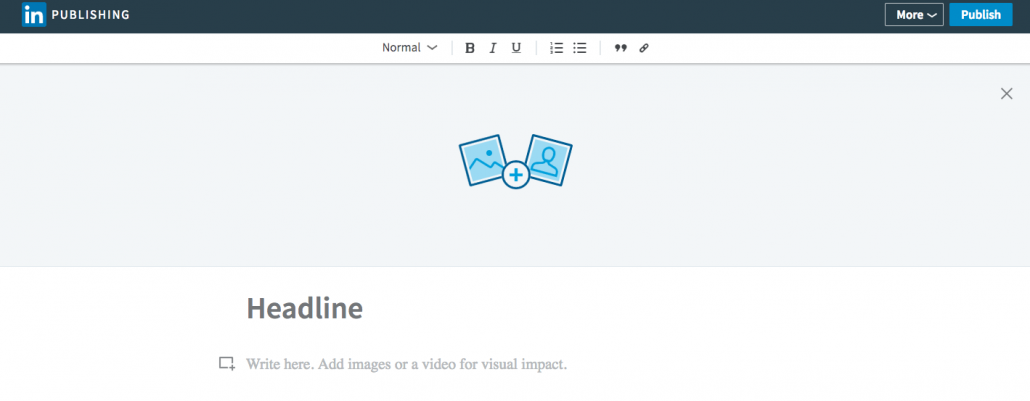
Om du istället väljer att skriva en artikel så kommer du till en ny sida och där skriver du dina blogg-inlägg. Under fliken ”more” uppe till höger så hittar du dina utkast och tidigare publicerade artiklar.

Skriver du bra och intressanta inlägg så får du ”följare”, dvs att man kan se dina inlägg utan att vara med i ditt nätverk.

LinkedIn artiklar

6 tips som hjälper dig lyckas med artiklar på LinkedIn:

  • Använd bilder som matchar ämnet
  • Välj en bra rubrik
  • Länka till din hemsida eller andra relevanta landningssidor
  • Var aktiv och publicera ofta (bloggar du på hemsidan så fortsätt även där)
  • Dela din artikel i grupper och i andra sociala medier
  • Om du delar på Twitter, använd hashtag #PublishOnLinkedIn
  • Avsluta inlägget med en tydlig CTA

Relaterad artiklar:

Nytt utseende på LinkedIn

5 tips på hur du bygger ditt personliga varumärke på LinkedIn

Skapa din LinkedIn profil på flera språk

Kommentera och ställ gärna frågor!

Lycka till

Linda Björck <<– Connecta gärna med mig

Social media manager
LinkedIn-expert

SmartBizz AB

Följ mig för fler bra tips om sociala medier:

LinkedIn
Twitter
Facebook
Instagram

4 gyllene tips om grupper på LinkedIn som tar dig till nästa nivå

Bygg upp ditt personliga varumärke genom att bidra i grupper på LinkedIn. Det är ett bra sätt för dig att naturligt öka din aktivitet och därmed öka din synlighet. Det finns grupper för de flesta intresseområde och ämne.
I detta inlägg bjuder jag bl.a på riktigt bra tips för att lättare hålla koll på dina inlägg.

Det absolut viktigaste innan du blir aktiv är att du har en uppdaterad och komplett ifylld profil. Läs här hur du skapar en profil som sticker ut.

Som mest får man vara medlem i 50 grupper och jag rekommenderar att du väljer ut ett fåtal relevanta grupper att börja med. Gå in under sökfunktionen längst uppe på startsidan. Genom att trycka på symbolen till vänster om sökrutan kan du välja att enbart söka på grupper.

#1 Håll koll på din gruppaktivitet

När du väl börjar bli aktiv i flera grupper blir det svårare att ha koll på vad du har delat med dig av för inlägg eller vilka inlägg du har kommenterat. Genom att gå in i en grupp och välja sök så hittar du flera möjligheter att sortera inläggen i gruppen.

Här kan du välja att sortera efter senaste aktivitet, administratörens val, diskussioner du startat, diskussioner du följer och inlägg som inväntar  godkännande.

LinkedIn_grupper_linda_bjorck_smartbizz

Är du medlem och aktiv i många grupper rekommenderar jag att du gör ett enkelt excel-formulär där du antecknar när, var och vilken aktivitet du har gjort och i vilken grupp. I inlägget här kan du läsa om hur du skapar din plan för sociala medier


#2 Ta kontakt med gruppmedlemmar utan att betala för InMail

Du kan titta på alla medlemmar genom antingen trycka direkt på ”visa alla medlemmar” precis under toppdeltagarna på höger sida eller genom att gå in på ”i” där du får upp mer information om gruppen och dess medlemmar.

Här hittar du även information om gruppen och gruppstatistik. Kika igenom statistiken för att skapa dig en bild om hur aktiviteterna i gruppen är, var medlemmarna finns och vilken yrkesroll medlemmarna har, på så sätt kan du även se om det är rätt grupp för dig!

Relaterat inlägg; 5 sätt att lyckas i grupper

De medlemmar som kommer först är dina 1:handskontakter och genom att gå fram någon sida så kommer du åt dina 2:a handskontakter.
Du kan välja mellan att:
-> föra muspekaren över profilbilden och får upp en ruta med 3 val, visa profil, skicka meddelande och skicka kontaktförfrågan
-> direkt under varje medlem kan du välja mellan; följ, skicka meddelande och skapa kontakt.

När du trycker på skicka meddelande får du upp en meddelande-ruta precis som när du skickar meddelande till dina kontakter.

LinkedIn_medlemmar_smartbizz_lindabjorck


Gillar du det du läser? 
Följ mig på LinkedInTwitter eller Facebook

Connecta med mig på LinkedIn

#3 Hitta personer utanför ditt nätverk

Om du är medlem i större grupper så har du säkert märkt att du bara ser ett visst antal medlemmar och de första 25 sidorna. Som alltid kommer dina 1:a handskontakter först men genom att använda sökfunktionen kan du komma åt fler personer och medlemmar i gruppen.

I exemplet så har jag sökt på försäljningschef men det går lika bra att söka på stad, företag, ämne eller vad det nu är som du söker efter.
Prova dig fram!

Även här kan du välja mellan att skicka meddelande, följa eller skapa kontakt.
OBS! Om du skapar kontakt med en person så se till att du personifierar ditt meddelande, ex; Hej Vi är med i samma grupp på LinkedIn och …..

LinkedIn_sök_grupper_lindabjorck


#4 Bli toppdeltagare

Genom att vara aktiv i grupper, både genom att kommentera och dela relevanta inlägg så kan du bli toppdeltagare. När du blir toppdeltagare syns du med bild direkt till höger när man går in i gruppen. På så sätt ökar du intresset för dig som person och får flera som går in och tittar på din profil. Detta bidrar till att bygga ditt personliga varumärke som kunnig och engagerad i ämnet.

toppdeltagare_linkedin_lindabjorck


Har du några frågor eller funderingar så kommentera gärna i inlägget.

Lycka till!

Linda Björck
Affärsutvecklare & Social media manager

Mina 5 bästa tips för att lyckas på LinkedIn

Mina 5 bästa tips för att lyckas på LinkedIn

I detta inlägget bjuder jag på mina 5 bästa tips på hur du lyckas på LinkedIn.
LinkedIn passerade nyligen 3 miljoner användare i Sverige och fler och fler förstår att det är viktigt att vara med där. Men… hur gör man för att lyckas?

lyckas på linkedin

#1 Komplett profil

Innan du börjar med något annat så se till att ha en komplett ifylld profil med proffsigt foto.
Tänk och skriv som om du pratar med din kund eller tilltänkta arbetsgivare.
Vad kan du?

Relaterad artikel: Hur du skapar en komplett profil

#2 Var aktiv

Uppdatera och var aktiv, gilla, kommentera och dela intressanta inlägg. Rekommendationen är att lägga ett relevant inlägg varje veckodag. Känns det för mycket så sätt ett mål med som är rimligt, kanske börja med att lägga 2-3 inlägg?
Tänk på att även dela andras inlägg som helst ska vara kopplade till ditt personliga varumärke.
Dock är det så att du syns mer när du är aktiv! På LinkedIn finns möjlighet att se hur aktiv man är med deras Social Selling Index, SSI. Gå in och titta där. Du har 4 staplar som berättar vad du gör bra och vad du behöver förbättra.

Relaterad artikel: 8 sätt att hitta nya leads på LinkedIn

#3 Titta på statistiken

Ta för vana att kika på statistiken över hur dina inlägg går samt dina profilbesökare. Där finns väldigt mycket information på LinkedIn, varifrån kommer besökarna samt hur de har hittat dig. Med denna information kan du enkelt se om din aktiviteter ger effekt och om du är aktiv på rätt sätt. Du ser också om du lockar rätt typ av personer till dina inlägg. Om inte, behöver du fundera på vad du kan ändra i din kommunikation för att locka rätt målgrupp.

Relaterad artikel: Hur du lyckas med filmklipp på LinkedIn

Behöver du mer hjälp?
Anmäl dig till en utbildning eller anlita mig som konsult

#4 Ta kontakt

Våga ta kontakt med de som har tittat på din profil. Av någon anledning har de hittat just dig, det kan vara via sök, när du har delat något intressant eller varit aktiv och kommenterat i en grupp.
Ta kontakt med personen, fråga om du kan hjälpa till med något och bygg ditt nätverk.
För att nå en bra räckvidd behöver du ha 300-500 kontakter så börja connecta med personer som är intressanta eller som du träffar.

Relaterad artikel: Hur då får bättre räckvidd och förstår algoritmerna på LinkedIn

#5 Ha ett mål med närvaron

Att ha ett mål med sin närvaro är a och o. Först när du vet ditt mål och syfte kan du också mäta och se när du har lyckats. Sätt ett mätbart mål enligt SMART-metoden. Tänk på att vi har olika agendor så fundera igenom vad ditt mål är med LinkedIn. 

Relaterad artikel: Sätt ett SMART mål

Lycka till och kommentera eller fråga gärna om du undrar över något!


Linda Björck <- följ gärna mig på LinkedInLinda Björck

LinkedIn-expert
Social media manager

SmartBizz AB

Välkommen att följa mig:

LinkedIn
Youtube
Spotify
Facebook
Instagram
Twitter